Nota
L'accés a aquesta pàgina requereix autorització. Pots provar d'iniciar sessió o canviar de directori.
L'accés a aquesta pàgina requereix autorització. Pots provar de canviar directoris.
En aquest article, creeu un flux de núvol, el proveu i l'executeu. El flux de núvol completat envia un butlletí mensual a una adreça de correu electrònic. Per oferir-te l'experiència completa, envies el correu electrònic a la teva pròpia adreça perquè puguis rebre els resultats del flux del núvol a la teva safata d'entrada.
Crea un flux de núvol
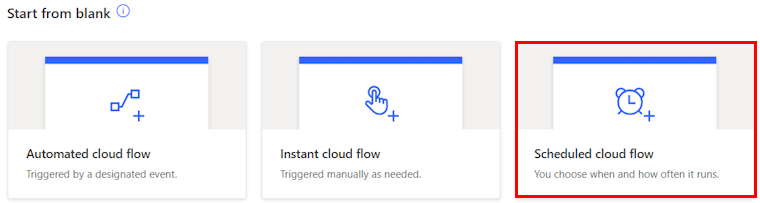
Podeu crear un flux de núvol amb llenguatge natural a Copilot o crear-lo sense Copilot. Si teniu accés a Copilot, seleccioneu la pestanya Ús de copilot per crear el flux. Si voleu crear un flux de núvol sense Copilot, seleccioneu la pestanya Sense copilot .
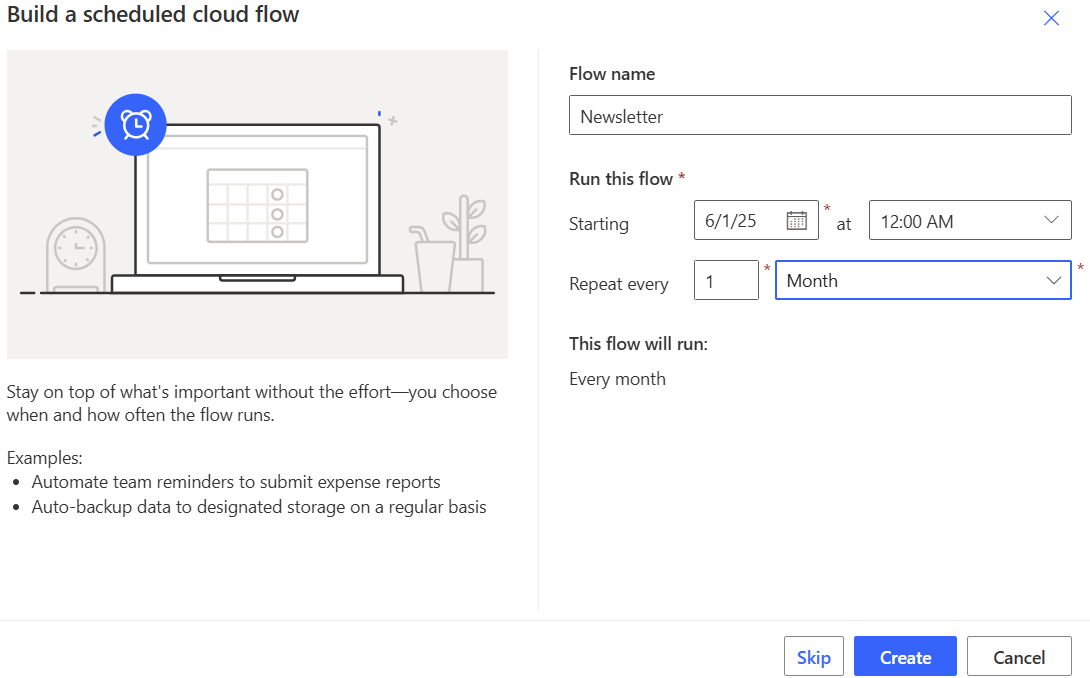
L'exemple d'aquest tutorial crea un flux planificat. Podeu utilitzar passos similars per crear altres tipus de fluxos. Obteniu informació sobre els tipus de fluxos de núvol, quan utilitzar-los, exemples i avantatges a Tipus de fluxos de núvol.
Inicieu sessió a Power Automate.
A la subfinestra de navegació de l'esquerra, assegureu-vos que l'opció Inici estigui seleccionada.
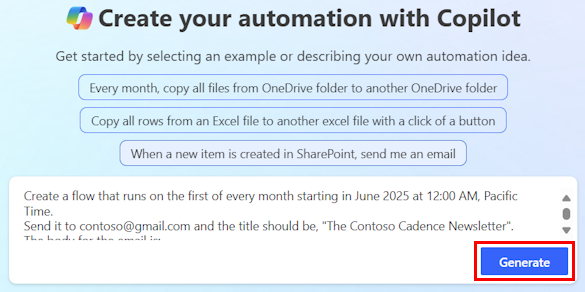
Al camp Crea l'automatització amb Copilot , descriu quin tipus de flux vols crear. Utilitzeu el llenguatge natural i sigueu el més específics possible.
Copieu el següent missatge i enganxeu-lo al camp Copilot:
 Create a flow that runs on the first of every month starting in June 2025 at 12:00 AM, Pacific Time.
 Send it to contoso@gmail.com and the title should be, "The Contoso Cadence Newsletter".
 The body for the email is:
 "Welcome to the monthly Contoso Cadence newsletter! In this email, you'll find important dates for training sessions and talks. We'll also showcase demos and list the frequently asked questions for the month."
La vostra sol·licitud indica a Copilot com configurar la recurrència del correu electrònic, qui és el destinatari i el contingut de l'assumpte i el cos del correu electrònic, tota la informació que necessiteu per crear un flux de núvol que funcioni.
Un cop enganxeu la sol·licitud, substituïu l'adreça electrònica per la
contoso@gmail.comvostra pròpia adreça electrònica.Si ho fessis en un escenari de la vida real, introduïries el correu electrònic de la persona a qui vols enviar el butlletí. En aquest tutorial, utilitzeu el vostre propi correu electrònic per poder veure els resultats del flux.
Seleccioneu Genera.
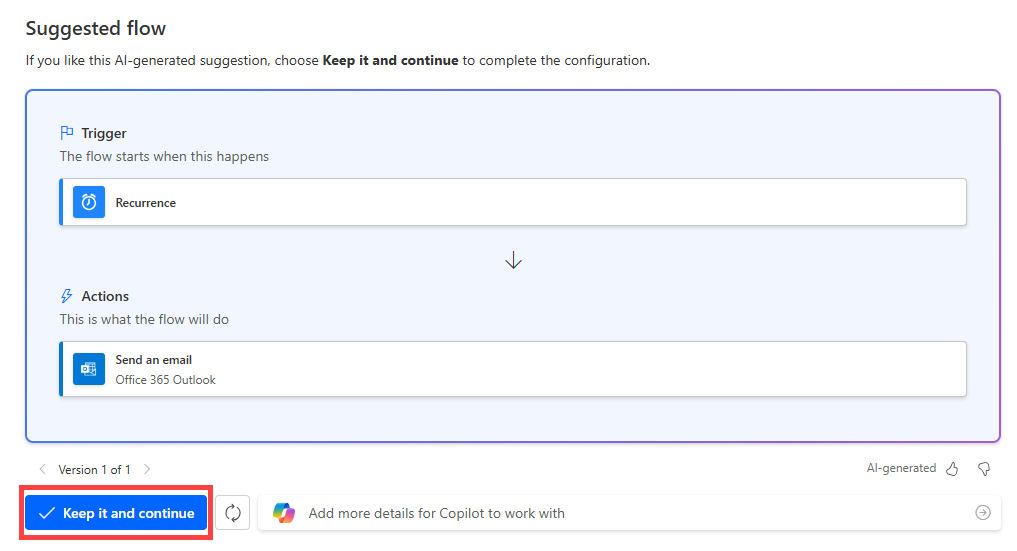
A partir de la descripció, Copilot comença a crear un activador i accions suggerides per al vostre flux. Un trigger és un esdeveniment que inicia un flux de núvols. Les accions són els esdeveniments que voleu que faci el flux després que es produeixi l'esdeveniment desencadenant.
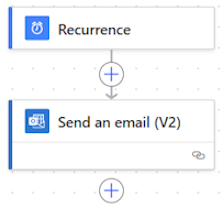
En aquest exemple, l'activador és Periodicitat i l'acció és Envia un correu electrònic.
Seleccioneu Conserva-ho i continua.
Reviseu les aplicacions i els serveis connectats. Una marca de verificació verda indica que la connexió és vàlida. En aquest tutorial, la connexió és Office 365 l'Outlook.
Algunes connexions us demanen que inicieu sessió. Si encara no heu iniciat la sessió, seleccioneu Inicia sessió i proporcioneu les vostres credencials.
Obtén més informació sobre les connexions i com solucionar-les a Gestionar les connexions a Power Automate.
Seleccioneu Crea un flux.
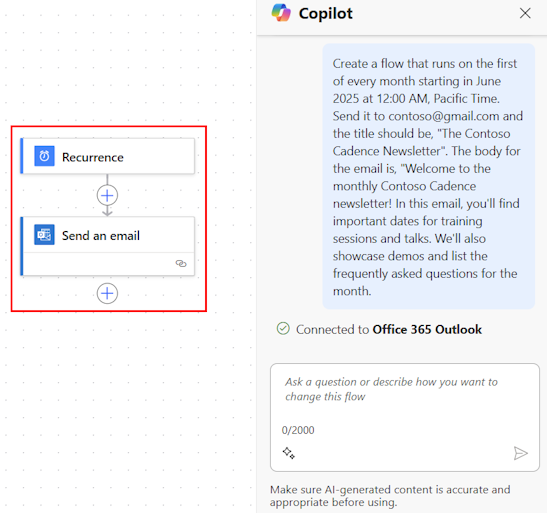
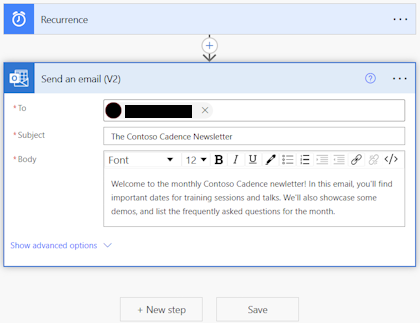
Aquest flux consta de l'activador Periodicitat i l'acció Envia un correu electrònic en funció de la vostra sol·licitud.
Nota
La sol·licitud que heu generat al pas 3 envia el correu electrònic a una sola persona. Podeu enviar-lo a diverses persones seleccionant la targeta d'acció Envia un correu electrònic per mostrar la subfinestra de configuració. Al camp Per a , introduïu diversos correus electrònics.
Deseu el flux de núvol seleccionant Desa a la barra d'ordres de la part superior de la pantalla.
Apareix un missatge verd a sota de la barra d'ordres, que indica que el flux ja està desat.

Nota
Assegureu-vos que un humà revisi el contingut generat per IA per verificar que sigui precís i adequat. Obteniu més informació a Revisió humana per a l'automatització amb una sol·licitud.
Un cop hàgiu creat un flux, us recomanem que el proveu. Aneu a Provar el flux al núvol.
Provar el flux al núvol
Per assegurar-vos que el vostre flux funciona com s'esperava, hauríeu de provar-lo.
Assegureu-vos d'haver completat Crea un flux de núvol.
Aquest procediment també funciona amb qualsevol flux de núvol que vulgueu provar.
A la barra d'eines, seleccioneu Prova.
A la subfinestra Flux de prova, seleccioneu Manual i, a continuació, seleccioneu Prova.
A la subfinestra Executa flux , seleccioneu Executa flux.
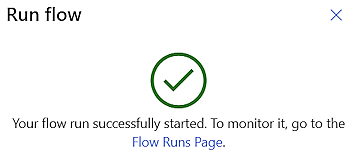
Quan l'execució del flux s'iniciï correctament (indicada per una marca de verificació verda), seleccioneu Fet.
Quan el flux s'hagi acabat d'executar, el missatge " El flux s'ha executat correctament " apareixerà en un missatge verd a la part superior.
Per mostrar el flux, deixeu el dissenyador seleccionant Enrere (fletxa apuntant a l'esquerra) a l'extrem superior esquerre sota la Power Automate barra de títol (no el botó Enrere a la barra d'adreces ).
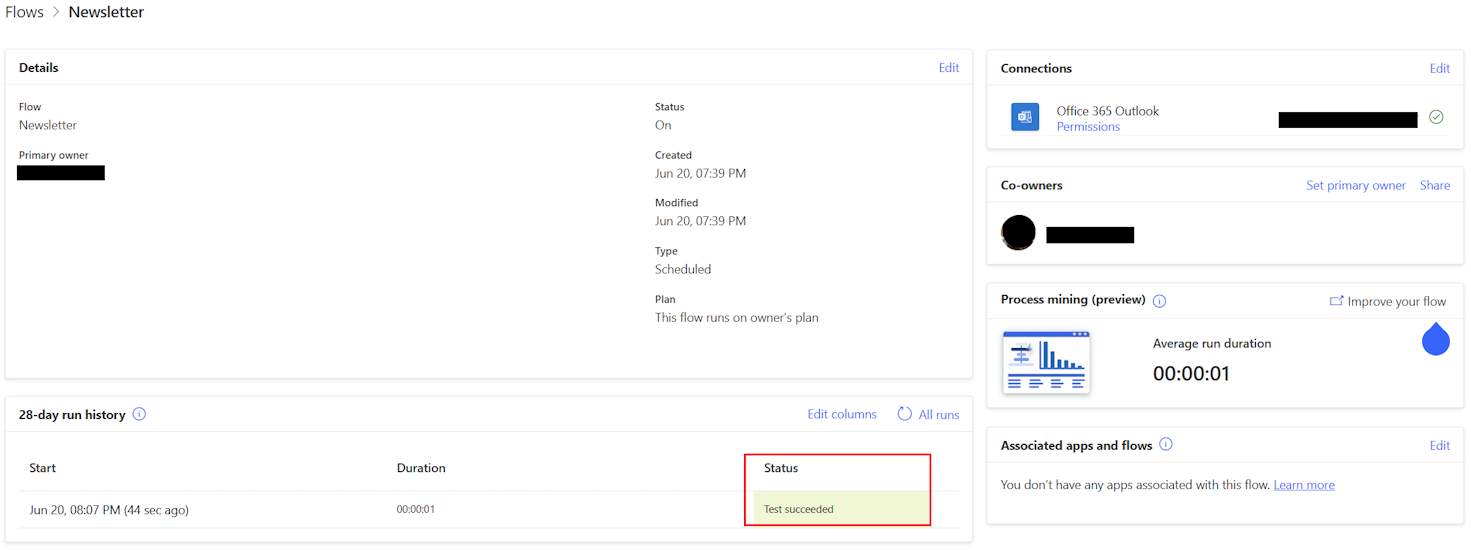
La pantalla que apareix mostra els detalls del flux que heu creat, inclòs el propietari, la data de creació, el tipus de flux, les connexions i altra informació sobre el flux.
Al tauler de l'historial d'execucions de 28 dies, podeu comprovar si el flux s'ha executat correctament, ha fallat o encara s'està executant.
Nota
Si l'estat mostra que l'execució del flux ha fallat, podeu trobar ajuda a Resoldre problemes d'un flux al núvol.
Aneu a Executa el flux al núvol.
Executar el flux del núvol
Quan el flux de núvols s'executa correctament, es troba a la llista Els meus fluxos . Aquí és on podeu executar-lo.
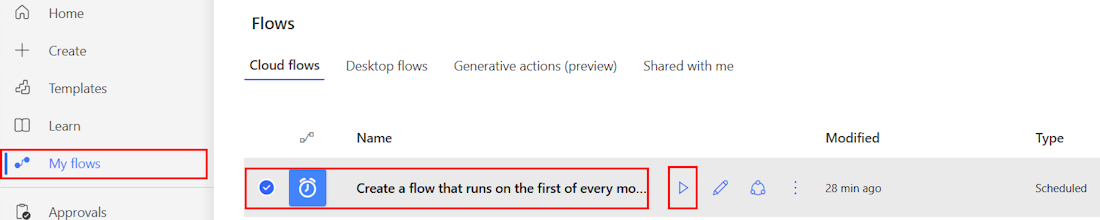
Al menú de navegació de l'esquerra, seleccioneu Els meus fluxos. El flux de núvols és a la part superior de la llista.
Passeu el cursor per sobre del flux de núvol i, a continuació, seleccioneu la icona Executa (la primera icona, que és un triangle que apunta a la dreta).
A la subfinestra Executa flux , seleccioneu Executa flux.
Quan l'execució del flux s'iniciï correctament (indicada per una marca de verificació verda), seleccioneu Fet.
Quan el flux acaba d'executar-se, envia un correu electrònic a l'adreça que heu especificat al camp Per a . En aquest tutorial, heu utilitzat el vostre propi correu electrònic.
Comproveu la safata d'entrada de correu electrònic per veure si teniu el correu electrònic que us ha enviat el flux de núvol.
Enhorabona. Heu creat amb èxit un flux de núvol, l'heu provat i l'heu executat!