Nota
L'accés a aquesta pàgina requereix autorització. Podeu provar d'iniciar la sessió o de canviar els directoris.
L'accés a aquesta pàgina requereix autorització. Podeu provar de canviar els directoris.
La mineria de processos és una tècnica utilitzada per extreure informació dels registres d'esdeveniments d'un procés. Durant el procés, és habitual fer edicions a l'assignació o consulta d'un procés existent. A continuació es mostren alguns dels motius pels quals potser voldreu editar el vostre procés:
- És possible que les vostres dades tinguin diverses columnes d'identificador que es poden utilitzar com a identificador de cas, i canviar el que utilitzeu com a identificador de cas us pot ajudar a descobrir més estadístiques.
- Alguns atributs es poden assignar a alguna cosa més específica, que pot proporcionar més opcions durant l'anàlisi, com ara tipus d'atributs financers o de recursos.
- Si heu transformat les dades Power Query, potser voldreu ajustar la transformació si el procés resultant no és el que necessiteu.
Edita l'assignació i la consulta
Per editar l'assignació o la consulta, seguiu aquests passos:
A la pàgina de detalls del procés, seleccioneu Configuració per tornar a la pàgina d'assignació.
Per canviar l'identificador del cas o altres assignacions, seleccioneu els valors del menú desplegable que corresponen al nom de la columna de les dades originals.
Per a edicions més avançades, seleccioneu Transforma les dades a Power Query la part superior dreta.
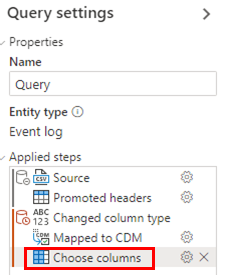
A l'editor Power Query , podeu editar els passos aplicats, com ara triar columnes, seleccionant (o fent doble clic) el pas corresponent a l'àrea Passos aplicats a Configuració de la consulta. Si voleu afegir un pas nou, seleccioneu-lo a la barra d'eines.
En cas contrari, seleccioneu el pas que voleu afegir a la barra d'eines.
Advertiment
Eviteu seleccionar opcions com Tria columnes de nou a la barra d'eines si ja apareixen als passos aplicats, ja que s'afegiran com a pas nou al final dels passos aplicats. Això vol dir que si ja heu aplicat el pas Tria columnes , el nou pas Tria columnes us donarà menys opcions per triar, ja que el pas Tria columnes original ja filtrava la llista de columnes disponibles.
Actualitza les dades
Si teniu una font de dades transaccional, com Dataverse ara o SQL, seleccioneu Actualitza les dades per actualitzar el procés amb les dades més recents de la font de dades. El procés d'actualització pot trigar una estona i se us demanarà que confirmeu l'actualització seleccionant Actualitza de nou.
Planifica l'actualització
Per mantenir les dades actualitzades, podeu utilitzar la funció d'actualització de programació. Seleccioneu Planifica l'actualització a la part dreta de la targeta Font de dades per mostrar el tauler d'actualització de planificació. Per defecte, el commutador Mantén les dades actualitzades està activat i podeu desar la configuració per defecte, que és programar una actualització cada dia a partir de demà a l'hora que configureu seleccionant Desa directament. Podeu canviar la configuració per defecte interactuant amb els controls del tauler d'actualització de planificació per canviar l'interval, el període (dia, setmana o mes) i la data i l'hora d'inici. La freqüència d'actualització més alta és actualment cada 1 dia.
Un cop configurada l'actualització programada, es mostren els detalls de la targeta Font de dades, inclosa la data i l'hora de la propera actualització planificada.
Actualització incremental de dades
Per a volums de dades més grans, Power Automate Process Mining us permet planificar una actualització incremental de dades. Això us permet ingerir només les dades afegides recentment en lloc del registre d'esdeveniments complet.
Obteniu informació sobre com podeu configurar l'actualització incremental de dades als articles relacionats amb el tipus d'ingestió:
- Actualització incremental de dades des de Azure Data Lake Storage Gen 2
- Actualització incremental de dades des de Fabric OneLake
Actualització personalitzada de les dades de l'activador
En alguns escenaris, heu d'executar una actualització de dades basada en el trigger extern (per exemple, s'ha acabat l'execució d'un pipeline de dades o s'activa un esdeveniment en un sistema extern) en lloc de planificar-se. Per aconseguir-ho, és possible iniciar una actualització per a aquesta situació específica mitjançant un flux activat:
Creeu un flux de Power Automate núvol basat en el mecanisme d'activació desitjat.
Obteniu informació sobre com podeu crear fluxos de núvol activats a Visió general dels fluxos de núvol.
Inclou una Dataverse acció vinculada.
Obteniu informació sobre com podeu utilitzar una acció enllacada a Realitzar accions enlligades o accions no enllacades.
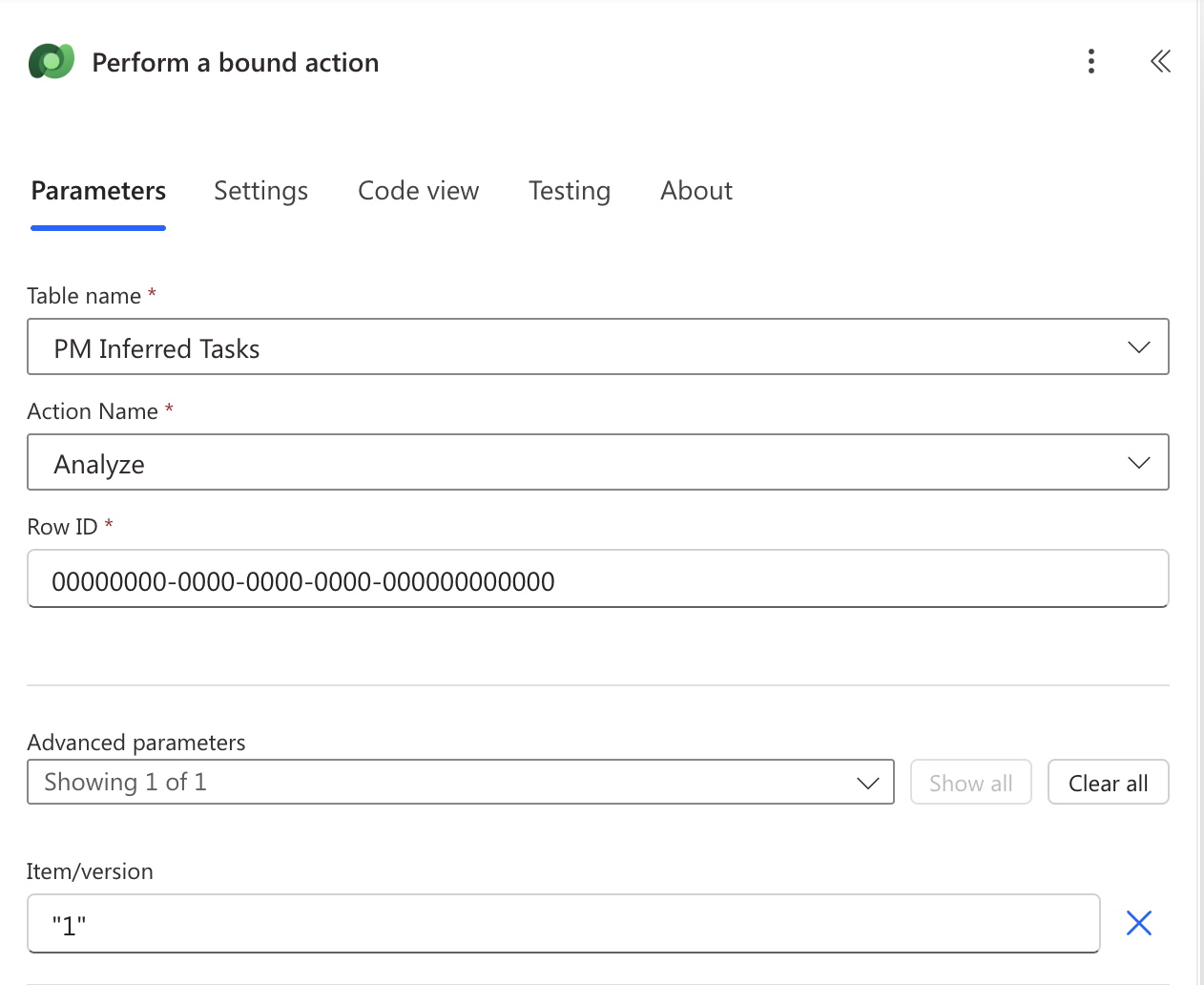
Utilitzeu la configuració següent per a l'acció vinculada:
Nom de la taula: PM Tasques inferides
Nom de l'acció: Analitza
ID de fila: GUID del procés. Podeu trobar-ho a l'URL del procés després de la paraula clau processes :
https://make.powerautomate.com/environments/00000000-0000-0000-0000-000000000000/processadvisor/processes/00000000-0000-0000-0000-000000000000Paràmetres avançats - Element/versió: "1" (incloses les cometes)
Prova i executa el flux. Podeu comprovar l'èxit de l'execució a l'historial de fluxos o a la pàgina Detalls del procés marcant el camp Data i hora analitzada .
Desconnecta les dades
Si voleu canviar la font de dades del vostre procés, podeu fer-ho fàcilment. Per exemple, és possible que hagis estat utilitzant un fitxer CSV abans, però ara vols connectar-te a una font de dades transaccional. Per desconnectar la font de dades actual, seleccioneu Desconnecta les dades a la part dreta de la targeta Font de dades. Un cop desconnectat, torneu a seleccionar Configuració per connectar-vos a la nova font de dades.