Nota
L'accés a aquesta pàgina requereix autorització. Podeu provar d'iniciar la sessió o de canviar els directoris.
L'accés a aquesta pàgina requereix autorització. Podeu provar de canviar els directoris.
SE APLICA A: Power BI Desktop Servicio de Power BI
La información sobre herramientas visual muestra información contextual cuando los consumidores mantienen el puntero sobre los puntos de datos de un objeto visual. Ayudan a los consumidores a comprender los datos sin salir del informe. En este artículo se describe cómo agregar campos a un tooltip, dar formato al tooltip en Power BI Desktop y el servicio de Power BI, y utilizar acciones de profundización desde el tooltip.
Para obtener una introducción a todos los tipos de información sobre herramientas, consulte Información general sobre herramientas. Para obtener contenido de puntero más completo, consulte Crear descripciones emergentes en la página de informes de Power BI.
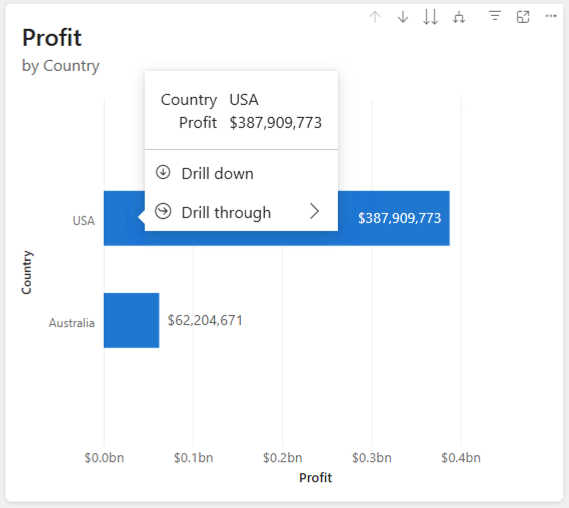
De forma predeterminada, la información sobre herramientas muestra:
- Nombre de campo y valor para cada campo usado en la visualización.
- Campos adicionales que agregue al campo Sugerencia de herramienta.
- Acciones opcionales, como Desglosar, Cifrar y Pasar a través, cuando el elemento visual los admite.
Agregar campos al campo Información sobre herramientas
Use el campo Tooltip para mostrar puntos de datos adicionales en el tooltip sin cambiar el visual.
Seleccione el objeto visual que desea personalizar.
En el panel Crear visualización, arrastre un campo al cuadro de información sobre herramientas. Puede agregar varios campos.
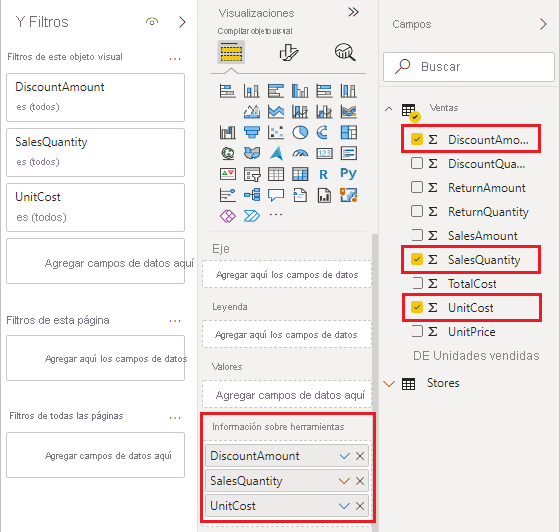
Pase el cursor sobre un punto de datos en la visualización para ver los valores de los campos que agregó.
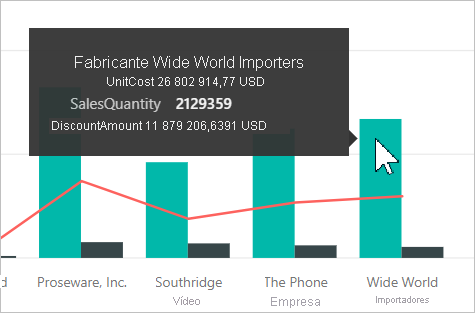
Aplicación de funciones de agregación
Aplique funciones de agregación a los campos en el área de campo Tooltip para mostrar los valores resumidos.
En el campo Información sobre herramientas, seleccione la flecha situada junto al campo que desea agregar.
Seleccione una agregación, como Suma, Promedio o Recuento.
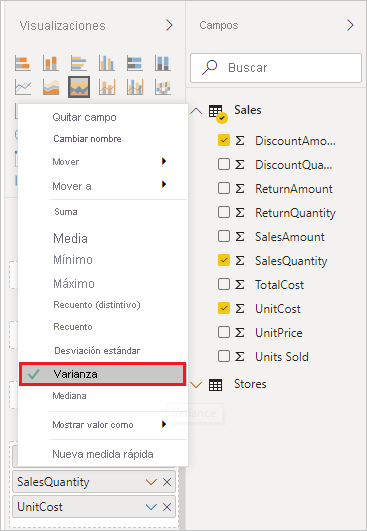
También puede usar medidas rápidas para crear cálculos comunes para agregar a la información sobre herramientas.
Mostrar solo los campos que agregue
De forma predeterminada, la información sobre herramientas muestra todos los campos utilizados en el visual, además de los campos que agregue al contenedor de campos Información sobre herramientas. Para mostrar solo los campos que agregue explícitamente al campo Información sobre herramientas, active solo los campos de información sobre herramientas.
- Seleccione el objeto visual y, a continuación, seleccione el icono Formato del objeto visual en el panel Visualizaciones .
- Seleccione la pestaña General y expanda Información sobre herramientas.
- Despliegue Opciones y active solo campos de información sobre herramientas.
Con Solo campos de información sobre herramientas desactivada (valor predeterminado), la información sobre herramientas muestra los campos del objeto visual y los campos de información sobre herramientas a la vez. Al activarla, la descripción emergente solo muestra los campos del panel del campo Descripción emergente.
Utilice el formato de frase
El formato de oración permite estructurar valores de información sobre herramientas como una oración sobre el punto de datos, en lugar de una lista de nombres y valores de campo. Escribe una plantilla que combina texto sin formato con referencias de campo y Power BI reemplaza cada referencia por el valor del punto de datos desplazado.
Para configurar el formato de oración:
- Seleccione el objeto visual y, a continuación, seleccione el icono Formato del objeto visual en el panel Visualizaciones .
- Seleccione la pestaña General y expanda Información sobre herramientas.
- Expande Opciones y active Solo formato de frase.
- En el cuadro Plantilla de frase, escriba el texto y las referencias de campo de la frase.
- Opcionalmente, active Valores en negrita para resaltar los valores de campo de la oración representada.
Campos de referencia en una plantilla
Haga referencia a cualquier campo que esté disponible para la información sobre herramientas ajustando su nombre visual en llaves, como {Sales}. Power BI reemplaza la referencia por el valor del punto de datos sobre el que el usuario pasa el cursor. Si hace referencia a un nombre que no está disponible, Power BI representa el texto exactamente como está escrito, sin sustitución.
Por ejemplo, esta plantilla:
{Segment} sales changed by {Sales YoY} ({Sales YoY %}) from same period last year with a total of {Sales} across all years.
se muestra como una frase como:
Small Business sales changed by $3,701,592 (44%) from same period last year with a total of $42,427,919 across all years.
Parámetros de campo de referencia
Al usar parámetros de campo, puede hacer referencia tanto al valor del campo seleccionado como a su nombre:
- Use el nombre del parámetro de campo entre llaves para mostrar el nombre del campo seleccionado, como
{Field parameter}. - Agregue
Fieldsal nombre para mostrar el valor del campo seleccionado en lugar de su nombre, como{Field parameter Fields}. Esta referencia coincide con el nombre de la columna Campos en el parámetro de campo.
Por ejemplo, esta plantilla:
We sold {Field parameter Fields} {Field parameter} in {Country}.
se muestra como una frase del tipo:
We sold 1,200 Units in Canada.
Configurar los ajustes de información sobre herramientas
El formato de información sobre herramientas reside en el panel Formato del objeto visual en General>Información sobre herramientas. Seleccione un objeto visual en el lienzo del informe y, a continuación, seleccione el icono Formato del objeto visual en el panel Visualizaciones .
- Visibilidad de la información sobre herramientas: activar o desactivar la tarjeta de información sobre herramientas para mostrar u ocultar información sobre herramientas del visual.
- Texto: establezca la fuente, el color de la etiqueta, el color del valor y el color del texto y del icono de navegación.
- Fondo: establezca el color y la transparencia.
- Acciones: activa o desactiva la barra de acciones, que expone el comportamiento de exploración en los objetos visuales admitidos.
Opciones
La sección Opciones de la tarjeta Información sobre herramientas controla el tipo de información sobre herramientas y el contenido:
Tipo: elija Predeterminado para usar la descripción emergente estándar, o elija Página de informe para usar una descripción emergente de página de informe.
Note
Si selecciona Página de informe pero no hay disponible información sobre herramientas de la página de informe, el visual usa la información sobre herramientas predeterminada.
Solo campos de información sobre herramientas: Active esta opción para mostrar solo los campos que agregue al área de campos Información sobre herramientas. Cuando está desactivada, la descripción emergente muestra conjuntamente los campos del objeto visual y los campos de la descripción emergente.
Descripciones emergentes específicas del gráfico: Actívelo para mostrar contenido de descripciones emergentes específico del tipo de gráfico, como el porcentaje del primer valor y del valor anterior en un gráfico de embudo.
Solo en formato de frase: actívelo para mostrar la descripción emergente como una frase a partir de una plantilla en lugar de una lista de campos.
Plantilla de oración: Introduzca el texto y las referencias de campo de la oración. Haga referencia a cualquier campo disponible ajustando su nombre visual en llaves, como
{Sales}.Valores en negrita: active para resaltar los valores de campo de la oración representada.
Uso de acciones de desglose en el tooltip
Al activar el pie de página Acciones, los objetos visuales admitidos muestran controles de exploración en la sugerencia:
- Exploración en profundidad: va al siguiente nivel de una jerarquía.
- Salir al nivel superior: vuelve al nivel de jerarquía anterior.
- Profundizar: abre una página de profundización filtrada por ese punto de datos.
El uso de acciones de perforación desde la información sobre herramientas significa que los usuarios no necesitan usar menús contextuales o iconos de encabezado.
Estiliza las descripciones emergentes utilizando un tema de informe
La información sobre herramientas hereda los colores del tema del informe para que la experiencia permanezca coherente entre los objetos visuales.
Para ajustar el estilo de los tooltips en todo el informe:
En Power BI Escritorio, seleccione la pestaña View.
Seleccione Personalizar tema actual>objetos visuales.
Seleccione Descripción emergente para establecer el color del texto de la etiqueta, el color del texto de valor, el texto y color del icono de obtención de detalles y el color de fondo.
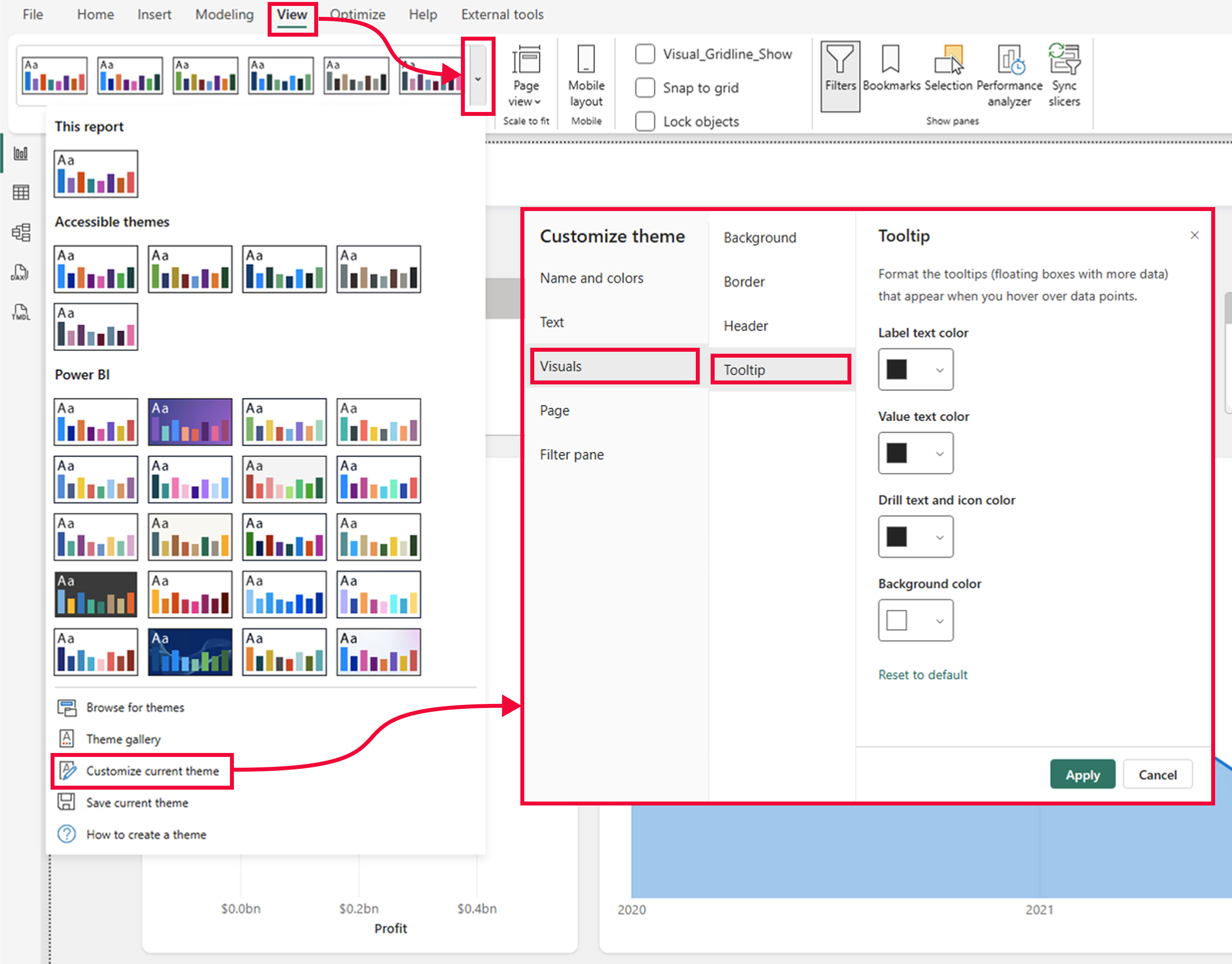
Los elementos de tema se asignan a elementos de información sobre herramientas de la siguiente manera:
- El color de fondo corresponde al fondo de la información sobre herramientas.
- El color del texto y de los iconos se corresponde con el texto e iconos de primer nivel.
- El separador y el color del puntero se asignan a los elementos de fondo secundarios.
Para anular el tema de un solo objeto visual, use General>Descripciones emergentes en el panel Formato del objeto visual.
Habilitar el escalado automático de información sobre herramientas
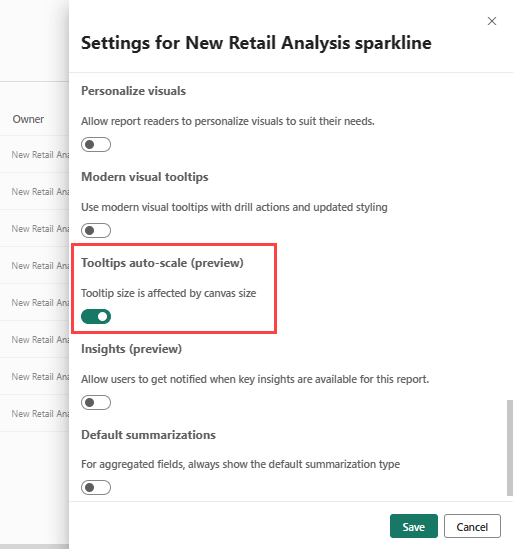
El escalado automático de tooltips ajusta el tamaño de los tooltips en función del tamaño del lienzo para que se vean correctamente en diferentes tamaños de pantalla.
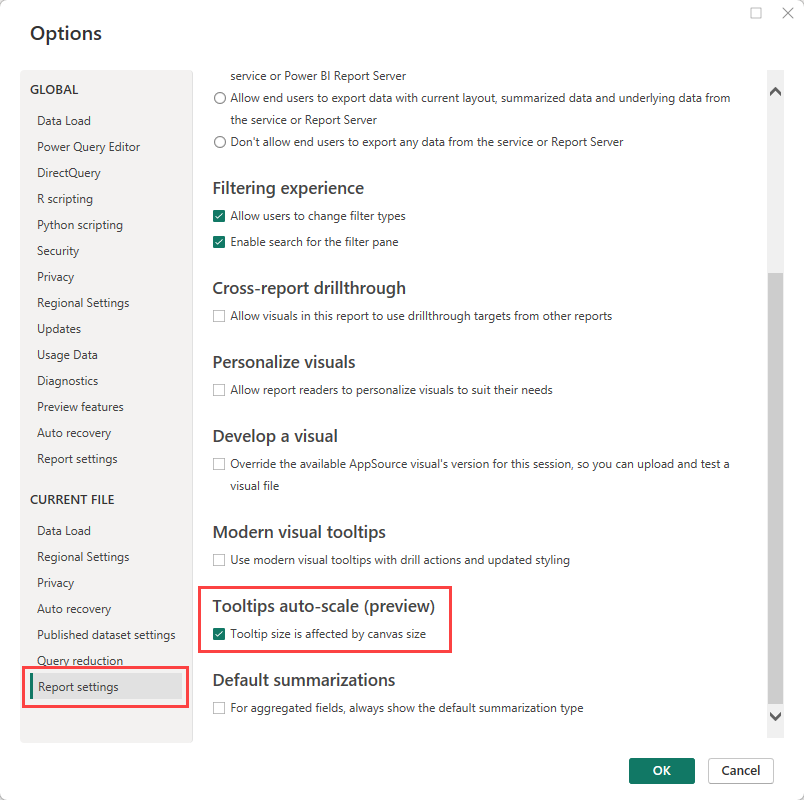
Seleccione Archivo>Opciones y configuración>Opciones.
En Archivo actual, seleccione Configuración de informes.
Selecciona El tamaño de la información sobre herramientas se ve afectado por el tamaño del lienzo.
Solución de problemas de información sobre herramientas
- Tooltips no aparecen: es posible que el objeto visual no admita los tooltips estándar o que el conmutador de Tooltips esté desactivado. Los objetos visuales que admiten la experiencia completa de información sobre herramientas, incluidos un área de información sobre herramientas, incluyen gráficos de barras y columnas, gráficos de líneas y áreas, mapas de árbol, gráficos de dispersión y burbujas, gráficos circulares y de anillos, así como gráficos de cinta, de embudo y de cascada.
- La información sobre herramientas de la página del informe no aparece: confirme que la página tiene Permitir el uso como información sobre herramientas activado y que el tipo de información sobre herramientas del objeto visual está establecido en página de informe. Para obtener más información, consulte Información sobre herramientas de la página de informes.
- Falta el pie de página de acciones: solo los objetos visuales con jerarquías explorables o un mapeo de desagregación muestran el pie de página de acciones.
- No se pueden agregar campos al área Información sobre herramientas: tablas, matrices y otros objetos visuales no exponen un campo de información sobre herramientas en el panel Crear objeto visual .
- El texto de información sobre herramientas es demasiado pequeño: demasiados campos obligan a redimensionar la fuente. Reduzca el número de campos para mejorar la legibilidad.
Consideraciones y limitaciones
- Las informaciones sobre herramientas predeterminadas no están diseñadas para contener grandes cantidades de contenido. Para obtener más control, use una sugerencia de página de informe.
- El estilo de la información sobre herramientas y el pie de página de acciones pueden diferir para algunos tipos visuales:
- Los influenciadores clave muestran sus propios paneles de explicación en lugar de información sobre herramientas estándar.
- Las tablas y matrices muestran el valor de celda cuando se pasa el cursor sobre ellas. Hay disponibles opciones de formato de información sobre herramientas, pero estas visualizaciones no presentan bien un campo Tooltip.
- Los árboles de descomposición, las descripciones emergentes de página de informe y los objetos visuales personalizados de AppSource muestran descripciones emergentes estándar cuando son compatibles, pero no exponen el pie de página de acciones.
- Informes actuales mantienen su apariencia del tooltip original y el estado del pie de página de acciones. Power BI puede solicitar actualizar los informes más antiguos a los predeterminados de herramientas modernas.
- Puede desactivar las descripciones emergentes de un objeto visual en un informe de Power BI. Sin embargo, al anclar esa visualización a un panel, el tooltip básico sigue apareciendo.