Nota
L'accés a aquesta pàgina requereix autorització. Podeu provar d'iniciar la sessió o de canviar els directoris.
L'accés a aquesta pàgina requereix autorització. Podeu provar de canviar els directoris.
Utilitzeu el component d'imatge per afegir imatges a la pàgina del portal.
Per afegir una imatge:
Obriu l'estudi de disseny per editar el contingut i els components de la pàgina.
Seleccioneu la pàgina que voleu editar.
Seleccioneu la secció a la qual voleu afegir el component d'imatge.
Passeu el cursor sobre qualsevol àrea del llenç editable i llavors seleccioneu la icona Imatge a la subfinestra del component.
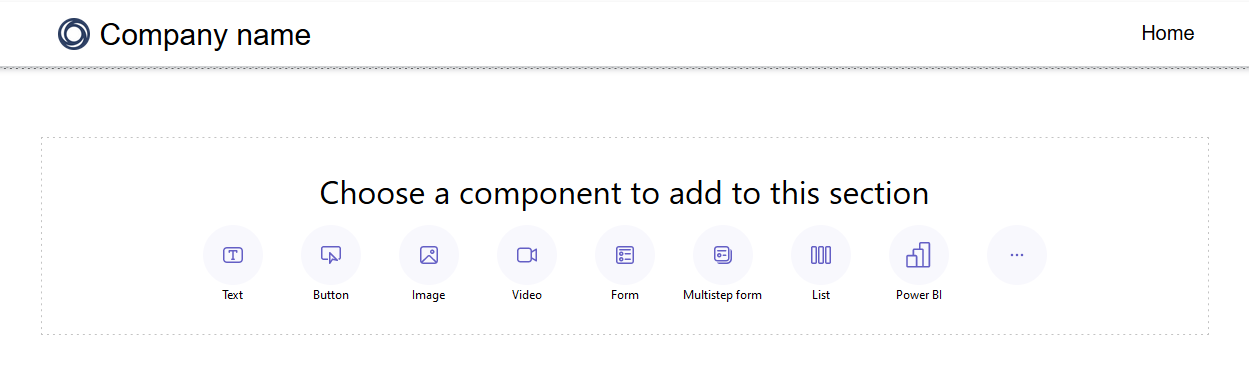
Ara podeu carregar una imatge, utilitzar una adreça URL externa o utilitzar imatges de plantilles (si n'hi ha).
Opció Descripció Puja la imatge Seleccioneu aquesta opció si voleu seleccionar una imatge existent o carregar-ne una de nova. Si voleu seleccionar una imatge carregada prèviament, trieu-la a la llista Seleccioneu una imatge. Per carregar una imatge nova, seleccioneu Penja la imatge. Totes les imatges carregades s'inclouen a la biblioteca d'imatges, que podeu seleccionar una altra vegada a través de la llista Selecció d'imatges. Adreça URL externa Seleccioneu aquesta opció si voleu carregar una imatge des d'una adreça URL externa. Introduïu l'adreça URL al camp Adreça URL externa. Només s'accepten enllaços protegits, és a dir, https:// és obligatori. Si teniu imatges emmagatzemades a la xarxa de lliurament de contingut, podeu proporcionar l'enllaç en aquest camp.
Formatar una imatge
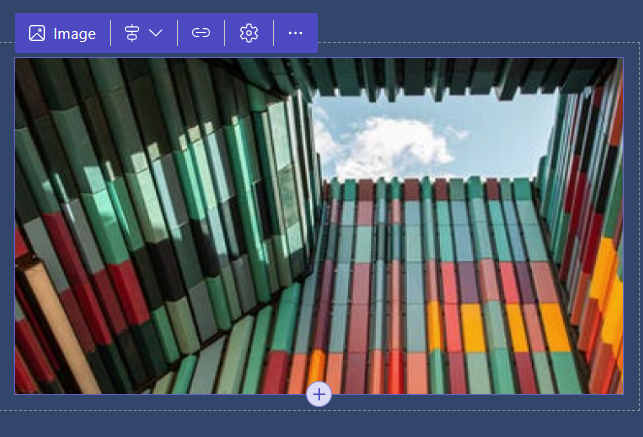
Per formatar una imatge, seleccioneu-la i es mostrarà un menú amb opcions d'edició:
- Seleccioneu una imatge nova
- Configura l'alineació
- Afegeix un enllaç a la imatge
- Accedeix a més opcions
- Duplica la imatge, desplaça-la amunt, desplaçar-la avall o suprimeix-la
Propina
Power Fx ara està disponible per utilitzar-lo amb diferents Power Pages components, incloses les imatges. Utilitzeu-lo Power Fx per definir dinàmicament els valors en funció del resultat d'una expressió. Per obtenir més informació, aneu a Utilitza Power Fx a Power Pages (previsualització).
Afegir enllaç a una imatge
Per afegir un enllaç a la imatge:
- Trieu la icona de l'enllaç entre les opcions d'edició de la part superior de la imatge.
- Seleccioneu un botó d'opció per Enllaçar amb una adreça URL o Enllaçar amb una pàgina.
- Si enllaceu amb una adreça URL, empleneu el camp de text.
- Si enllaceu amb una pàgina, seleccioneu la pàgina de la llista desplegable.
- Seleccioneu el botó D'acord.
Quan l'enllaç s'hagi creat, podeu seleccionar la icona de l'enllaç per editar-lo o suprimir-lo.
Ajustar la mida de la imatge
Les opcions per ajustar la mida de la imatge estan disponibles a Més opcions. Per accedir a aquestes opcions:
- Seleccioneu la icona de l'engranatge que trobareu a les opcions d'edició a la part superior de la imatge per accedir a la finestra Més opcions.
- Actualitzeu els camps d'alçada i d'amplada.
- Seleccioneu el botó D'acord.
Afegir text alternatiu a una imatge
- Seleccioneu la icona de l'engranatge que trobareu a les opcions d'edició a la part superior de la imatge per accedir a la finestra Més opcions.
- Actualitzeu el camp de text alternatiu.
- Seleccioneu el botó D'acord.
Emmagatzemar imatges a l'estudi de disseny del Power Pages
Per defecte, les imatges dels llocs del Power Pages s'emmagatzemen a la part inferior de la pàgina Inici.
Canviar la ubicació d'emmagatzematge de la imatge
Per canviar la ubicació on s'emmagatzemaran les imatges
Seleccioneu el botó d'imatge de qualsevol component d'imatge.
Trieu Opcions avançades a la part inferior esquerra del quadre de diàleg Afegeix una imatge.
Seleccioneu a sota la pàgina per emmagatzemar totes les imatges actualitzades recentment.
Propina
- Només s'aplica a les imatges actualitzades recentment. Si voleu canviar la pàgina principal d'una imatge existent, torneu a carregar la imatge després de canviar aquest valor.
- Si voleu impedir l'accés directe a les imatges, emmagatzemeu-les en una pàgina restringida i establiu els fitxers d'imatge perquè heretin els permisos de la pàgina. Més informació: Permisos de pàgina al Power Pages
Veure la ubicació d'emmagatzematge de la imatge
Per veure la pàgina principal de les imatges l'estudi de disseny
- Seleccioneu el botó Imatge de qualsevol component d'imatge.
- Localitzeu l'edat dels pares a la visualització Quadrícula o Llista.