Nota
L'accés a aquesta pàgina requereix autorització. Podeu provar d'iniciar la sessió o de canviar els directoris.
L'accés a aquesta pàgina requereix autorització. Podeu provar de canviar els directoris.
Quan creeu un agent per a un lloc web, utilitza el contingut del lloc d'allotjament per generar respostes. Microsoft Dataverse indexa el contingut del lloc i les taules configurades. Copilot Studio resumeix el contingut indexat i les taules per generar respostes.
Els usuaris del lloc autenticats reben respostes resumides i personalitzades alineades amb els seus rols web. Milloreu el model de contingut per als usuaris del lloc web autenticats refinant les dades amb aquests passos:
A, Power Pages aneu a l'àrea de treball Configura.
A Copilot, seleccioneu Afegeix agent.
A Refina les dades, seleccioneu Fa canvis.
Seleccioneu Tria el control de cerca de taules per triar o esborrar les taules.
- Podeu seleccionar diverses taules en aquesta secció. Assegureu-vos que totes les taules que trieu s'utilitzin al lloc.
- A les pàgines següents, especifiqueu la pàgina on s'utilitza la taula per generar l'URL de la cita.
Seleccioneu Següent.
A Tria taules, seleccioneu la taula que conté les columnes i l'enllaç de la pàgina que voleu seleccionar. Una taula només apareix si té com a mínim una columna multilínia.
Només podeu seleccionar una taula alhora.
A Afegeix un enllaç de pàgina, seleccioneu la pàgina on s'utilitza la taula.
Nota
- Assegureu-vos de seleccionar la pàgina correcta. En cas contrari, el bot proporciona un URL de citació incorrecte per a les respostes.
- La pàgina s'ha d'utilitzar
idcom a paràmetre de cadena de consulta. Si utilitzeu qualsevol altre nom de paràmetre, l'URL de citació no funciona correctament.
A Tria columnes, seleccioneu les columnes utilitzades a la pàgina. Només les columnes amb text de diverses línies estan disponibles per a la selecció.
Seleccioneu Següent i reviseu la selecció.
Seleccioneu Desa per enviar els canvis.
Personalitzar l'aspecte de l'agent
Podeu personalitzar l'estil de l'agent substituint les classes de full d'estil en cascada (CSS) per defecte. Per fer-ho, afegiu un style element a la plantilla de capçalera i substituïu els valors seguint aquests passos:
Obriu l'editor de codi dellloc.
A la navegació de l'Explorador , expandiu la carpeta web-templates .
Obre Header.html.
Afegiu el vostre
styleelement oscript.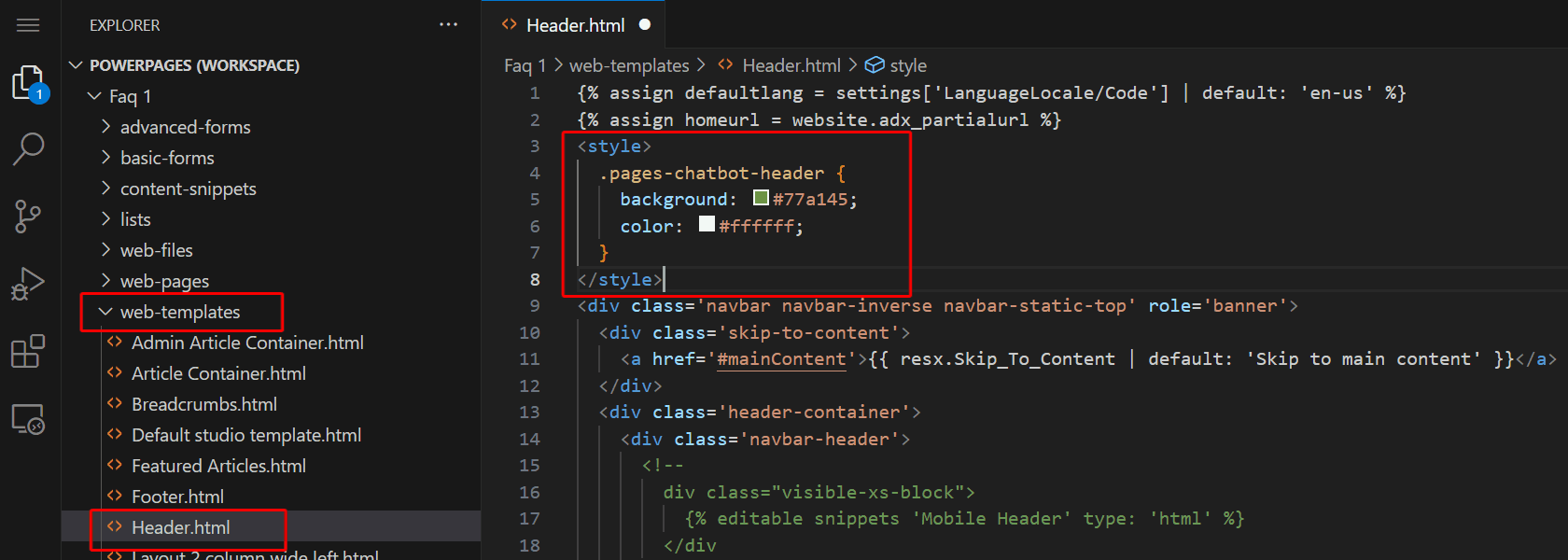
Anul·lar els estils adequats.
Giny de l'agent
Si vas crear el teu agent abans de juliol de 2025, la teva experiència podria ser diferent de la darrera versió.
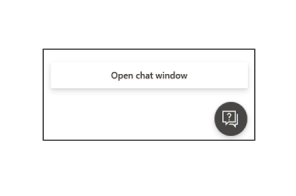
Icona col·lapsada de l'agent:
.pva-embedded-web-chat-widget {
  background-color: #484644;
  border: 1px solid #FFFFFF;
}
Consell d'eines:
.pva-embedded-web-chat-widget-tooltip-text {
  background: white;
  color: #323130;
}
Imatge de la icona:
<script>
document.addEventListener('DOMContentLoaded', function() {
   var buttons = document.getElementsByClassName("pva-embedded-web-chat-widget");
    buttons[0].innerHTML = '<img src="<image URL>" height= "70px" width = "70px" />';
}, false);
</script>
Nota
Substituïu-lo <image URL> per l'URL de la font de la imatge real. Utilitzeu un camí extern o carregueu una imatge a la taula Fitxer web i utilitzeu el seu URL.
Elements de l'agent
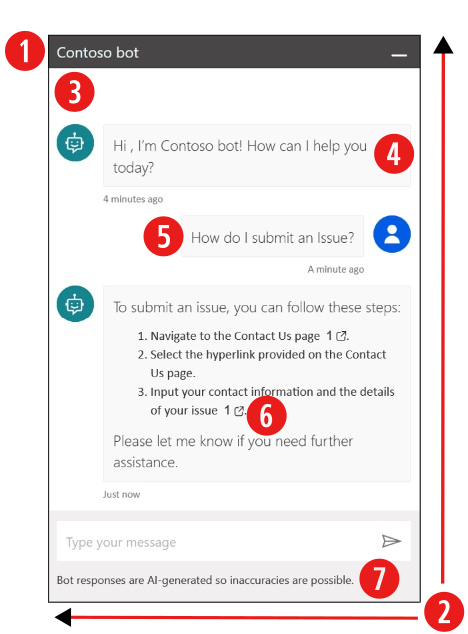
Les CSS mostres d'aquesta secció proporcionen exemples que mostren com personalitzar cadascun dels elements numerats del chatbot a la captura de pantalla següent. Selecciona la pestanya que coincideixi amb l'experiència del teu agent.
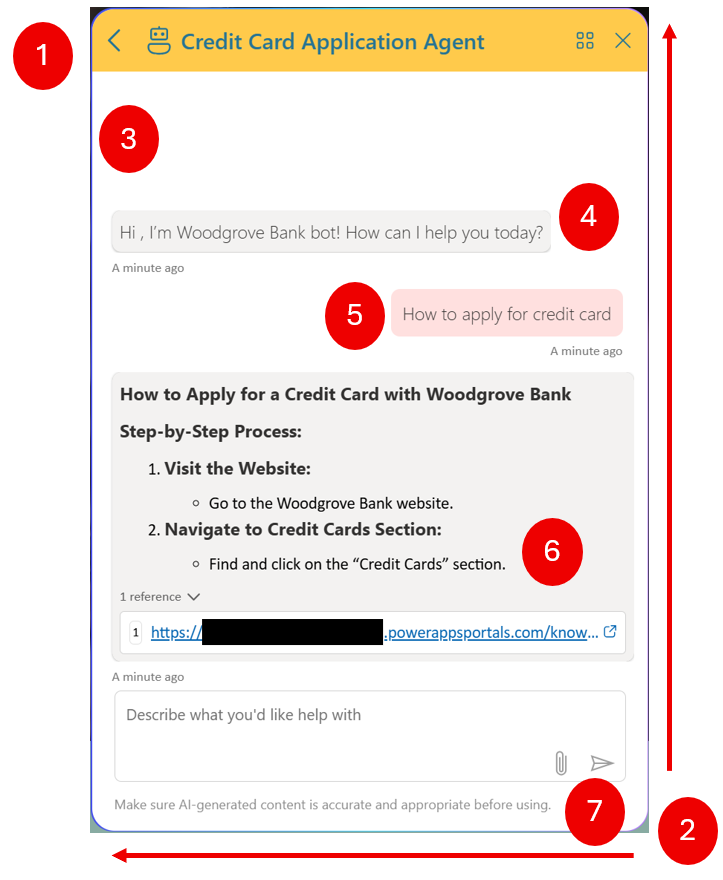
1 - Capçalera
.pages-chatbot-header {
  background: #77a145;
  color: #ffffff;
}
2 - Configuració d'alçada i amplada
.pva-embedded-web-chat-window-container {
  height: 80%;
  width: 25%;
  max-width: 400px;
  max-height: 740px;
}
3 - Finestra Copilot
.pva-embedded-web-chat-window {
  background: white;
}
4 - Bombolla del copilot
Color de fons:
.webchat__bubble:not(.webchat__bubble--from-user)
.webchat__bubble__content {
  background-color: #77a145 !important;
  border-radius: 5px !important;
}
Color del text:
.webchat__bubble:not(.webchat__bubble--from-user) p {
  color: #ffffff;
}
5 - Bombolla de l'usuari
Color de fons:
.webchat__bubble.webchat__bubble--from-user
.webchat__bubble__content {
  background-color: #797d81 !important;
  border-radius: 5px !important;
}
Color del text:
.webchat__bubble.webchat__bubble--from-user p {
  color: #ffffff;
}
6 - Enllaços de referència
.webchat__link-definitions__badge {
  color: blue !important;
}

.webchat__link-definitions__list-item-text {
  color: blue !important;
}

.webchat__render-markdown__pure-identifier {
  color: blue !important;
}
7 - Configuració de missatges de privacitat
Color de fons:
.pva-privacy-message {
  background: #797d81;
}
Color del text:
.pva-privacy-message p {
  color: #ffffff;
  font-size: 12px;
  font-weight: 400;
}