Nota
L'accés a aquesta pàgina requereix autorització. Podeu provar d'iniciar la sessió o de canviar els directoris.
L'accés a aquesta pàgina requereix autorització. Podeu provar de canviar els directoris.
La capacitat d'interactuar dinàmicament amb Microsoft Dataverse és una de les característiques principals de Power Pages. Els usuaris que visiten un lloc poden fer accions com ara visualitzar una llista de programes, registrar els seus fills, planificar una reunió o demanar un permís de creació. La informació de la que Dataverse es fa el seguiment és accessible a altres serveis de Power Platform, com ara Power Apps, Power Automate o Power BI.
En aquest tutorial creareu una aplicació web a Power Pages on els usuaris podran crear, llegir i actualitzar registres de Dataverse. Podeu utilitzar el lloc com a base per crear llocs web propis amb capacitat de Dataverse.
Mireu aquest vídeo (sense àudio) per veure els registres creats i actualitzats en una pàgina:
En aquest tutorial, aprendreu com:
- Crear una taula de Dataverse
- Crear una visualització de Dataverse
- Crear un formulari de Dataverse
- Configurar permisos de taula per permetre'n la lectura, crear i actualitzar registres
- Afegir una llista a la pàgina
- Afegir una pàgina amb un formulari per crear registres
- Afegir una pàgina amb un formulari per veure/editar registres
- Actualitzar la llista per permetre que us desplaceu a les pàgines per crear registres i visualitzar o editar registres
Requisits previs
- Una prova de subscripció o gratuïta de Power Pages. Obteniu una Power Pages prova aquí.
- Lloc de Power Pages creat. Creeu un Power Pages lloc.
Crear una taula de Dataverse
En aquesta secció, utilitzareu l'espai de treball de dades per crear una taula de Dataverse. Una taula s'utilitza per emmagatzemar informació sobre objectes específics. Una beca, sol·licitud o empresa són alguns exemples de taules. Una taula està formada per una sèrie de columnes. Una columna és un tros d'informació concret sobre l'objecte, com ara el nom, la descripció, la data de l'aplicació o diverses opcions, com ara el color.
Seguiu els passos que es descriuen a continuació per crear una taula i columnes mitjançant l'espai de treball Dades.
Aneu al Power Pages.
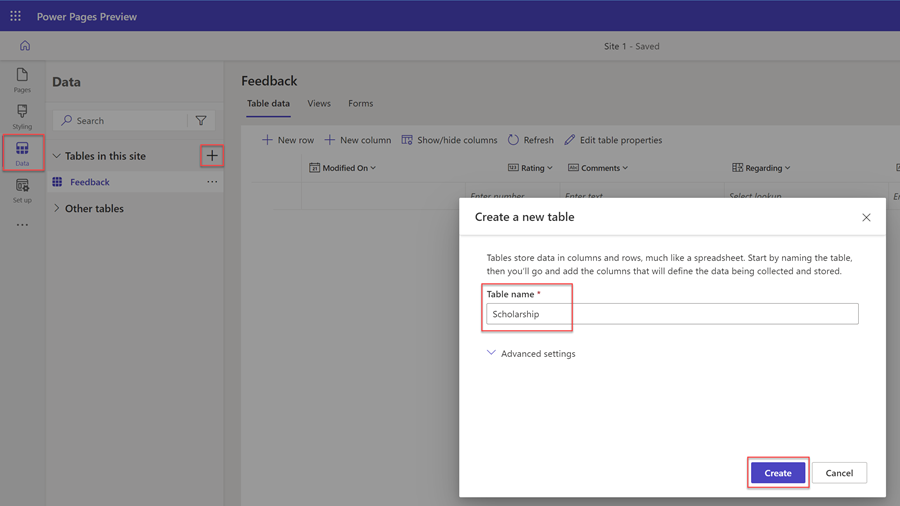
Seleccioneu la icona de dades de la navegació esquerra per anar a l'espai de treball de dades.
Seleccioneu el botó de taula nova (+), a la dreta de Taules d'aquest lloc.
Donar a la taula nova un nom adient.
Seleccioneu Crea per crear la taula a Dataverse.
Per afegir una columna a la taula, trieu + Nova columna. Introduïu un nom de visualització i seleccioneu el tipus de dades i trieu qualsevol altra opció. Seleccioneu Desa.
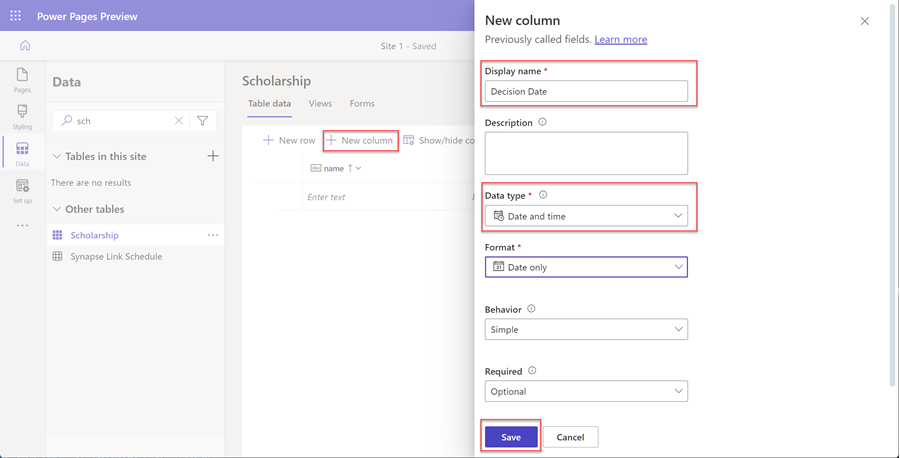
Repetiu el pas anterior fins que hàgiu creat totes les columnes necessàries per a la taula.
Crear una visualització de Dataverse
Una visualització de Dataverse és un tipus de consulta per visualitzar files i columnes de dades específiques d'una taula de Dataverse. Quan creeu una visualització, s'especifiquen determinats criteris, com ara les columnes que s'han de mostrar, la manera com s'ordenen els registres i com es filtren les files (per exemple, només podeu mostrar registres que tenen certs criteris, com ara les incidències en què es produeix la data de la incidència més endavant).
Aquesta visualització s'utilitzarà per configurar una llista d'una pàgina web.
En aquesta secció, utilitzareu l'espai de treball de dades per crear una visualització de Dataverse.
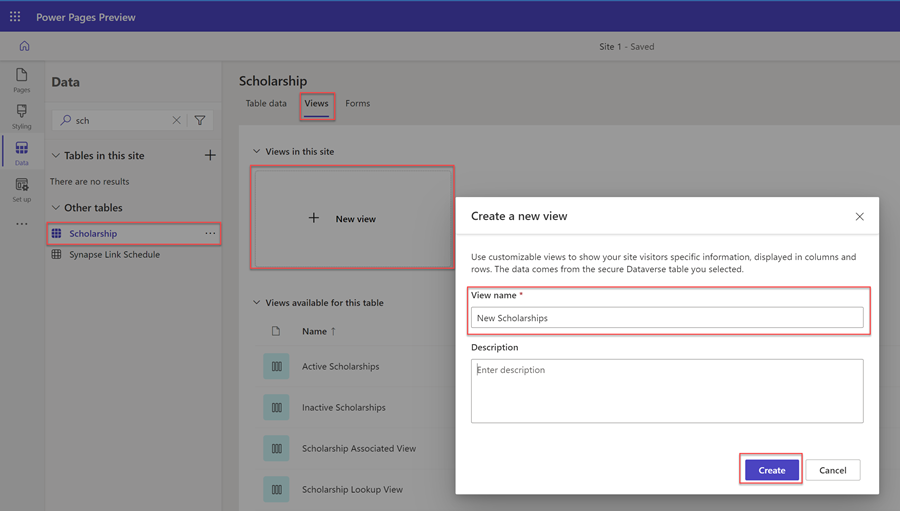
Seleccioneu la taula de la llista de l'àrea de treball de Dades on voleu crear una nova visualització.
Seleccioneu la pestanya Visualitzacions.
Seleccioneu Nova visualització.
Introduïu el nom de la visualització i, si voleu, una descripció.
Seleccioneu Crea.
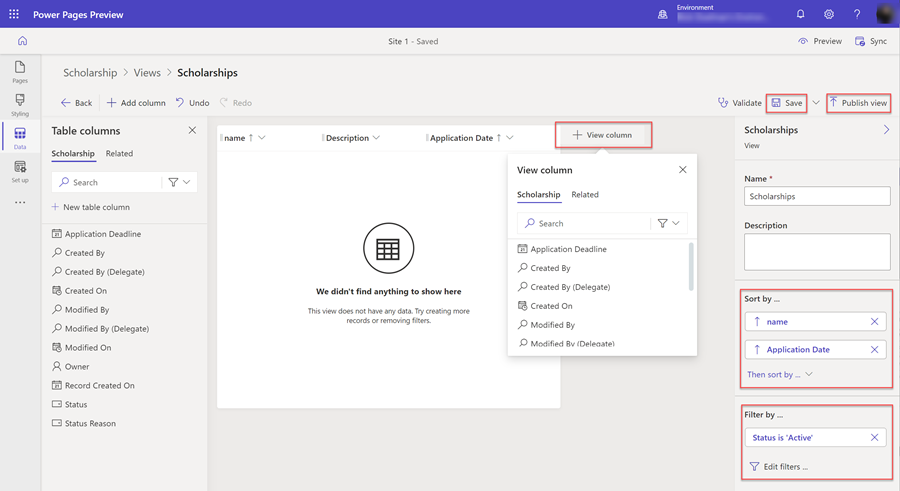
Apareixerà el dissenyador de visualitzacions. Podeu afegir columnes a la visualització i ajustar-ne l'amplada.
Podeu seleccionar d'ordenar per columnes de taula específiques a la icona d'ordenació per... de la taula desplegable de la dreta.
També podeu configurar opcions de filtratge de files específiques si seleccioneu Edita els filtres... a la secció Filtra per de la taula desplegable de la dreta.
Quan acabeu de configurar la visualització, seleccioneu Desa i després Publica la visualització.
Crear un formulari de Dataverse
Un formulari de Dataverse proporciona una superficie que mostra uns coneixements previs de columnes (camps) específiques d'una taula que s'utilitzaran com a base per als usuaris finals per afegir, llegir o actualitzar registres individuals.
El formulari de Dataverse s'utilitzarà per configurar un component de formulari d'una pàgina web.
En aquesta secció, utilitzareu l'espai de treball de dades per crear un formulari de Dataverse.
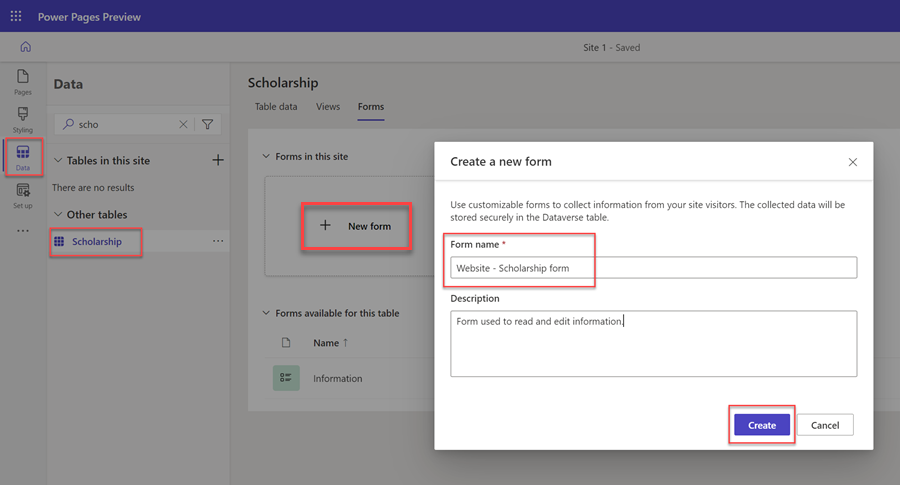
Seleccioneu la taula de la llista de l'àrea de treball de Dades on voleu crear un nou formulari.
Seleccioneu la pestanya Formularis.
Seleccioneu Formulari nou.
Introduïu el nom del formulari i, si voleu, una descripció.
Seleccioneu Crea.
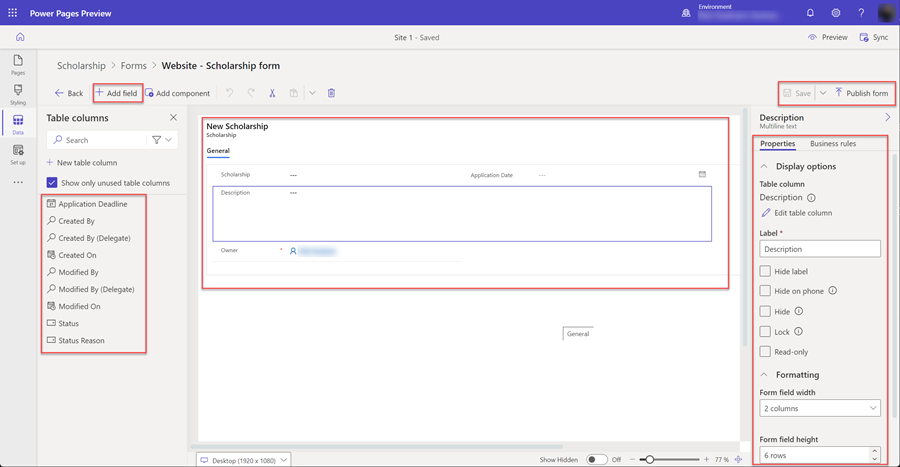
Apareixerà el dissenyador de visualitzacions de Dataverse. Amb aquesta eina podeu dissenyar i configurar diversos aspectes del formulari:
- Seleccioneu + Afegeix camp per mostrar la llista de columnes de taula i arrossegar-les i deixar-les anar al llenç del formulari.
- Al llenç del formulari podeu reorganitzar els camps.
- La subfinestra desplegable de les propietats de la dreta us permet configurar diverses opcions del formulari, les pestanyes, les seccions i els camps seleccionats, com ara el nombre de columnes per secció, amplada i alçada dels camps, els noms de les etiquetes i altres aspectes.
Nota
Alguns camps (com ara Propietari no seran visibles en una pàgina web).
Quan acabeu de configurar el formulari, seleccioneu Desa i després Publica formulari.
Configuració de permisos de taula
Per defecte, els usuaris del lloc no tenen accés per visualitzar, crear o editar registres. Haureu de configurar permisos de taula específics i assignar funcions web. Per garantir que les dades romanen protegides i segures, només heu de proporcionar accés a usuaris específics del lloc.
En aquesta secció, utilitzareu l'àrea de treball Seguretat per crear un permís de taula i assignar funcions web.
Seleccioneu la icona de l'àrea de treball Seguretat .
A Protegeix, seleccioneu Permisos de taula.
Seleccioneu + Permís nou.
Es mostrarà una secció desplegable. Introduïu un Nom per al permís de la taula.
Seleccioneu la Taula per a la qual voleu configurar permisos.
Seleccioneu un Tipus d'accés adequat en funció de com voleu especificar la relació dels registres amb l'usuari que ha iniciat la sessió. Amb finalitats d'aquest tutorial s'oferirà accés a tot el lloc des del lloc, de manera que seleccionarem Global. Considereu altres opcions a l'hora de crear llocs.
Seleccioneu les opcions de Permís per a en funció de com voleu que els usuaris interactuïn amb les dades. Amb finalitats d'aquest tutorial, s'ha de triar Lectura, Escriptura, Creació y Supressió. Considereu limitar les opcions a l'hora de crear llocs.
Seleccioneu + Afegir funcions i, a continuació, trieu les funcions web que voleu assignar a aquest permís de taula. A l'efecte d'aquest tutorial, triarem les funcions Usuaris anònims i Usuaris autenticats. Considereu la possibilitat de crear funcions web personalitzades i assignar usuaris específics a mida que creeu llocs propis.
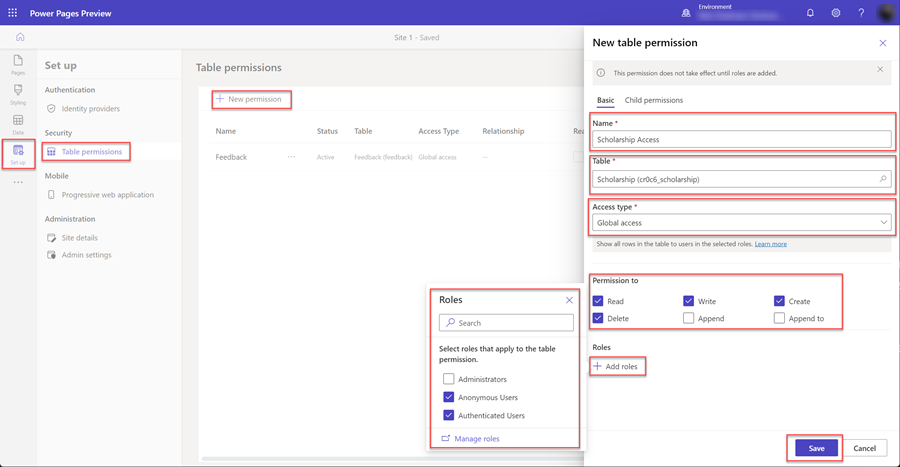
Seleccioneu Desa per desar el permís de taula.
Afegir pàgines al lloc
Per interactuar amb els registres de Dataverse, haureu de crear pàgines al lloc.
En aquest tutorial, s'ha de crear tres pàgines;
- Pàgina que mostrarà una llista de registres de Dataverse.
- Una pàgina per crear registres nous.
- Pàgina per visualitzar i actualitzar els registres existents.
Afegir una llista a una pàgina
Si s'afegeix un component de llista a una pàgina web, els usuaris poden fer cerques, navegar i seleccionar una llista dels registres emmagatzemats a Dataverse.
En aquesta secció, utilitzareu l'espai de treball Pàgines per crear una pàgina amb un component de llista.
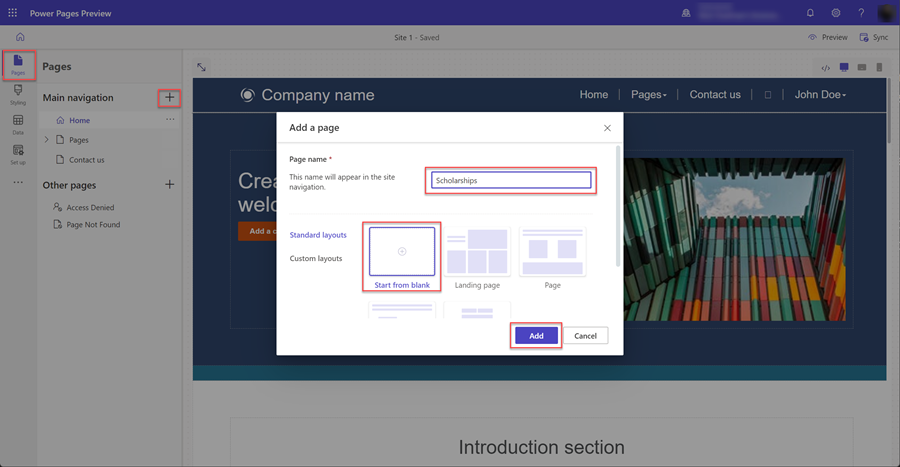
Seleccioneu la icona d'àrea de treball Pàgines.
Seleccioneu + a la dreta de la navegació principal.
Proporcioneu al nom de la pàgina web un nom adient.
A Disposicions estàndard, seleccioneu Començar des de zero i seleccioneu Afegeix.
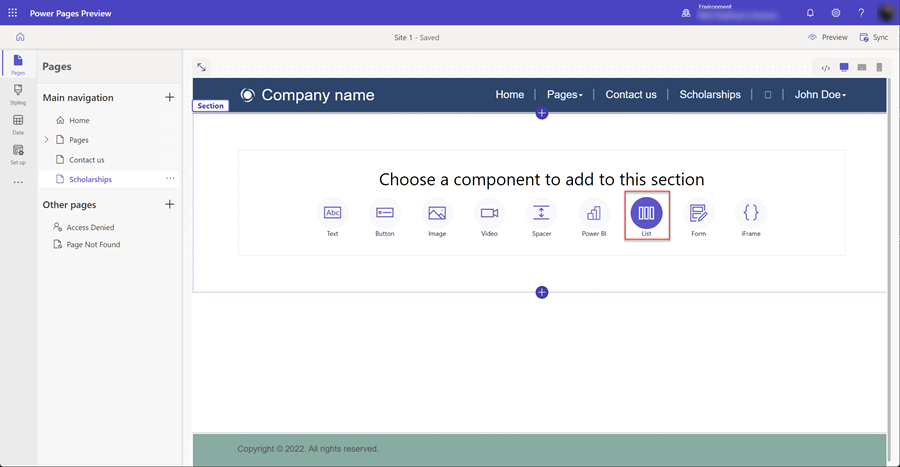
Quan aparegui la pàgina nova, se us mostrarà una llista dels components que voleu afegir a la pàgina nova. Seleccioneu el component Llista.
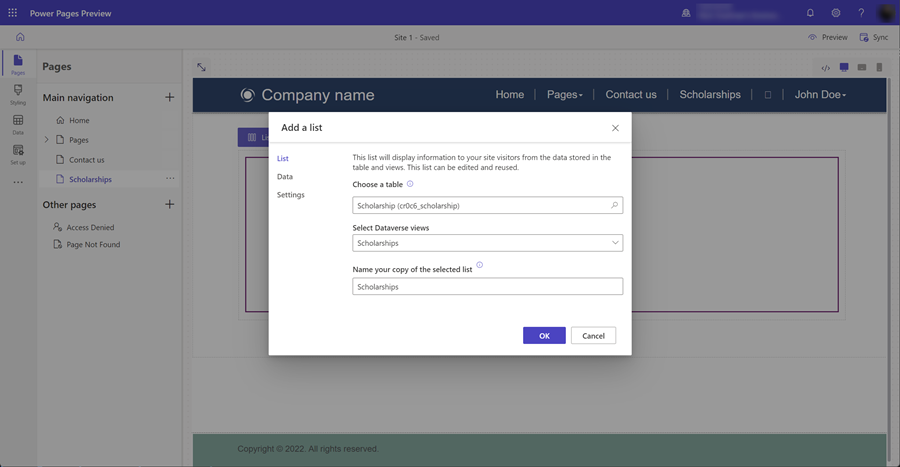
S'obrirà la finestra Afegeix una llista.
- Trieu la taula.
- Seleccioneu una o diverses visualitzacions de Dataverse.
- Deixeu el nom per defecte o doneu a la llista un nom nou.
- Seleccioneu D'acord.
La llista en blanc apareixerà a la pàgina.
Afegir una pàgina amb un formulari per crear registres
Afegir un component de formulari a una pàgina configurada per inserir dades permetrà als usuaris crear registres nous a Dataverse. Un component de formulari d'una pàgina es basa en el formulari de Dataverse creat a l'espai de treball de dades.
En aquesta secció, utilitzareu l'espai de treball Pàgines per crear una pàgina amb un component de formulari configurat per inserir registres nous.
Seleccioneu la icona d'àrea de treball Pàgines.
Seleccioneu la icona ... de la dreta de la pàgina web que heu creat abans per contenir el component de llista, apareixerà un menú desplegable, seleccioneu Afegeix una sub pàgina nova.
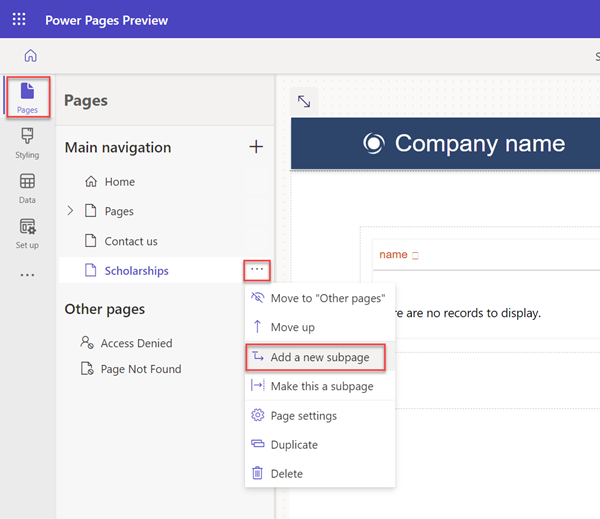
Doneu a la pàgina un nom adequat (per exemple, Crea un registre) i trieu la disposició Començar des de zero.
Quan aparegui la pàgina nova, se us mostrarà una llista dels components que voleu afegir a la pàgina nova. Seleccioneu el component de formulari.
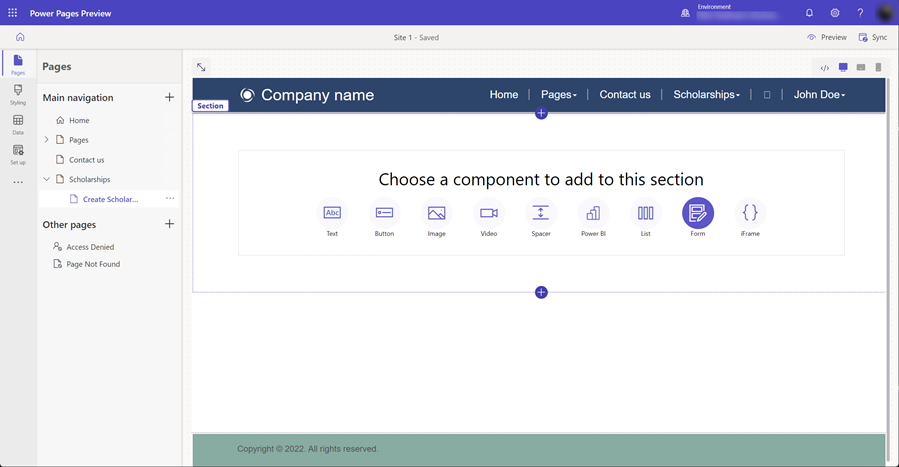
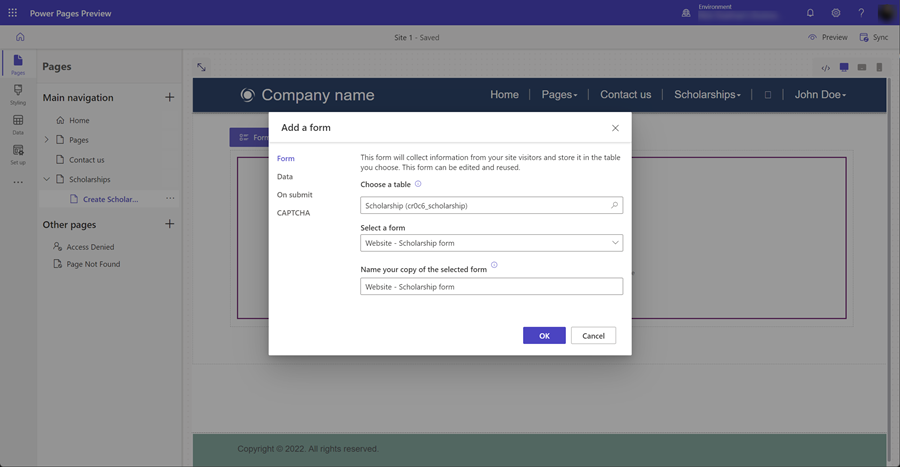
S'obrirà la finestra Afegeix un formulari. Seleccioneu + Formulari nou.
Ara heu de configurar el formulari.
- Seleccionar la taula de Dataverse per al formulari.
- Seleccioneu el formulari de Dataverse que s'utilitzarà com a disposició per al component de formulari de la vostra pàgina.
- Deixeu el valor per defecte o doneu al component de formulari un nom (per exemple, crear un registre).
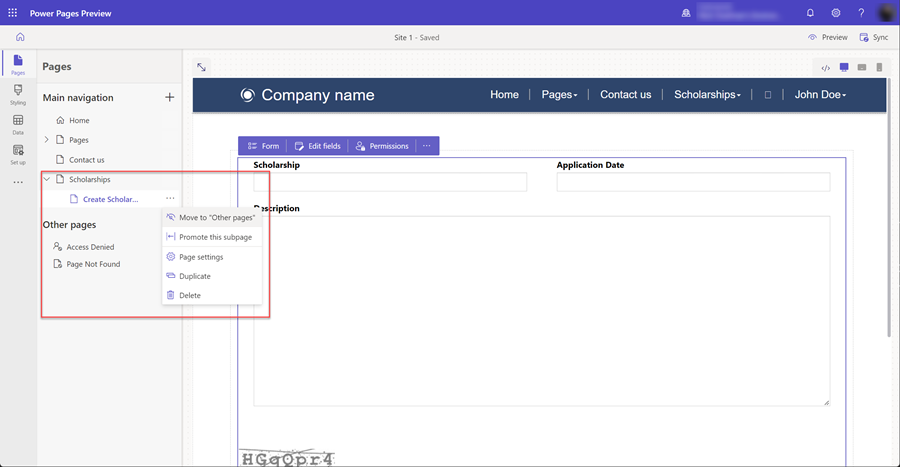
Podeu configurar altres propietats del component de formulari. A la secció Dades, assegureu-vos que les opcions de Dades d'aquest formulari estiguin configurades com a Crea un registre nou. Podeu configurar altres opcions, com ara desactivar o activar CAPTCHA o configurar la navegació quan s'hagi enviat el formulari.
Seleccioneu Desa.
Suprimirem aquesta pàgina nova de la navegació de pàgina principal. Afegirem una opció de creació de registre a la pàgina amb el component de llista. Seleccioneu la icona ... i seleccioneu Desplaça a "Altres pàgines".
Afegir una pàgina amb un formulari per veure/editar registres
Juntament amb la creació de registres nous, haureu de permetre als nostres usuaris editar els registres existents. Un altre cop utilitzarem un component de formulari d'una pàgina, però en canvi configurat per editar registres de Dataverse.
Un cop fet això, afegirem una pàgina web nova i afegirem un component de formulari com hem fet en els passos anteriors.
En aquesta secció, utilitzareu l'espai de treball Pàgines per crear una pàgina amb un component de formulari i configurar-lo per editar registres existents.
Seleccioneu la icona d'àrea de treball Pàgines.
Seleccioneu la icona + (afegir una pàgina web) a la dreta de la secció Altres pàgines. Proporcioneu un nom adequat a la pàgina i utilitzeu la disposició Començar des de zero.
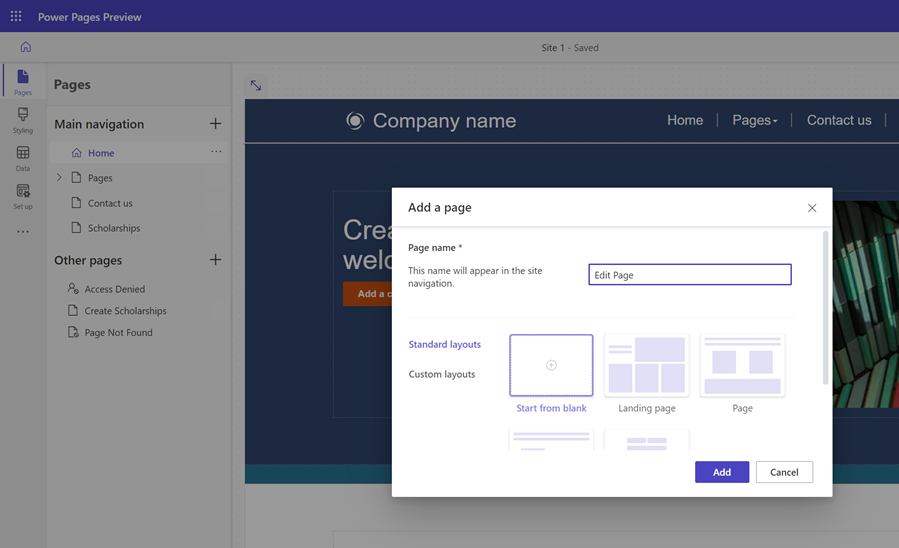
Veureu la pàgina. Trieu l'opció Formulari que apareixerà per obrir la finestra Afegeix un formulari.
Seleccioneu l'opció + Nou formulari.
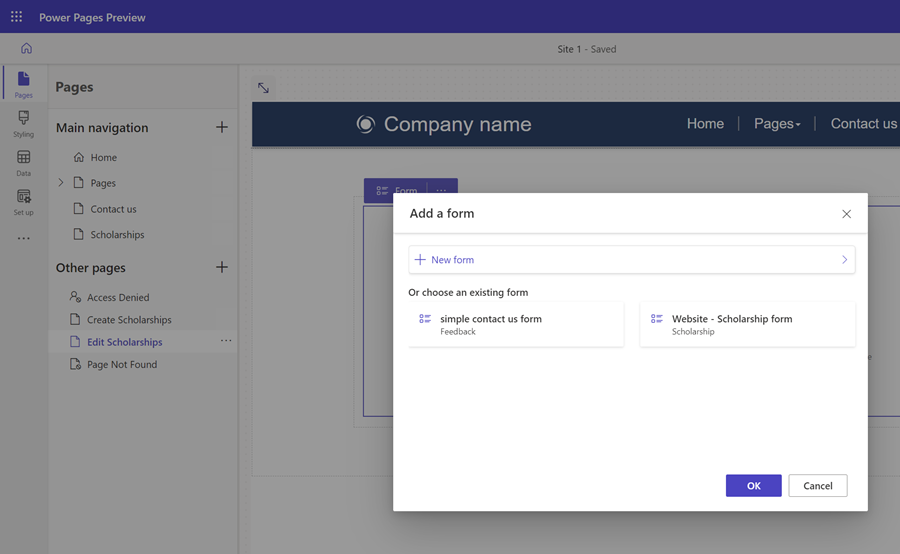
A continuació, haureu de configurar el formulari amb opcions semblants al component de formulari d'inserció.
- Seleccionar la taula de Dataverse per al formulari.
- Seleccioneu el formulari de Dataverse que s'utilitzarà com a disposició per al component de formulari de la vostra pàgina.
- Deixeu el valor per defecte o doneu al component de formulari un nom (per exemple, Editar registre).
Podeu configurar altres propietats del component de formulari. A la secció Dades, assegureu-vos que les opcions de Dades d'aquest formulari estiguin configurades com a Actualitza un registre existent. Podeu configurar altres opcions, com ara desactivar o activar CAPTCHA o configurar la navegació quan s'hagi enviat el formulari.
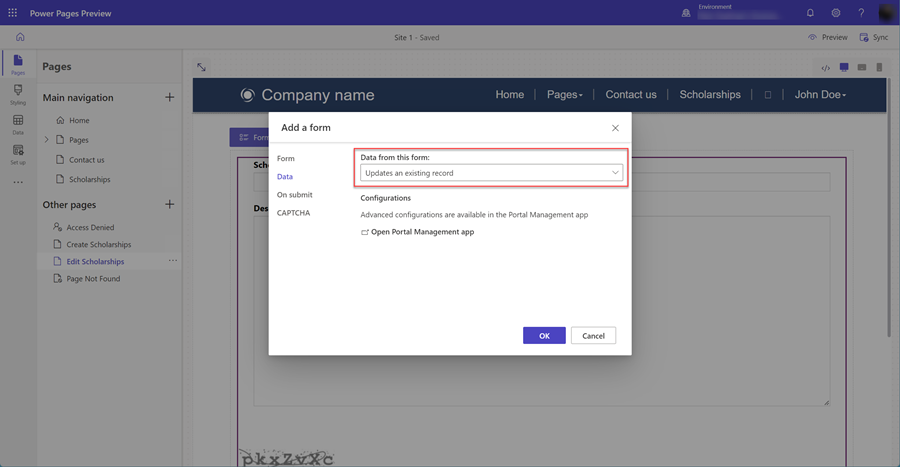
Seleccioneu D'acord.
Actualitzar la llista per permetre que us desplaceu a les pàgines per crear registres i visualitzar o editar registres
Ara que s'han creat les pàgines amb components de formulari, hem de configurar la pàgina amb el component de llista per poder navegar tant a les pàgines de creació com a l'edició.
En aquesta secció, utilitzareu l'espai de treball Pàgines per configurar el component de llista per tenir l'opció de crear registres nous i configurar també la llista per tal que un usuari pugui seleccionar en un registre indicat i anar a una pàgina d'edició.
Seleccioneu la icona d'àrea de treball Pàgines.
Seleccioneu la pàgina amb el component de llista.
Seleccioneu el component de llista de la pàgina i, a continuació, seleccioneu el botó Llista per obrir la finestra Afegeix una llista.
Seleccioneu la pestanya Dades.
Seleccioneu l'opció Crear un registre nou.
A Tipus de destinació, trieu Pàgina web i seleccioneu la pàgina web amb el component de formulari configurat per crear registres.
Seleccioneu l'opció Veure detalls.
A Tipus de destinació, trieu Pàgina web i seleccioneu la pàgina web amb el component de formulari configurat per editar i veure registres.
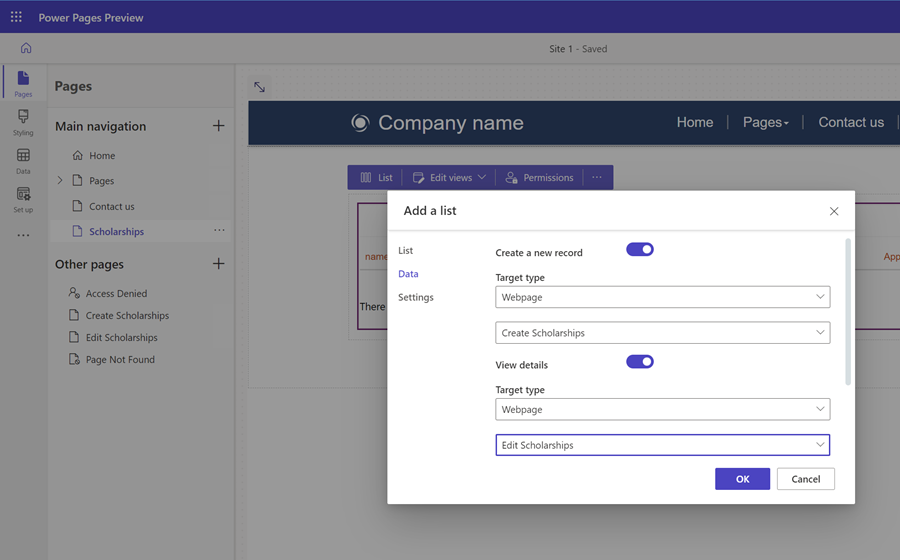
Seleccioneu D'acord.
Provar el lloc
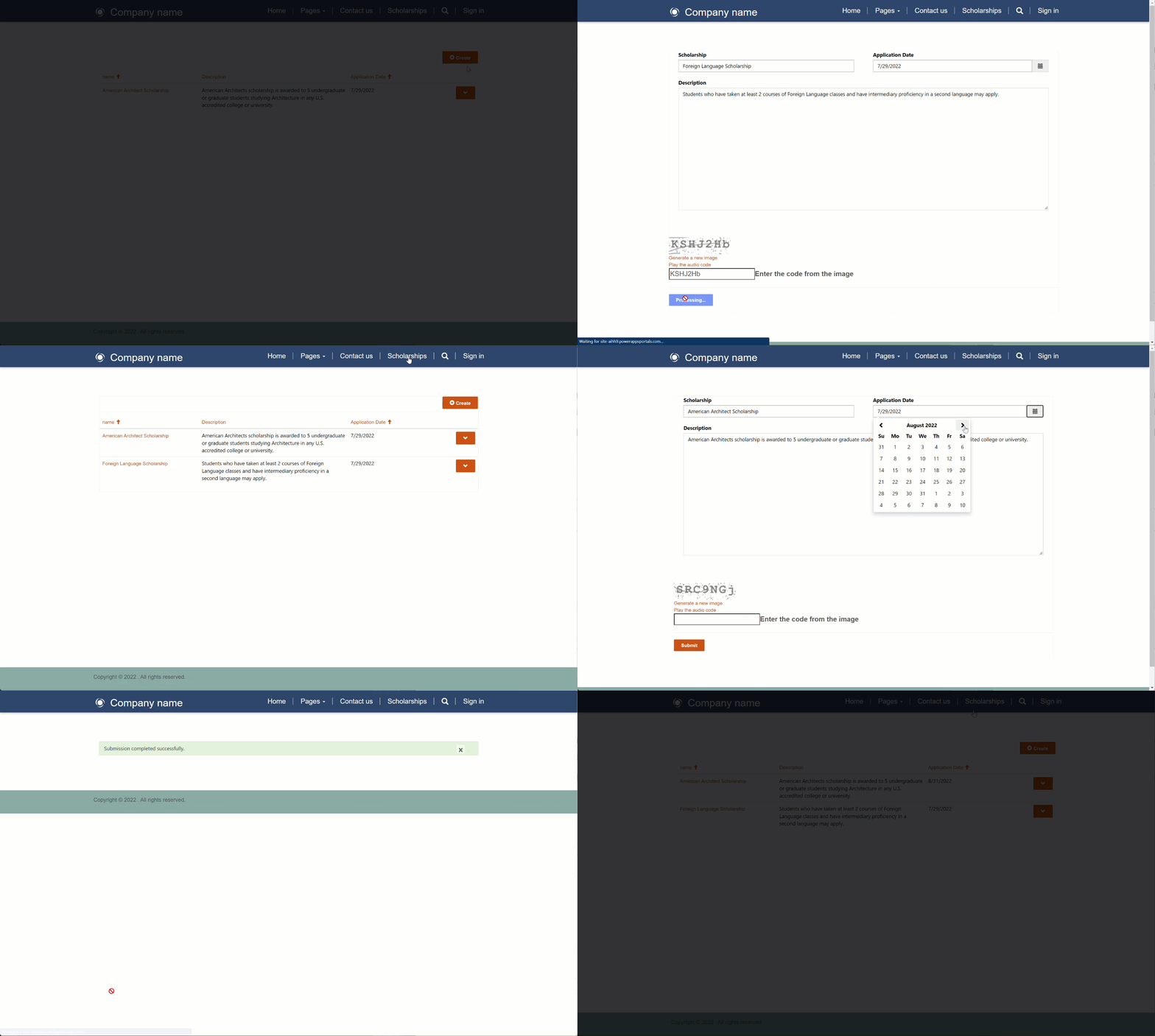
Al estudi de disseny, seleccioneu Visualització prèvia, seguida d'Escriptori per obtenir una visualització prèvia del lloc.
Creeu registres nous. Quan teniu una llista de registres, seleccioneu la primera columna de la llista per obrir una pàgina per editar el registre.
Millores addicionals
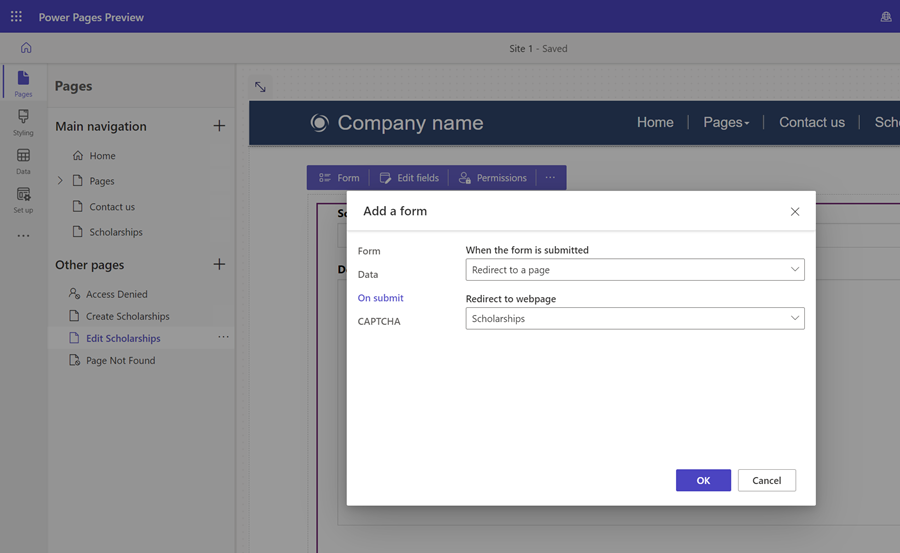
Per fer que el lloc sigui més fàcil d'utilitzar per als usuaris finals i reduir la navegació, podeu configurar el formulari perquè es torni a redirigir a la pàgina de llista en comptes d'un missatge. Segons el vostre lloc, potser voldeu desactivar el CAPTCHA.