Nota
L'accés a aquesta pàgina requereix autorització. Podeu provar d'iniciar la sessió o de canviar els directoris.
L'accés a aquesta pàgina requereix autorització. Podeu provar de canviar els directoris.
Power Pages proporciona integració a diversos proveïdors d'autenticació per permetre l'accés segur a usuaris externs al vostre lloc. En aquest tutorial, s'explica com s'utilitza l'espai de treball d'instal·lació per configurar Azure Active Directory Business-to-Consumer (Azure AD B2C) com a proveïdor d'autenticació.
En aquest tutorial, aprendreu com:
- Proporcionar l'accés d'usuari als vostres llocs de Power Pages mitjançant Azure AD B2C com a proveïdor d'identitats.
Requisits previs
- Una prova de subscripció o gratuïta de Power Pages. Obteniu una Power Pages prova aquí.
- Lloc de Power Pages creat. Creeu un Power Pages lloc.
- Una subscripció de l'Azure i els drets administratius per configurar Azure AD B2C
Configurar l'accés autoritzat al vostre lloc
La configuració d'un proveïdor d'autenticació externa us permetrà proporcionar accés al vostre lloc i proporcionar el mecanisme perquè els usuaris finals pugueu restablir les contrasenyes i altres dades sense intervenció de l'administrador.
Aquest vídeo ofereix informació general sobre l'autenticació a Power Pages.
En aquest vídeo es proporciona informació general sobre els passos per configurar proveïdors d'autenticació.
Aneu al Power Pages.
A l'estudi de disseny, seleccioneu Seguretat.
- A Administra, seleccioneu Proveïdors d'identitat.
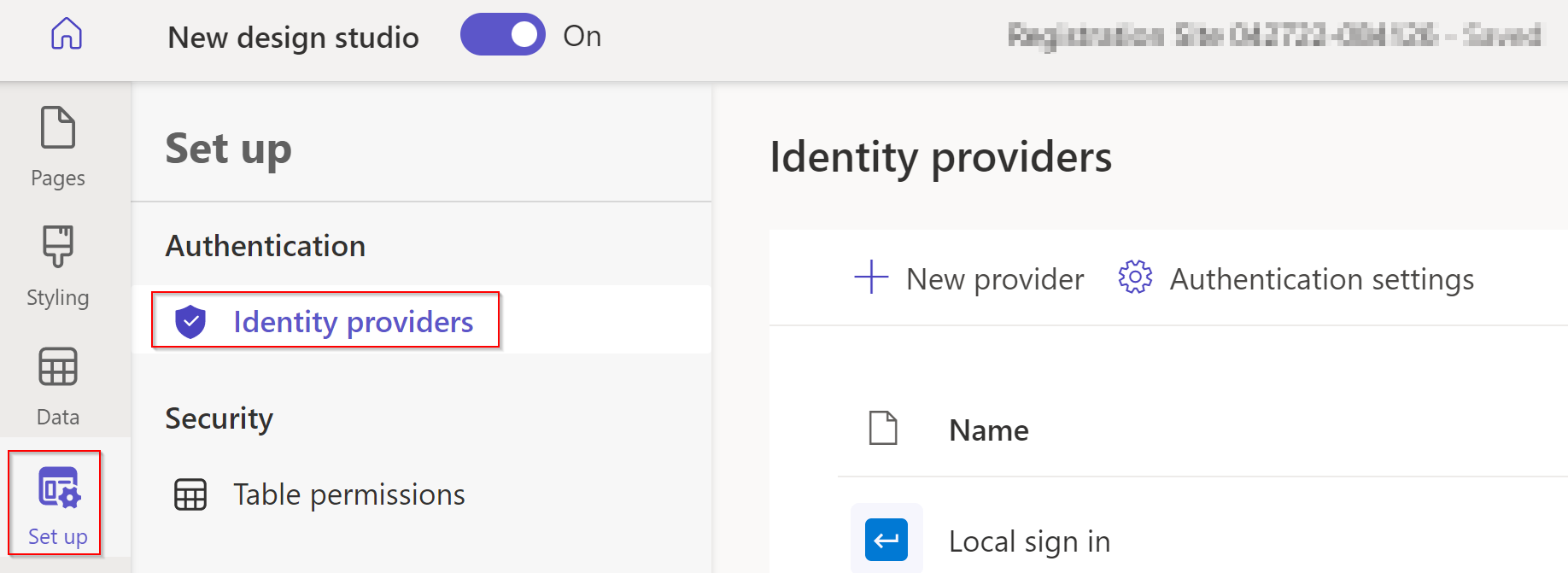
- A Administra, seleccioneu Proveïdors d'identitat.
Seleccioneu Configura.
- Assegureu-vos que Azure Active Directory B2C està seleccionat i, a continuació, trieu Següent.
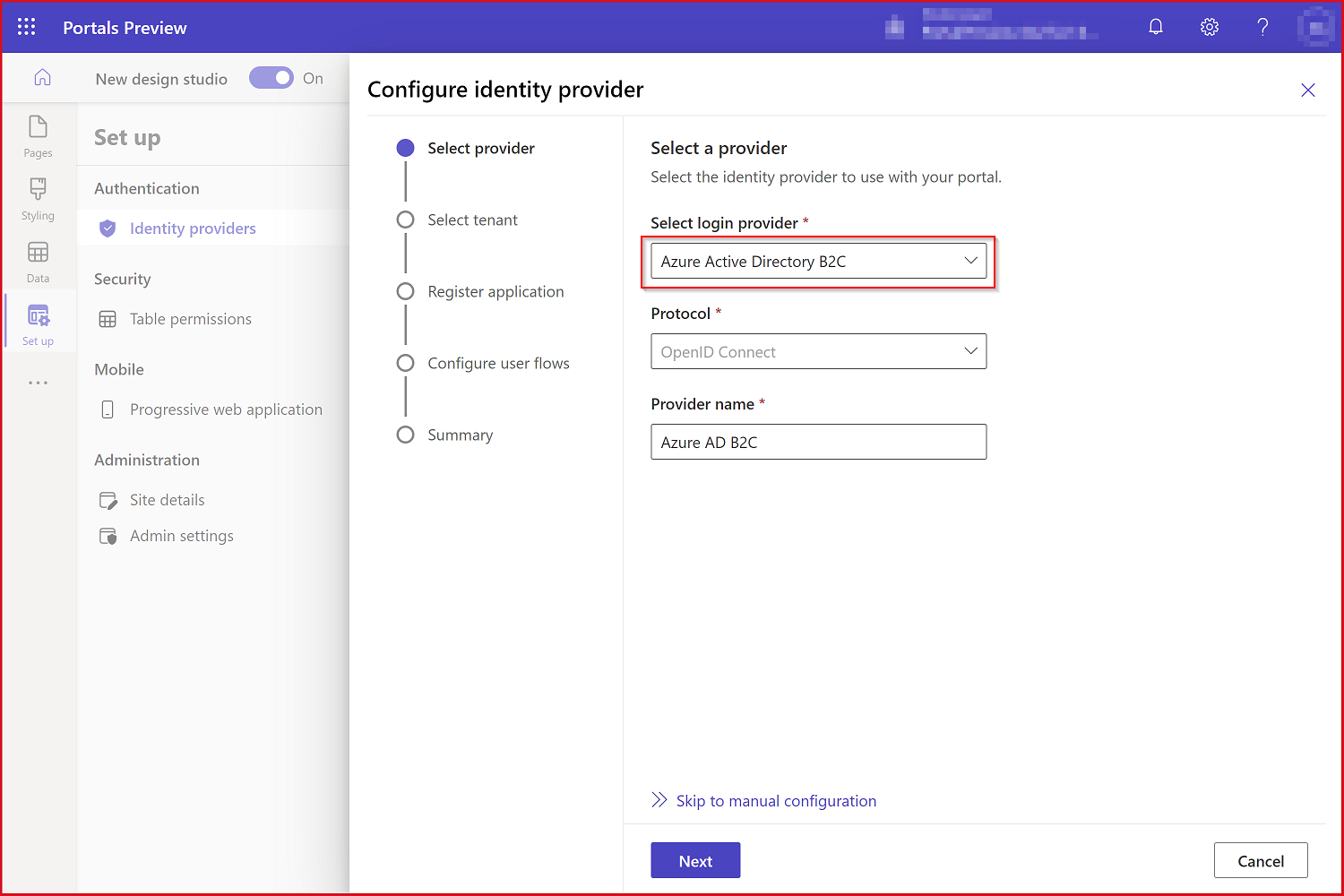
- Assegureu-vos que Azure Active Directory B2C està seleccionat i, a continuació, trieu Següent.
Empleneu els detalls.
- Trieu una subscripció de l'Azure.
- Creeu un grup de recursos d'Azure.
- Seleccioneu un país.
- Seleccioneu Següent.
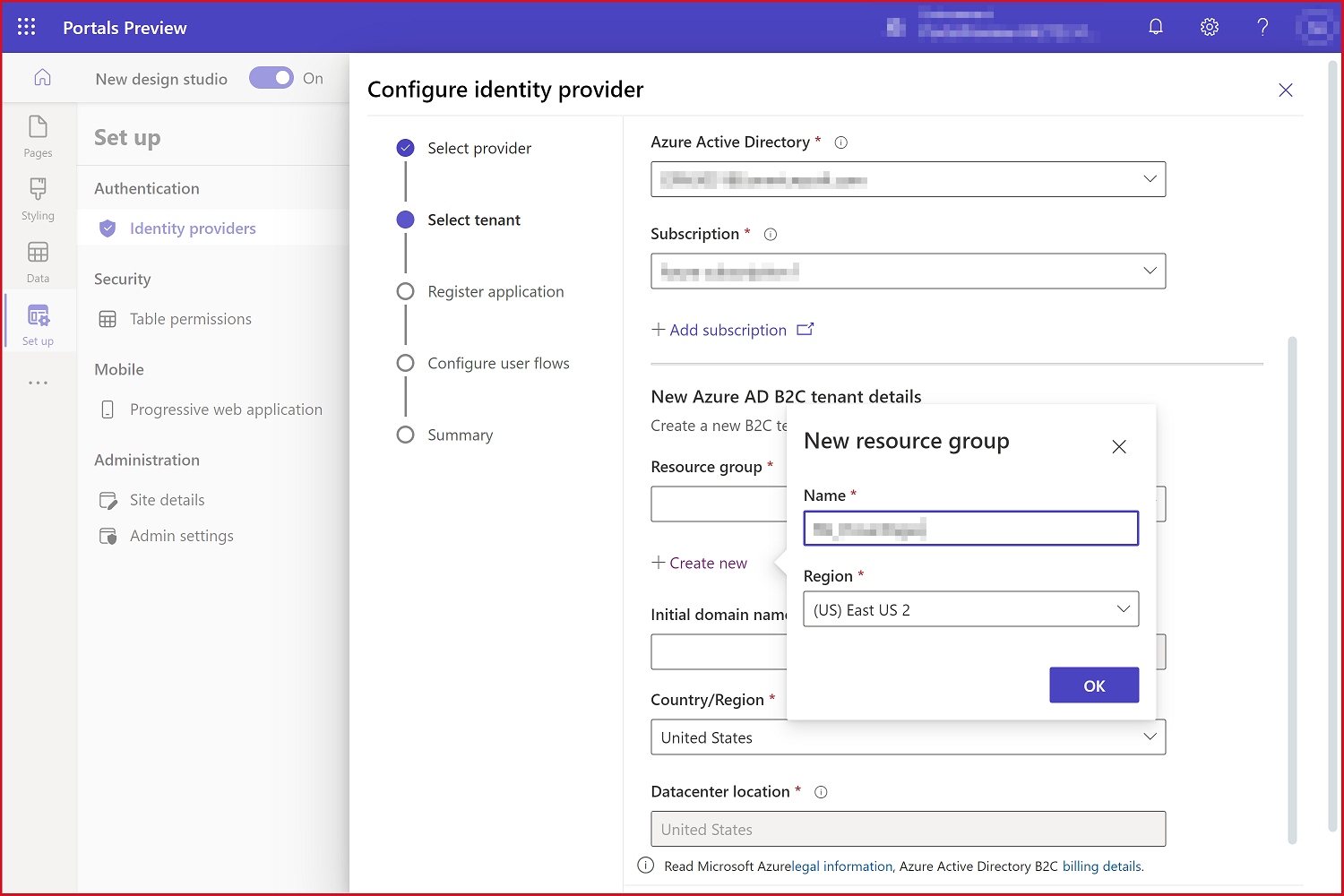
Confirmeu els valors per defecte i seleccioneu Següent.
Seleccioneu els valors per defecte (norma nova) i seleccioneu Crea.
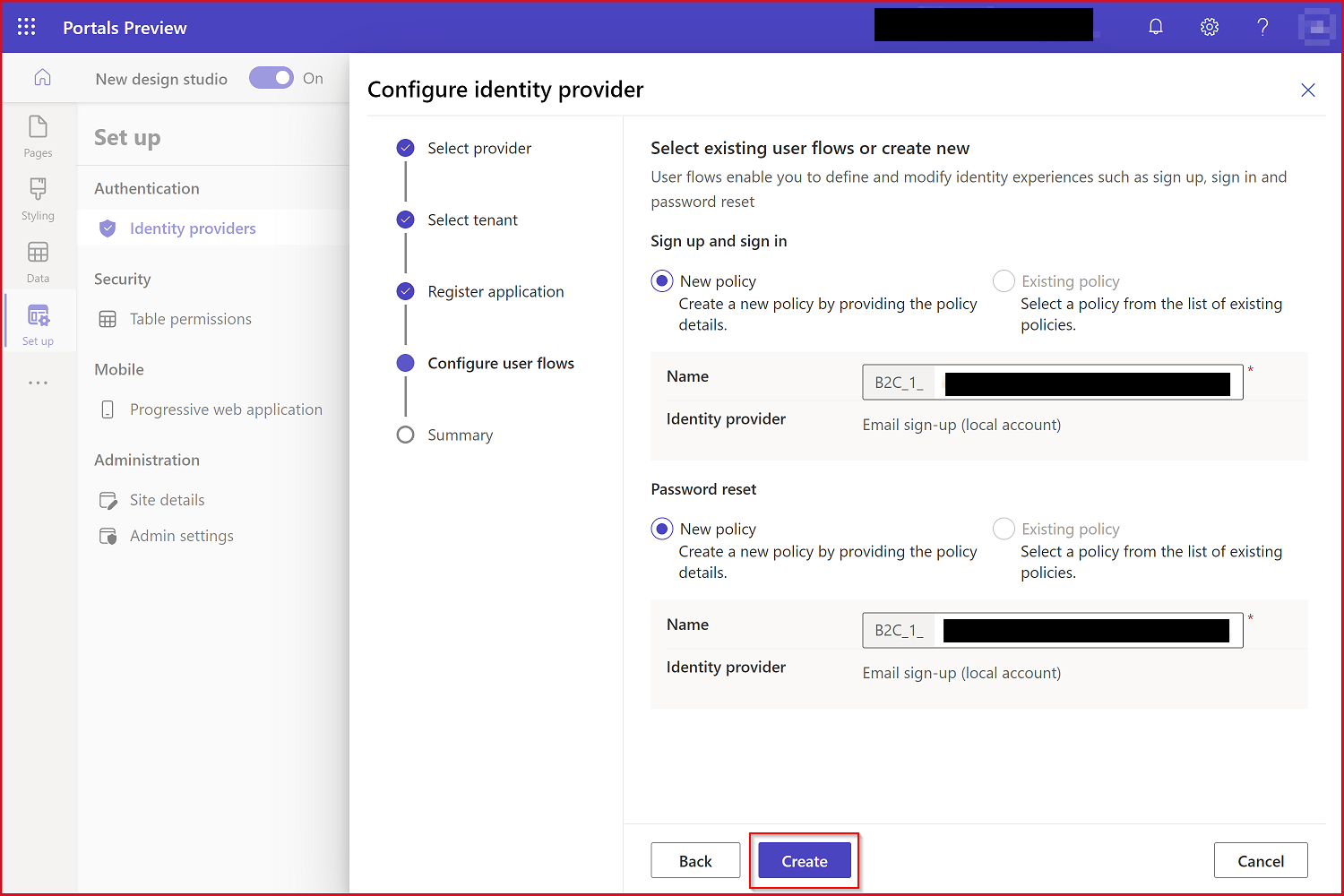
Seleccioneu Tanca.
Seleccioneu els tres punts al costat d'Inici de sessió local.
Trieu Desactiva.
Ara, els usuaris poden iniciar sessió, registrar o bescanviar una invitació al vostre lloc mitjançant Azure AD B2C.
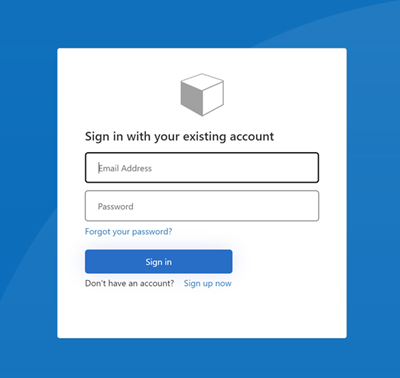
Podeu obtenir una visualització prèvia d'aquesta funcionalitat visitant un portal i seleccionant Inici de sessió i, a continuació, seleccioneu Azure AD B2C. Apareixerà la pantalla d'inici de sessió Azure AD B2C per defecte.
Passos següents
Més informació sobre com protegir les pàgines mitjançant permisos de pàgina al següent tutorial