Nota
L'accés a aquesta pàgina requereix autorització. Podeu provar d'iniciar la sessió o de canviar els directoris.
L'accés a aquesta pàgina requereix autorització. Podeu provar de canviar els directoris.
La funció d'auditoria de Dataverse t'ajuda a complir amb les polítiques d'auditoria, compliment, seguretat i governança externes i internes que són comunes a moltes empreses. L'auditoria de Dataverse fa canvis als registres de clients en un entorn amb una base de dades Dataverse. L'auditoria del Dataverse també registra l'accés de l'usuari a través d'una aplicació o des de l'SDK en un entorn.
L'auditoria del Dataverse és compatible amb totes les taules i columnes personalitzades i la majoria de les taules i columnes personalitzables. Dataverse emmagatzema registres d'auditoria i consumeixen capacitat d'emmagatzematge de logs. Pots veure els registres d'auditoria a la pestanya Historial d'auditoria per a un registre únic i a la vista de Resum d'auditoria per a totes les operacions auditades en un sol entorn. També pots recuperar registres d'auditoria utilitzant l'API web o el SDK per a Microsoft .NET. Els registres d'auditoria es creen quan canvies el registre en una taula on s'activa l'auditoria. Els registres d'auditoria per a les actualitzacions es creen quan un valor nou és diferent del valor antic d'una columna.
Nota
L'ús de la terminologia relacionada amb l'entitat depèn del protocol o la biblioteca de classes que s'utilitza. Vegeu Ús de terminologia segons protocol o tecnologia.
Els registres d'auditoria poden aparèixer amb un retard a la pestanya d'Historial d'auditoria d'un registre i a la vista de Resum d'auditoria . Aquest retard es produeix perquè els registres d'auditoria s'emmagatzemen a l'emmagatzematge de registres de Dataverse i ja no a l'emmagatzematge de la base de dades.
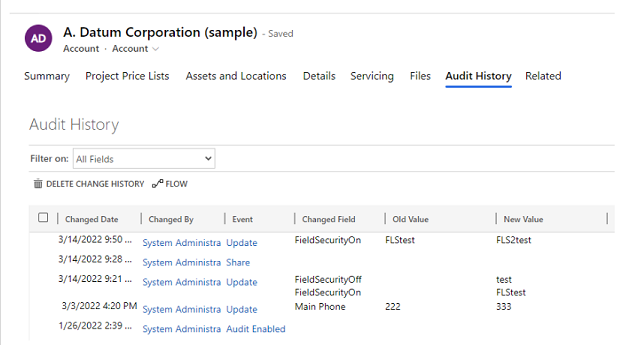
Historial d'auditoria per a un sol registre
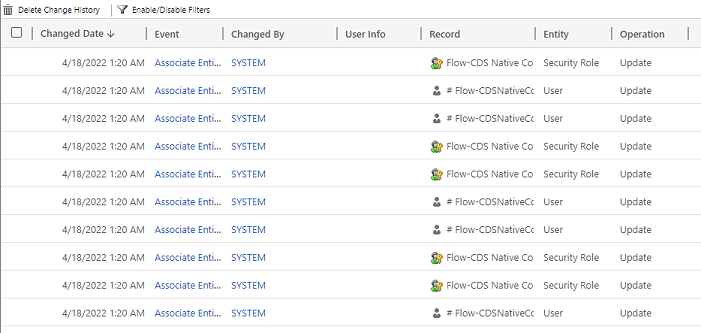
Visualització Resum d'auditoria (tots els registres d'auditoria)
Els registres d'auditoria ajuden els administradors i altres usuaris amb els privilegis necessaris a respondre preguntes com:
- Qui i quan va crear o actualitzar un registre?
- Quins camps d'un registre s'han actualitzat?
- Quin era el valor del camp abans de l'actualització?
- Qui ha accedit al sistema i quan?
- Qui ha suprimit un registre?
Pots auditar les següents operacions:
- Auditar els canvis a nivell de taula, columna i organització. Per exemple, activeu l'auditoria d'un entorn o d'una taula.
- Crear, actualitzar i suprimir operacions als registres.
- Canvis en els privilegis d'ús compartit d'un registre.
- L'associació o anul·lació d'associació N:N de registres.
- Canvis en les funcions de seguretat.
- Supressió del registre d'auditoria.
- Per als canvis fets als camps d'entitat que es poden localitzar, com el nom o els camps de descripció de l'entitat del producte, l'ID local (LCID) apareix al registre d'auditoria.
L'auditoria no s'admet en els canvis de definició de taula o columna ni durant l'autenticació. A més, l'auditoria no admet operacions de recuperació ni d'exportació. A més de l'auditoria de Dataverse, pots activar Dataverse i el registre d'activitat d'aplicacions basades en models per registrar operacions de recuperació de dades i exportar.
La següent llista enumera les taules no personalitzables que no pots auditar. Aquesta llista s'ha obtingut provant un CanModifyAuditSettings valor de columna fals en la definició de cada taula:
- ActivityPointer
- Anotació
- BulkOperation
- Calendar
- CalendarRule
- Funció d'oportunitat del client
- Descompte
- DiscountType
- IncidentResolution
- KbArticle
- KbArticleComment
- KbArticleTemplate
- Notificació
- OpportunityClose
- OrderClose
- ProductPriceLevel
- QuoteClose
- RecurrenceRule
- Recurs
- ResourceGroup
- ResourceGroupExpansion
- ResourceSpec
- SalesLiteratureItem
- SalesProcessInstance
- Servei
- Tema
- Plantilla
- UoM
- UoMSchedule
- Flux de treball
- WorkflowLog
Configurar l'auditoria d'un entorn
Pots configurar l'auditoria en tres nivells: entorn, taula i columna. Primer, activa l'auditoria a nivell ambiental. Per registrar els canvis de dades en una taula, activa l'auditoria per a la taula i per a la columna.
Per activar l'auditoria d'accés d'usuari (accés als registres) o registre d'activitat (llegir registres), activa l'auditoria a nivell d'entorn. L'opció d'activar el registre d'activitat només és visible quan es compleixen els requisits mínims de llicència de MicrosoftOffice.
Nota
L'accés dels usuaris o el registre d'activitat s'envia a Purview només per a entorns de producció.
Has de tenir un rol d'administrador de sistema o de personalitzador de sistema o permisos equivalents per activar o desactivar l'auditoria.
Pots configurar l'auditoria manualment a través del centre d'administració Power Platform i el portal Power Apps. També pots configurar l'auditoria de manera programàtica. Per a més informació, vegeu Visió general de l'auditoria.
Activa l'auditoria per a un entorn
Per complir amb les teves polítiques externes i internes d'auditoria, compliment, seguretat i governança que són comunes a moltes empreses, pots activar automàticament l'auditoria a través de la pàgina Compliment per a entitats comunes entre Dynamics 365 aplicacions.
Com a administrador de sistemes o personalitzador de sistema o permisos equivalents, seguiu els passos següents:
- Inicieu la sessió al Centre d'administració del Power Platform.
- Des del menú esquerre, seleccionaCompliment>.
- Seleccioneu la peça Auditoria .
- Seleccioneu l'entorn que voleu activar l'auditoria.
- Seleccioneu Configura l'auditoria. Al panell d'Auditoria , selecciona Activar auditoria.
- Selecciona si vols que l'auditoria cobreixi Entitats comunes entre Dynamics 365 aplicacions.
- Revisa i actualitza la retenció del registre d'esdeveniments seleccionant el menú desplegable.
- Seleccioneu el període que compleix la vostra política de retenció de dades.
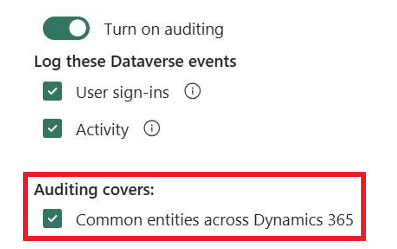
Quan seleccioneu l'opció Entitats comunes entre Dynamics 365 aplicacions, activeu l'auditoria per a les següents taules:
| Categoria | Table |
|---|---|
| Entitats comunes | systemuser |
| Entitats comunes | funció |
| Entitats comunes | informe |
| Entitats comunes | goalrollupquery |
| Entitats comunes | mètrica |
| Entitats comunes | goal |
| Entitats comunes | Operació a granel |
| Entitats comunes | llista |
| Entitats comunes | Literatura de vendes |
| Entitats comunes | producte |
| Entitats comunes | client potencial |
| Entitats comunes | contacte |
| Entitats comunes | compte |
| Entitats comunes | activitypointer |
| Sales | Oportunitatprocés de vendes |
| Sales | leadtoopportunitysalesprocess |
| Sales | factura |
| Sales | ordre de venda |
| Sales | oferta |
| Sales | competidor |
| Sales | oportunitat |
| Marketing | campanya |
| Servei d'atenció al client | Procés de traducció |
| Servei d'atenció al client | caducitatprocés |
| Servei d'atenció al client | Nou procés |
| Servei d'atenció al client | PhonetoCaseProcess |
| Servei d'atenció al client | servei |
| Servei d'atenció al client | contracte |
| Servei d'atenció al client | kbarticle |
| Servei d'atenció al client | knowledgearticle |
| Servei d'atenció al client | queueitem |
| Servei d'atenció al client | incident |
| Servei d'atenció al client | socialprofile |
| Seguretat | solució |
| Seguretat | entitat |
| Seguretat | equip |
| Seguretat | posició |
| Seguretat | organització |
| Seguretat | FieldSecurityProfile |
| Seguretat | Unitat de negoci |
Nota
Quan configures el període de retenció de l'auditoria a Forever, el sistema no elimina els registres. Quan estableixes el període de retenció d'auditoria a qualsevol altre valor, el sistema elimina contínuament els registres a partir del moment en què un registre d'auditoria supera el temps definit a la política de retenció.
Per exemple, suposem que la norma de retenció està definida en 30 dies. El sistema comença a esborrar registres d'auditoria creats fa 30 dies i un segon.
Cada registre d'auditoria està segellat amb el període de retenció actualment actiu. Canviar el període de retenció aquí no canvia el període de retenció dels registres ja existents. El nou període de retenció s'aplica a tots els nous registres creats després del canvi en la política de retenció. Per exemple, suposem que el període de retenció canvia de 30 dies a 90 dies. El sistema elimina els registres d'auditoria creats abans del canvi en segon pla després de 30 dies. El sistema elimina els registres d'auditoria creats després del canvi en segon pla després de 90 dies.
A la taula següent es descriu la configuració de la norma de retenció disponible quan activeu l'auditoria d'un entorn:
| Configuració | Descripció |
|---|---|
| Definir la norma de retenció per a aquests registres | Per defecte: per sempre |
| Definir una norma de retenció personalitzada | Màxim: 24.855 dies. Visible si selecciones Personalitzat a la configuració anterior. |
Important
El període de retenció d'auditoria no està disponible per a Dynamics 365 Customer Engagement (on premises).
Comença o deixa d'auditar per a un entorn
La taula següent descriu la configuració disponible per a l'auditoria d'un entorn:
| Configuració | Descripció |
|---|---|
| Inicia l'auditoria | Iniciar o aturar l'auditoria. |
| Registra l'accés | Registra cada vegada que s'accedeix al sistema, generalment iniciant la sessió. |
| Llegeix els registres | Els registres s'envien a la Microsoft Purview compliance portal. |
Com a administrador de sistema o personalitzador de sistemes, o algú amb permisos equivalents, segueix els passos següents:
- Inicieu la sessió al Centre d'administració del Power Platform.
- Seleccioneu Gestiona a la subfinestra de navegació.
- A la subfinestra Administra, seleccioneu Entorns i, a continuació, seleccioneu un entorn.
- Seleccioneu Configuració.
- Expandeix Auditoria i registres i després selecciona Configuració d'auditoria.
- Estableix un període de retenció per determinar quant de temps es conserven els registres d'auditoria en un entorn. A la secció Conserva aquests registres per, tria el període de temps per conservar-los.
- Selecciona Configuració global d'auditoria per obrir la configuració del sistema Microsoft Dynamics 365. A partir d'aquí, activa Iniciar auditoria i selecciona les entitats que vols auditar. Seleccioneu D'acord.
- A la pàgina de configuració d'auditoria, selecciona Desar.
Nota
Utilitza l'opció d'auditoria de la pàgina de Seguretat per establir la política de retenció. Aquesta opció ofereix la flexibilitat d'aplicar la política de retenció als registres existents.
Obteniu més informació a Configurar la configuració de l'organització.
Activar l'auditoria d'una aplicació específica en una aplicació web
Necessites el rol d'administrador del sistema o de personalitzador del sistema, o permisos equivalents, per completar aquesta tasca.
Aquesta funció et permet activar ràpidament l'auditoria per a diverses taules (entitats) al mateix temps. L'agrupació de taules correspon a una aplicació de Dynamics 365. Per exemple, les taules de vendes corresponen a l'aplicació Sales Hub.
A l'aplicació web, ves a Configuració>Configuració avançada.
Seleccioneu Administració del> sistema.
Seleccioneu la pestanya Auditoria .
Selecciona les taules (entitats) que vols controlar. Per començar o aturar l'auditoria en taules específiques, selecciona o esborra les següents caselles:
- Entitats comunes. Fa el seguiment d'entitats comunes com ara compte, contacte, objectiu, producte i usuari.
- Entitats comercials. Fa el seguiment d'entitats relacionades amb les vendes, com ara Competidor, Oportunitat, Factura, Comanda i Oferta.
- Entitats comercialitzadores. Fa un seguiment de l'activitat de la taula de campanyes.
- Entitats d'Atenció al Client. Fa un seguiment de l'activitat de la taula de casos, contractes, cues i serveis.
Seleccioneu D'acord.
Configura l'auditoria d'una o més taules i columnes a Power Apps
Necessites el rol d'administrador del sistema o de personalitzador del sistema, o permisos equivalents, per completar aquesta tasca.
Inicia sessió a Power Apps utilitzant les credencials de l'administrador del sistema o del personalitzador del sistema.
Seleccioneu l'entorn per al qual voleu configurar l'auditoria.
Nota
Gestiona la configuració de l'auditoria com a part d'una solució. Aquest enfocament facilita trobar les teves personalitzacions, aplicar el prefix publicat de la teva pròpia solució i exportar la teva solució per a la distribució a altres entorns. Per a més informació sobre solucions, vegeu Utilitza una solució per personalitzar. Quan utilitzis una solució, afegeix totes les taules que vols configurar per a l'auditoria a la teva solució, i després realitza els passos 3-8 abans de desar i publicar la solució.
Seleccioneu Dataverse>Taules.
Selecciona una taula.
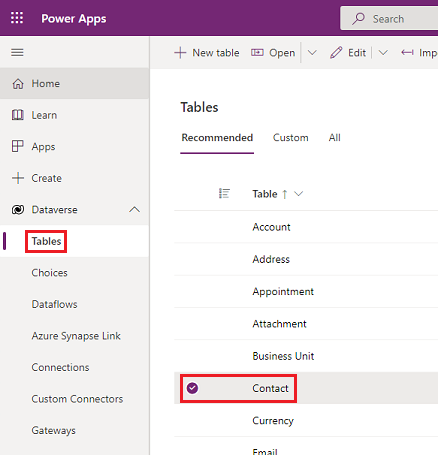
A la barra d'ordres, seleccioneu Edita.
A la barra d'ordres, seleccioneu Edita les propietats de la taula.
Expandiu Opcions avançades.
Seleccioneu la casella de selecció Audita els canvis en les seves dades.
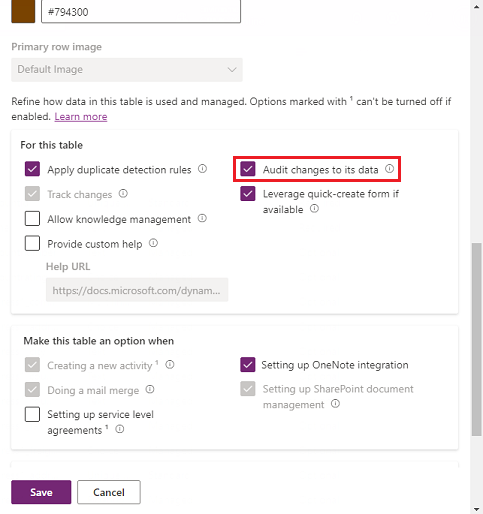
Seleccioneu Desa.
A la barra d'ordres, seleccioneu <Enrere.
A Esquema, seleccioneu Columnes.
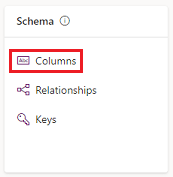
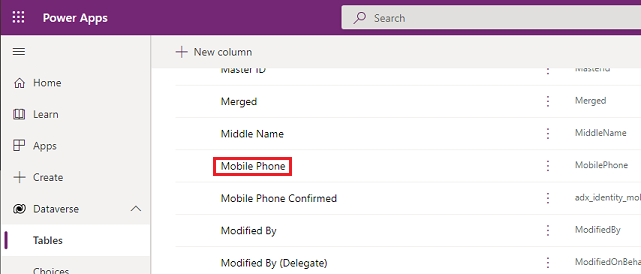
Seleccioneu una columna que vulgueu activar per a l'auditoria i, a continuació, expandiu Opcions avançades.
Seleccioneu la casella Habilita l'auditoria.
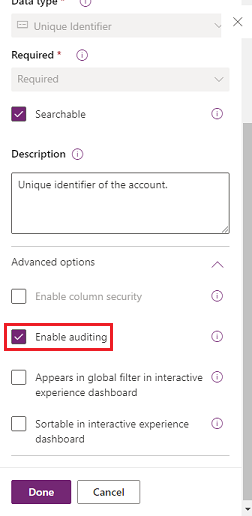
Seleccioneu Desa.
Repeteix els passos 3–10 per a totes les taules i columnes que vulguis editar.
Activar o desactivar l'auditoria de taules i columnes
Els administradors del sistema o personalitzadors poden canviar la configuració d'auditoria per defecte de les taules i de les columnes específiques d'una taula.
Activar o desactivar l'auditoria d'una taula
Inicia sessió a Power Apps utilitzant les credencials de l'administrador del sistema o del personalitzador del sistema.
Seleccioneu l'entorn per al qual voleu configurar l'auditoria.
Nota
Gestiona la configuració de l'auditoria com a part d'una solució. Aquest enfocament facilita trobar les teves personalitzacions, aplicar el prefix publicat de la teva pròpia solució i exportar la teva solució per a la distribució a altres entorns. Per a més informació, vegeu Utilitza una solució per personalitzar. Quan utilitzis una solució, afegeix totes les taules que vols configurar per a l'auditoria a la teva solució, i després realitza els passos 3–8 abans de desar i publicar la solució.
Seleccioneu Dataverse>Taules.
Selecciona una taula.
A la barra d'ordres, seleccioneu Edita.
A la barra d'ordres, seleccioneu Edita les propietats de la taula.
Expandiu Opcions avançades.
Activeu la casella Audita els canvis a les dades per activar l'auditoria de la taula.
-o bé-
Desactiveu la casella Audita els canvis a les dades per desactivar l'auditoria de la taula.
Seleccioneu Desa.
Si actives els Registres de Lectura a la configuració d'auditoria de l'entorn, has d'activar l'auditoria de registre únic. Registrar un registre quan s'obre i fer auditoria de múltiples registres. Registra tots els registres mostrats en una pàgina oberta de configuració d'auditoria per veure els registres d'auditoria de lectura d'aquesta taula.
Publiqueu les personalitzacions. Per publicar per a una sola taula, trieu la taula, com ara Compte, i seleccioneu Publica a la barra d'eines.
Activar o desactivar l'auditoria d'una columna específica d'una taula
- A sota de la taula per a la qual voleu activar l'auditoria amb columnes específiques, seleccioneu Columnes.
- Per activar o desactivar l'auditoria d'una sola columna, obre la columna, amplia les opcions Avançades a la secció General i després selecciona o esborra l'opció Activar l'auditoria .
- Seleccioneu Desa.
- Publiqueu les personalitzacions. Per publicar per a una sola taula, trieu la taula, com ara Compte, i seleccioneu Publica a la barra d'eines.
Obteniu més informació a la Dataverse guia per a desenvolupadors: Configurar l'auditoria > Configureu taules i columnes.
Nota
Quan desactives l'auditoria d'una columna, els valors abans i després s'envien com un "*" a Microsoft Purview. Aprèn més sobre la seguretat a nivell de columna per controlar l'accés.
Activar o desactivar l'auditoria de l'etiqueta original del tipus de dades Choice
Per defecte, la descripció actual de l'etiqueta del tipus de dades Elecció apareix als registres d'auditoria. Per exemple, suposem que teniu una columna d'elecció per al color i la descripció de l'etiqueta pot ser vermella, blanca i blava. Quan un usuari selecciona el vermell i actualitza el registre, el registre d'auditoria mostra que s'ha seleccionat el vermell . Si més endavant canvies la descripció de l'etiqueta a rosa en el tipus de dada triat, el registre d'auditoria mostra rosa.
Si vols mostrar l'etiqueta original que l'usuari ha seleccionat als registres d'auditoria, configura aquesta auditsetting, {"StoreLabelNameforPicklistAudits":true}, com a true. Aprèn a enable auditsetting.
Nota
Quan poses StoreLabelNameforPicklistAudits a true, la nova experiència d'usuari d'auditoria en veure els registres d'auditoria es pot trobar a la vista Resum d'auditoria. L'historial d'auditoria de les aplicacions basades en models continua mostrant el comportament per defecte. ...
Utilitzar l'historial d'auditoria en una aplicació basada en models
L'historial d'auditoria ajuda els usuaris a entendre l'historial d'actualitzacions d'un sol registre. Respon preguntes com ara «Quan es va crear aquest registre i per qui?», «Qui va canviar un camp concret i quin era el valor anterior?» o «Qui va compartir el registre amb un altre usuari?»
Els usuaris necessiten el privilegi Veure Historial d'Auditoria per veure l'Historial d'Auditoria d'un registre.
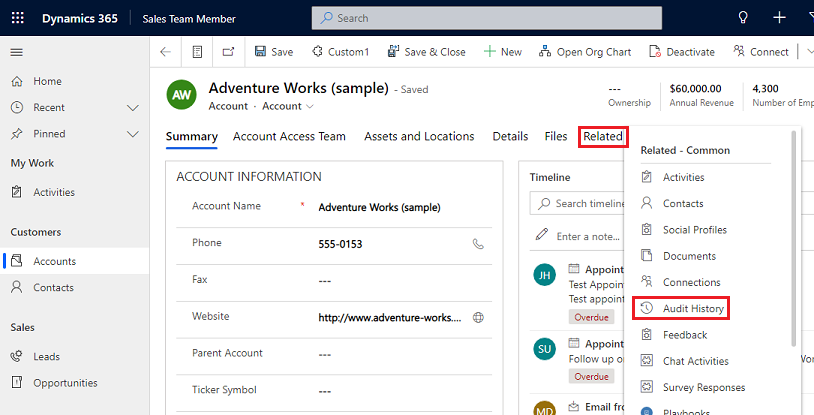
Selecciona un registre en una aplicació basada en models.
Seleccioneu la pestanya Relacionats i seleccioneu Historial d'auditoria.
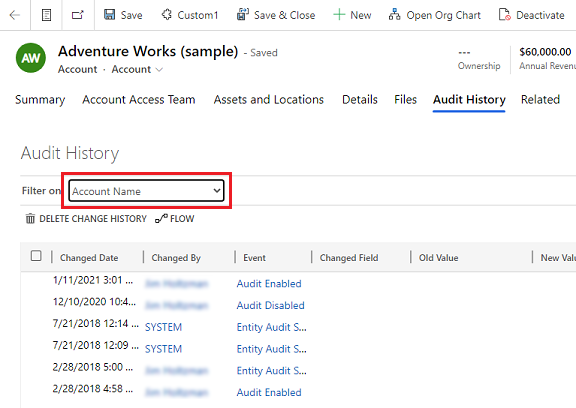
Tria un camp a Filtrar activat per filtrar els resultats per un camp on vulguis veure l'historial de canvis.
Utilitzar la Visualització de resum d'auditoria
La vista de Resum d'Auditoria és una llista completa de tots els registres d'auditoria d'un entorn. Filtrant en diverses columnes, els usuaris de la vista de Resum d'Auditoria poden entendre què ha passat a l'entorn al llarg del temps. Ajuda a respondre preguntes com ara «Quines accions va realitzar un usuari i quan?», «Qui va eliminar un registre concret?» o «Qui va canviar el rol d'un usuari?»
Els usuaris necessiten el privilegi de Veure Resum d'Auditoria per veure la vista Resum d'Auditoria .
Dues maneres condueixen a la pàgina de Resum d'Auditoria :
Al menú Aplicacions de l'entorn, seleccioneu l'aplicació Power Platform Configuració de l'entorn .
Des de l'aplicació, selecciona la icona de Configuració al banner, selecciona Configuració avançada i després seleccionala vista de resum d'auditoria>>.
Nota
El filtre de columna *Record* no funciona i s'eliminarà en el futur. Les opcions de filtre Igual a i No és igual a del filtre de columna Entity no mostren cap valor de taula. Per filtrar per entitat, utilitza l'opció Contés i introdueix el nom de la taula.
Suprimeix els registres d'auditoria
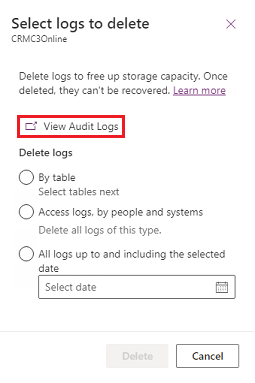
A la targeta d'auditoria, selecciona Eliminar registres.
Seleccioneu Mostra registres d'auditoria.
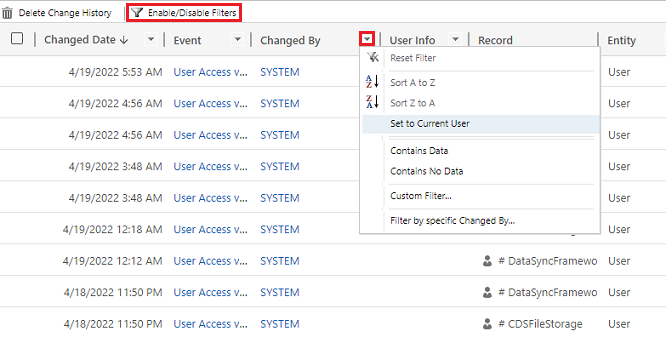
Utilitza l'opció Activar/Desactivar Filtres per reduir la llista de registres d'auditoria. Podeu aplicar diversos filtres alhora.
Nota
Només pots ordenar per la columna de Data Canviada .
Actualment no es suporta exportar registres d'auditoria. Utilitza l'API web o SDK per a .NET per recuperar dades d'auditoria del teu entorn. Per a més informació, vegeu Recuperar i eliminar l'historial de canvis de dades auditades.
Els valors grans d'atributs, com Email.description o Annotation, estan limitats a 5 KB o uns 5.000 caràcters. Un valor d'atribut limitat es reconeix amb tres punts al final del text, com ara "lorem ipsum, lorem ip... ".
Per a més informació, consulteu la guia per a desenvolupadors de Dataverse: Recupereu l'historial dels canvis de dades auditats.
Suprimir l'historial de canvis d'un registre
Dataverse L'auditoria admet l'eliminació de tot l'historial d'auditoria d'un sol registre. Aquesta funció és útil quan es respon a la sol·licitud d'un client per suprimir les seves dades.
Els usuaris han de tenir el privilegi Suprimeix l'historial de canvis de registres d'auditoria per dur a terme aquesta acció.
Pots eliminar l'historial d'auditoria d'un registre a l'Historial d'auditoria d'una aplicació basada en models i a la vista de Resum d'Auditoria de l'entorn.
Suprimir l'historial de canvis d'un registre a la pestanya Historial d'auditories d'un registre
Selecciona un registre en una aplicació basada en models.
Seleccioneu la pestanya Relacionats i, a continuació, seleccioneu Historial d'auditoria.
A Filtrar activat, tria Tots els camps i després selecciona Eliminar l'historial de canvis per eliminar tots els registres del registre seleccionat.
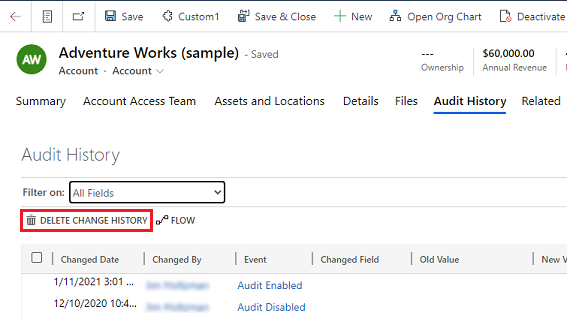
Seleccioneu Suprimeix per confirmar.
Suprimir l'historial de canvis d'un registre a la visualització Resum d'auditories
A la targeta d'auditoria, seleccioneu Suprimeix registres.
Seleccioneu Mostra registres d'auditoria.
Selecciona una fila a l'historial d'auditoria i després selecciona Elimina l'historial de canvis per eliminar tots els registres del registre seleccionat.
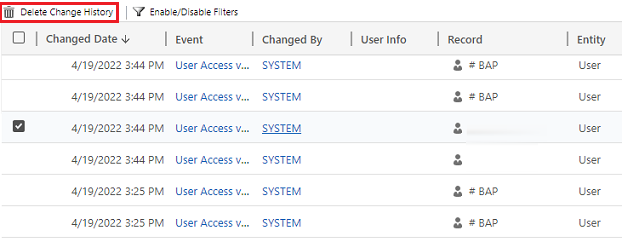
Seleccioneu Suprimeix per confirmar.
Reduir l'emmagatzematge del registre. Suprimir registres d'auditoria: procés heretat
Quan activeu l'auditoria, les vostres aplicacions creen registres d'auditoria per emmagatzemar els canvis als registres i l'accés dels usuaris. Dataverse Podeu suprimir els registres d'auditoria quan ja no siguin necessaris per alliberar espai de capacitat de registre.
Advertiment
Quan elimines registres d'auditoria, no pots veure l'historial d'auditoria del període cobert per aquest registre.
- A la cantonada superior dreta d'una aplicació, seleccioneu Configuració>Configuració avançada>Configuració>Auditoria.
- Selecciona Gestió de registres d'auditoria i després selecciona Veure registres d'auditoria.
- Selecciona el registre d'auditoria més antic i després selecciona Eliminar registres.
- Seleccioneu D'acord per confirmar.
Nota
Només podeu suprimir el registre d'auditoria més antic que hi ha al sistema. Per eliminar més d'un registre d'auditoria, repeteix l'eliminació del registre d'auditoria més antic disponible fins que esborris prou registres.
Reduir l'emmagatzematge del registre. Suprimir registres d'auditoria: procés nou
Quan activeu l'auditoria, les vostres aplicacions creen registres d'auditoria per emmagatzemar els canvis als registres i l'accés dels usuaris. Dataverse Podeu suprimir els registres d'auditoria quan ja no siguin necessaris per alliberar espai de capacitat de registre.
La taula següent descriu les opcions disponibles per suprimir registres d'auditoria.
| Suprimeix registres | Descripció | Nom de la feina del sistema |
|---|---|---|
| Per taula | Seleccioneu una o més taules per a les quals voleu suprimir registres d'auditoria. Per defecte, totes les taules de l'entorn es mostren, continguin o no dades d'auditoria. | Suprimir registres de [un nombre de] taules. |
| Registres d'accés, per persones i sistemes | Suprimiu tots els registres d'accés. Aquesta acció elimina tots els registres de tots els usuaris i sistemes. | Suprimiu els registres d'accés. |
| Tots els registres fins a la data seleccionada, inclosa | Suprimiu tots els registres fins a la data seleccionada, inclosa. | Suprimeix tots els registres fins al dia [data i hora], inclòs. |
Advertiment
Quan esborres els registres d'auditoria, ja no pots veure l'historial d'auditoria de les taules, l'accés d'usuari o el període cobert per aquest registre d'auditoria.
Per a la Interfície unificada, a la cantonada superior dreta, seleccioneu Configuració>Configuració avançada>Configuració.
- Inicieu la sessió al Power Platform centre d'administració i seleccioneu un entorn.
- Seleccioneu Gestiona a la subfinestra de navegació.
- A la subfinestra Administra , seleccioneu Entorns. A continuació, seleccioneu un entorn.
- A Auditoria, seleccioneu Suprimeix els registres d'auditoria.
- Trieu com se seleccionaran els registres que voleu suprimir.
- Selecciona Elimina i després confirma.
Nota
Els registres d'auditoria s'eliminen en una tasca del sistema en segon pla asíncrona. La durada de l'eliminació depèn del nombre de registres d'auditoria que s'hagin d'eliminar. La taxa actual és d'aproximadament 100 milions de registres per dia, o aproximadament 4 milions de registres per hora.
Per supervisar l'estat de les feines de supressió d'auditories, vegeu la secció següent.
Feines de monitoratge del sistema
Per a informació sobre com monitoritzar treballs de sistema, ves a Monitorar treballs de sistema.
Supervisar l'estat de les feines de supressió d'auditories
Per monitoritzar l'estat dels treballs d'eliminació d'auditoria, utilitzeu la vista d'eliminació en bloc al centre d'administració de Power Platform.
- Inicieu la sessió al Centre d'administració del Power Platform.
- Seleccioneu Gestiona a la subfinestra de navegació.
- A la subfinestra Administra , seleccioneu Entorns. A continuació, seleccioneu un entorn.
- Seleccioneu Configuració>Administració de dades>Supressió massiva.
- Seleccioneu el nom de la feina del sistema per obrir detalls sobre la feina de supressió.
Accedeix a les dades d'auditoria utilitzant Azure Synapse Link for Dataverse
Utilitza Azure Synapse Link for Dataverse per enllaçar la taula d'auditoria i crear informes utilitzant Power BI per satisfer les teves necessitats externes i internes d'auditoria, compliment i governança. Per a més informació, aneu a Access dades d'auditoria utilitzant Azure Synapse Link per a Dataverse i Power BI.
Accedeix a les dades del registre d'activitat de Power Platform a Microsoft Purview
Accedeix a les dades del registre d'activitat de Power Platform a Microsoft Purview per analitzar i informar sobre les activitats dels usuaris i del sistema dins dels teus entorns Power Platform. Aquesta integració et permet aprofitar les capacitats de governança i compliment de dades de Purview per complir amb els requisits d'auditoria de la teva organització. Per a més informació, vegeu Visió general del registre i auditoria d'activitat de Power Platform a Microsoft Purview.