Nota
L'accés a aquesta pàgina requereix autorització. Podeu provar d'iniciar la sessió o de canviar els directoris.
L'accés a aquesta pàgina requereix autorització. Podeu provar de canviar els directoris.
La sincronització del servidor utilitza els criteris de filtre de sincronització que ha definit un usuari per determinar quines files de l'aplicació se sincronitzaran amb l'Exchange per a l'usuari. Els filtres de sincronització s'inicialitzen quan un usuari configura per primera vegada la sincronització del servidor per a files, com ara les cites, els contactes i les tasques. Més informació: Crear o modificar filtres de sincronització en línia
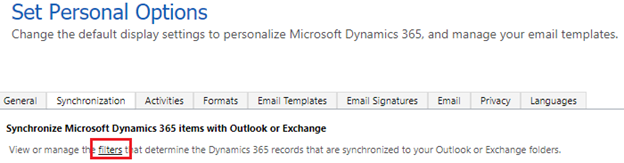
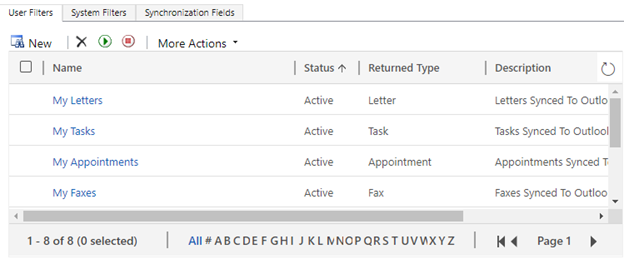
Quan una bústia d'usuari es configura amb la sincronització del servidor, els filtres de sincronització que es mostren a Filtres d'usuari a les opcions personals d'un usuari són els filtres de sincronització per defecte que s'aplicaran a la sincronització del servidor. Quan es produeix el següent cicle de sincronització, la sincronització del servidor utilitza els filtres de sincronització establerts per l'usuari per sincronitzar les files existents que compleixen la FetchXML lògica.
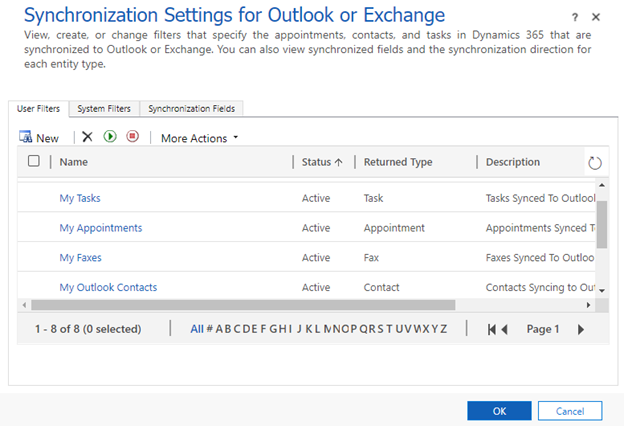
En alguns casos, pot ser que no vulgueu utilitzar la lògica del filtre de sincronització per defecte. A la imatge de sota, una organització utilitza una plantilla de filtre de sincronització anomenada Els meus contactes de l'Outlook, però els criteris del filtre de sincronització de la plantilla no funcionen per a l'organització.
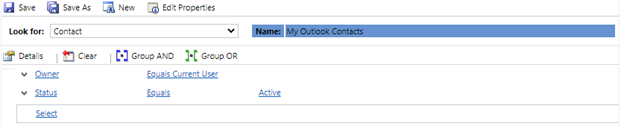
Potser l'organització no vol sincronitzar tots els contactes actius que són propietat de l'usuari de sincronització i vol posar restriccions addicionals a la lògica de filtres que es distribueix per defecte. La lògica es pot canviar individualment per a cada usuari, però això seria molt lent i, cada vegada que un usuari configura la sincronització del servidor, s'hauria de canviar la lògica per defecte. Una manera millor de modificar aquesta lògica seria canviar la lògica per defecte distribuïda als usuaris quan inicialment s'han configurat per utilitzar la sincronització del servidor.
En aquest tema s'explica la manera de cercar el filtre de sincronització actual i substituir-lo per un filtre de sincronització nou per a diversos usuaris del vostre entorn.
Utilitzar XrmToolBox
No podeu editar les plantilles de sincronització per defecte des de l'editor de solucions de l'organització del Dynamics 365, que s'ha de fer mitjançant trucades a l'API del Dynamics 365 fetes amb l'XrmToolBox. XrmToolBox és una aplicació de tercers que té moltes eines diferents per interactuar amb les dades de l'aplicació del Dynamics 365. Més informació: Us donem la benvinguda a la documentació del XrmToolBox
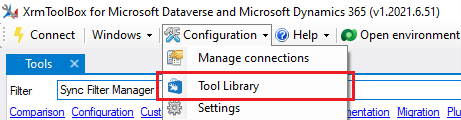
Obriu l'XrmToolBox i connecteu-vos a la vostra organització. A la pestanya Configuració, seleccioneu Biblioteca d'eines, introduïu el filtre de sincronització al quadre de cerca i, a continuació, seleccioneu Administrador de filtres de sincronització.

Pas 1. Comprovar el filtre de sincronització per defecte actual
A XrmToolBox, aneu al menú Eines i obriu Gestor de filtres de sincronització.
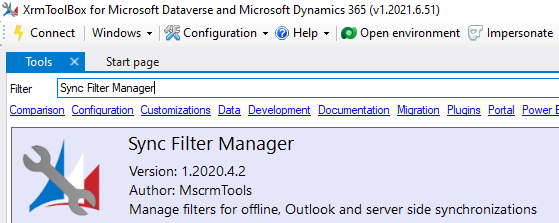
S'obrirà la pàgina de destinació per defecte. Aquí és on podeu modificar els filtres de sincronització per defecte.
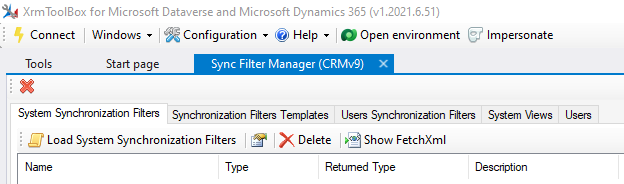
A la pestanya Plantilles de filtres de sincronització, seleccioneu Plantilles de filtre de sincronització de càrrega.
Nota
Hi ha dos tipus de plantilles: plantilles de l'Outlook i plantilles fora de línia. La sincronització del servidor utilitza les plantilles de l'Outlook. Podeu ignorar les plantilles fora de línia que s'utilitzaven per al mode fora de línia amb el complement COM del Dynamics 365 for Outlook obsolet.
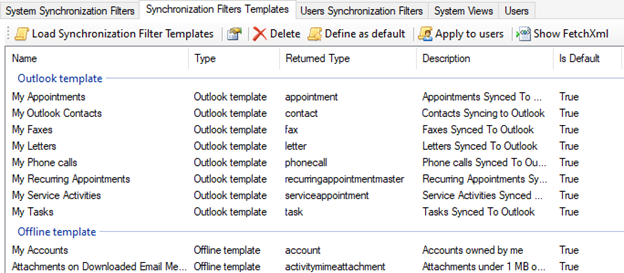
Si l'usuari no ha fet canvis, les plantilles de l'Outlook han de coincidir amb les que té l'usuari a la configuració del filtre de sincronització a les opcions personals.
Pas 2. Crear una visualització per a la taula i definir filtres de sincronització
Per modificar el filtre per defecte d'una taula, haureu d'editar la visualització per defecte de la taula.
Obriu l'explorador de solucions, expandiu Entitats, seleccioneu la taula que voleu i, a continuació, seleccioneu Visualitzacions.
Seleccioneu Crea una visualització nova.
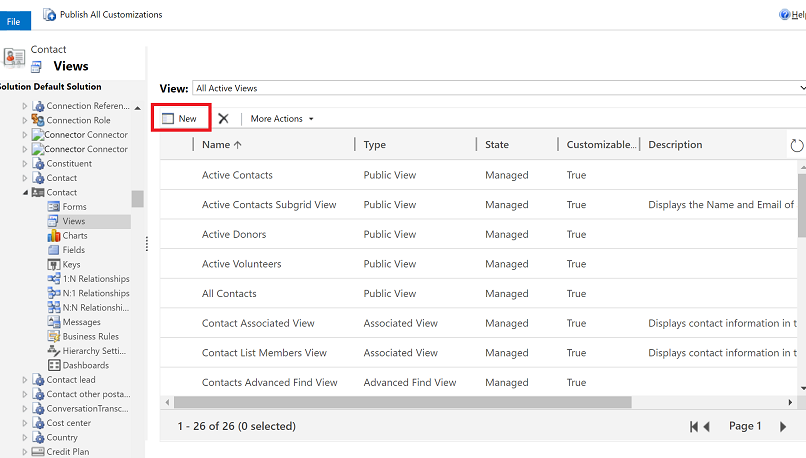
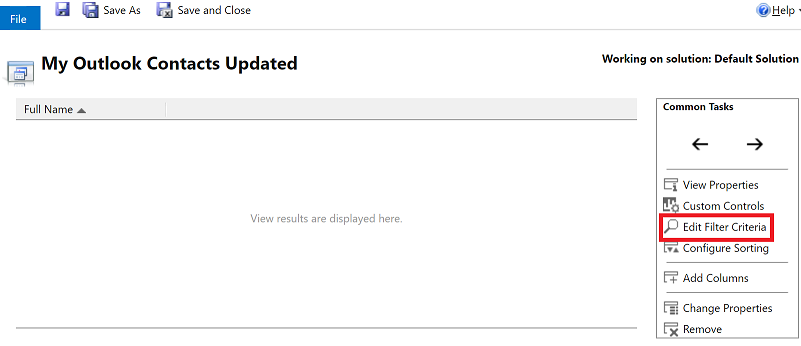
Al quadre de diàleg Visualitza les propietats, introduïu un nom i una descripció per a la visualització (en aquest exemple, utilitzem el nom Els meus contactes de l'Outlook actualitzats) i, a continuació, seleccioneu D'acord.
A Tasques comunes, seleccioneu Edita els criteris de filtre.
Al quadre de diàleg Edita els criteris de filtre, definiu els criteris de filtre per a la visualització. Per exemple, podeu definir el filtre de la taula de contacte només perquè sincronitzi els contactes un cop hagi passat una data determinada. Les altres condicions que ja apareixen al filtre Els meus contactes de l'Outlook existent encara són les mateixes.
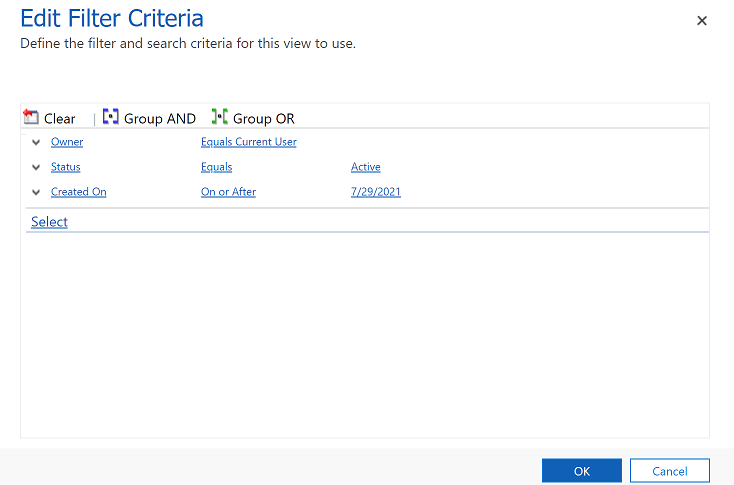
Seleccioneu D'acord per desar la visualització.
Pas 3. Definir la visualització nova com a filtre de sincronització per defecte
Després de desar la visualització, carregueu la visualització amb l'XrmToolBox.
Obriu l'XrmToolBox.
A la pàgina inicial per defecte, seleccioneu la pestanya Visualitzacions del sistema.
A la llista de visualitzacions, seleccioneu la visualització que heu creat al pas 2 i, a continuació, seleccioneu Crea>Plantilla de filtre de sincronització a partir de les visualitzacions seleccionades.
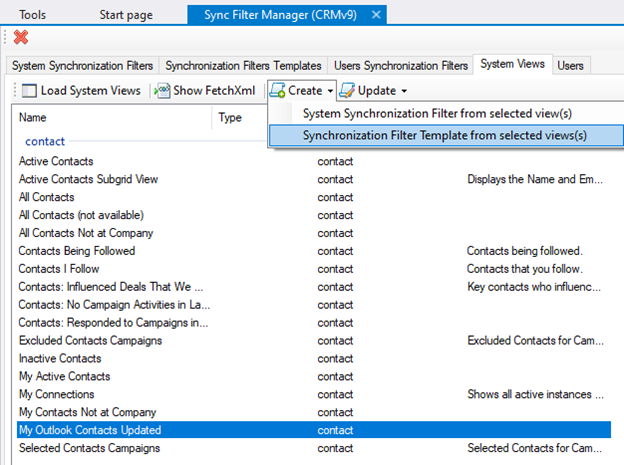
Al quadre de diàleg Seleccioneu el tipus de plantilla de regla, seleccioneu Plantilla de l'Outlook i, a continuació, seleccioneu D'acord.
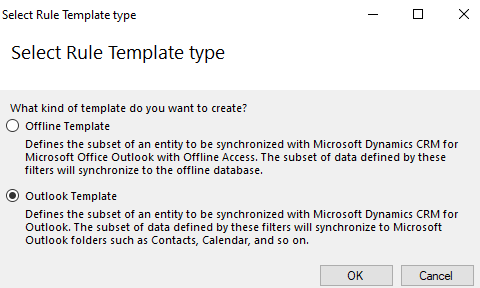
A la pantalla següent, quan se us demani que s'apliqui el filtre a alguns usuaris, seleccioneu NO. Tingueu en compte que els usuaris actuals que s'han configurat amb la sincronització del servidor ja tenen el filtre de sincronització Els meus contactes de l'Outlook, per tant, afegir-lo ara només crearíeu un filtre de taula de contacte addicional.
Seleccioneu la pestanya Plantilles de filtres de sincronització, cerqueu la visualització nova que heu creat, seleccioneu-la i, a continuació, seleccioneu Defineix com a valor per defecte.
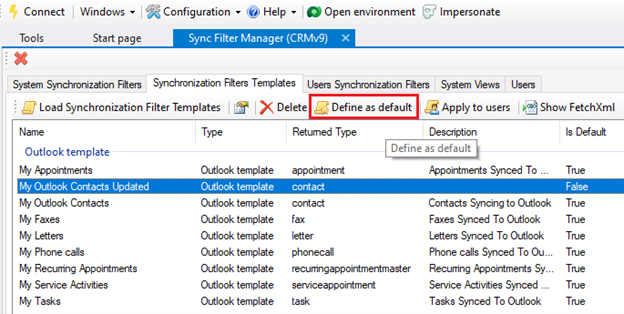
Només les plantilles de filtre on el valor És el valor per defecte està definit com a Cert es distribuirà als usuaris nous. Quan els usuaris nous es configuren a l'organització, tindran Els meus contactes de l'Outlook actualitzats definit com a criteri de filtre juntament amb totes les altres visualitzacions per defecte que es mostren a la imatge anterior. Això no canviarà el conjunt de filtres de qualsevol usuari existent que ja s'ha configurat per utilitzar la sincronització del servidor per a cites, contactes i tasques. Podeu suprimir l'antic filtre Els meus contactes de l'Outlook si no l'utilitzareu.
Pas 4. Suprimir el filtre de sincronització antic
Heu de suprimir el filtre per defecte antic per als usuaris que el tenen.
Obriu l'XrmToolBox.
A la pàgina de destinació per defecte, seleccioneu la pestanya Filtres de sincronització d'usuaris i, a continuació, desactiveu la casella Mostra els filtres fora de línia.

A la barra d'ordres, seleccioneu Carrega els filtres de sincronització d'usuaris i, a continuació, seleccioneu Per a tots els usuaris. La llista pot trigar una estona a carregar-se en funció del nombre d'usuaris de la vostra organització.
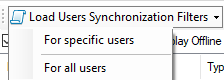
Quan la llista es carregui completament, seleccioneu Agrupa per i, a continuació, seleccioneu Tipus retornat. Els filtres s'agruparan per taula per tal que es puguin suprimir com a grup.
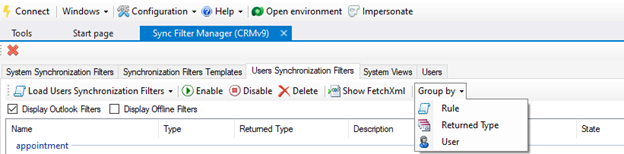
Seleccioneu les files que voleu eliminar i, a continuació, seleccioneu Elimina.
Pas 5. Aplicar el nou filtre de sincronització
Després que els filtres antics se suprimeixen, podeu aplicar la nova plantilla de filtres de l'Outlook.
Obriu l'XrmToolBox.
A la pàgina de destinació per defecte, seleccioneu la pestanya Plantilles de filtres de sincronització i, a continuació, seleccioneu la plantilla de filtre nova que heu creat al pas 2 (Els meus contactes de l'Outlook actualitzats, al nostre exemple). A la barra d'ordres, seleccioneu Aplica als usuaris.
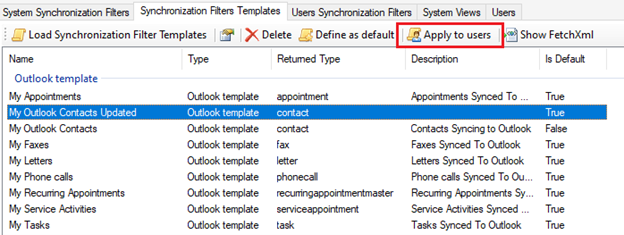
A la finestra emergent, cerqueu i seleccioneu els usuaris per als qual voleu aplicar la plantilla i, a continuació, seleccioneu D'acord. Podeu comprovar els usuaris que han aplicat el filtre a la pestanya Filtres de sincronització d'usuaris.
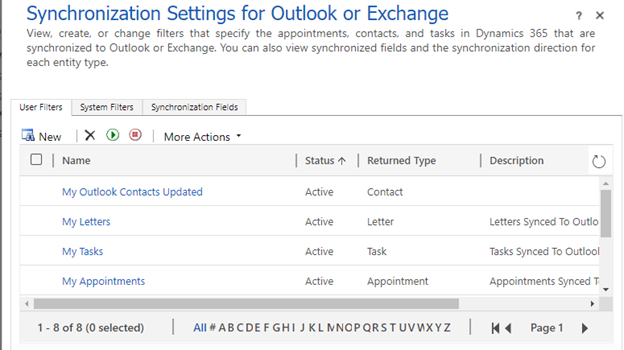
Després d'aplicar el filtre nou, l'usuari podrà veure la plantilla aplicada mitjançant la configuració Defineix les opcions personals.
Pràctiques recomanades per a la lògica de filtre de sincronització
Canviar la lògica de filtre de sincronització per defecte pot canviar significativament la sincronització de files. Aquí es mostren algunes pràctiques recomanades per utilitzar-les quan feu modificacions:
Valideu els filtres de sincronització personalitzada en un entorn de prova abans d'aplicar-los en un entorn de producció.
L'aplicació de les condicions del filtre a un filtre de cerca avançada mostrarà les files que s'estan sincronitzant per a l'usuari actual. Això és important de saber per quan se solucionen condicions de filtre que no funcionen correctament.
Els grups d'activitat i els tipus de grup no s'han de canviar, ja que estan units als valors de l'Exchange. Un bon exemple és el tipus de participació Propietari, que no té res a veure amb la propietat de les files. Per veure un desglossament dels valors de l'SDK del grup d'activitats, aneu a TableType d'ActivityParty.
La millor manera d'aplicar un criteri de filtre més restrictiu és afegir un camp personalitzat a la taula que es modifica i afegir el camp com a condició per a la sincronització. Una modificació comuna és afegir el camp booleà Sincronitza aquest registre a la taula de contactes i definir els criteris del filtre de sincronització de la taula de contactes per fer que aquest camp es defineixi com a sí o cert.
Preguntes freqüents
Què passa si dos filtres existeixen per a la mateixa taula?
Quan una taula se sincronitza, cada filtre s'aplica de manera independent a un conjunt de files que se sincronitzarà, i se sincronitzen totes les files que es trobin a cadascun dels conjunts de filtres. Això vol dir que, com que cada filtre s'aplica de manera independent, els diferents conjunts de files també se sincronitzaran fins i tot quan els filtres continguin lògica en conflicte.
Per exemple: si el filtre A té Sincronitza-ho tot i el filtre B té Sincronitza aquest subconjunt, el resultat final és que tot se sincronitzarà, inclòs aquest subconjunt. El filtre de sincronització resultant és bàsicament una combinació de tots els criteris de filtre de sincronització especificats per a una taula concreta.
És important tenir en compte que, a causa d'això, la sincronització de files no es pot restringir encara més afegint filtres addicionals, sinó només modificant o suprimint els existents.
Què passa si no hi ha cap filtre habilitat per a una taula determinada?
Si tots els filtres d'una taula s'eliminen, no se sincronitzaran dades per a aquesta taula. El sistema continuarà sincronitzant les dades per a altres taules que tinguin habilitats els filtres de sincronització.
Com puc comprovar que la llista de files correcta que se sincronitzarà amb un filtre es creï a l'Exchange?
Utilitzeu la cerca avançada i cerqueu el nom exacte dels filtres que es mostren a la pestanya Filtres de sincronització de l'XrmToolBox. Les files que apareixen als resultats de cerca són les files que se sincronitzaran amb l'Exchange per a l'usuari que té els filtres aplicats a la taula específica.