Nota
L'accés a aquesta pàgina requereix autorització. Podeu provar d'iniciar la sessió o de canviar els directoris.
L'accés a aquesta pàgina requereix autorització. Podeu provar de canviar els directoris.
Els administradors d'inquilins i entorns del Power Platform utilitzen alertes per fer un seguiment de l'estat operatiu dels seus recursos. Els administradors configuren llindars personalitzats i reben notificacions quan les mètriques dels seus recursos superen llindars específics. Crea alertes sobre qualsevol mètrica a l'àrea de Monitoratge del centre d'administració de Power Platform.
Tingueu en compte els principis següents:
- Les alertes s'avaluen després de produir mètriques noves. Actualment, totes les mètriques són agregats de 24 hores, cosa que significa que una regla d'alerta a l'àrea de Monitor s'avalua cada 24 hores després de produir els agregats més recents de 24 hores. Una regla d'alerta fa una avaluació sota demanda després de la seva creació.
- Les regles d'alerta són alertes que els administradors creen per supervisar els seus recursos. Podeu editar, suprimir o desactivar una norma d'alerta. Pots posar regles d'alerta sobre un entorn i un recurs específic.
- Una alerta desencadenada es produeix quan un o més dels recursos que una regla d'alerta monitoritza superen llindars específics que l'administrador defineix en configurar la regla d'alerta. Pots seleccionar l'alerta activada per saber quins recursos han activat la regla d'alerta i rebre recomanacions per millorar els recursos si és en un entorn gestionat.
Quan s'han d'utilitzar les alertes
- Els equips i els administradors utilitzen alertes per trobar recursos que s'utilitzen més del que s'esperava. Per exemple, un administrador crea una alerta per saber si les aplicacions de l'entorn predeterminat superen els 50 llançaments al dia.
- Els equips utilitzen alertes per trobar recursos amb salut degradada i treballen amb els seus creadors per solucionar problemes.
- Per a les operacions, els administradors creen alertes per saber si les aplicacions del seu entorn de producció triguen a obrir-se per als usuaris.
Requisits previs
- Heu de ser un administrador d'inquilins o un administrador de l'entorn per accedir a les alertes.
- Només pots posar alertes en un entorn gestionat.
- Heu d'utilitzar el centre d'administració nou i millorat Power Platform .
Crea una alerta en un entorn
Inicieu la sessió al Centre d'administració del Power Platform.
A la subfinestra de navegació, seleccioneu Supervisa.
A la subfinestra Supervisa , seleccioneu Alertes. Es mostra la pàgina Alertes .
Nota
Administreu les regles d'alerta existents a la pestanya Regles d'alerta . Utilitzeu la icona Més accions d'usuari per veure les opcions per editar o suprimir la regla d'alerta. Activeu o desactiveu la regla d'alerta mitjançant el commutador de la columna Estat .
Seleccioneu + Regla d'alerta per crear la regla d'alerta nova. Es mostra la subfinestra Nova regla d'alerta .
Al camp Nom de la regla d'alerta , introduïu el nom de l'alerta.
A la llista de productes , selecciona el producte que vols monitoritzar amb l'alerta, Power Apps, Power Automate o Copilot Studio.
A la llista Tipus de producte, seleccioneu el que supervisareu amb l'alerta. Per exemple, selecciona l'aplicació Canvas o l'aplicació Model-driven per a Power Apps.
A la llista d'Abast , selecciona Entorn per monitoritzar tots els elements d'un tipus específic, com ara totes les aplicacions de canvas del teu entorn de producció. Després, selecciona l'entorn.
A la llista de mètriques , selecciona la mètrica contra la qual vols crear el teu llindar personalitzat. Per a més informació sobre les mètriques disponibles, vegeu Mètriques i recomanacions per a Power Apps, Mètriques i recomanacions per a Power Automate, i Mètriques i recomanacions per a Copilot Studio.
A la llista Operador , seleccioneu un operador per definir el llindar. Les opcions són Està a sota, S'ha acabat o És igual.
A la llista Selecciona el valor , utilitzeu les icones de fletxa per augmentar o disminuir el valor.
A la llista Gravetat , seleccioneu Baixa, Mitjana o Alta.
A la llista de tipus de notificació , selecciona quin tipus de notificació vols que tingui aquesta alerta.
- Si selecciones Cap, no reps cap correu electrònic i has de tornar a l'àrea de Monitoratge del centre d'administració per comprovar l'estat de l'alerta.
- Si selecciones Correu electrònic, tu i fins a quatre destinataris més—que especifiquis al camp Destinatari(s )—rebreu un correu electrònic quan s'activa l'alerta. El correu electrònic prové de
PowerPlat-noreply@microsoft.com.
Seleccioneu Desa.
Crea una alerta sobre un recurs
Pots crear una alerta per monitoritzar un recurs específic, com ara una aplicació de canvas concreta, utilitzant els passos següents.
Inicieu la sessió al Centre d'administració del Power Platform.
A la subfinestra de navegació, seleccioneu Supervisa.
Al panell de Monitor, selecciona el producte on es troba el teu recurs. Per exemple, si selecciones Power Apps, veus una llista d'aplicacions de canvas per a les quals pots crear alertes.
Troba el teu recurs i selecciona'l per obrir un panell de recursos, que té informació mètrica més detallada.
A la cantonada superior dreta del panell, veus un enllaç etiquetat + Nova regla d'alerta si el recurs està en un entorn gestionat.
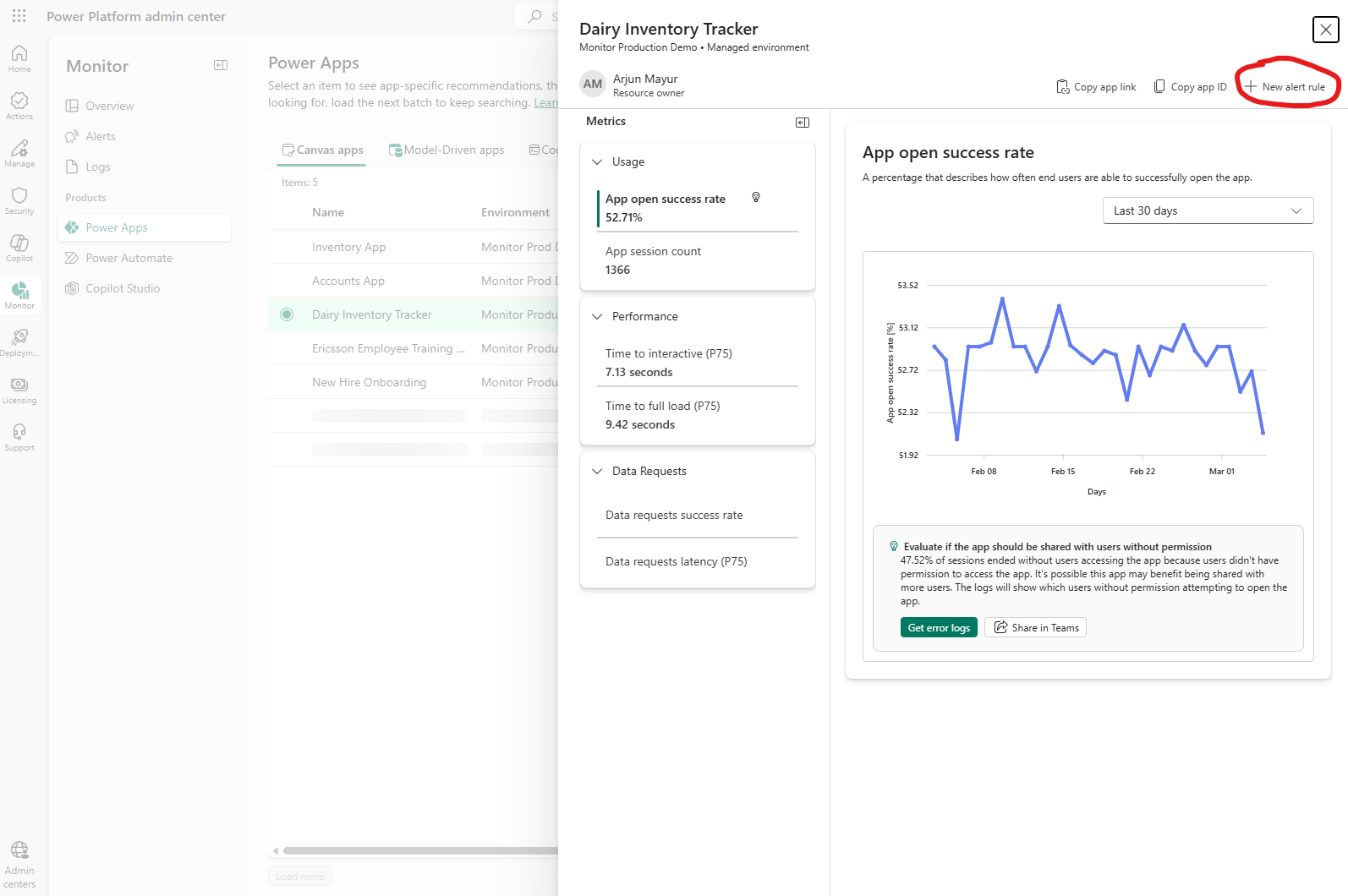
Selecciona l'enllaç + Nova regla d'alerta per crear una alerta. El centre d'administració omple automàticament la informació per Producte, Tipus de Producte, Abast, Entorn i Recurs perquè puguis crear una alerta sobre aquest recurs específic.
Proporciona el nom de la regla d'alerta, la mètrica, l'operador, el valor llindar, la gravetat i el tipus de notificació tal com es documenta a Crea una alerta en un entorn.
Per a alertes amb abast de recursos, pots configurar un període de revisió de dades, que especifica fins a quin punt l'alerta avalua les dades. Les opcions per al període de revisió de dades són:
- 24 hores: L'alerta analitza dades de les últimes 24 hores.
- 1 hora: L'alerta analitza les dades de l'última hora i permet l'agregació horària per a la mètrica.
Al panell de recursos de l'article, pots veure gràfics tant per a agregacions de 24 hores com d'1 hora a la mètrica d'un article si s'ha configurat una alerta amb el període de revisió de dades d'1 hora en aquesta mètrica per a aquella aplicació. Per exemple, si configuressis una alerta amb un període de revisió de dades d'1 hora a la mètrica de Temps a Interactiu d'una aplicació, podries veure agregacions de 24 hores i 1 hora al gràfic de la mètrica de Temps a Interactiu d'aquesta aplicació. Utilitza la llista de períodes de revisió a sobre del gràfic per canviar entre vistes.
Nota
Actualment, el període de revisió de dades està en previsualització i només està disponible per a aplicacions de codi.
Seleccioneu Desa.
Després de crear l'alerta, el sistema realitza una avaluació a demanda i escaneja tots els recursos aplicables dins del seu abast.
Quan s'activa una alerta
Si selecciones rebre notificacions per correu electrònic quan qualsevol recurs activa una alerta, reps una notificació per correu electrònic.
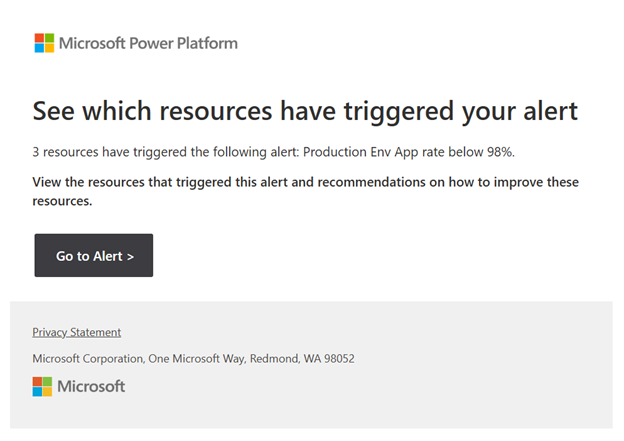
A la notificació del correu electrònic, selecciona Anar a Alerta per obrir una pàgina de Power Platform amb les alertes activades. Pots veure la informació sobre l'alerta activada i quins recursos l'han activat. Quan selecciones qualsevol dels recursos de l'alerta activada, es mostra un panell que mostra la informació de sèries temporals per a totes les mètriques aplicables a aquell recurs, i recomanacions per millorar la mètrica si és subòptima.
Alertes predefinides de Microsoft
Informació general
Power Platform inclou alertes predefinides per ajudar els equips de TI, operacions i centres d'excel·lència a trobar aplicacions, fluxos i agents d'alt ús amb salut deteriorada. Les alertes predefinides aporten més valor als clients que no van adoptar alertes personalitzades per monitoritzar la salut de la seva organització.
Què són les alertes predefinides?
Microsoft crea i defineix alertes predefinides per destacar recursos amb una salut subòptima. Tenen un abast a tot el llogater, així que controlen tots els recursos d'un tipus específic dins del teu llogater. Estan activats per defecte, no requereixen cap configuració per començar a utilitzar-los i no es poden editar. Les alertes predefinides fomenten la personalització; No només ajuden els usuaris a identificar recursos d'alt ús amb una salut operativa subòptima, sinó que també ajuden a introduir i familiaritzar els usuaris amb el concepte d'alertes personalitzades. Considera crear una alerta personalitzada en alguns d'aquests recursos per monitoritzar-los proactivament respecte als llindars personalitzats que tu defineixis.
La taula següent detalla quines alertes predefinides són compatibles avui dia.
| Producte | Alerta predefinida |
|---|---|
| Aplicacions de llenç | La disponibilitat d'aplicacions de llenç d'alt ús és inferior als 90%. |
| Aplicacions basades en models | La disponibilitat d'aplicacions basades en models d'alt ús és inferior als 90%. |
| Fluxos de núvol | Els fluxos de núvol d'alt ús tenen una taxa d'èxit inferior a 90%. |
| Fluxos d'escriptori | Els fluxos d'escriptori d'alt ús tenen una taxa d'èxit inferior a 90%. |
| Agents | Els agents d'alt ús tenen una taxa d'èxit inferior a 90%. |
Llindars d'ús elevats
Les alertes predefinides destaquen recursos d'alt ús al teu llogater que funcionen de manera subòptima. Aquestes alertes filtren recursos amb un nombre baix de sessions o execucions perquè només vegis recursos rellevants. Els llindars per a cada tipus de producte suportat es troben a la taula següent i no es poden canviar.
| Producte | Llindar d'ús |
|---|---|
| Aplicacions de llenç | Els llançaments recents d'aplicacions són més o igual a 100. |
| Aplicacions basades en models | Els llançaments recents d'aplicacions són més o igual a 100. |
| Fluxos de núvol | El recompte diari de curses és superior o igual a 150. |
| Fluxos d'escriptori | El recompte diari de curses és superior o igual a 100. |
| Agents | Les sessions recents d'agents són més o igual a 200. |
Com funciona
Ves al centre d'administració de Power Platform i ves a la pàginade Resum>. A la pàgina, veus dues cartes.
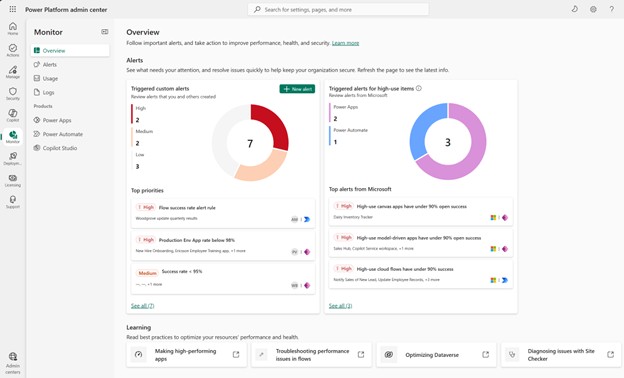
La targeta d'alertes personalitzades activades et mostra l'estat de les alertes personalitzades activades al teu inquilí. Aquestes alertes són les que tu defineixes. La imatge d'aquesta targeta desglossa les teves alertes personalitzades activades per nivell de gravetat, i la secció de prioritats principals a continuació indica quines alertes s'han activat més recentment. Selecciona una d'aquestes alertes personalitzades per veure quins elements l'han activat.
La targeta d'alertes activades per a objectes d'alt ús a la dreta et mostra quines alertes predefinides s'han activat. De manera similar, la imatge a la part superior de la targeta mostra un desglossament de les alertes predefinides activades per tipus de producte. Selecciona una de les alertes a la secció Alertes principals de Microsoft per veure quins recursos han activat aquesta alerta predefinida. Per exemple, pots seleccionar els fluxos de núvol d'alt ús tenir una taxa d'èxit inferior al 90% alerta predefinida i veure tots els fluxos de núvol d'alt ús al teu llogater que han activat aquesta alerta, independentment de si el flux és en un entorn gestionat o no. Com en l'experiència d'alerta personalitzada activada, seleccionar un flux específic en aquesta llista mostra un panell que mostra com cada mètrica d'aquest flux ha evolucionat al llarg del temps.
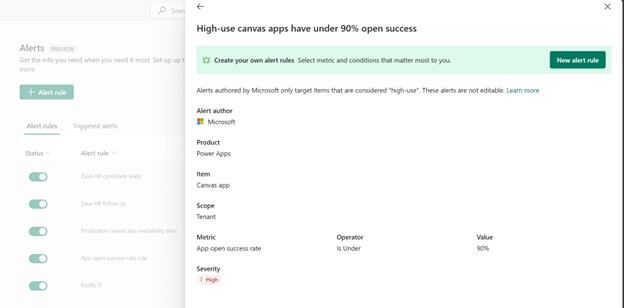
També pots veure una llista de les teves alertes predefinides i veure'n les dades a la secció d'Alertes de Monitor. Selecciona Alertes i desplaça't fins al final de la pàgina per veure les alertes predefinides. Microsoft crea alertes predefinides.
Seleccionar els tres punts al costat de l'alerta predefinida i després Detalls mostra un panell que mostra com s'ha configurat. No pots editar ni eliminar aquestes alertes.
Preguntes més freqüents
Quina diferència hi ha entre una regla d'alerta i una alerta desencadenada?
Una regla d'alerta és una regla de supervisió que configureu, que inclou l'abast, la mètrica, el llindar, la gravetat i la notificació.
Una alerta desencadenada és un cas en què un o més recursos compleixen la condició de la norma. Per exemple, es compleix la condició És inferior a 90% per a la taxa d'èxit d'obertura d'aplicacions .
Qui pot crear i gestionar alertes?
Heu de ser un administrador d'inquilins o un administrador de l'entorn per crear i administrar alertes.
Quins entorns s'admeten?
Tots els tipus d'entorn, com ara producció, sandbox, prova i tipus d'entorn de desenvolupador, són compatibles, però han de ser un entorn gestionat. Seleccioneu l'entorn al camp ID després de definir el camp Abast com a Entorn.
On puc gestionar les alertes creades?
Ves al centre d'administració de Power Platform i selecciona Monitorar>Alertes i gestiona les regles existents a la pestanya de Regles d'Alerta .
Què és la columna Última execució a la pestanya Regles d'alerta?
Les dades d'aquesta columna mostren quan es va executar per última vegada la regla d'alerta. Les alertes s'envien cada 24 hores, així que els valors d'aquesta columna haurien de canviar en conseqüència.
El nivell de gravetat afecta la manera com es processen les alertes?
La Gravetat, com ara Baixa, Mitjana o Alta , és una etiqueta de classificació per al triatge i la informació. No canvia la freqüència d'avaluació ni el comportament de notificació per correu electrònic.
Les alertes funcionen a l'entorn per defecte?
Sí, si el teu entorn per defecte és un entorn gestionat. Els entorns gestionats són els únics que admeten alertes.
Puc desactivar les alertes predefinides?
Ara mateix, no pots desactivar les alertes predefinides. El suport per a aquesta capacitat arribarà aviat.
On puc veure alertes predefinides que es desencadenen?
Podeu veure alertes predefinides activades a la pàgina de Visió General del Monitor , sota la targeta d'alertes activades per a objectes d'alt ús i a la secció d'Alertes a la part inferior de la pàgina de regles d'Alertes . També pots trobar notificacions d'alertes predefinides activades a la secció d'alertes activades de la pàgina de Monitoratge d'alertes .
Què he de fer si s'activa una alerta predefinida?
Revisa els recursos afectats i considera crear alertes personalitzades per a aquests elements per monitoritzar-los proactivament respecte als llindars que importen a la teva organització i rebre notificacions per correu electrònic quan s'activi.
Les alertes predefinides envien notificacions per correu electrònic?
No, les alertes predefinides no envien cap notificació. Has d'entrar a Monitor per veure si algun d'ells s'ha activat.
Puc personalitzar alertes predefinides?
No, Microsoft preconfigura aquestes alertes. Per personalitzar, crea alertes personalitzades.
Puc crear alertes per monitoritzar el Temps d'Interacció o el Temps de Càrrega Completa en pantalles específiques per a aplicacions de Canvas o de codi?
No, quan crees una alerta en una canvas o una aplicació de codi i selecciones Temps per a Interactiu (TTI) o Temps per a Càrrega Completa (TTFL) com a mètrica, només monitoritza el TTI o TTFL de la pantalla d'inici d'aquesta aplicació. No pots seleccionar una pantalla específica d'una aplicació quan configures una alerta.
Algun consell o pràctiques recomanades?
Sí! Seguiu aquestes pràctiques recomanades:
- Comenceu a poc a poc: primer creeu algunes regles d'alt valor, com ara les hores d'obertura del rendiment, les taxes d'error i els pics d'ús.
- Nom de manera coherent: utilitzeu noms clars com Prod – Aplicacions de llenç – Disponibilitat < 90.
- Definiu la gravetat adequada: utilitzeu Alta per a les mètriques que afecten la producció i Mitjana o Baixa per al seguiment de tendències.
- Gestiona el límit de 50 regles: suprimeix les regles obsoletes.
- Validar l'encaminament de correu electrònic: assegureu-vos que els destinataris puguin rebre correus electrònics del PowerPlat-noreply@microsoft.com.
- Controla la cadència de 24 hores: espera una avaluació diària; No és en temps real.
Quantes regles d'alerta puc activar alhora?
Un inquilí pot tenir activades 50 regles d'alerta alhora. Tanmateix, podeu crear un nombre il·limitat de regles d'alerta. Considera eliminar o desactivar qualsevol regla d'alerta existent si arribes al màxim.