Nota
L'accés a aquesta pàgina requereix autorització. Podeu provar d'iniciar la sessió o de canviar els directoris.
L'accés a aquesta pàgina requereix autorització. Podeu provar de canviar els directoris.
Aquest tutorial està pensat per permetre als administradors del Power Platform aprofitar l'API del Power Platform per instal·lar les aplicacions per a les quals el seu inquilí ja té dret. Aquestes aplicacions haurien d'estar visibles al Centre d'administració del Power Platform a Entorns>[nom de l'entorn]>Recursos>Aplicacions del Dynamics 365.
En aquest tutorial, aprendreu com:
- Crear un flux del Power Automate o un flux de treball de Logic Apps (Azure) que s'autentiqui amb l'API del Power Platform.
- Cridar l'API de paquet d'aplicacions de l'entorn per recuperar la llista d'aplicacions que podeu instal·lar a un entorn específic
- Instal·lar l'aplicació utilitzant l'API d'instal·lació del paquet d'aplicació
- Consulta de l'estat d'operació d'instal·lació Obtenir API d'estat d'instal·lació del paquet d'aplicacions
- Notificar per correu electrònic un cop s'ha completat la instal·lació
En aquest escenari d'exemple, un client està mirant d'instal·lar els Grups de l'Office a un entorn concret de la seva elecció.
Triar una eina que pugui autenticar-se amb l'API del Power Platform
La informació següent proporciona detalls sobre com connectar-se a la Power Platform programàtica. Aquest tutorial inclou l'ús de les Aplicacions lògiques de l'Azure com un client comú per als administradors que treballen a l'espai de l'Azure i un exemple de CLI nativa del Power Platform.
Crear el flux de treball i configurar les variables
Per començar, en aquest tutorial utilitzem un flux de treball Logic Apps. Un flux del Power Automate també és acceptable, així com qualsevol altre motor d'orquestració que la vostra empresa prefereixi utilitzar per a l'automatització. Totes les trucades per recuperar les dades utilitzen API RESTful, de manera que qualsevol eina que admeti REST funcioni amb aquest tutorial.
Visiteu el portal de l'Azure i, a continuació, creeu una aplicació lògica nova i doneu-li un nom:
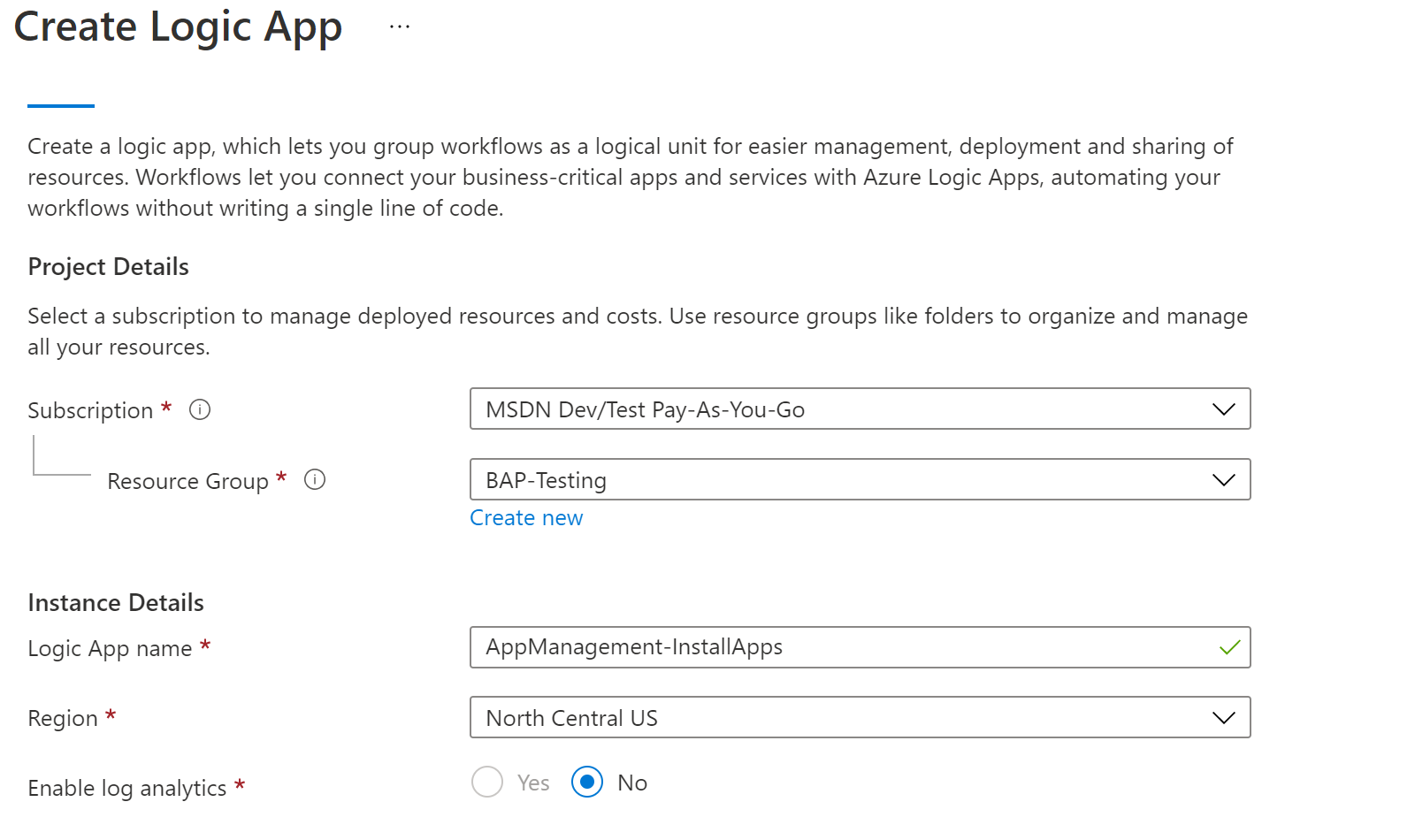
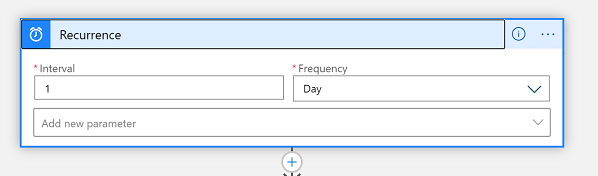
Un cop acabat el proveïment, editeu el flux de treball mitjançant el Dissenyador i configureu un activador de periodicitat per executar-lo segons la planificació triada:
Per a la resta d'aquest tutorial, necessiteu un identificador d'entorn i un nom d'aplicació per completar els passos següents:
- Identificador d'entorn: l'identificador de l'entorn al qual instal·leu el paquet. Aquest identificador no és l'identificador de l'organització.
- Nom de l'aplicació: el nom de l'aplicació que esteu provant d'instal·lar.
A continuació, ens autentiquem i Microsoft Entra recuperem un testimoni per cridar a l'API Power Platform . Si no heu completat la configuració del Microsoft Entra, vegeu Autenticació.
En aquest tutorial, estem utilitzant una credencial d'usuari amb contrasenya per obtenir un testimoni.
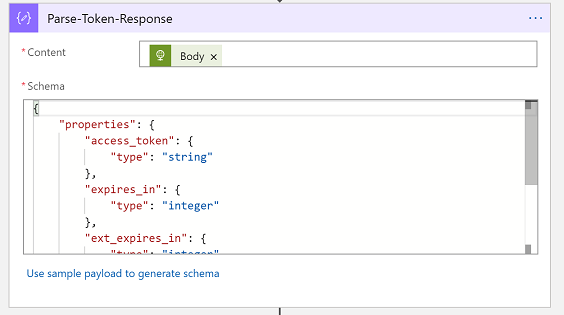
A continuació, analitzem la Microsoft Entra resposta del testimoni en un objecte escrit mitjançant aquest esquema JSON a l'acció "Analitza JSON":
{
    "properties": {
        "access_token": {
            "type": "string"
        },
        "expires_in": {
            "type": "integer"
        },
        "ext_expires_in": {
            "type": "integer"
        },
        "token_type": {
            "type": "string"
        }
    },
    "type": "object"
}

Recuperar paquets disponibles per instal·lar
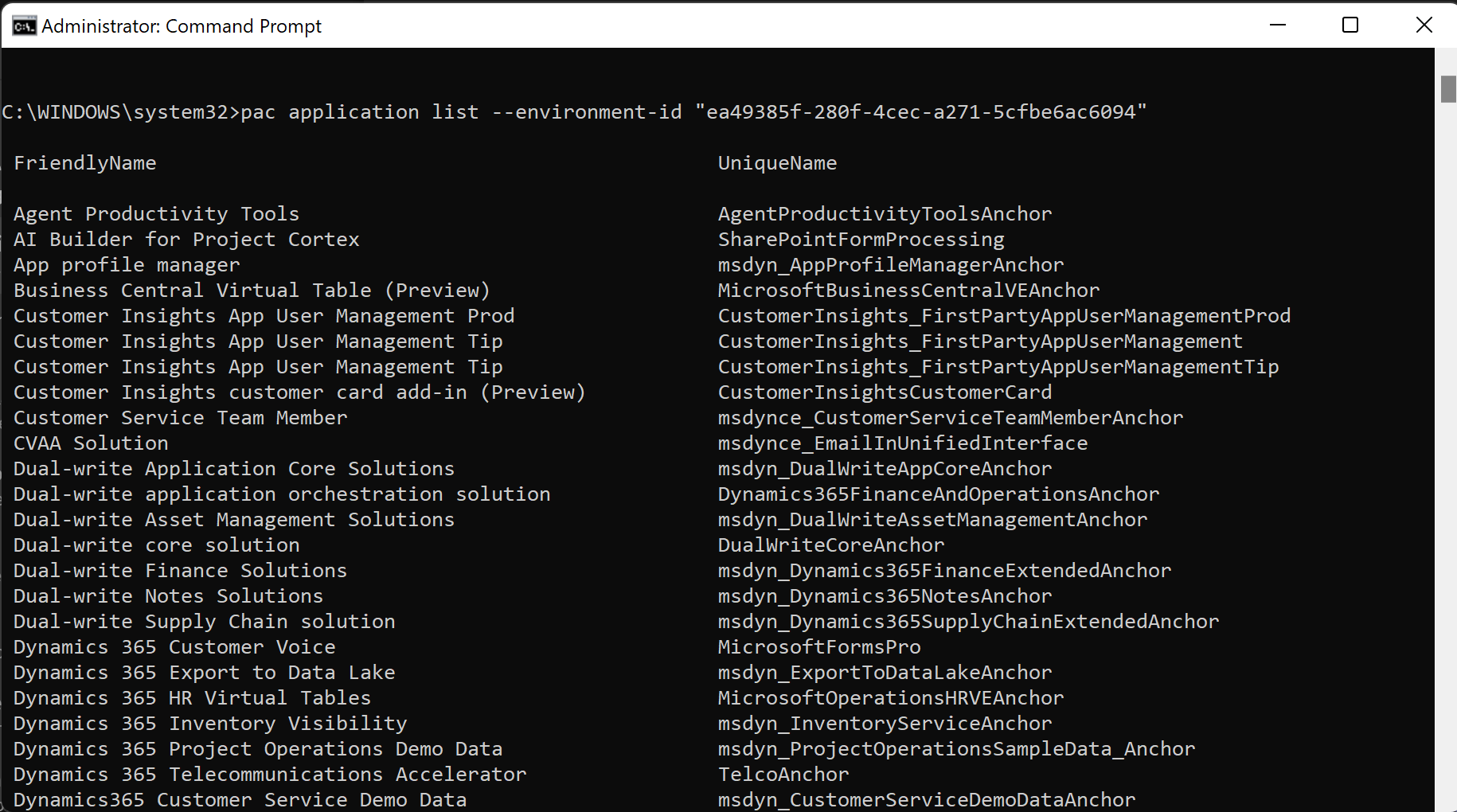
En aquest apartat, recuperem el llistat d'aplicacions que pots instal·lar a un entorn específic. Assegureu-vos de tenir l'id. de l'entorn disponible i que aquest entorn tingui una base de dades del Dataverse creada.
Extrem del paquet d'aplicacions de l'entorn
Ara fem la nostra primera crida a l'API Power Platform . Utilitzarem Obtén l'API del paquet d'aplicacions de l'entorn per recuperar tots els paquets disponibles que podem instal·lar per a l'organització del Dataverse concreta. Assegureu-vos que la identitat que feu servir, ja sigui una entitat de servei o un nom d'usuari/contrasenya, tingui accés al Dataverse i la funció de seguretat adient.
GET https://api.powerplatform.com/appmanagement/environments/{environmentId}/applicationPackages?api-version=2022-03-01-preview
A continuació, analitzem la resposta en un objecte escrit mitjançant aquest esquema JSON amb l'acció "Parse JSON":
{
    "properties": {
        "value": {
            "items": {
                "properties": {
                    "applicationDescription": {
                        "type": [
                            "string",
                            "null"
                        ]
                    },
                    "applicationId": {
                        "type": [
                            "string",
                            "null"
                        ]
                    },
                    "applicationName": {
                        "type": [
                            "string",
                            "null"
                        ]
                    },
                    "applicationVisibility": {
                        "type": [
                            "string",
                            "null"
                        ]
                    },
                    "catalogVisibility": {
                        "type": [
                            "string",
                            "null"
                        ]
                    },
                    "crmMaxVersion": {},
                    "crmMinversion": {
                        "type": [
                            "string",
                            "null"
                        ]
                    },
                    "customHandleUpgrade": {
                        "type": "boolean"
                    },
                    "endDateUtc": {
                        "type": [
                            "string",
                            "null"
                        ]
                    },
                    "errorDetails": {},
                    "id": {
                        "type": [
                            "string",
                            "null"
                        ]
                    },
                    "instancePackageId": {
                        "type": [
                            "string",
                            "null"
                        ]
                    },
                    "learnMoreUrl": {
                        "type": [
                            "string",
                            "null"
                        ]
                    },
                    "localizedDescription": {
                        "type": [
                            "string",
                            "null"
                        ]
                    },
                    "localizedName": {
                        "type": [
                            "string",
                            "null"
                        ]
                    },
                    "publisherId": {
                        "type": [
                            "string",
                            "null"
                        ]
                    },
                    "publisherName": {
                        "type": [
                            "string",
                            "null"
                        ]
                    },
                    "singlePageApplicationUrl": {},
                    "startDateUtc": {
                        "type": [
                            "string",
                            "null"
                        ]
                    },
                    "state": {
                        "type": [
                            "string",
                            "null"
                        ]
                    },
                    "supportedCountries": {
                        "items": {
                            "type": [
                                "string",
                                "null"
                            ]
                        },
                        "type": "array"
                    },
                    "uniqueName": {
                        "type": [
                            "string",
                            "null"
                        ]
                    },
                    "version": {
                        "type": [
                            "string",
                            "null"
                        ]
                    }
                },
                "required": [
                    "id",
                    "uniqueName",
                    "version",
                    "localizedDescription",
                    "localizedName",
                    "applicationId",
                    "applicationName",
                    "applicationDescription",
                    "singlePageApplicationUrl",
                    "publisherName",
                    "publisherId",
                    "learnMoreUrl",
                    "crmMinversion",
                    "crmMaxVersion",
                    "customHandleUpgrade",
                    "instancePackageId",
                    "state",
                    "catalogVisibility",
                    "applicationVisibility",
                    "errorDetails",
                    "startDateUtc",
                    "endDateUtc",
                    "supportedCountries"
                ],
                "type": "object"
            },
            "type": "array"
        }
    },
    "type": "object"
}
Instal·lar l'aplicació
Ara podem triar una de les aplicacions del pas anterior i instal·lar-la. Suposem que voleu instal·lar l'aplicació "Office 365 Grups". Seleccioneu el valor al camp PackageUniqueName; en aquest cas, és Office365Groups, per utilitzar-lo al pas següent.
Instal·lar l'API de l'aplicació
Fem ús del punt final de l'API d'aplicació d'instal ·lació per activar la instal·lació. Assegureu-vos d'establir la propietat uniqueName en Office365Groups en aquest exemple.
POST https://api.powerplatform.com/appmanagement/environments/{environmentId}/applicationPackages/{uniqueName}/install?api-version=2022-03-01-preview
I el cos de la sol·licitud té l'entrada de la sol·licitud del pas anterior:
{
                "id": "ce3bab3c-ada1-40cf-b84b-49b26603a281",
                "uniqueName": "Office365Groups",
                "version": "2.9.0.3",
                "localizedDescription": "With Office 365 groups, you can collaborate with people across your company even if they aren’t Dynamics 365 users. Groups provide a single location to share conversations, meetings, documents, and more.",
                "localizedName": "Office 365 Groups",
                "applicationId": "2f17f077-4175-4d82-b82b-17cd8950b74f",
                "applicationName": "Office365Groups",
                "applicationDescription": "",
                "singlePageApplicationUrl": "",
                "publisherName": "Microsoft CRM Package",
                "publisherId": "255953fd-9ab8-4146-bfa1-859aae326ae9",
                "learnMoreUrl": "http://go.microsoft.com/fwlink/?LinkID=525719",
                "crmMinversion": "8.0",
                "crmMaxVersion": null,
                "customHandleUpgrade": false,
                "instancePackageId": null,
                "state": "None",
                "catalogVisibility": "None",
                "applicationVisibility": "All",
                "errorDetails": null,
                "startDateUtc": "2016-01-01T00:00:00Z",
                "endDateUtc": "2050-01-01T00:00:00Z",
                "supportedCountries": [
                    "AE",
                    "AL",
                    "AM",
                    "AO",
                    "VN",
                    "ZA",
                    "ZW"
                ]
            }
El codi següent és un exemple de resposta:
{
        "id": "9a44d33b-6055-4c9b-aa4a-4c410a22e9ad",
        "packageId": "ce3bab3c-ada1-40cf-b84b-49b26603a281",
        "applicationId": "2f17f077-4175-4d82-b82b-17cd8950b74f",
        "applicationName": "Office365Groups",
        "applicationDescription": "",
        "singlePageApplicationUrl": "",
        "publisherName": "Microsoft CRM Package",
        "publisherId": "255953fd-9ab8-4146-bfa1-859aae326ae9",
        "packageUniqueName": "Office365Groups",
        "packageVersion": "2.9.0.3",
        "localizedDescription": "With Office 365 groups, you can collaborate with people across your company even if they aren’t Dynamics 365 users. Groups provide a single location to share conversations, meetings, documents, and more.",
        "localizedName": "Office 365 Groups",
        "learnMoreUrl": "http://go.microsoft.com/fwlink/?LinkID=525719",
        "termsOfServiceBlobUris": [
            "https://crmprodnam.blob.core.windows.net/preferredsolution/microsoft_tos_dbd53f75-b571-46ad-b9ce-21b5656b85dd_1?sv=2018-03-28&sr=c&sig=v5iBtDum0N6A0sqyyhIkPECibmpGOKGiSmmm3ALGIR0%3D&se=2022-03-23T19%3A35%3A59Z&sp=r"
        ],
        "applicationVisibility": "All",
        "lastOperation": {
            "state": "InstallRequested",
            "createdOn": "2022-03-22T19:35:59.7425066Z",
            "modifiedOn": null,
            "errorDetails": null,
            "statusMessage": null,
            "instancePackageId": "9a44d33b-6055-4c9b-aa4a-4c410a22e9ad",
            "operationId": "4fde996a-bf68-413c-b2bf-33f21a7e9afb"
        },
        "customHandleUpgrade": false
    }
A continuació, utilitzem l'acció Parse JSON per obtenir l'operationID per als passos següents.
Consulta de l'estat de l'operació
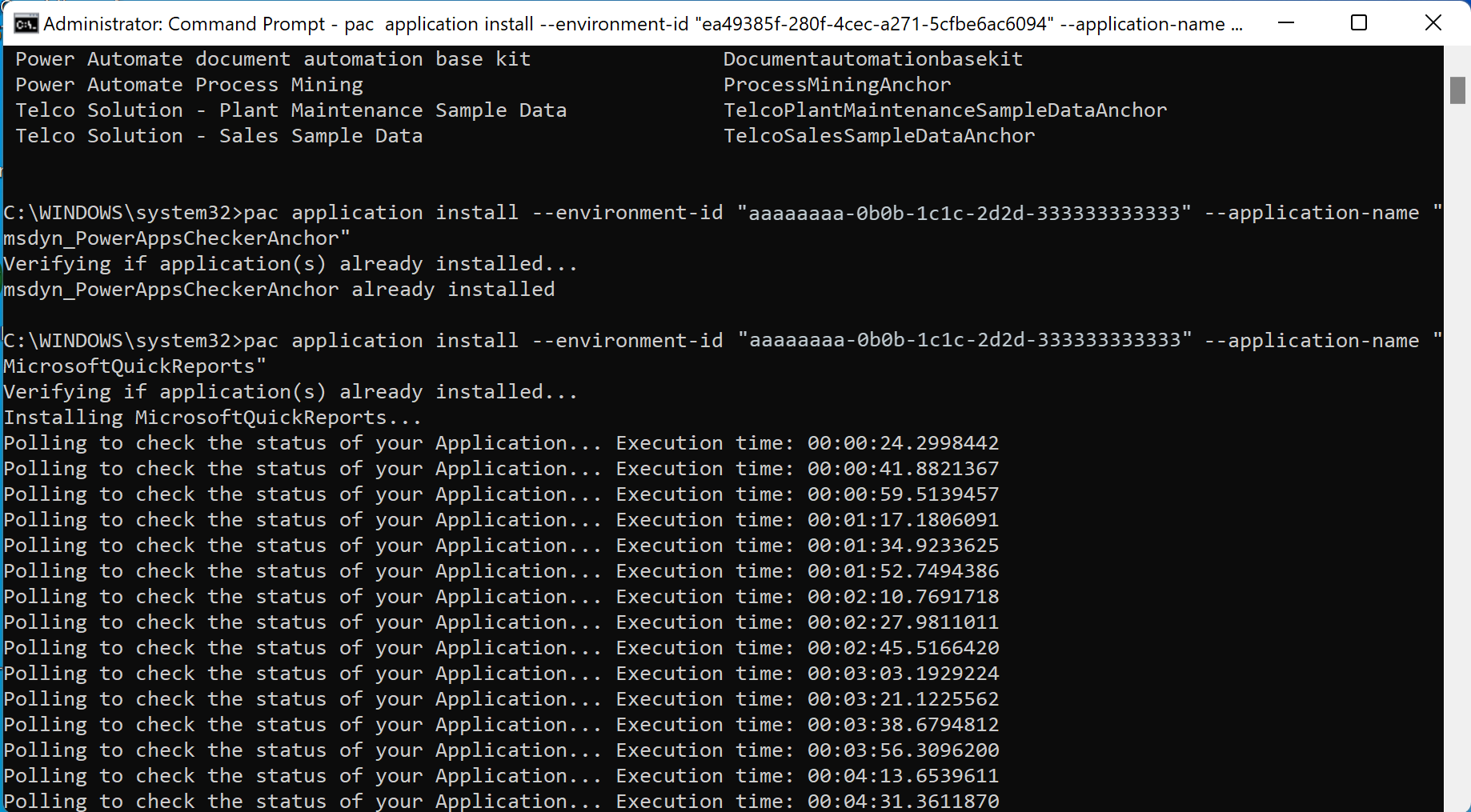
Ara supervisem el progrés de la instal·lació de l'aplicació sondejant de tant en tant utilitzant l'operationID del pas anterior.
Utilitzar el control Until
En avaluar la resposta de sondejar l'OperationID per a qualsevol estat del terminal, com ara Cancel·lat, Fallit o Correcte, supervisem eficaçment el procés per completar-se. Això es fa fàcilment amb el control Hasty, que es repeteix contínuament fins que es compleix aquesta condició.
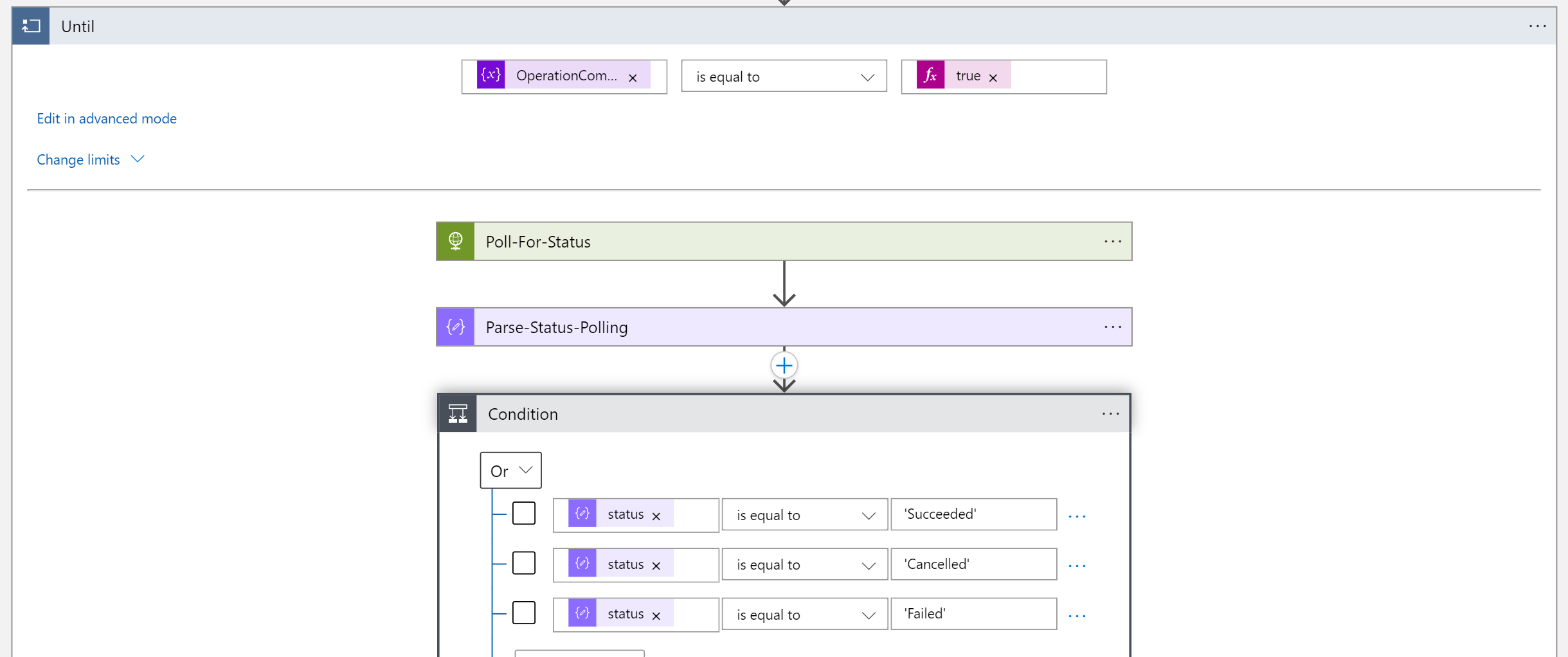
Fem servir el punt final de l'estat d'instal·lació de l'aplicació per supervisar la instal·lació. Assegureu-vos de definir la propietat operationId al pas anterior.
GET https://api.powerplatform.com/appmanagement/environments/{environmentId}/operations/{operationId}?api-version=2022-03-01-preview
Es mostra un exemple de sortida:
{
  "status": "NotStarted",
  "createdDateTime": "2022-03-22T20:05:58.9414573Z",
  "lastActionDateTime": null,
  "error": null,
  "statusMessage": null,
  "operationId": "523b51a8-6af4-40cd-aa7d-86bddfa6697b"
}
A partir d'aquí, podem avaluar l'estat i si és un dels valors de terminal podem trencar el bucle.
Enviament d'un correu electrònic
Ara que la supervisió ha finalitzat, podem compartir el resultat per correu electrònic com una activitat d'exemple.