Nota
L'accés a aquesta pàgina requereix autorització. Podeu provar d'iniciar la sessió o de canviar els directoris.
L'accés a aquesta pàgina requereix autorització. Podeu provar de canviar els directoris.
En entorns gestionats, els administradors poden oferir contingut de benvinguda personalitzat per ajudar els seus creadors a començar amb Power Apps, Power Automate i Copilot Studio. Quan afegiu el vostre propi contingut d'ajuda, substitueix l'experiència d'ajuda predeterminada Power Apps per primera vegada per als creadors.
Quan utilitzes el contingut de benvinguda, els creadors reben informació personalitzada per començar quan inicien sessió a Power Apps o Copilot Studio. Més informació a Utilitza el centre d'aprenentatge.
Afegir contingut de benvinguda
Inicieu la sessió al Centre d'administració del Power Platform.
Al panell de navegació, seleccioneu Gestiona.
A la subfinestra Administra , seleccioneu Entorns i, a continuació, seleccioneu un entorn administrat.
A la barra de menús superior, seleccioneu Edita l'entorn gestionat.
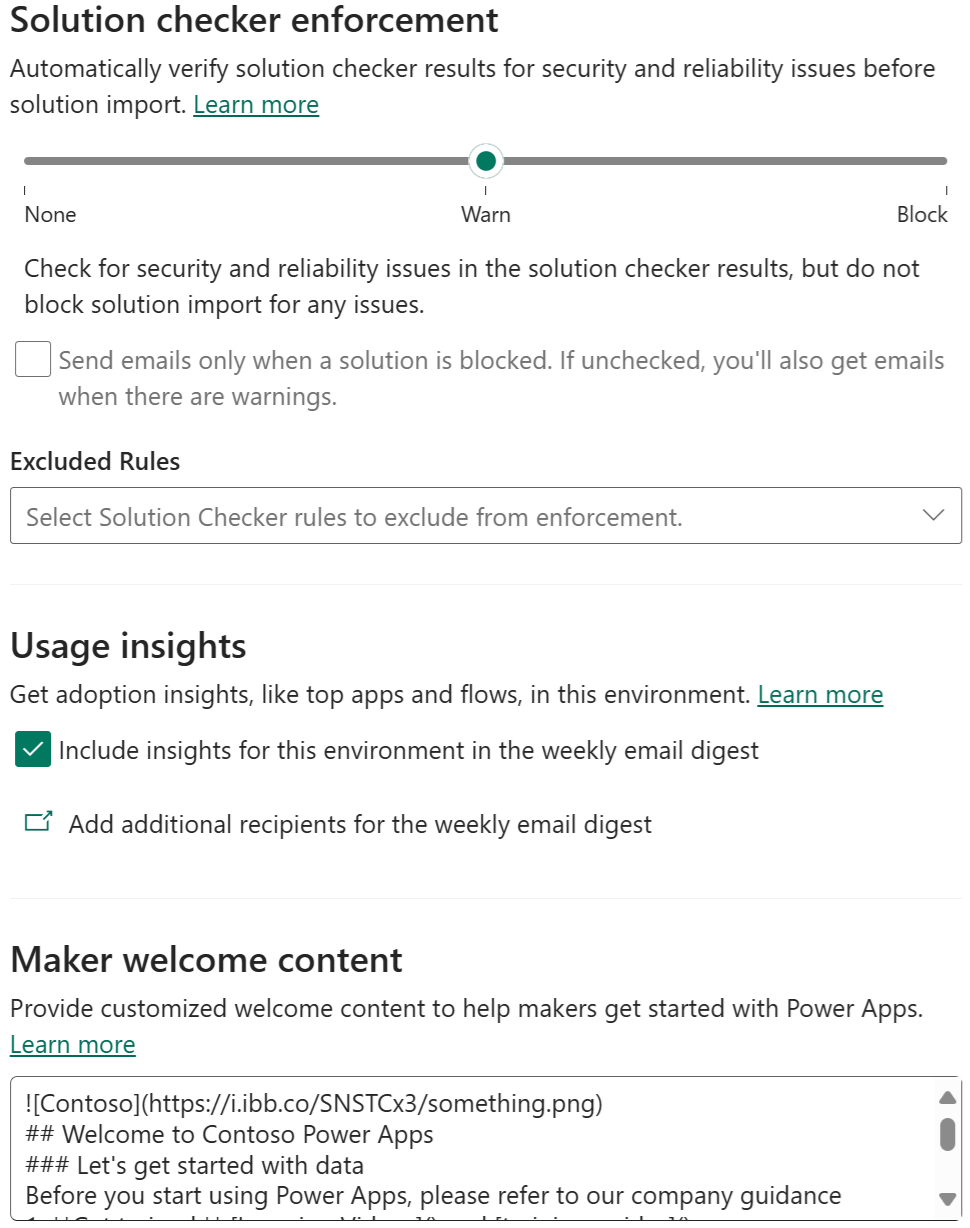
Introduïu el contingut de l'ajuda al quadre de text de Contingut de benvinguda delcreador.
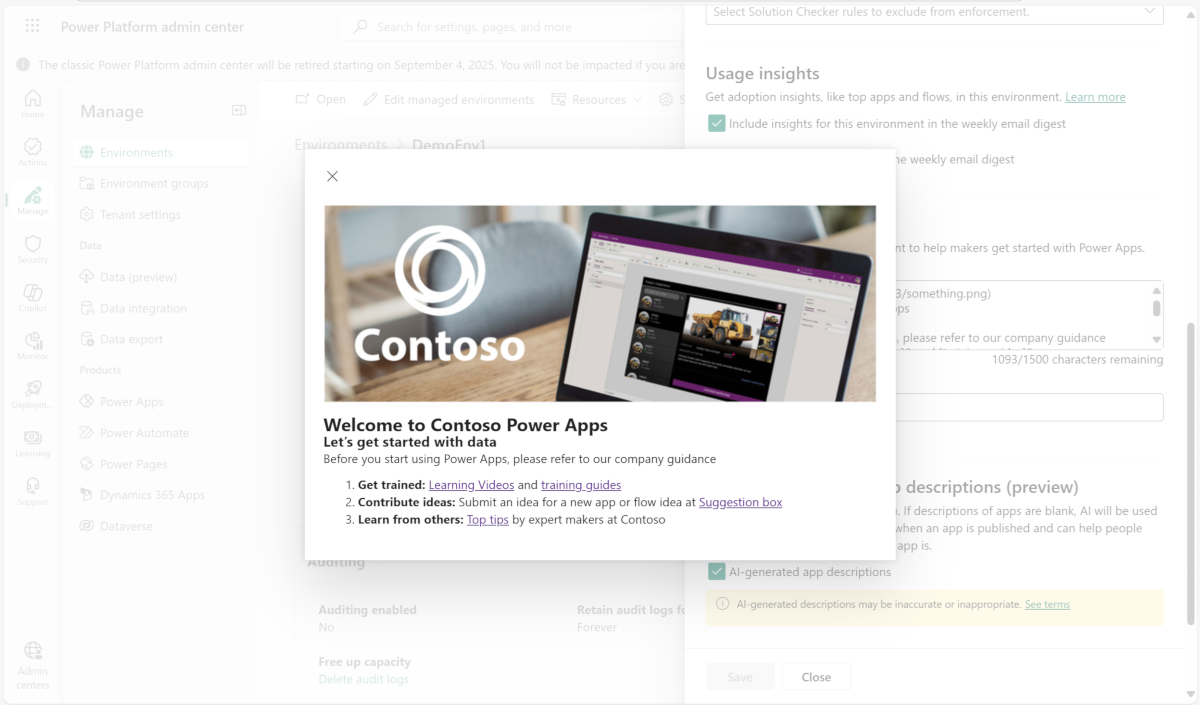
Podeu introduir text sense format o utilitzar Markdown, tal com es mostra en aquest exemple.
 ## Welcome to Contoso Power Apps ### Let's get started with data Before you start using Power Apps, please refer to our company guidance 1. **Get trained:** [Learning Videos]() and [training guides]() 2. **Contribute ideas:** Submit an idea for a new app or flow idea at [Suggestion box]() 3. **Learn from others:** [Top tips]() by expert makers at ContosoNota
Per obtenir ajuda amb Markdown, vegeu Començar.
Introduïu el vostre propi enllaç a un wiki, un lloc intern o un altre material de referència al quadre URL més informació.
Per exigir als fabricants que reconeguin un enllaç de privacitat o termes d'ús abans de continuar, seleccioneu el botó Inclou consentiment i l'activitat del creador, i després introdueix l'URL a Termes i condicions. Els creadors han de llegir i reconèixer el contingut enllaçat abans de poder continuar. L'activitat de consentiment, UserConsented, està registrada i disponible per a auditoria a Microsoft Purview juntament amb la data i hora del consentiment.
Seleccioneu Previsualitza en una pestanya nova per veure com es representa el text que heu introduït o Markdown.