Nota
L'accés a aquesta pàgina requereix autorització. Podeu provar d'iniciar la sessió o de canviar els directoris.
L'accés a aquesta pàgina requereix autorització. Podeu provar de canviar els directoris.
[Aquest article forma part de la documentació preliminar i està subjecte a canvis.]
Per connectar un entorn o solució Dataverse a GitHub, crea una aplicació de GitHub, desa la clau privada de l'aplicació a Azure Key Vault, crea una connexió GitHub amb Power Platform i després connecta't des de l'experiència de control de versions de la teva solució.
Pots connectar-te a la versió prèvia d'integració de GitHub des de l'experiència de solucions a https://make.preview.powerapps.com, https://make.preview.powerautomate.com, https://copilotstudio.preview.microsoft.com, o https://make.preview.powerpages.microsoft.com.
Important
- Aquesta és una característica de visualització prèvia.
- Les característiques en versió preliminar no s'han dissenyat per a un entorn de producció i poden tenir una funcionalitat restringida. Aquestes característiques estan disponibles abans d’un llançament oficial de producte per tal que els clients el puguin utilitzar abans i enviar-nos els seus comentaris.
Requisits previs
- La integració amb Dataverse Git és una característica dels entorns gestionats. El desenvolupament i els entorns objectiu s'han de permetre com a entorns gestionats.
- Un compte de GitHub amb accés d'administrador de l'organització.
- Una subscripció a Azure amb permís per crear recursos de Key Vault. El Key Vault ha d'estar al mateix tenant de Microsoft Entra que l'entorn Dataverse.
- Necessites un entorn Dataverse on tinguis el rol d'Administrador de Sistemes de seguretat.
- Una solució personalitzada no gestionada que vols connectar al control de versions. Crea'n un si encara no en tens.
Crea una aplicació de GitHub
Obre GitHub al teu navegador. Selecciona la teva foto de perfil a la cantonada superior dreta i després ves a la configuració>de desenvolupador.
Selecciona la nova aplicació de GitHub.
També pots anar directament a la pàgina de registre de l'aplicació de GitHub per crear una nova aplicació de GitHub.
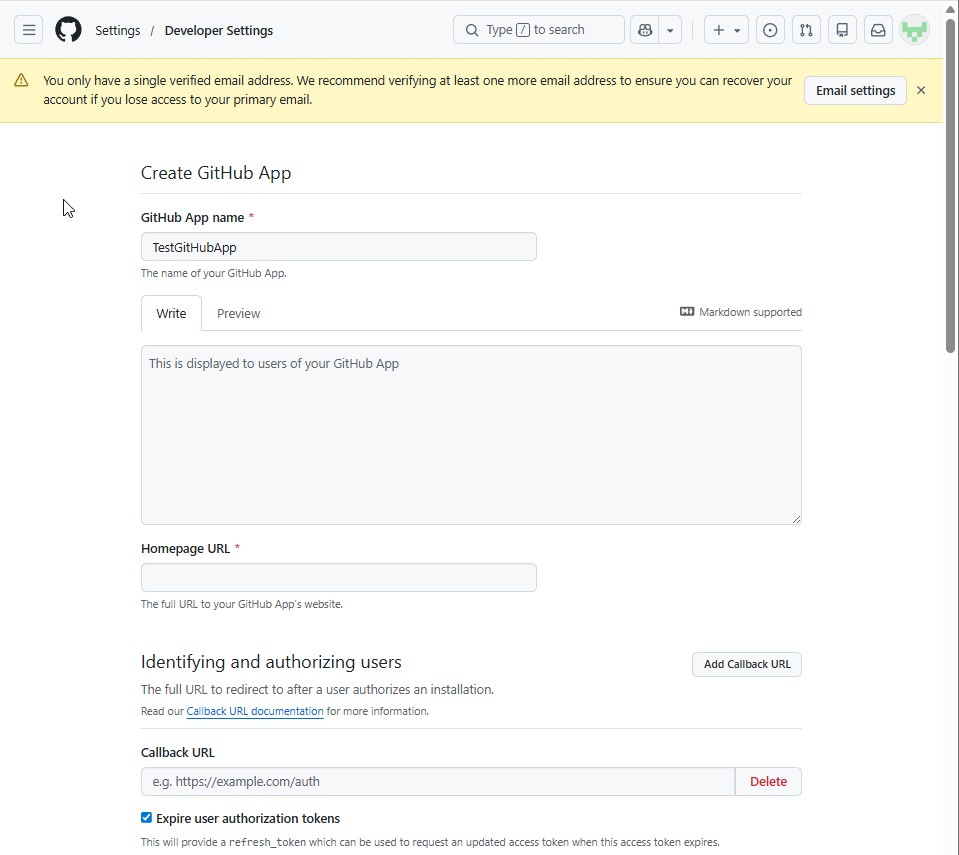
A la pàgina Crea una aplicació de GitHub, introdueix un nom únic per a la teva aplicació de GitHub al camp de nom de l'aplicació de GitHub. Per exemple, introdueix
MyOrgGitHubIntegrationApp.Omple el camp URL de la pàgina principal . Pots utilitzar el lloc web de la teva organització o l'URL del repositori de GitHub.
Si no necessites notificacions de webhook, marca la casella d'Actiu a la secció de Webhook .
Configurar permisos del repositori
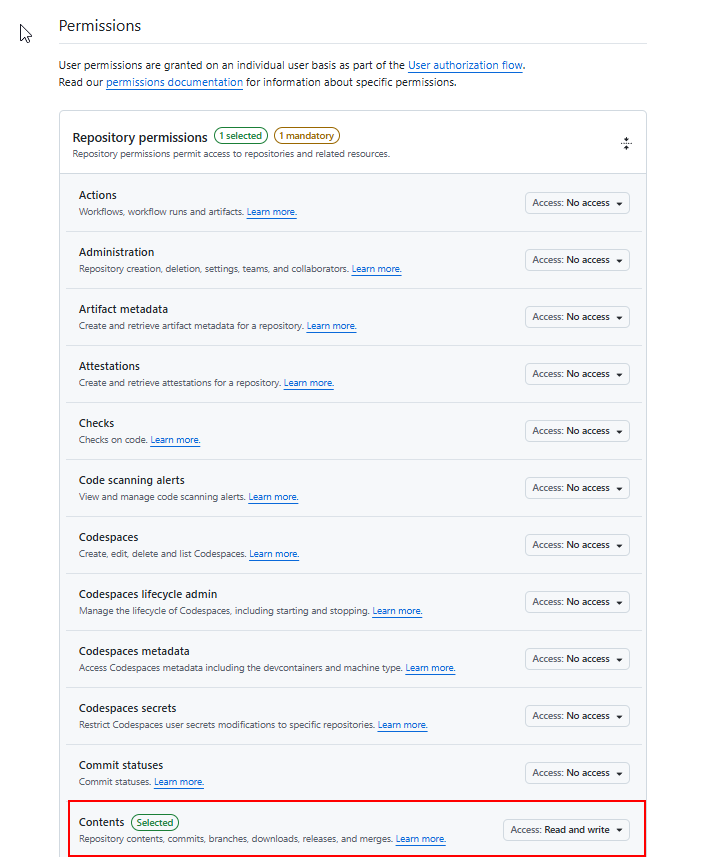
Desplaça't cap avall fins a la secció de Permisos .
Expandeix els permisos del Repositori i després posa Continguts a Llegir i escriure. Aquest permís permet a l'aplicació llegir i escriure contingut del repositori per a la integració del control de versions.
Desplaça't cap avall i selecciona Crear una aplicació a GitHub.
A la pàgina de configuració de l'aplicació de GitHub, copia l'ID del client. Necessites aquest valor quan registres la configuració de l'aplicació a Dataverse. L'ID del client utilitza un format com
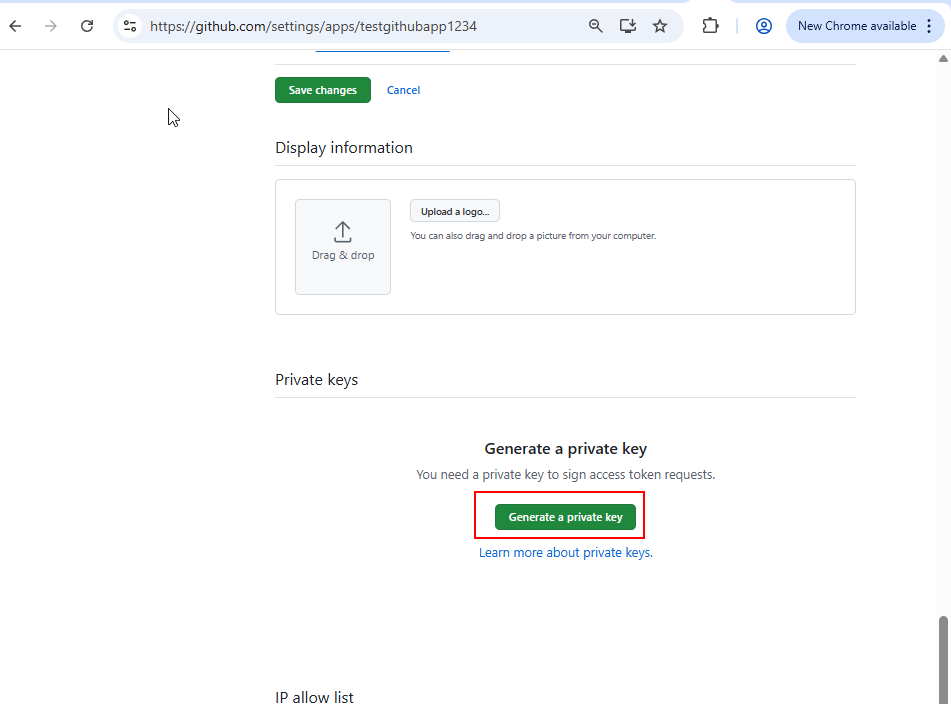
Iv23liBWoH6sf7xGrRe9.Genera i descarrega una clau privada des de la pàgina de configuració de l'aplicació de GitHub. Desa la clau privada a Azure Key Vault en un pas posterior.
Instal·la l'aplicació GitHub al repositori de destinació
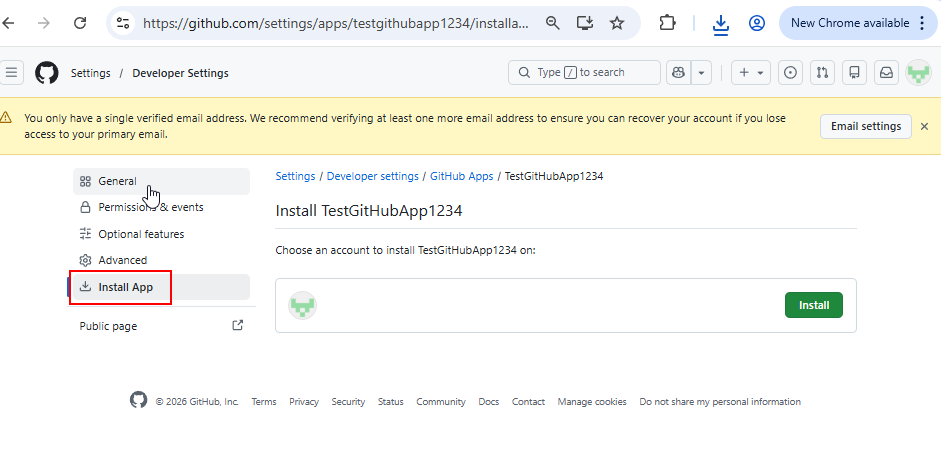
Des de la pàgina de configuració de l'aplicació de GitHub, selecciona Instal·lar aplicació al panell esquerre.
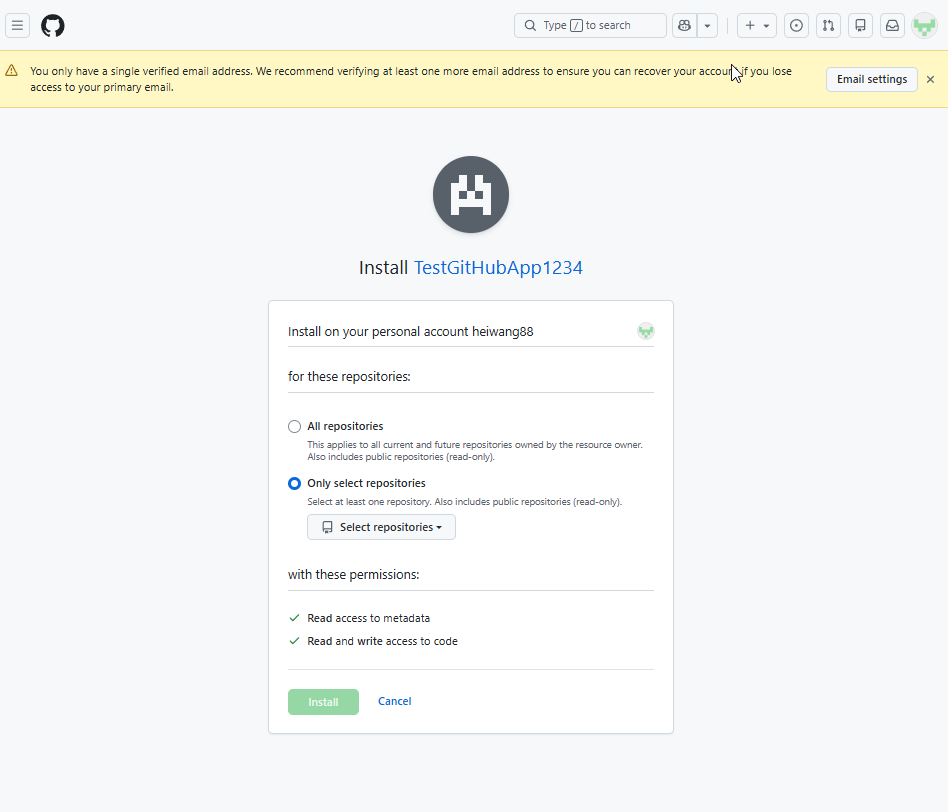
Selecciona Instal·lar al costat del compte o organització que posseeix el repositori objectiu.
Si el repositori objectiu pertany a una organització de GitHub, l'administrador de l'organització pot haver d'aprovar la instal·lació de l'aplicació. L'administrador rep una notificació per revisar i aprovar la sol·licitud.
Tria si vols donar accés a tots els repositoris o només seleccionar repositoris. Per a les millors pràctiques de seguretat, seleccioneu només els repositoris específics necessaris per a la integració del control de versiments.
Selecciona Instal·lar per completar la instal·lació.
Configuració de l'Azure Key Vault
Obre el portal d'Azure i ves al teu recurs clau del refugi. Si no en tens cap, crea primer una nova caixa forta de claus.
Al panell Key Vault, selecciona Claus a la navegació de l'esquerra.
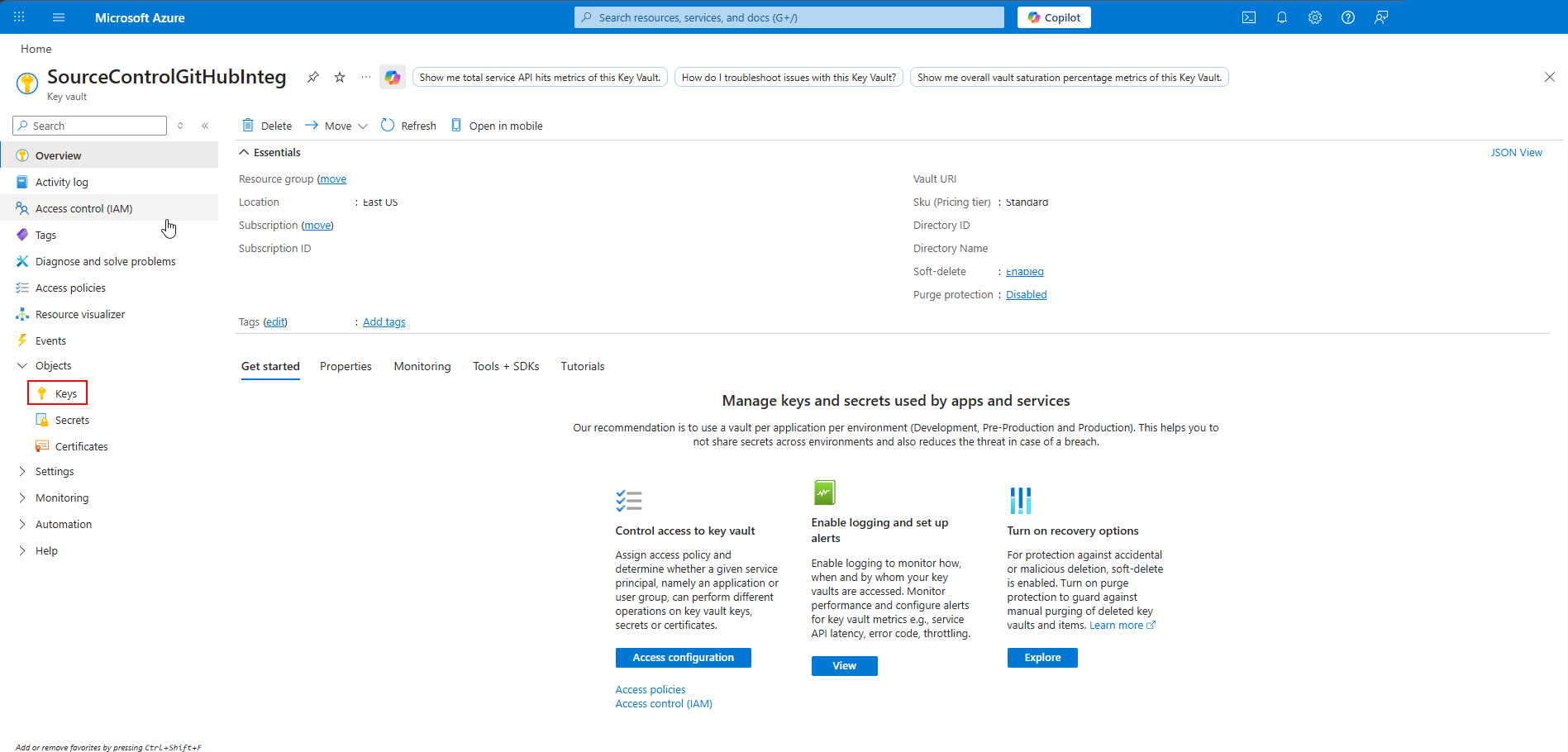
Seleccioneu Genera/Importa.
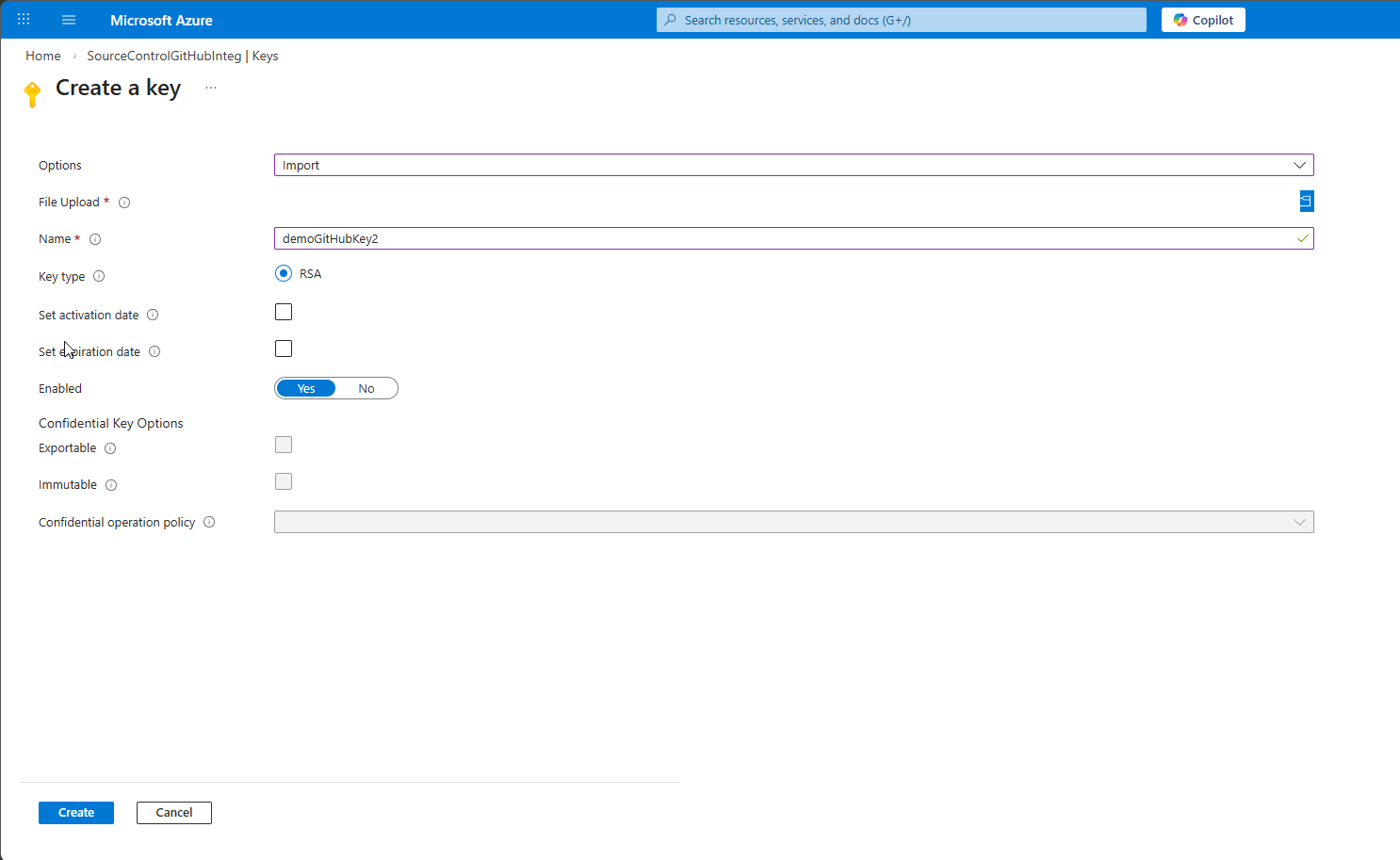
Al menú desplegable d'Opcions, selecciona Importa.
Introdueix un nom per a la clau, com
demoGitHubKeyara , i després puja el.pemfitxer que has descarregat des de GitHub.Selecciona Crear per importar la clau.
Nota
Quan connectes entorns Dataverse posteriors a GitHub, no cal repetir els passos anteriors de configuració de l'aplicació GitHub i Azure Key Vault. Pots reutilitzar la mateixa aplicació de GitHub a través de múltiples repositoris i la mateixa configuració d'Azure Key Vault en diversos entorns.
Crea una connexió a GitHub
Crea una connexió OAuth utilitzant el teu compte personal de GitHub. Aquesta connexió verifica que tens accés d'administrador al repositori objectiu durant la configuració. En temps d'execució, l'aplicació de GitHub gestiona la comunicació amb GitHub, de manera que els usuaris individuals no necessiten crear connexions a GitHub.
Nota
Alternativament, pots utilitzar un token d'accés personal de GitHub (PAT) en lloc d'una connexió a GitHub. Utilitza un PAT quan el suport de xarxa virtual (VNET) estigui activat per a l'entorn Dataverse o quan no es puguin crear connexions a GitHub.
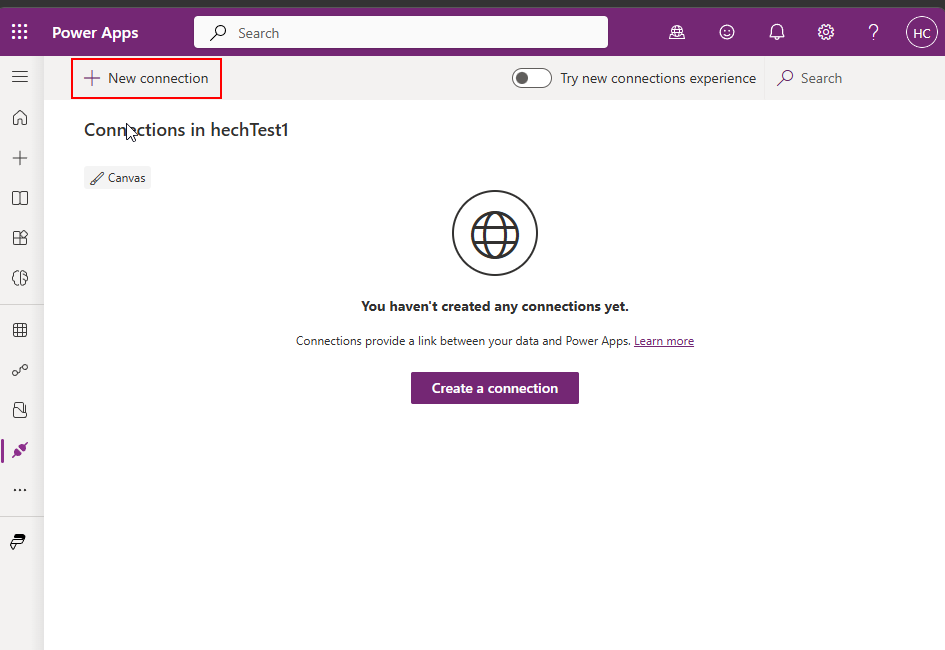
Ves a previsualització de Power Apps i després selecciona Connexions.
Seleccioneu Connexió nova.
Cerca i selecciona el connector estàndard de GitHub.
Inicia sessió utilitzant el teu compte de GitHub i concedeix l'accés sol·licitat.
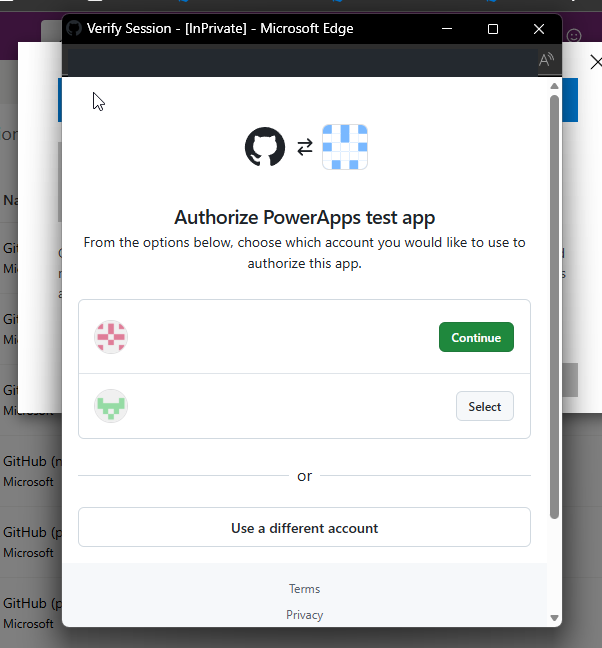
El compte de GitHub amb què inicies sessió ha de tenir accés d'administrador al repositori de destinació. La connexió OAuth verifica els teus permisos.
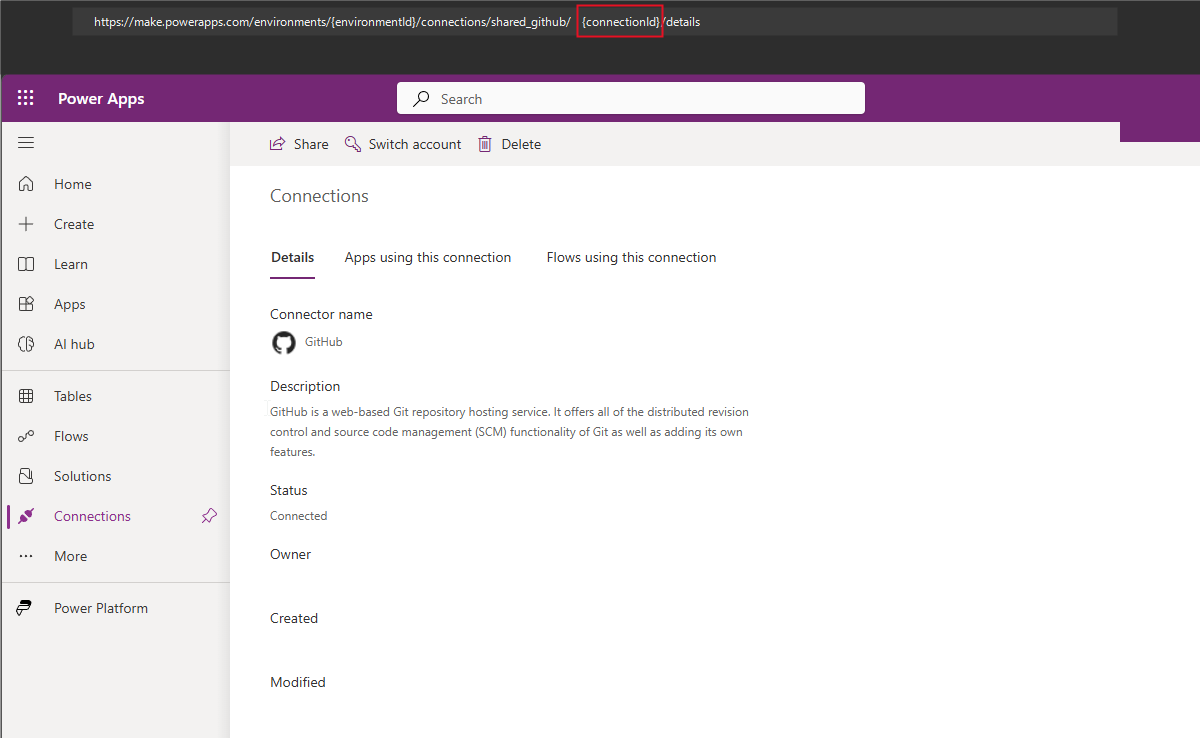
Després de crear la connexió, obre-la. Fixa't en l'ID de connexió de l'URL a la barra d'adreces del teu navegador. Necessites aquest valor quan configures la connexió Git.
L'ID de connexió apareix a l'URL quan visualitzes els detalls de la connexió, com es mostra en l'exemple següent:
https://make.preview.powerapps.com/.../connections/shared_github/{connectionId}/details
Aprova l'accés a l'aplicació OAuth per a la teva organització
Si la vostra organització GitHub té restriccions d'accés a aplicacions no Microsoft activades, un administrador de l'organització ha d'aprovar l'aplicació OAuth utilitzada pel connector de Power Apps GitHub. Comprova la configuració de la teva organització a Configuració>de l'organització Accés de tercers.
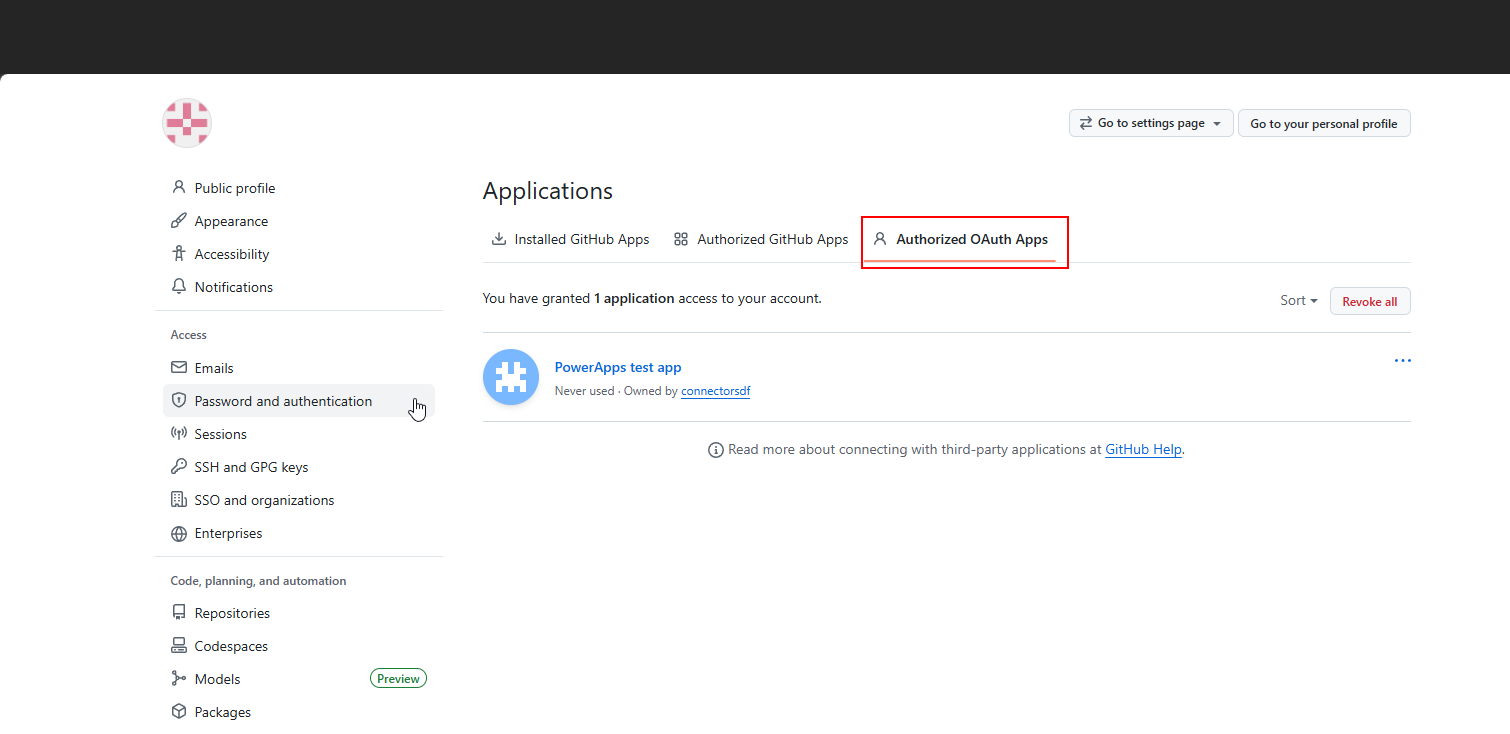
Per a més informació, vegeu Habilitació de les restriccions d'accés a aplicacions OAuth i Aprovació d'aplicacions OAuth per a la vostra organització.
Connecta't a GitHub des d'una solució
Ves a Power Apps preview, després crea una nova solució no gestionada o selecciona una solució personalitzada no gestionada existent.
A la pàgina de control de versions , selecciona Connectar.
Al panell Connecta a Git, selecciona GitHub.
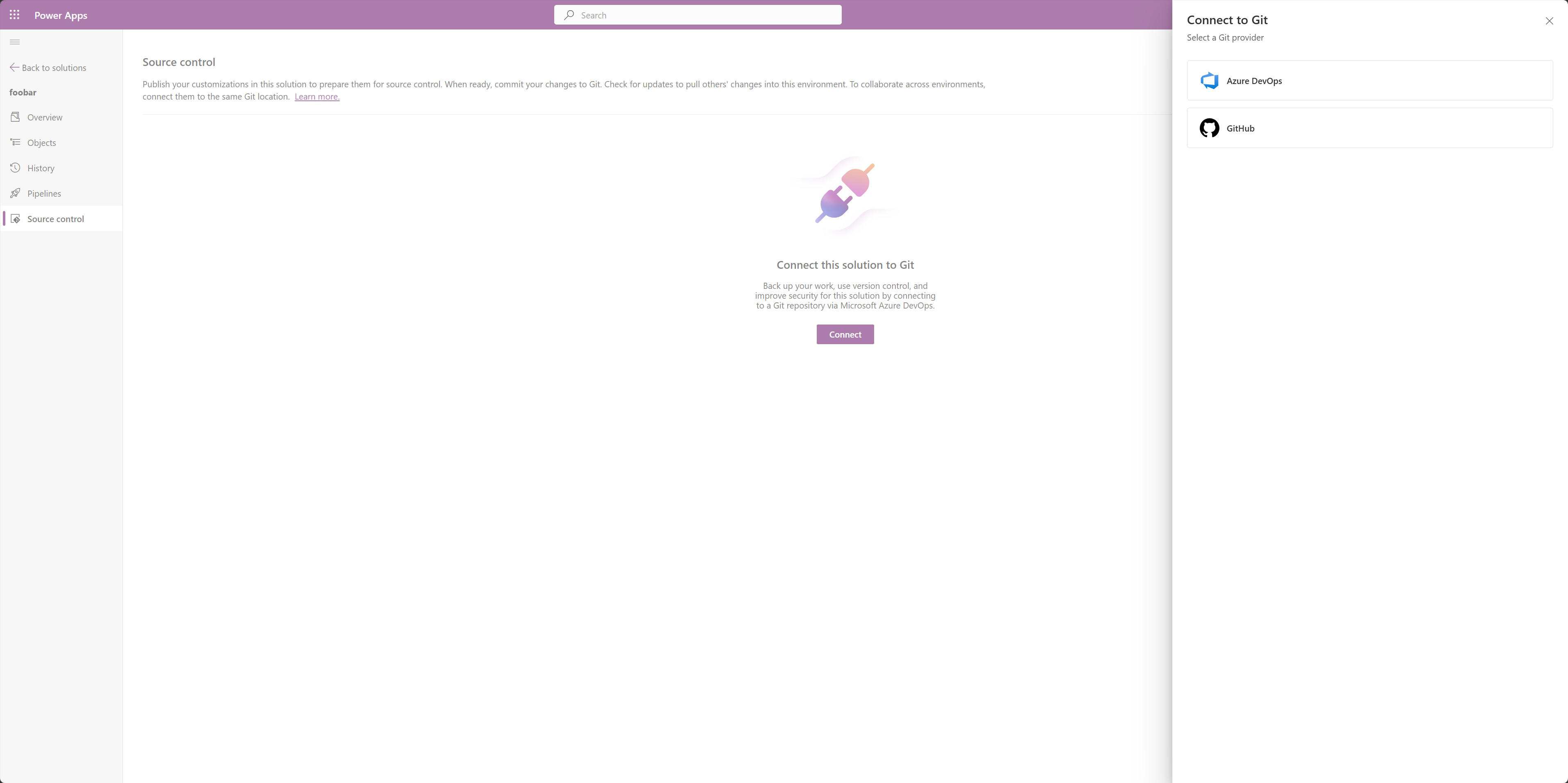
Introdueix la informació d'organització, repositori, branca, carpeta Git i connexió de GitHub dels passos de configuració anteriors.
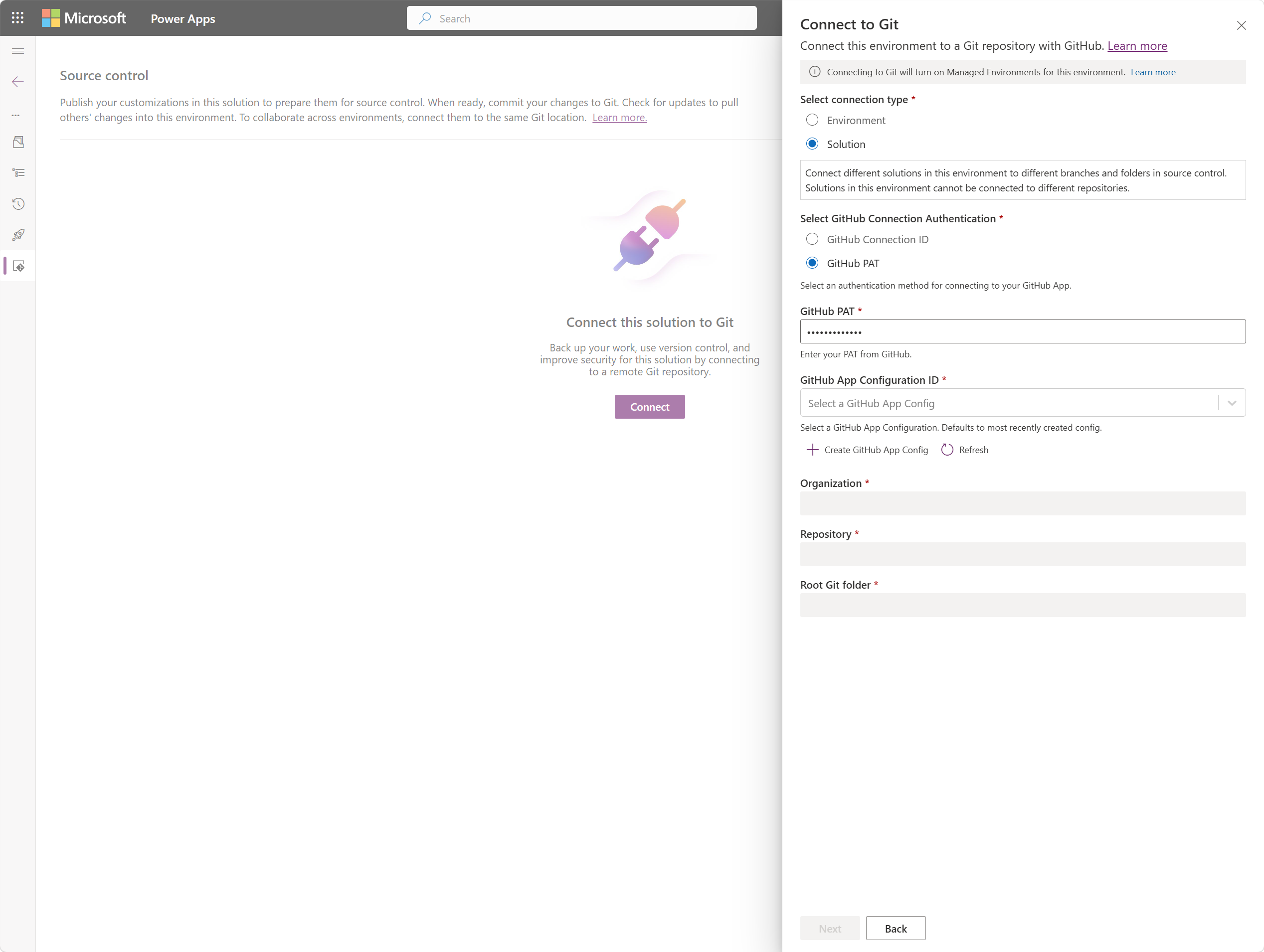
Crea una configuració d'aplicació a GitHub i introdueix l'ID del client de GitHub, l'URI de Key Vault i el nom de la clau dels passos de configuració anteriors.
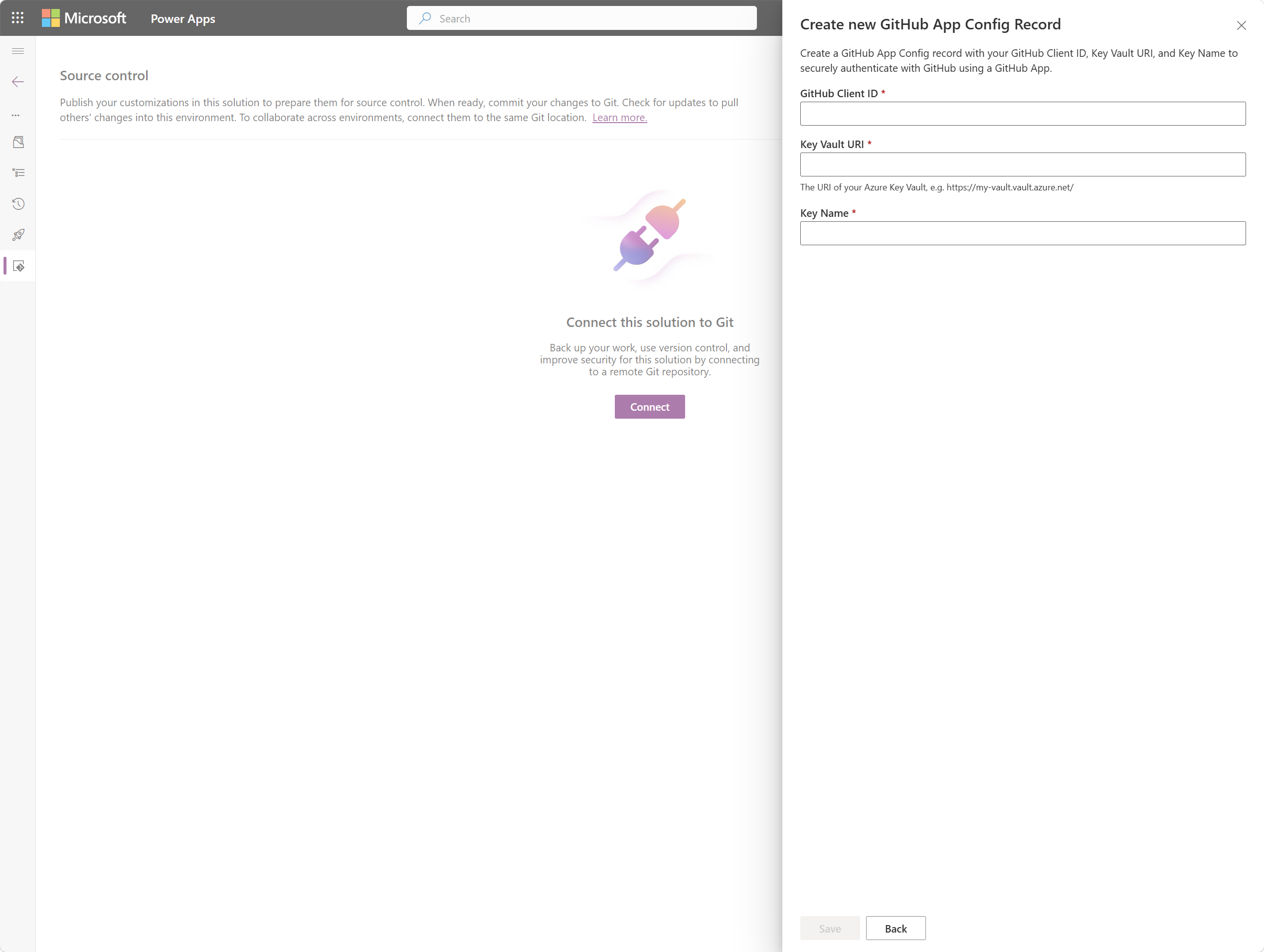
Configura el control d'accés basat en rols (RBAC) de Key Vault
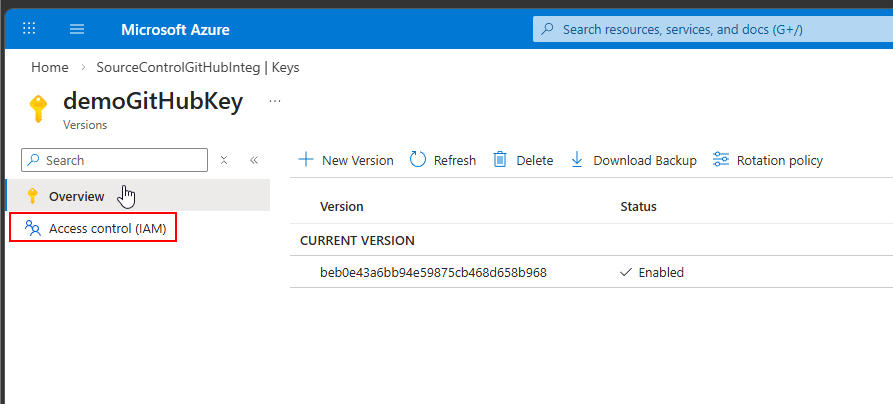
Al portal Azure, ves al teu recurs Key Vault.
Selecciona Control d'accés (IAM),selecciona Afegeix i després selecciona Afegeix assignació de rol.
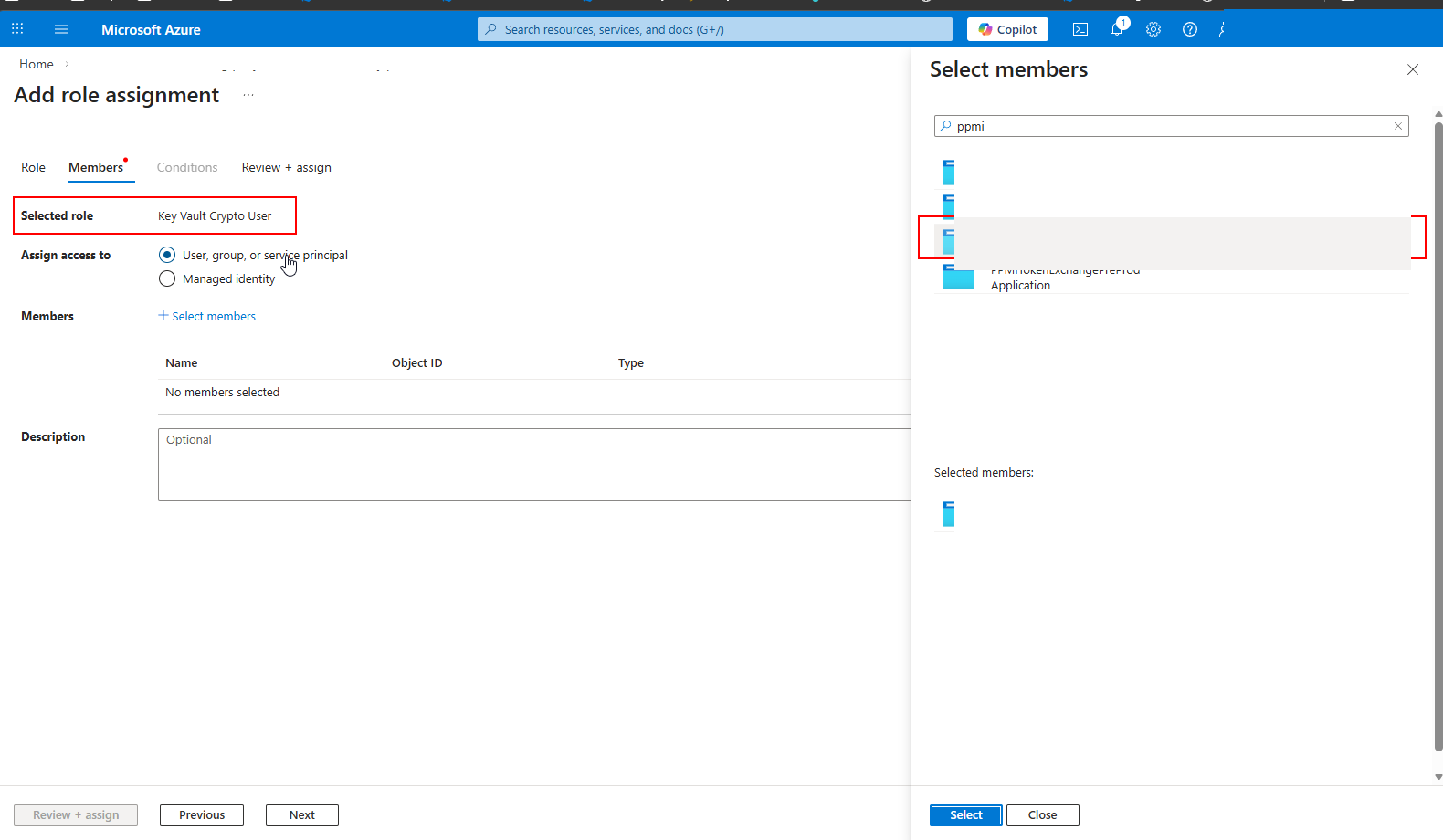
Cerca i selecciona el rol d'usuari de Key Vault Crypto.
Selecciona membres seleccionats i després cerca la identitat gestionada de Dataverse associada a la configuració de la teva aplicació de GitHub. El nom d'identitat gestionada utilitza el següent format:
PPMI-githubappconfigmanagedidentity-{GUID}Selecciona la identitat gestionada i després selecciona Revisar + assignar.
Si la identitat gestionada no apareix, ves a la configuració> de l'entornDataverse Feina del sistema i comprova si hi ha errors relacionats amb la creació de configuració d'aplicacions a GitHub. El registre es crea de manera asíncrona i pot trigar un moment a aparèixer.
Un cop completada l'assignació de rols, la identitat gestionada de Dataverse té permís per utilitzar la clau de GitHub en aquest Key Vault.
Verifica la connexió i prova un commit
Obre una solució no gestionada des de l'àrea de Solucions . Si encara no en tens cap, crea una nova solució primer. La integració del control de versions només funciona amb solucions no gestionades.
Ves a la pàgina de control de versions i selecciona connexió Git. Verifica que la connexió mostri GitHub com a proveïdor i que els detalls de l'organització, el repositori, la branca i la carpeta siguin correctes.
Per verificar el flux d'extrem a extrem, selecciona Commit per enviar la teva solució al repositori connectat de GitHub.
Si el compromís té èxit, la integració és operativa.
Connecta't utilitzant codi
Pots utilitzar l'API web de Dataverse o PowerShell per connectar-te a GitHub de manera programàtica en comptes d'utilitzar la interfície d'usuari. Per a més informació, vegeu Connectar a un repositori de GitHub.