Nota
L'accés a aquesta pàgina requereix autorització. Podeu provar d'iniciar la sessió o de canviar els directoris.
L'accés a aquesta pàgina requereix autorització. Podeu provar de canviar els directoris.
Nota
El Power Platform CoE Starter Kit ja no es manté activament. Les seves capacitats bàsiques formen part del centre d'administració de Power Platform.
Els problemes ja no es revisen ni s'aborden. Si identifiques un possible problema de seguretat, si us plau, informa'l al Microsoft Security Response Center.
Aquest article us ajudarà a configurar el component de planificació de l'administració del Microsoft Power Platform del Kit inicial del Centre d'Excel·lència (CoE).
El component de planificació de l'administració del Microsoft Power Platform conté:
- Una taula del Microsoft Dataverse.
- Una funció de seguretat per atorgar accés a la taula.
- L'aplicació basada en model de les tasques d'administració.
- Un flux que importa dades de tasques d'administració d'exemple.
- Un escriptori digital del Power BI.
Nota
El component de planificació de l'administració del Microsoft Power Platform no depèn d'altres components del Kit d'inici del CoE. Es pot utilitzar de manera independent.
Importar la solució de component de planificació d'administració del Power Platform
Haureu de baixar el fitxer del Kit d'inici de CoE per instal·lar la solució de planificació d'administració, però la solució no requereix que instal·leu i utilitzeu la resta del Kit d'inici de CoE.
Baixeu el fitxer comprimit del CoE Starter Kit (aka.ms/CoeStarterKitDownload).
Extraieu el fitxer comprimit.
El fitxer comprimit del Kit d'inici del CoE conté tots els components de la solució i que no són de la solució que formen el Kit d'inici del CoE.
Important
El nom de la solució conté el número de versió. Al pas següent, utilitzeu la solució comprimida admintaskanalysis_core_x_x_x_xx_managed de la baixada.
Importeu la solució.
La importació pot tardar fins a 15 minuts a completar-se.
Importar dades de tasques d'administració d'exemple
Nota
La importació de les dades de tasques d'exemple és opcional, però es recomana.
Si voleu emplenar prèviament la solució amb tasques administratives habituals, importeu les dades del llibre de tasques d'administració d'exemple. Aquesta llista de tasques pot ser especialment útil quan tot just es comença a utilitzar Microsoft Power Platform.
Obriu l'aplicació Tasques d'administració que heu instal·lat com a part d'aquest component.
A la barra d'ordres, seleccioneu ...>Importa des de l'Excel.
Seleccioneu Trieu un fitxer.
Aneu a la ubicació on vau desar el fitxer Sample-task-data.xlsx i, a continuació, seleccioneu Obre.
Seleccioneu Següent>Revisa l'assignació.
Seleccioneu els camps que voleu importar.
Nota
Si no esteu familiarment amb l'administració del Microsoft Power Platform , us recomanem que importeu totes les dades de columnes d'exemple.
Seleccioneu Acaba.
Es crea una feina d'importació. Per fer el seguiment del seu progrés, seleccioneu Seguiment del progrés.
Si la feina d'importació s'ha completat correctament, totes les tasques d'exemple s'inclouran a la taula del Dataverse anomenada Tasques d'administració. Obriu l'aplicació Tasques d'administració per comprovar si s'han importat correctament les tasques. Com es mostra a la imatge següent, hauríeu de veure una llista de les tasques d'administració d'exemple.
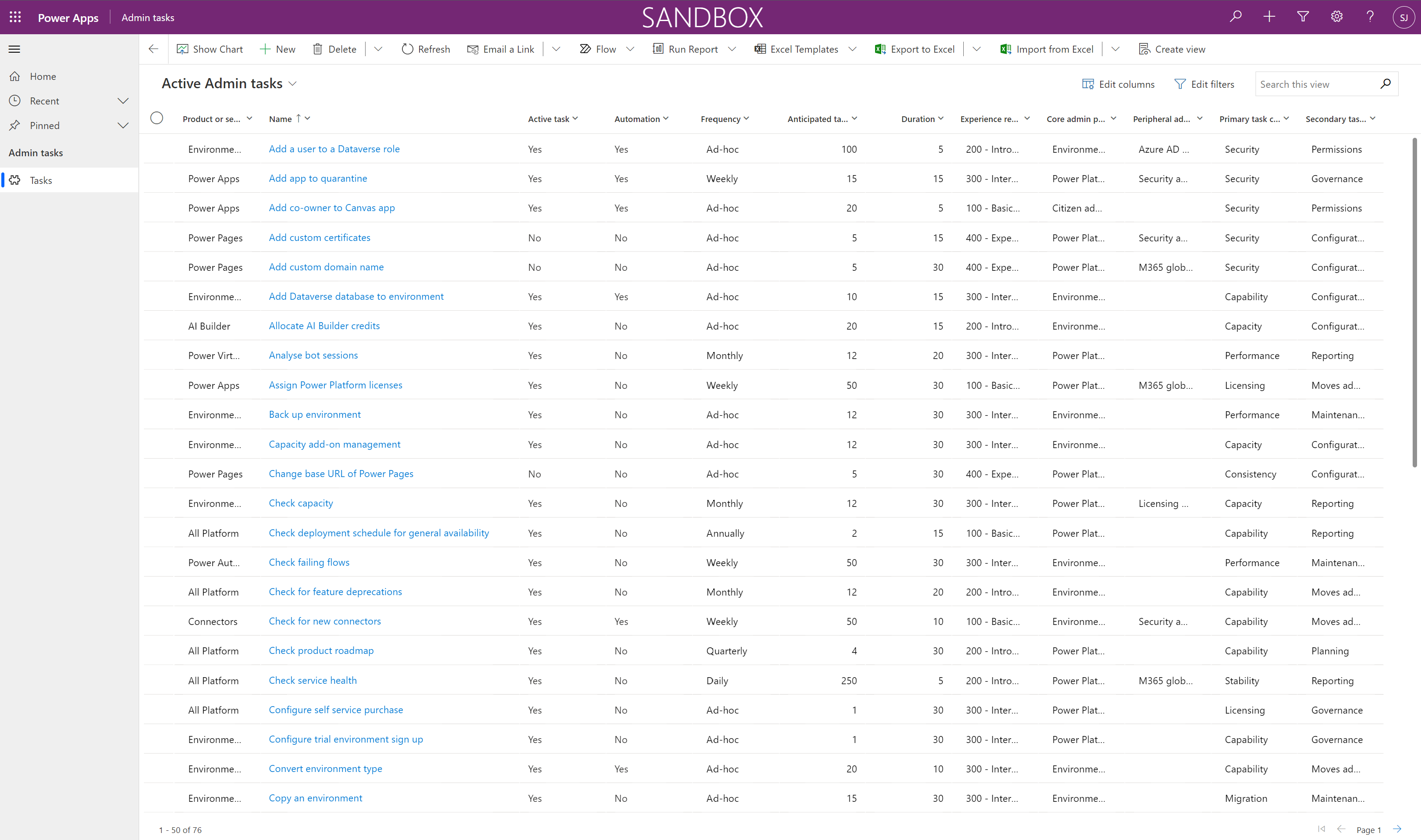
Per defecte, totes les tasques es defineixen com a Actives i les metadades de tasca, com ara la durada, la freqüència i l'experiència necessàries, inclouen valors d'exemple.
Configurar les dades de la tasca d'administració
L'escriptori digital i la informació que proporciona aquest component es deriven de les dades de tasques d'administració amb les quals interactueu a través de l'aplicació Tasques d'administració. Si no esteu familiaritzat amb l'administració al Microsoft Power Platform, reviseu les tasques que penseu que estareu realitzant i actualitzeu les metadades de la tasca quan calgui. Si ja esteu administrant el Microsoft Power Platform, reviseu les tasques que feu amb les vostres dades reals.
Obriu l'aplicació Tasques d'administració per començar a afegir les vostres pròpies tasques o configurar les tasques que heu importat a partir de dades d'exemple, com s'ha descrit anteriorment en aquest article.
Compartir aplicacions amb altres administradors
Aquesta solució conté una aplicació i un informe del Power BI dissenyats per donar accés als administradors a les activitats planificades.
Compartiu aquesta aplicació amb altres administradors del Power Platform i assigneu-los la funció de seguretat Planificació d'administració PP - Administrador SR.
Configurar l'escriptori digital del Power BI
L'escriptori digital del Power BI proporciona visualitzacions i informació sobre l'aspecte de l'administració a partir des de les metadades de tasca. Podeu treballar directament amb el fitxer del Power BI (.pbit) i el Power BI Desktop per configurar i modificar l'escriptori digital del Power BI per reflectir la vostra pròpia marca i incloure o excloure visualitzacions que voleu veure a l'escriptori digital.
Descarrega i instal·la Microsoft Power BI Desktop.
Al Power BI Desktop, obriu el fitxer Power Platform Administration Planning.pbit, que es pot trobar al Kit d'inici de CoE que heu baixat i extret.
Introduïu l'adreça URL de l'entorn on heu importat la solució.
Important
No incloeu el prefix
https://ni el sufix/quan introduïu l'adreça URL de l'entorn.Deseu localment l'escriptori digital o seleccioneu Publica i trieu l'espai de treball al qual voleu publicar l'informe.
Configureu l'actualització planificada del conjunt Power BI de dades per actualitzar l'informe diàriament.