Nota
L'accés a aquesta pàgina requereix autorització. Podeu provar d'iniciar la sessió o de canviar els directoris.
L'accés a aquesta pàgina requereix autorització. Podeu provar de canviar els directoris.
S'aplica a: Aplicacions de llenç Aplicacions basades en models Power Pages
Retorna una taula dels valors possibles per a una columna de cerca.
Descripció
La Choices funció retorna una taula dels valors possibles per a una columna de cerca.
Utilitzeu la Choices funció per proporcionar una llista d'opcions perquè l'usuari les seleccioni. Aquesta funció s'utilitza comunament amb el control Quadre combinat en formularis d'edició.
Per a una cerca, la taula que Choices retorna coincideix amb la taula externa associada amb la cerca. Utilitzant Choicesel , elimineu la necessitat d'afegir la taula externa com a font de dades addicional. Choices Retorna totes les columnes de la taula externa.
Com que Choices retorna una taula, podeu utilitzar Filtra, Ordena, AfegeixColumnes i totes les altres funcions de manipulació de taules per filtrar, ordenar i donar forma a la taula.
En aquest moment, no podeu delegarChoices. Si aquesta limitació planteja un problema a l'aplicació, afegiu la taula externa com a font de dades i utilitzeu-la directament.
Choices no requereix que els noms de columna siguin cadenes i entre cometes dobles, a diferència de les funcions ShowColumns, Search i altres funcions de taula. Proporcioneu la fórmula com féssiu referència directament la columna.
Les referències de columna han de ser directes a la font de dades. Per exemple, si la font de dades és Comptes i la cerca és SLA, la referència de columna seria Comptes.SLA. La referència no pot passar per una funció, una variable o un control. Per ampliar aquest exemple, si Comptes s'alimenta a un control Galeria, utilitzeu la fórmula Gallery.Selected.SLA per fer referència a l'SLA del compte seleccionat. No obstant, aquesta referència ha passat per un control, per la qual cosa no es pot passar a la funció Columns; haureu d'utilitzar Comptes.SLA.
En aquest moment, només podeu utilitzar les columnes de cerca amb el SharePoint i el Microsoft Dataverse.
Sintaxi
Choices( referència de columna [, filtre de text ] )
- column-reference - Obligatori. Una columna de cerca d'una font de dades. No escriviu el nom de la columna entre cometes dobles. La referència ha d'estar directament a la columna de la font de dades i no pot passar per una funció o un control.
- text-filter - Opcional. Filtra la llista d'opcions retornant només opcions que comencen amb el text especificat a text-filter. Si s'especifica una cadena buida, es retornaran totes les opcions.
Exemples
Choices per a una cerca
Creeu una base de dades i Dataverse seleccioneu el quadre Inclou aplicacions i dades d'exemple .
Es creen moltes taules, com ara Comptes.
Nota: Els noms de les taules són singulars a make.powerapps.com i plural en Power Apps Studio.
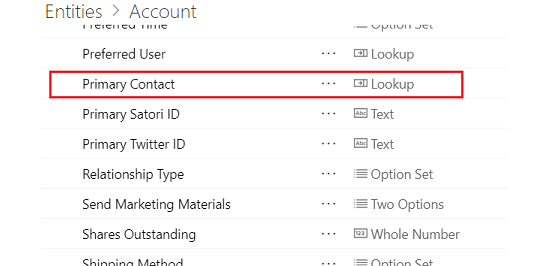
La taula Comptes té una columna de Contacte principal, que és una cerca a la taula Contactes.
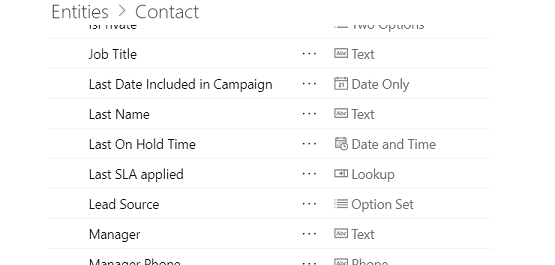
Per a cada compte, un contacte es designa com a contacte principal o el contacte principal està en blanc.
Genera una aplicació des de la taula Comptes .
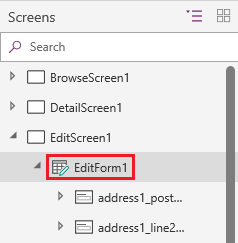
A la llista de pantalles i controls de la vora esquerra, desplaceu-vos cap avall fins que es mostri EditScreen1 i, a continuació, seleccioneu EditForm1 just a sota.
A la pestanya Propietats de la subfinestra de la dreta, seleccioneu Edita els camps.
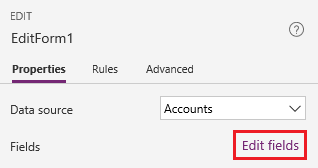
A la subfinestra Camps, seleccioneu Afegeix un camp.
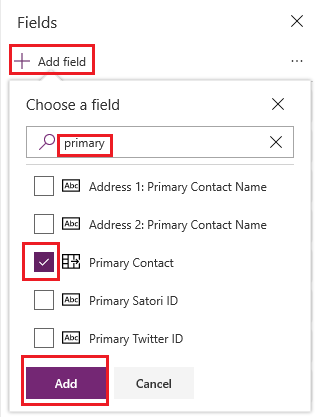
Cerqueu el camp Contacte principal, activeu la casella de selecció i, a continuació, seleccioneu Afegeix.
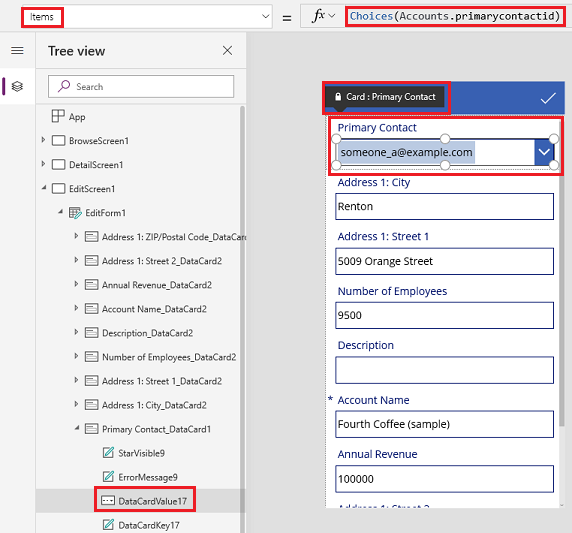
El camp Contacte principal apareix a la part inferior del formulari. Si el camp mostra un error, seleccioneu Fonts de dades a la pestanya Visualització, seleccioneu els punts suspensius (...) per a la font de dades Comptes i, a continuació, seleccioneu Actualitza.
(opcional) Arrossegueu el camp Contacte principal des de la part inferior fins a la part superior de la llista de camps.
A la targeta per al Contacte principal, seleccioneu el control Quadre combinat.
La propietat Items d'aquest control es defineix en una fórmula que identifica la columna pel seu nom de visualització, com en el primer exemple, o el seu nom lògic, com en el segon exemple:
Choices( Comptes.'Contacte principal' )
Choices( Accounts.primarycontactid )
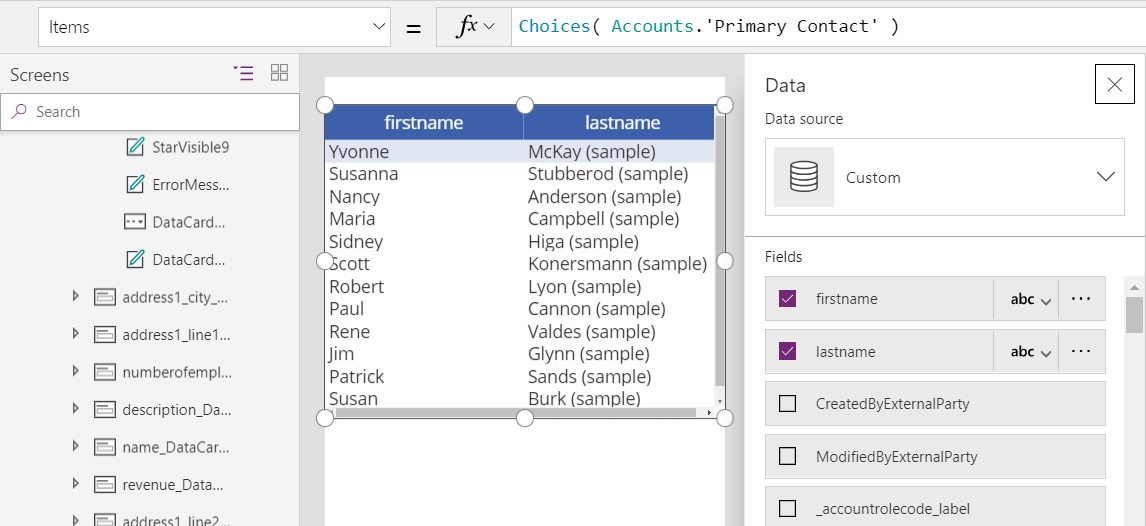
Amb finalitats il·lustratives, podem veure la taula completa retornada per la Choices funció en un control de taula de dades . A la pestanya Inici, seleccioneu Pantalla nova i, a continuació, En blanc.
A la pestanya Insereix, seleccioneu Taula de dades.
Definiu la propietat Items del control Taula de dades a aquesta fórmula:
Choices( Comptes.'Contacte principal' )
Al mig del control Taula de dades, seleccioneu l'enllaç que comença per Trieu els camps... i, a continuació, activeu les caselles de selecció dels camps que voleu que es mostrin (per exemple, firstname i lastname).