Nota
L'accés a aquesta pàgina requereix autorització. Podeu provar d'iniciar la sessió o de canviar els directoris.
L'accés a aquesta pàgina requereix autorització. Podeu provar de canviar els directoris.
Nota
Test Engine està obsolet i serà eliminat en una versió futura. Utilitza Power Platform Playwright per a capacitats d'automatització de proves en Power Platform i serveis Dynamics 365.
La prova d'aplicacions de llenç amb Test Engine requereix els passos següents:
Crear un pla de proves
Els plans de prova es defineixen mitjançant el format YAML . Podeu crear el vostre propi pla de proves o descarregar proves gravades des de Test Studio.
Crear el teu propi pla de proves
Crea un fitxer yaml utilitzant l'esquema del pla de proves explicat en Power Apps format YAML del Motor de Proves (obsolet).
Quan escolliu la creació del vostre propi pla de prova, podeu aprofitar les funcions següents:
- Funcions addicionals de Power Fx: Utilitza les accions extra registrades de Power Fx per interactuar amb Power Apps components component framework (PCF), millorant les capacitats dels teus plans de prova.
- Definiu estructures de dades i funcions personalitzades: feu ús de tipus definits per l'usuari (UDT) i funcions definides per l'usuari (UDF) per crear passos de prova reutilitzables i mantenibles.
Propina
Revisa els plànols de mostra disponible al repositori GitHub.
Descarregar proves gravades des de Test Studio
La descàrrega de proves gravades des de Test Studio permet capturar i reproduir ràpidament les interaccions de l'usuari amb l'aplicació. Aquest mètode és útil per crear casos de prova bàsics sense escriure cap codi. No obstant això, té limitacions en termes de flexibilitat i capacitat per gestionar escenaris complexos.
Si teniu proves que heu gravat al Test Studio, podeu baixar-les del Test Studio per reutilitzar-les al Test Engine.
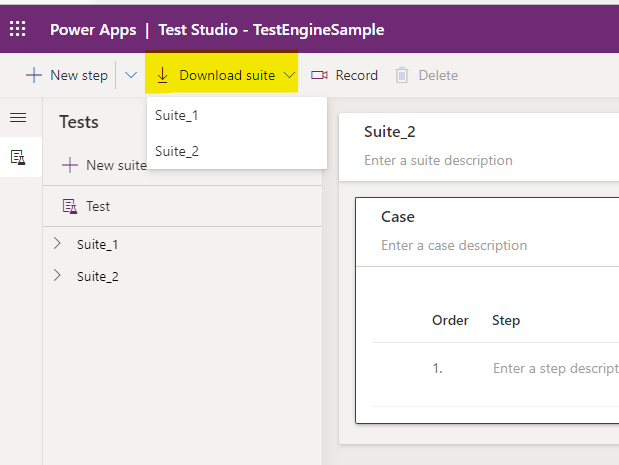
Utilitzeu el botó Baixa el conjunt de Test Studio per baixar el pla de proves. Trieu el conjunt de proves que voleu baixar si teniu diversos conjunts de proves.
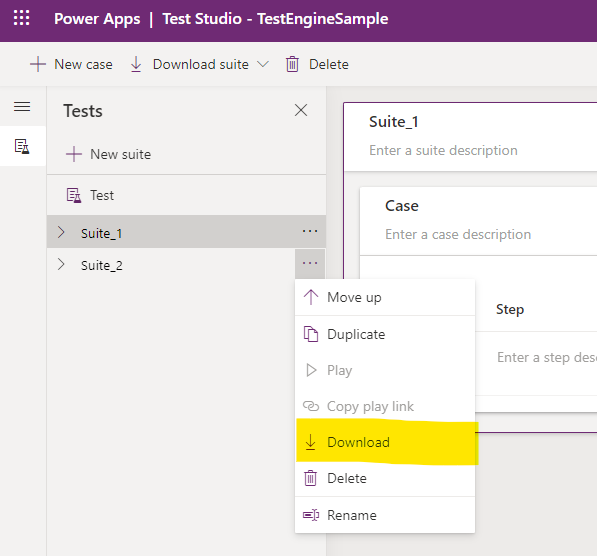
També podeu utilitzar el botó Descarregar disponible a cada conjunt de proves.
Assegureu-vos d'actualitzar el fitxer de configuració i les configuracions d'usuari si utilitzeu un inquilí o entorn diferent per a aquesta aplicació.
Configurar l'usuari
Actualment, Test Engine té aquests mètodes d'autenticació:
| Mètode | Descripció |
|---|---|
| Estat d'emmagatzematge | Desa l'estat de l'usuari autenticat localment al perfil d'usuari utilitzant Microsoft Windows API de Protecció de Dades |
| Dataverse | Desa l'estat de l'usuari autenticat dins de Dataverse utilitzant la teva pròpia clau gestionada pel client xifrada amb un certificat X.509 utilitzant ASP.NET Core Protecció de Dades |
No podeu emmagatzemar les credencials de prova als fitxers del pla de prova. Heu de seleccionar Storagestate o Dataverse com a ubicació segura per emmagatzemar les credencials. El fitxer del pla de proves conté referències a les variables d'entorn que s'utilitzen per a la persona d'usuari. Per exemple, el fragment YAML següent indica que s'utilitzen les variables d'entorn user1Email :
environmentVariables:
  users:
    - personaName: User1
      emailKey: user1Email
Veure Usuaris per obtenir més informació.
Utilitzeu l'script del PowerShell següent per emmagatzemar el nom d'usuari a les variables d'entorn.
$env:user1Email = "someone@example.com"
Nota
La contrasenya d'usuari ja no és necessària en una variable d'entorn. Reviseu l'autenticació per veure les opcions admeses.
Executar la prova
Utilitzeu l'ordre PAC CLI pac test run per executar el vostre pla de prova.
Paràmetres necessaris
Heu de proporcionar la informació següent:
-
--test-plan-file: Camí al fitxer del pla de proves -
--tenant: el vostre identificador d'inquilí -
--environment-id: L'identificador de l'entorn
Exemple d'ordre
Aquí teniu un exemple d'execució d'una prova per a una aplicació de llenç:
pac test run `
   --provider canvas `
   --test-plan-file your-testplan.te.yaml `
   --tenant your-tenantid-guid-value `
   --environment-id your-environmentid-guid-value
També podeu utilitzar els àlies de paràmetres més curts:
pac test run `
   -p canvas `
   -test your-testplan.te.yaml `
   -t your-tenantid-guid-value `
   -env your-environmentid-guid-value
Dataverse integració
Per habilitar Dataverse la integració amb les proves de l'aplicació de llenç, podeu afegir el paràmetre a la enableDataverseFunctions configuració de la prova:
testSettings:
  extensionModules:
    enable: true
    parameters:
      enableDataverseFunctions: true
Quan activeu la integració amb Dataverse, esteu obligats a obrir Azure CLI amb un usuari o principal de servei que tingui drets sobre l'entorn Dataverse. Podeu utilitzar l'ordre az login . Més informació: Inicia sessió amb Azure CLI.
L'adreça URL de l'API Dataverse utilitzada per a la integració s'obté del nom de domini de l'amfitrió del paràmetre d'execució de la--domain prova pac o definint una variable d'entorn del PowerShell anomenada DATAVERSE_URL.
Veure els resultats
Quan finalitzin les proves, podeu veure els resultats de la .trx prova al fitxer situat al directori de sortida. Aquesta carpeta conté les captures de pantalla o els vídeos capturats per les proves quan recordVideo s'estableix true al pla de proves yaml.