Nota
L'accés a aquesta pàgina requereix autorització. Podeu provar d'iniciar la sessió o de canviar els directoris.
L'accés a aquesta pàgina requereix autorització. Podeu provar de canviar els directoris.
Nota:
Este conector es propiedad de CData y lo proporciona.
Resumen
| Property | Value |
|---|---|
| Conector |
 CData Connect Cloud
 |
| Products | Power BI (modelos semánticos) Power Query Online |
| Estado de lanzamiento | Disponibilidad general |
| Category | Servicios en línea |
| Tipos de autenticación | Cuenta de CData Connect |
| Tipo de origen de datos | CDataConnectCloud |
| Documentación de referencia de funciones | CDataConnectCloud.ContentsCDataConnectCloud.ContentsV2 |
| Vínculo de soporte técnico | Soporte técnico |
Prerrequisitos
- Una cuenta de CData Connect Cloud
- Al menos una conexión configurada en la cuenta de CData Connect Cloud
Capacidades soportadas
- Import
Parameters
Punto de entrada:CDataConnectCloud.ContentsV2
Recuento de parámetros requerido: 0
Devuelve una tabla con datos relevantes del origen de datos conectado en CData Connect Cloud.
| Parameter | Nombre para mostrar | Required | Type | Group | Anulable |
|---|---|---|---|---|---|
| options | Opciones avanzadas | No | Registro anulable | Opciones avanzadas | true |
Campos de options
| Field | Nombre para mostrar | Required | Type | Group | Predeterminado declarado | Valores de ejemplo | Anulable | Optional |
|---|---|---|---|---|---|---|---|---|
| options.Query | Instrucción SQL: no compatible con DirectQuery | No | Mensaje de texto | Opciones avanzadas | "" | SELECT * FROM <tabla> | false | true |
Conexión desde Power Query Desktop
Siga estos pasos para conectarse a la cuenta de CData Connect Cloud:
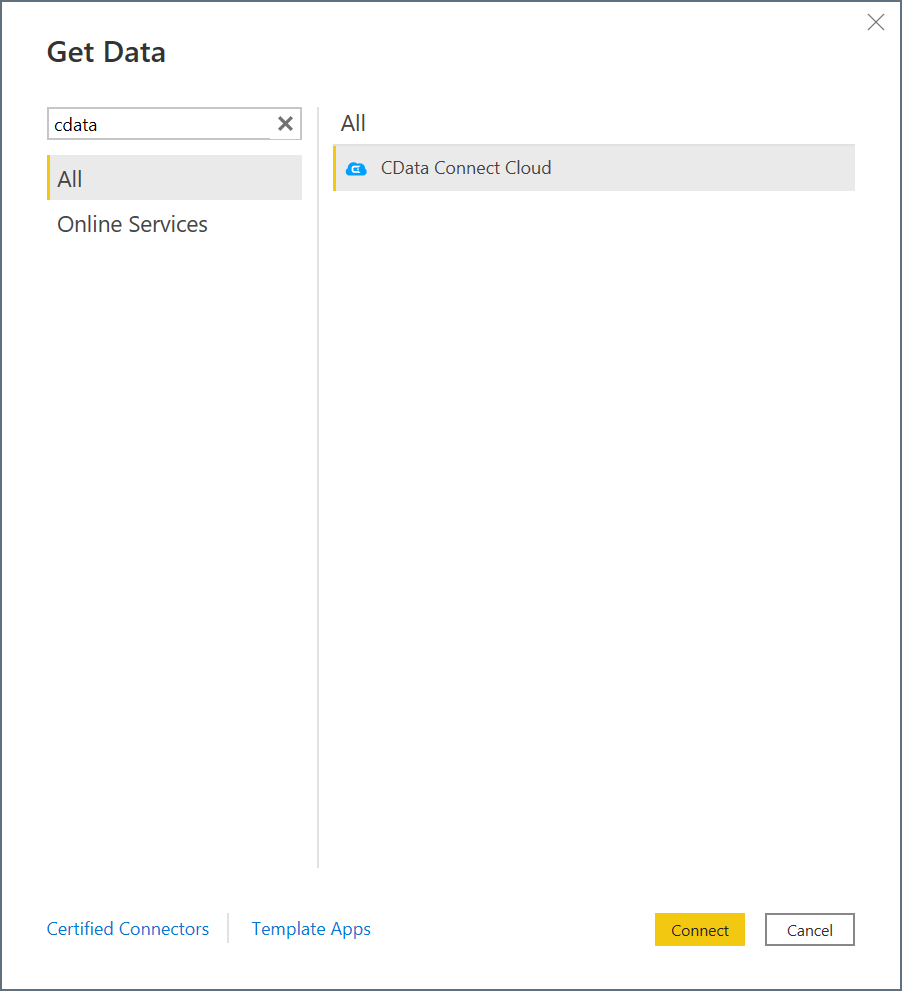
En Power BI Desktop, seleccione Obtener datos.
En el campo de búsqueda, escriba CData.
Seleccione CData Connect Cloud en la lista y, a continuación, seleccione Conectar.
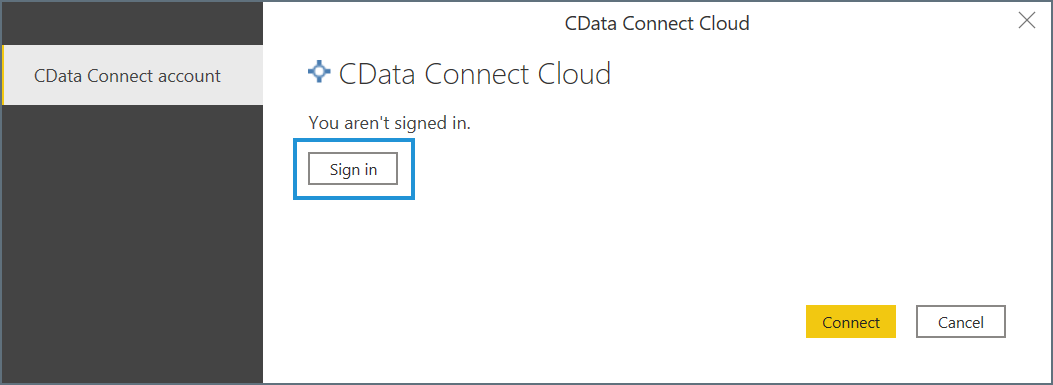
En la ventana conexión de CData Connect Cloud , seleccione Iniciar sesión.
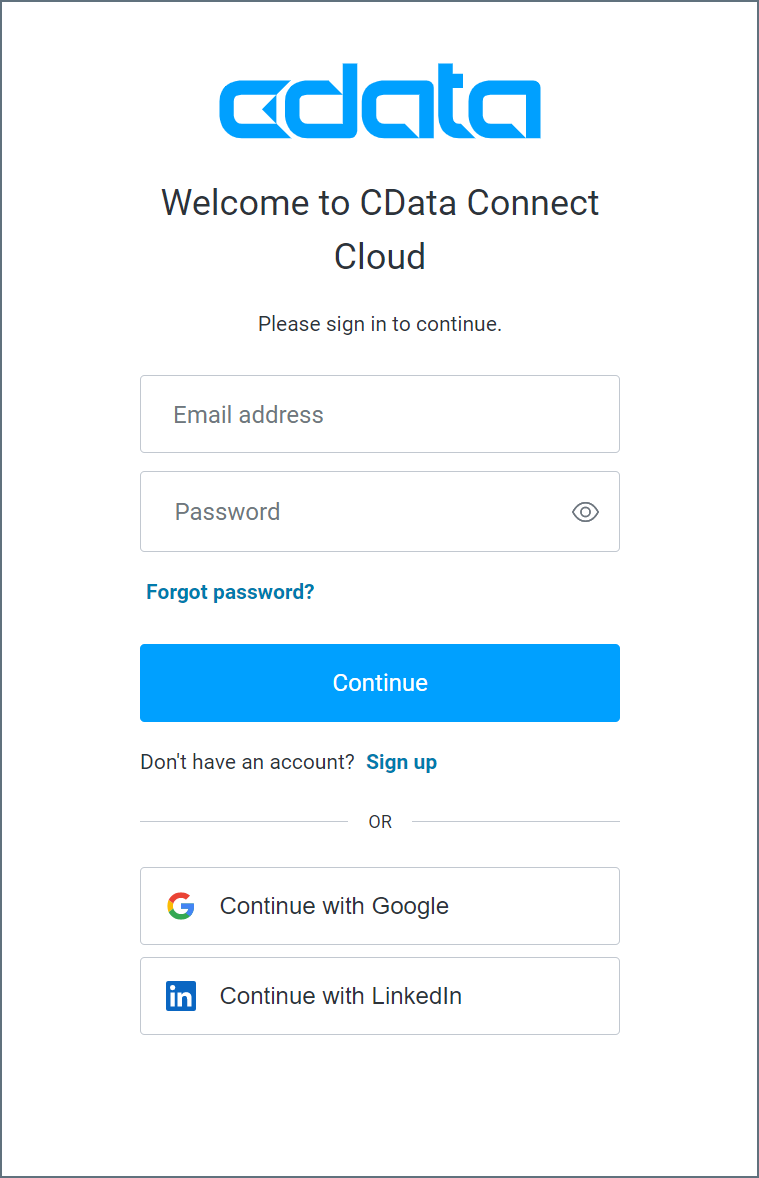
En la ventana de inicio de sesión, escriba la información de inicio de sesión de CData Connect Cloud y seleccione Continuar.
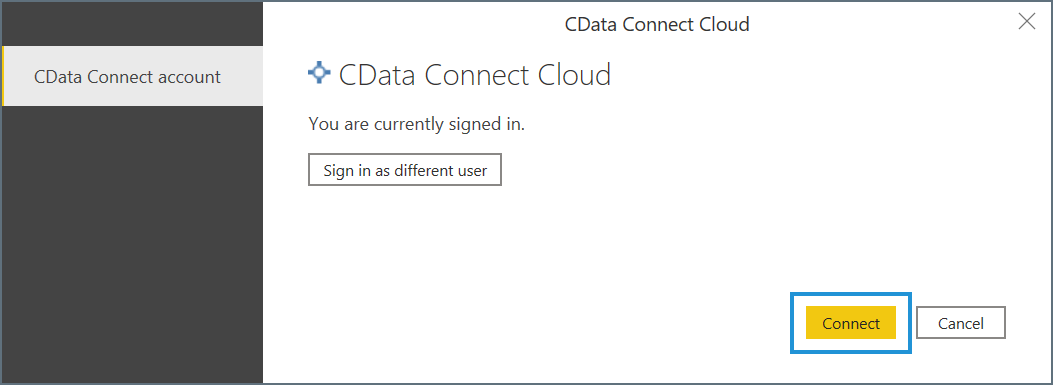
Seleccione Conectar en la ventana de conexión.
Aparece la ventana Navegador y le permite importar los datos.
Importar datos
Con la ventana Navegador abierta, siga estos pasos para acceder a los datos de CData Connect Cloud:
Expanda el árbol CData Connect Cloud . Las conexiones aparecen como subárboles.
Seleccione los datos de cada conexión que quiera importar.
Seleccione Cargar o transformar datos.
- Load indica al conector que ejecute la consulta subyacente en CData Connect Cloud.
- Transformar datos inicia el editor de Power Query y permite ajustar la consulta antes de cargar los datos. Cuando haya terminado de usar el editor de Power Query, seleccione Cerrar y aplicar en la cinta de navegación para aplicar los cambios y cargar los datos.