Nota
L'accés a aquesta pàgina requereix autorització. Podeu provar d'iniciar la sessió o de canviar els directoris.
L'accés a aquesta pàgina requereix autorització. Podeu provar de canviar els directoris.
Nota
Databricks posee y proporciona este conector.
Resumen
| Property | Value |
|---|---|
| Conector |
 Databricks
 |
| Productos | Power BI (modelos semánticos) Power Query Online |
| Estado de lanzamiento | Disponibilidad general |
| Category | Database |
| Tipos de autenticación | Credenciales de cliente de Databricks OAuth (OIDC) Token de acceso personal |
| Tipo de origen de datos | DatabricksMultiCloud |
| Documentación de referencia de funciones | DatabricksMultiCloud.CatalogsDatabricksMultiCloud.Query |
Nota
Es posible que algunas funcionalidades estén presentes en un producto, pero no en otras debido a las programaciones de implementación y a las funcionalidades específicas del host.
Importante
El controlador Arrow Database Connectivity (ADBC) para el conector de Databricks en Power BI está disponible con carácter general a partir del 15 de octubre de 2026. Este conector realiza la transición del controlador ODBC de Simba Spark insertado al controlador ADBC de Databricks. Para obtener instrucciones sobre la migración, fechas clave y controles de administración, consulte Transition de ODBC a controladores ADBC en Power BI y Fabric.
Prerrequisitos
Este conector solo se usa con una instancia de Databricks SQL Warehouse que se ejecuta en AWS y mediante OAuth. Si usa Azure Databricks, use el conector Azure Databricks. Si no usa OAuth con databricks SQL Warehouse (en AWS o GCP), use también el conector Azure Databricks. Databricks Community Edition no se admite.
Capacidades soportadas
- Importación
- DirectQuery (modelos semánticos de Power BI)
Parameters
Punto de entrada:DatabricksMultiCloud.Catalogs
Recuento de parámetros requerido: 2
| Parameter | Nombre para mostrar | Required | Type | Group | Descripción | Valores de ejemplo | Anulable |
|---|---|---|---|---|---|---|---|
| host | Nombre de equipo del servidor | Yes | Mensaje de texto | Nombre de host del servidor de Databricks. | "example.azuredatabricks.net" | false | |
| httpPath | Ruta de acceso HTTP | Yes | Mensaje de texto | Ruta de acceso HTTP del clúster. | "/sql/1.0/warehouses/abcdef1234567890" | false | |
| options | Opciones avanzadas | No | Registro anulable | Opciones avanzadas | true |
Campos de options
| Field | Nombre para mostrar | Required | Type | Group | Descripción | Predeterminado declarado | Valores permitidos | Valores de ejemplo | Anulable | Optional | Metadatos de valores permitidos | Valores permitidos definidos |
|---|---|---|---|---|---|---|---|---|---|---|---|---|
| options.Catalog | Catálogo predeterminado | No | Mensaje de texto | Opciones avanzadas | Seleccione un catálogo predeterminado para la conexión. | false | true | |||||
| options.Database | Database | No | Mensaje de texto | Opciones avanzadas | Limite la conexión a la base de datos seleccionada. Esto puede hacer que el listado de tablas sea más rápido, pero evitará el query folding para las consultas que acceden a varias bases de datos diferentes. | false | true | |||||
| options.QueryTags | Etiquetas de búsqueda | No | Mensaje de texto | Opciones avanzadas | Etiquetas clave-valor para el seguimiento de consultas en la tabla system.query.history. | "tag1:value1,tag2:value2" | false | true | ||||
| options.EnableAutomaticProxyDiscovery | Detección automática de proxy | No | Mensaje de texto | Opciones avanzadas | Esto permite la detección automática de proxy en todo el sistema Windows. | "habilitado" (habilitado); "deshabilitado" (Deshabilitado (valor predeterminado)) | false | true | [{"Metadata": {"Documentation.Caption": "Enabled", "Documentation.Name": "AutomaticProxyDiscoveryFlag.Enabled"}, "Value": "enabled"}, {"Metadata": {"Documentation.Caption": "Disabled (default)", "Documentation.Name": "AutomaticProxyDiscoveryFlag.Disabled"}, "Value": "disabled"}] | ["activado", "desactivado"] | ||
| options.Implementation | Implementation | No | Mensaje de texto | Opciones avanzadas | Use "2.0 (beta)" para especificar ADBC. El valor "predeterminado" usará la configuración del entorno para determinar qué controlador se va a usar. | "2.0" | "2.0" (2.0 - ADBC); null (valor predeterminado del sistema) | false | true | ["2.0", null] | ||
| options.Protocol | Protocol | No | Mensaje de texto | Opciones avanzadas | Especifica el protocolo utilizado por el controlador ADBC. Seleccione "REST (SEA)" para usar la API de ejecución de instrucciones. Cuando no se establece, se usa el valor predeterminado del controlador (Thrift). | nulo | null (valor predeterminado); "rest" (REST (SEA)) | false | true | [null, "rest"] |
Conexión desde Power Query Desktop
Para conectarse a Databricks desde Power Query Desktop, siga estos pasos:
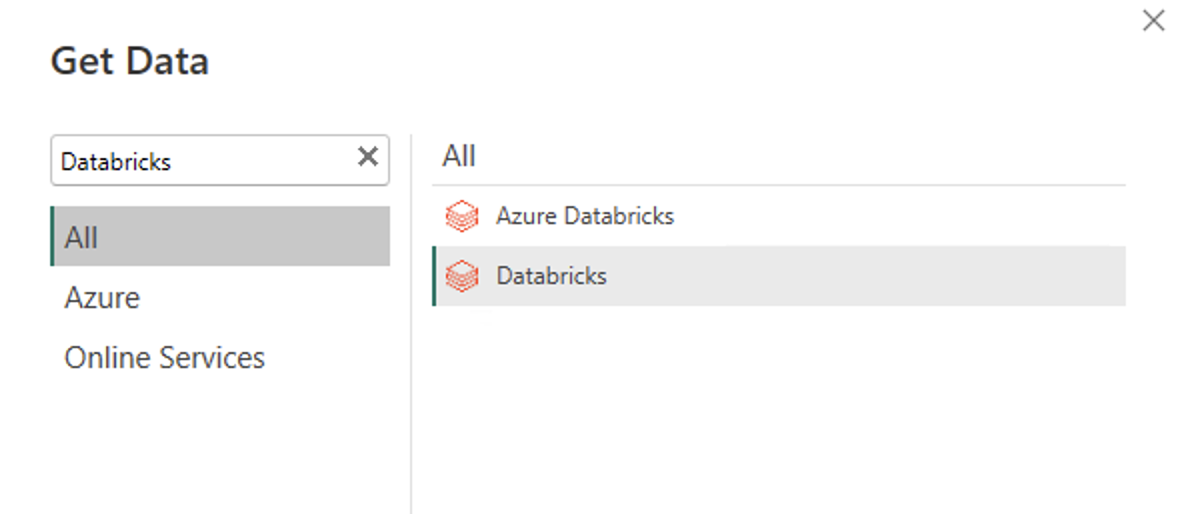
En la experiencia de Obtener datos, busque Databricks para incluir el conector Databricks en la lista abreviada. Solo debe usar aquí el conector de Databricks para los datos de tu Databricks SQL Warehouse (que se ejecutan en AWS) si estás usando OAuth para la autenticación.
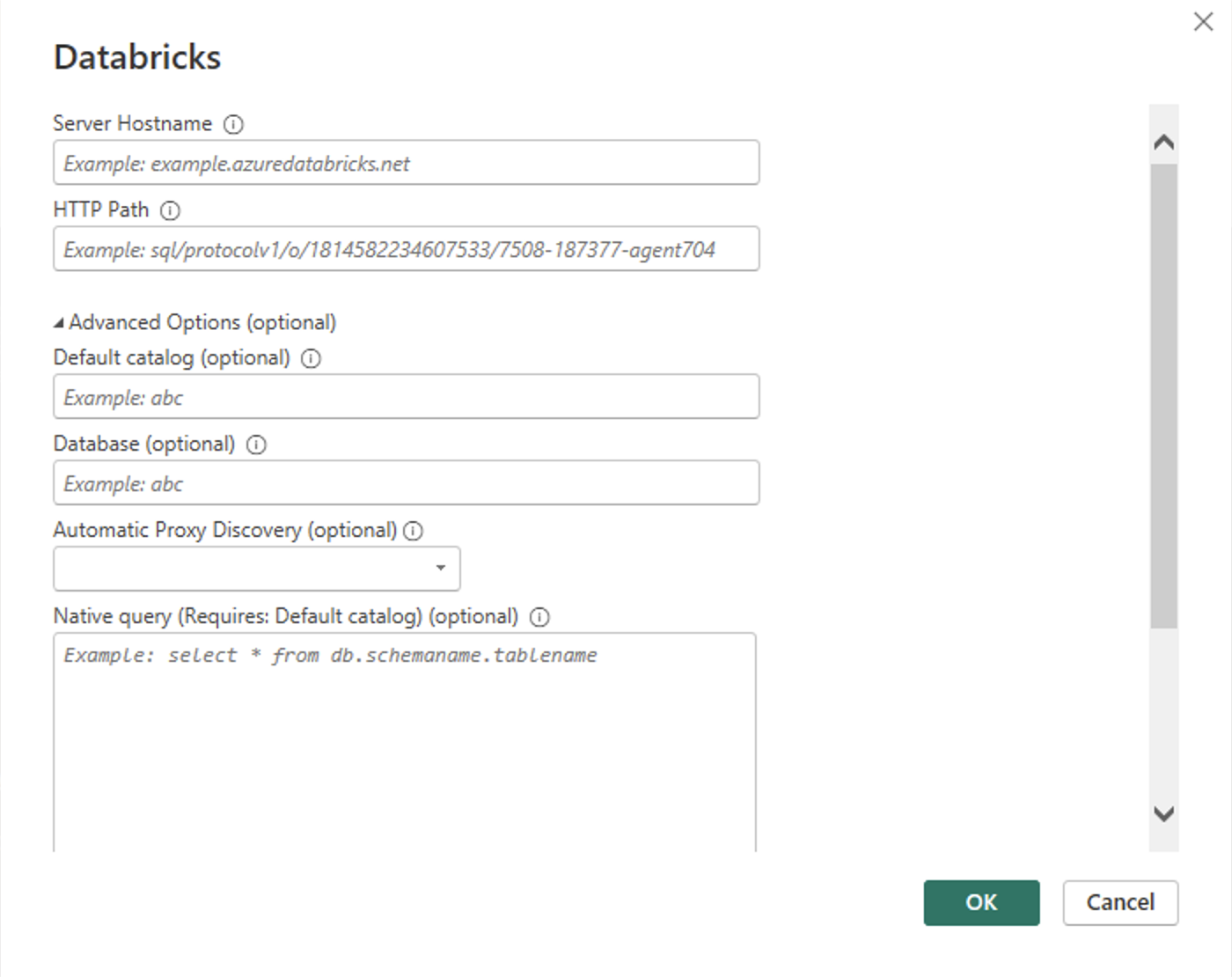
Proporcione el nombre de host del servidor y la ruta de acceso HTTP para su Databricks SQL Warehouse. Consulte Configurar los controladores ODBC y JDBC de Databricks para obtener instrucciones sobre cómo encontrar los valores de "Nombre de host del servidor" y "Ruta HTTP". Escriba esta información en consecuencia. Opcionalmente, puede proporcionar un catálogo y/o una base de datos predeterminados en Opciones avanzadas. Seleccione Aceptar para continuar.
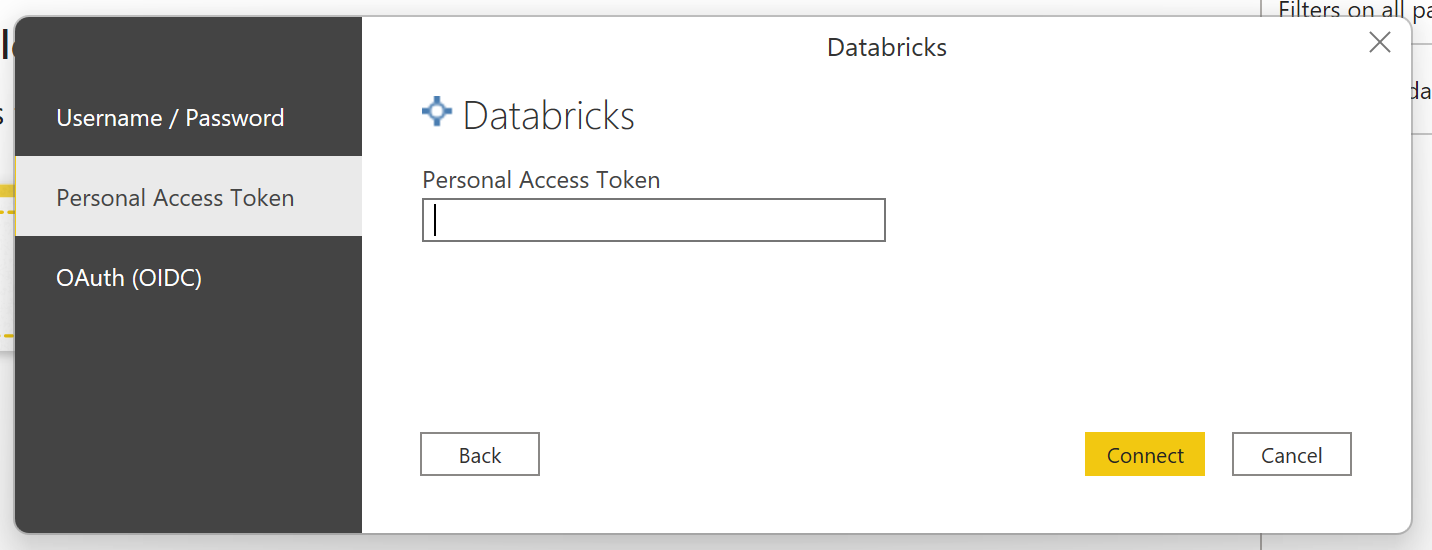
Proporcione sus credenciales para autenticarse con Databricks SQL Warehouse. Tiene tres opciones para las credenciales:
Credenciales de cliente de Databricks. Consulte Databricks OAuth M2M para obtener instrucciones sobre cómo generar credenciales de cliente de OAuth M2M de Databricks.
Token de acceso personal. Consulte Tokens de Acceso Personal para obtener instrucciones sobre cómo generar un Token de Acceso Personal (PAT).
OAuth (OIDC). Inicie sesión en su cuenta de organización con el menú emergente del explorador.
Nota
Una vez que escriba sus credenciales para una instancia determinada de Databricks SQL Warehouse, Power BI Desktop almacena en caché y reutiliza esas mismas credenciales en intentos de conexión posteriores. Para modificar esas credenciales, vaya a Archivo > Opciones y configuración > Configuración del origen de datos. Más información: Cambiar el método de autenticación
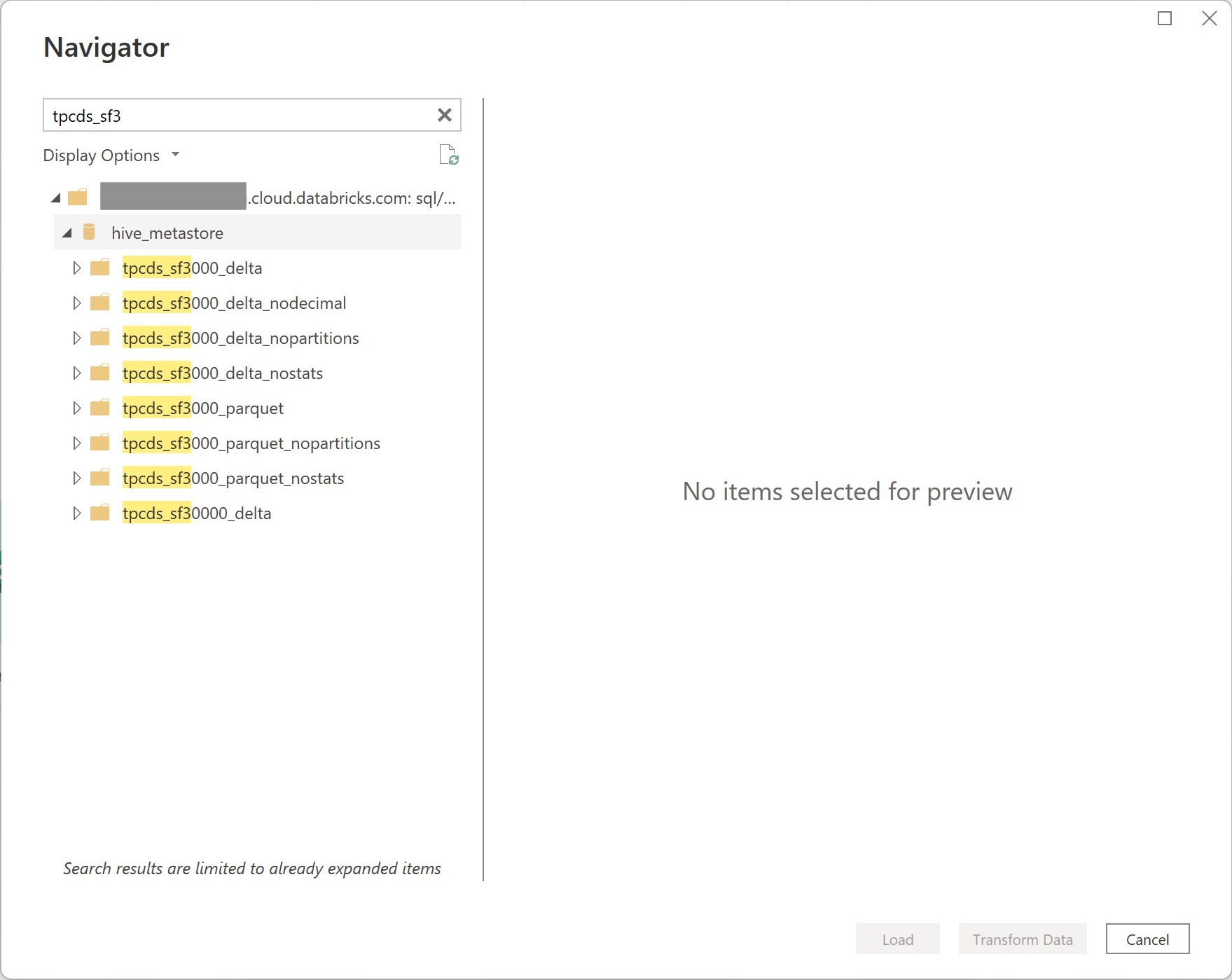
Una vez que se conecte correctamente, el Navegador muestra los datos disponibles en el clúster. Puede elegir Transform Data para transformar los datos mediante Power Query o Load cargar los datos en Power Query Desktop.
Conexión desde Power Query Online
Para conectarse a Databricks desde Power Query Online, siga estos pasos:
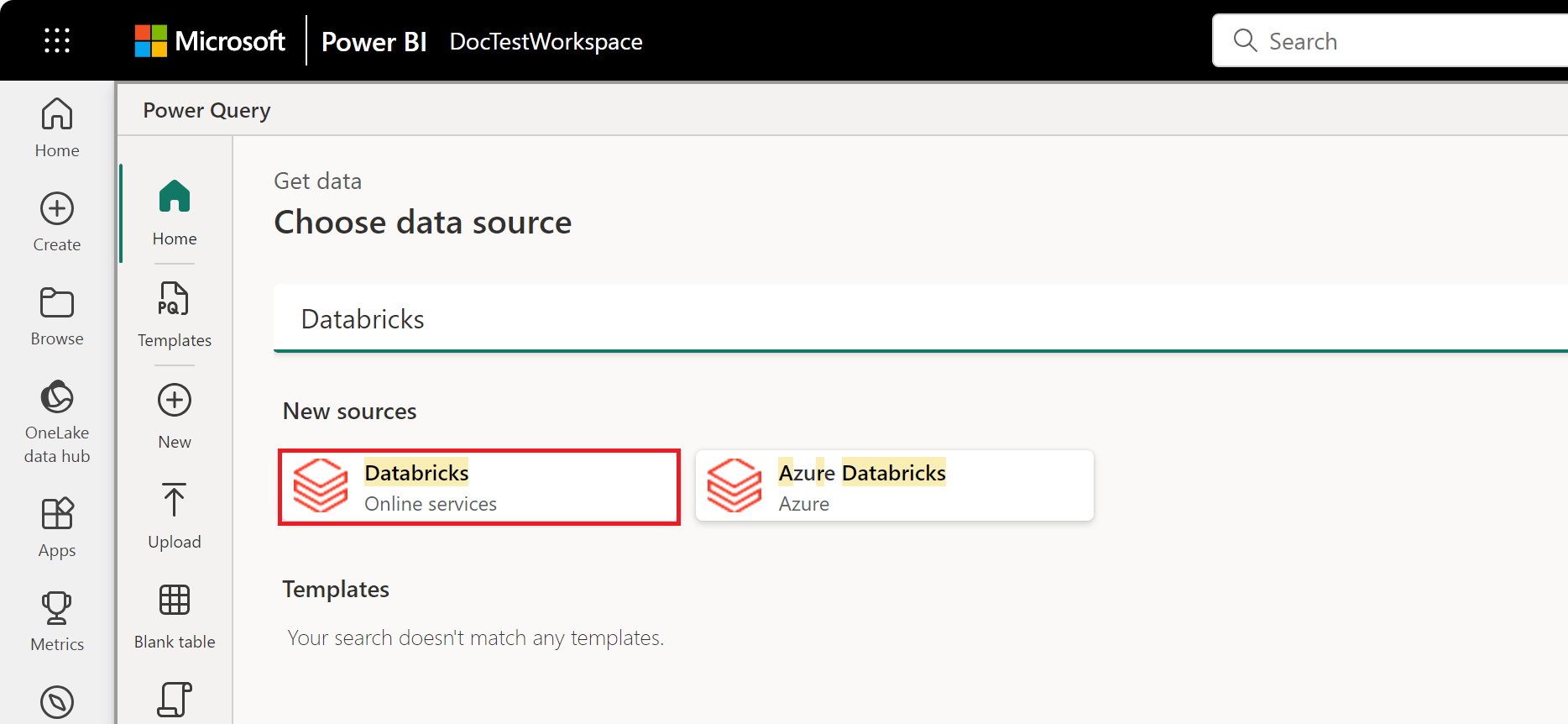
Seleccione la opción Databricks en la experiencia de obtener datos. Las diferentes aplicaciones tienen diferentes formas de acceder a la experiencia de obtención de datos en línea Power Query. Para obtener más información sobre cómo acceder a la experiencia de obtención de datos de Power Query Online desde la aplicación, vaya a Where para obtener datos.
Reduzca la lista de los conectores de Databricks disponibles usando el cuadro de búsqueda. Seleccione el conector de Databricks para su Databricks SQL Warehouse.
Escriba el Nombre de host del servidor y la Ruta HTTP para Databricks SQL Warehouse. Consulte Configurar los controladores ODBC y JDBC de Databricks para obtener instrucciones sobre cómo encontrar los valores de "Nombre de host del servidor" y "Ruta HTTP". Opcionalmente, puede proporcionar un catálogo y/o una base de datos predeterminados en Opciones avanzadas.
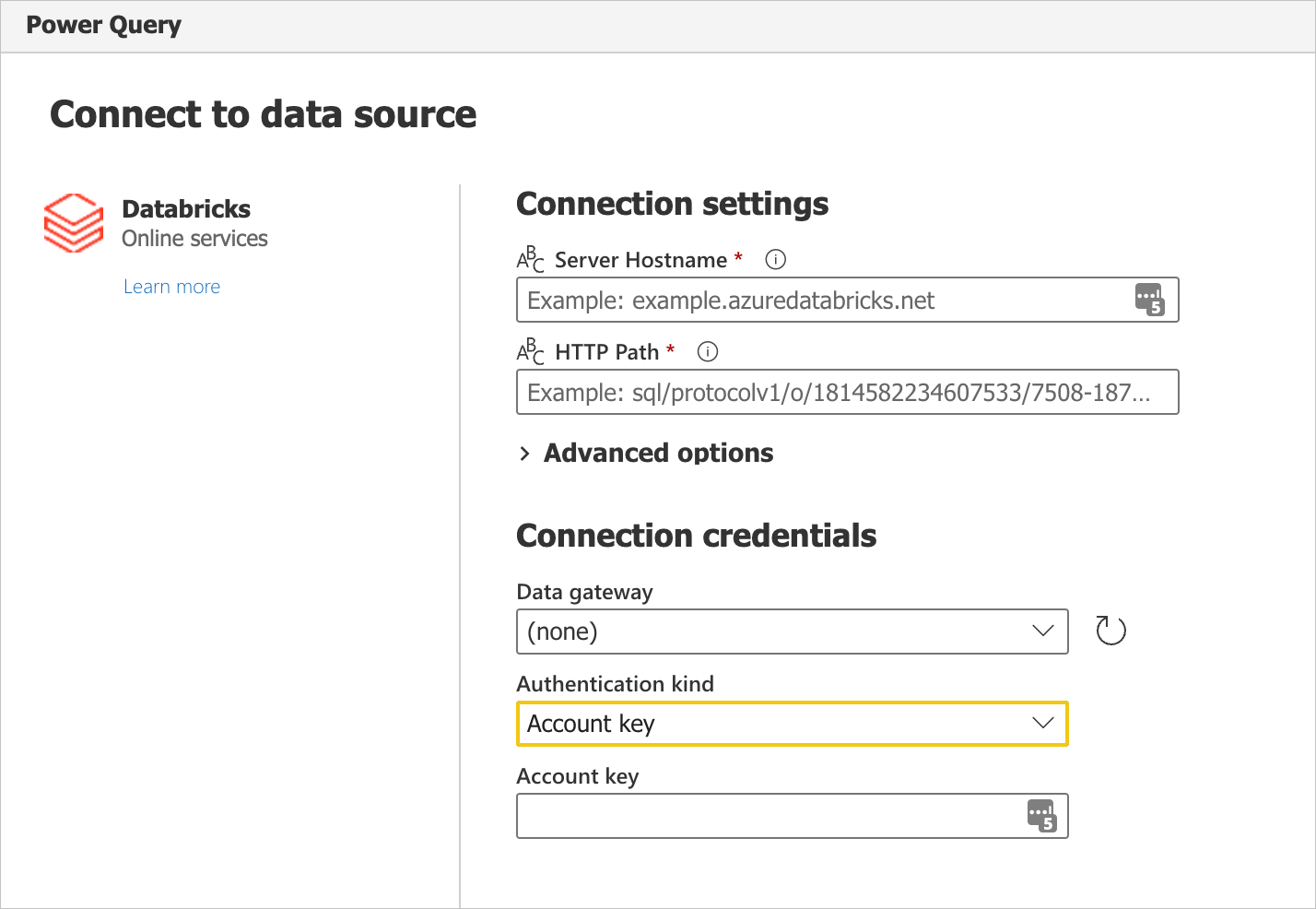
Proporcione sus credenciales para autenticarse con Databricks SQL Warehouse. Hay tres opciones para las credenciales:
- Básico. Use esta opción al autenticarse con un nombre de usuario y una contraseña. Esta opción no está disponible si su organización o cuenta usa 2FA/MFA.
- Clave de cuenta. Use esta opción al autenticarse mediante un token de acceso personal. Consulte Tokens de Acceso Personal para obtener instrucciones sobre cómo generar un Token de Acceso Personal (PAT).
- Cuenta de organización. Use esta opción al autenticarse con OAuth. Inicie sesión en su cuenta de organización con el menú emergente del explorador.
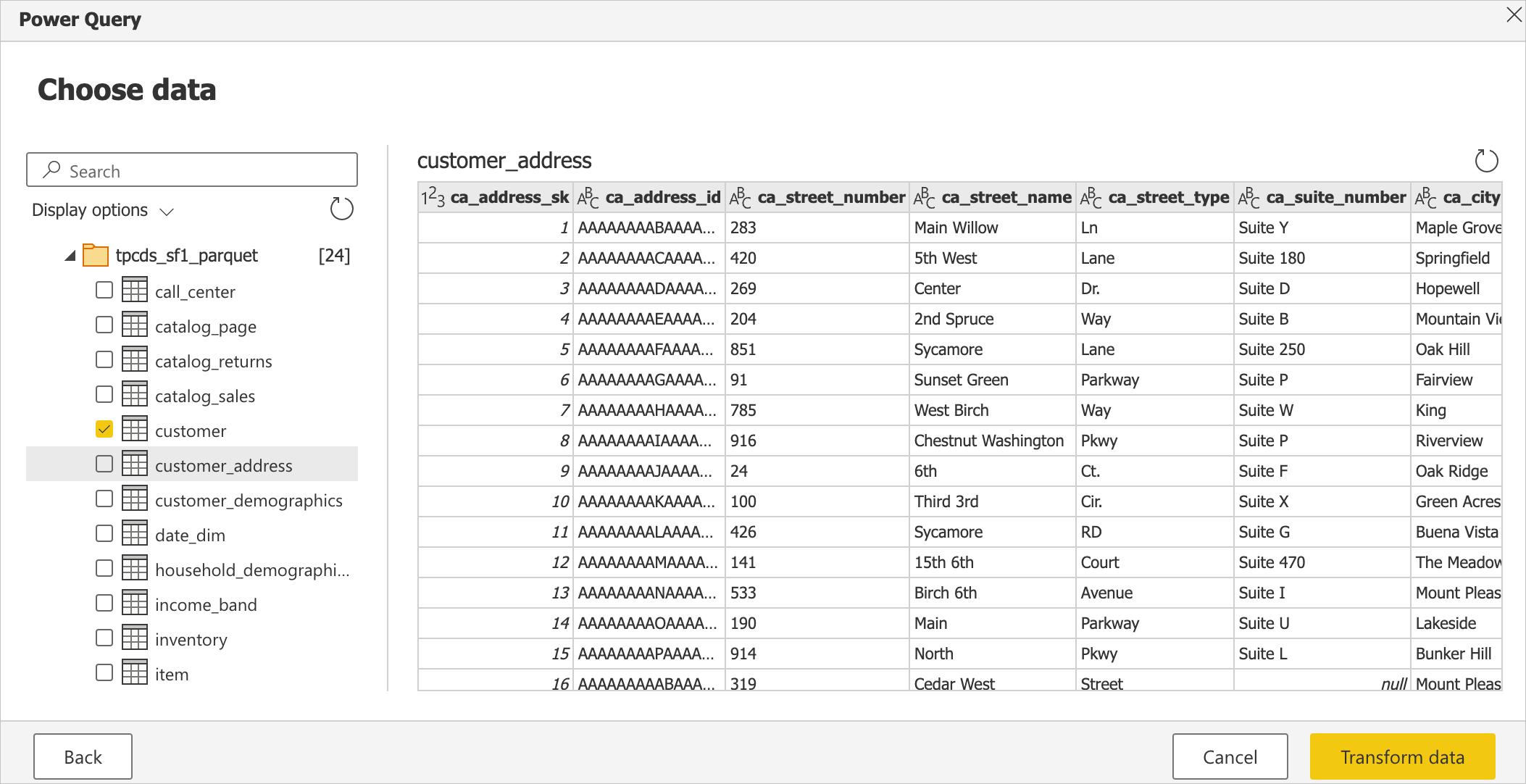
Una vez que se haya conectado con éxito, aparece el Navigator y muestra los datos disponibles en el servidor. Seleccione los datos en el navegador. A continuación, seleccione Next para transformar los datos en Power Query.
Información adicional
Implementación del conector del driver de conectividad de bases de datos Arrow
El controlador Arrow Database Connectivity (ADBC) para el conector de Databricks en Power BI está disponible con carácter general a partir del 15 de octubre de 2026. Para usarlo en Power BI Desktop, actualice a la versión más reciente. También puede enviar comentarios sobre el producto a Databricks.
Para cambiar al controlador ADBC:
Abra el panel deseado en Power BI.
Seleccione Transformar datos.
Seleccione Editor avanzado en la sección de opciones Query.
Especifique
Implementation="2.0"para ADBC.let Source = DatabricksMultiCloud.Catalogs("<instance-name>.cloud.databricks.net", "/sql/1.0/warehouses/<sql-warehouse-id>", [Catalog=null, Database=null, EnableAutomaticProxyDiscovery=null, Implementation="2.0"]), powerbi_Database = Source{[Name="powerbi",Kind="Database"]}[Data], default_Schema = powerbi_Database{[Name="default",Kind="Schema"]}[Data], dashboard_data_Table = default_Schema{[Name="dashboard_data",Kind="Table"]}[Data] in dashboard_data_Table