Nota
L'accés a aquesta pàgina requereix autorització. Podeu provar d'iniciar la sessió o de canviar els directoris.
L'accés a aquesta pàgina requereix autorització. Podeu provar de canviar els directoris.
Resumen
| Property | Value |
|---|---|
| Connector |
 Flujos de datos
 |
| Productos | Excel Power BI (modelos semánticos) Power Query Online |
| Estado de lanzamiento | Disponibilidad general |
| Category | Power Platform |
| Tipos de autenticación | Microsoft Entra ID |
| Tipo de origen de datos | PowerPlatformDataflows |
| Documentación de referencia de funciones | PowerPlatform.Dataflows |
Nota:
Es posible que algunas funcionalidades estén presentes en un producto, pero no en otras debido a las programaciones de implementación y a las funcionalidades específicas del host.
Requisitos previos
Debe tener un flujo de datos existente con permisos de creador para acceder al portal, y permisos de lectura para acceder a los datos del flujo de datos.
Capacidades soportadas
- Importar
- DirectQuery (modelos semánticos de Power BI)
Nota:
Power BI Premium es compatible con DirectQuery para Dataflow Gen1, y Fabric es compatible con DirectQuery para Dataflow Gen2. Para los requisitos de configuración de Dataflow Gen1, véase Características Premium de los flujos de datos.
Parameters
Punto de entrada:PowerPlatform.Dataflows
Recuento de parámetros requerido: 0
Importación de datos desde un flujo de datos
Conéctese a todos los flujos de datos a los que tiene acceso y elija las entidades que desea usar.
| Parameter | Required | Type | Anulable |
|---|---|---|---|
| options | No | Registro anulable | true |
Conexión desde Power Query Desktop
Para obtener datos de Flujos de Datos en Power Query Desktop:
En la experiencia de obtención de datos, seleccione Flujo de datos. La experiencia de obtención de datos en Power Query Desktop varía entre las aplicaciones. Para obtener más información sobre la experiencia de obtención de datos de Power Query Desktop para la aplicación, vaya a Where to get data.
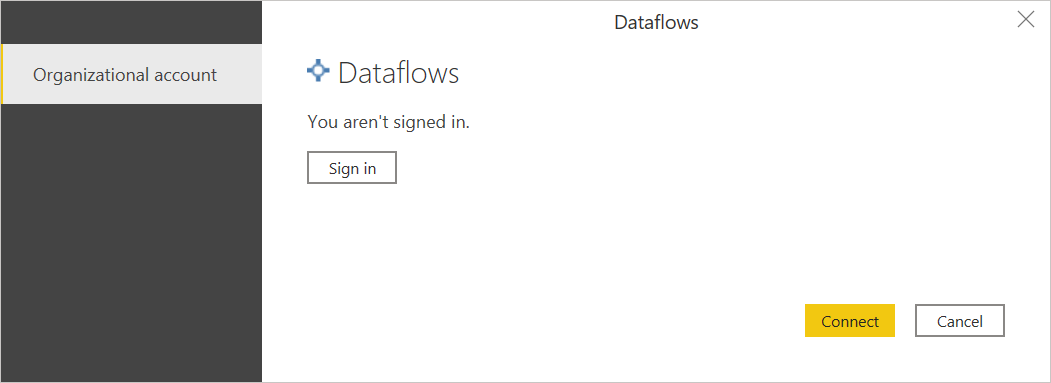
Si esta es la primera vez que se conecta a este sitio, seleccione Iniciar sesión y proporcione sus credenciales. A continuación, seleccione Conectar.
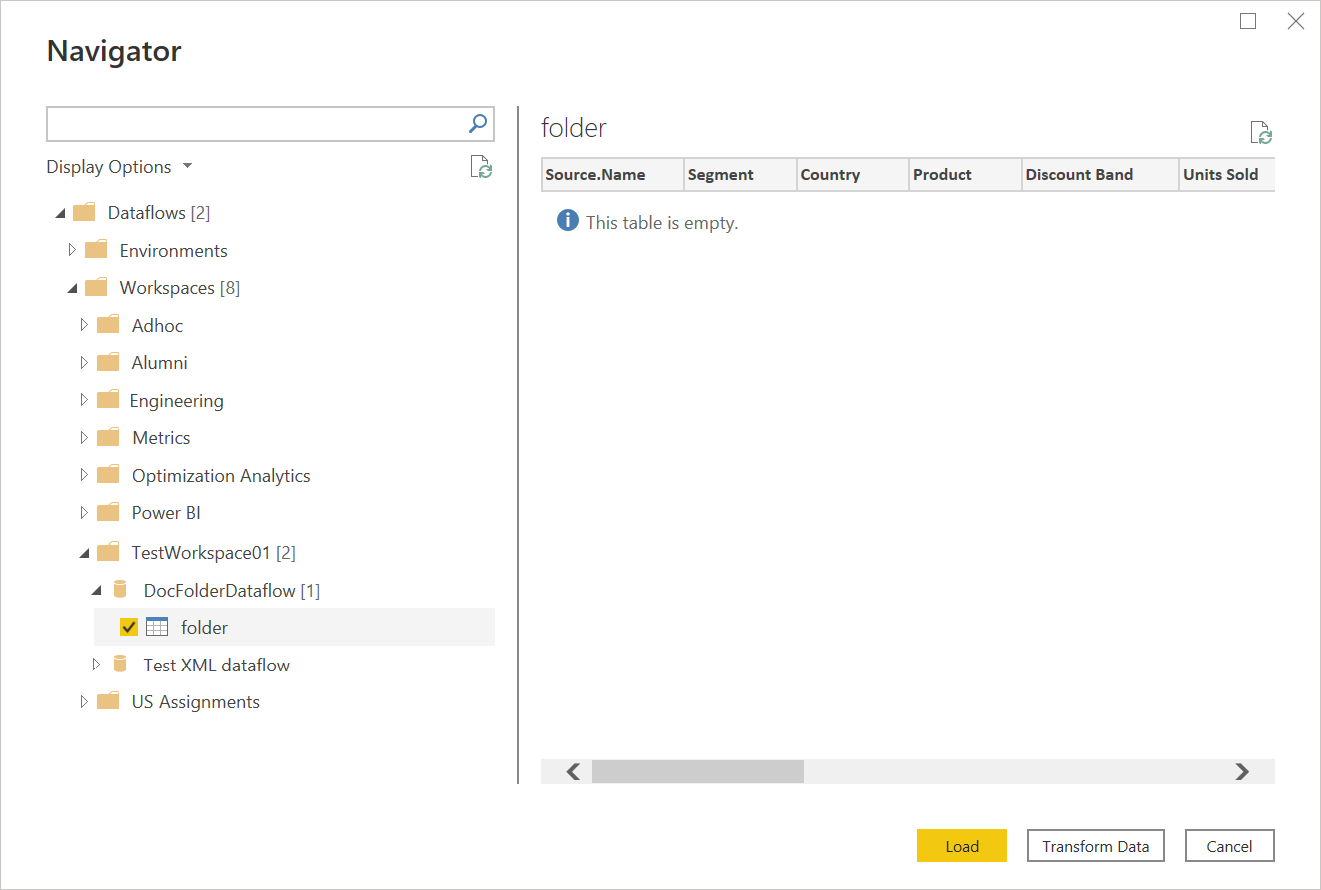
En el Navegador, seleccione el flujo de datos que necesita y cargue o transforme los datos.
Conexión desde Power Query Online
Para obtener datos de flujos de datos en Power Query Online:
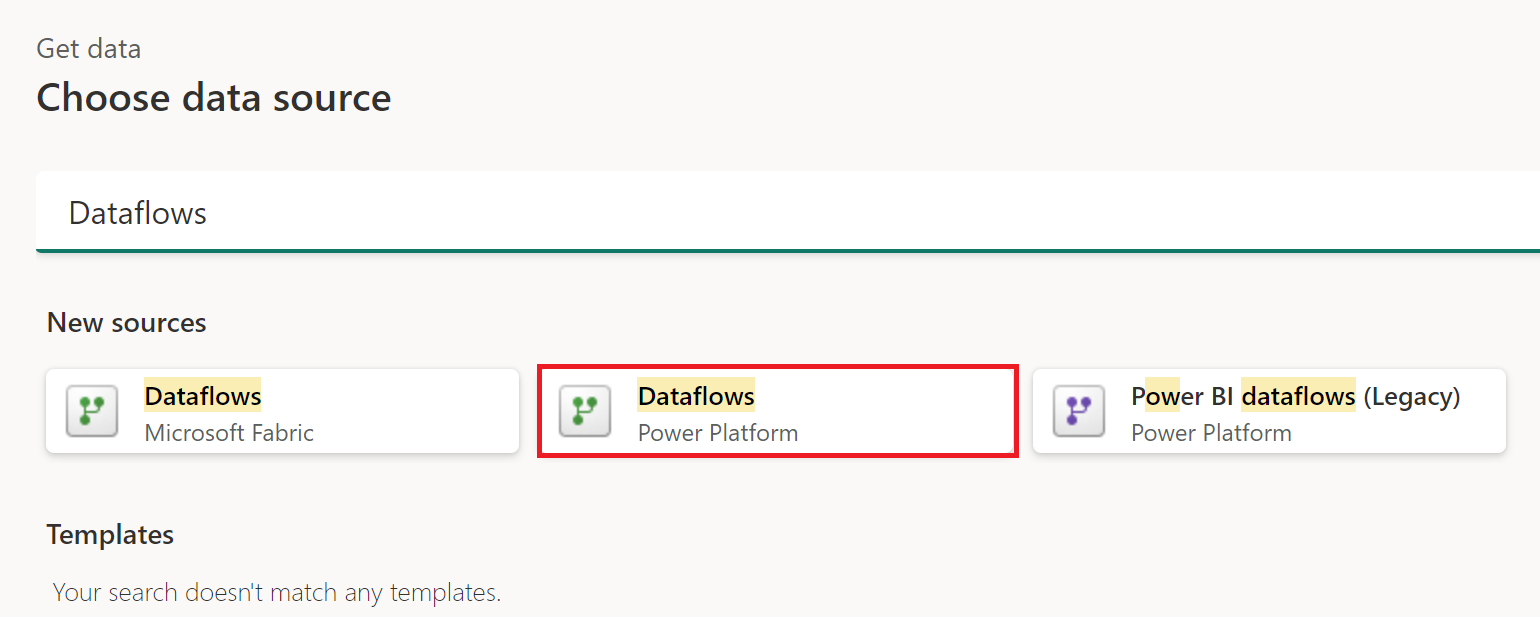
Seleccione la opción Dataflows en la experiencia de obtención de datos. Las diferentes aplicaciones tienen diferentes formas de acceder a la experiencia de obtención de datos en línea Power Query. Para obtener más información sobre cómo acceder a la experiencia de obtención de datos de Power Query Online desde la aplicación, vaya a Where para obtener datos.
Ajuste el nombre de la conexión.
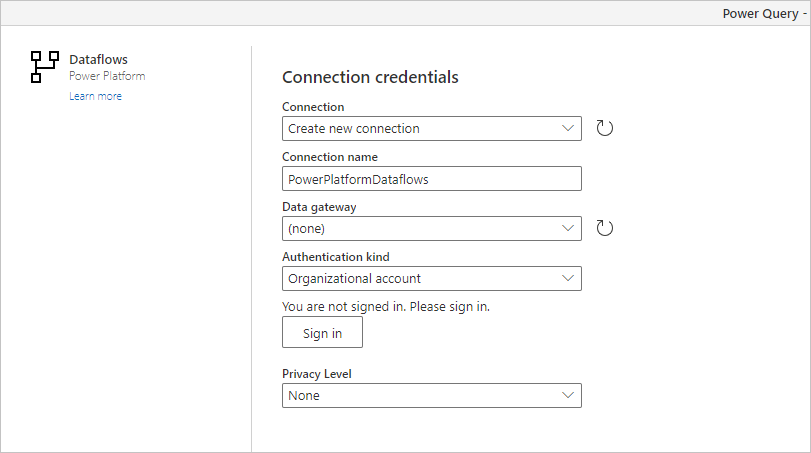
Si es necesario, especifique una puerta de enlace de datos local si va a usar datos locales. Por ejemplo, si va a combinar datos de flujos de datos y una base de datos de SQL Server local.
Inicia sesión en tu cuenta organizacional.
Cuando haya iniciado sesión, seleccione Siguiente.
En la página de navegación, seleccione los datos que necesita y elija Transformar datos.
Información adicional
Preguntas más frecuentes
DirectQuery no funciona para mí en Power BI, ¿qué debo hacer?
- Para Dataflow Gen1, el flujo de datos debe estar en un área de trabajo de Power BI Premium y el motor de proceso mejorado debe estar activado. Para más información, consulte Características premium de flujos de datos.
- Para Dataflow Gen2, se admite DirectQuery desde los modelos semánticos de Power BI en Fabric.
Mi tabla de flujo de datos no se muestra en el conector de flujo de datos de Power BI
Probablemente está usando una tabla de Dataverse como destino de un flujo de datos estándar. Use el conector de Dataverse/CDS en su lugar o considere la posibilidad de cambiar a un flujo de datos analítico.
Los datos son diferentes cuando quito los duplicados en los flujos de datos: ¿cómo puedo resolverlo?
Puede haber una diferencia en los datos entre el tiempo de diseño y el tiempo de actualización. No se garantiza que la instancia se mantenga durante el tiempo de actualización. Para obtener información sobre cómo evitar incoherencias en los datos, consulte Trabajar con duplicados.
Estoy usando el conector de flujo de datos en modo DirectQuery, ¿se admite la búsqueda sin distinción entre mayúsculas y minúsculas?
No, la búsqueda sin distinción entre mayúsculas y minúsculas en columnas no se admite en el modo DirectQuery. Si necesita usar la búsqueda sin distinción entre mayúsculas y minúsculas, puede usar el modo de importación en su lugar. Para obtener más información, vaya a DirectQuery en Power BI.
Obtengo datos a través del conector de flujos de datos, pero aparece el código de error 429, ¿cómo puedo resolverlo?
Cuando recibe un código de error 429, puede superar el límite de 1000 solicitudes por minuto. Este error se resuelve normalmente por sí solo si espera uno o dos minutos después de finalizar el tiempo de recuperación. Este límite se aplica para evitar que los flujos de datos y otras funcionalidades de Power BI tengan un rendimiento degradado. Una carga elevada continua en el servicio puede dar lugar a un rendimiento degradado, por lo que reduce el número de solicitudes a menos de 1000 o corrige el script o el modelo a este límite específico (1000) para evitar problemas adicionales. También debe evitar combinaciones anidadas que vuelvan a solicitar datos de flujo de datos. En su lugar, almacene los datos y realice combinaciones dentro del flujo de datos en lugar del modelo semántico.
Consulte también
- Uso la salida de flujos de datos de otras experiencias de Power Query
- Procedimientos recomendados para diseñar y desarrollar flujos de datos complejos
- Procedimientos recomendados para reutilizar flujos de datos entre entornos y áreas de trabajo
Limitaciones y consideraciones
- El conector de flujos de datos Power Query dentro de Excel no admite actualmente clústeres de nube soberana (por ejemplo, China, Alemania, EE. UU.).
- El consumo de datos de un flujo de datos gen2 con el conector de flujo de datos requiere permisos de administrador, miembro o colaborador. Los permisos del visor no son suficientes y no se admiten para consumir datos del flujo de datos.
- El conector de flujos de datos analíticos de Power Platform está disponible en Excel versión de escritorio 2024 (compilación 16.0.17932.20732) o posterior. Las versiones anteriores pueden mostrar el conector, pero perderán la conectividad a partir de junio de 2026. Para actualizar Office, siga estos pasos.
- Si recibe el error "La clave no coincide con ninguna fila de la tabla" al usar el conector de flujos de datos para obtener datos de un flujo de datos Gen2, consulte Datos en elementos de almacenamiento provisional para obtener instrucciones.