Nota
L'accés a aquesta pàgina requereix autorització. Podeu provar d'iniciar la sessió o de canviar els directoris.
L'accés a aquesta pàgina requereix autorització. Podeu provar de canviar els directoris.
Importante
Se retirarán el Catálogo unificado de Microsoft Purview y las funcionalidades clásicas de gobierno de datos de Microsoft Purview (anteriormente Azure Purview). Microsoft está consolidando sus capacidades de gobernanza de datos en Microsoft Fabric. Ya no puede crear cuentas nuevas y las funcionalidades existentes permanecerán en modo de mantenimiento hasta el 12 de noviembre de 2027. Para conocer los plazos de retirada, las instrucciones de transición y los próximos pasos recomendados, consulte el anuncio de retirada de la gobernanza de datos de Microsoft Purview.
Importante
Esta característica está actualmente en versión preliminar. Los Términos de uso complementarios para las versiones preliminares de Microsoft Azure incluyen términos legales adicionales que se aplican a las características de Azure que están en versión beta, en versión preliminar o que aún no se han puesto a disposición del público.
Algunos recursos de Azure están disponibles para verse en la vista en directo. La vista en directo significa que los usuarios con permisos de acceso a datos pueden encontrar estos recursos y sus activos de datos en el catálogo sin configuración ni análisis. Estos recursos y sus metadatos están disponibles inmediatamente cuando accede a las versiones gratuitas o empresariales de Microsoft Purview, por lo que puede iniciar su viaje de gobernanza rápidamente.
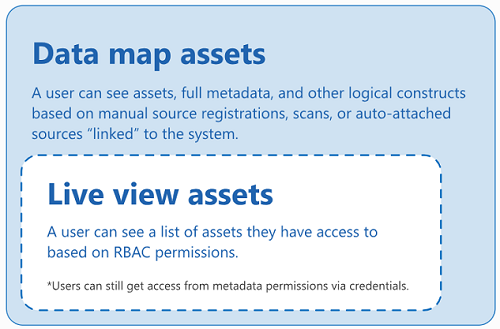
En este artículo trataremos lo siguiente:
- ¿Qué recursos tienen disponible la vista en directo?
- Qué metadatos están disponibles en la vista en directo
- Quién tiene permisos para los recursos de vista en directo
- Próximos pasos para controlar los recursos de Live View
Limitaciones
- Vista en directo para limitaciones de Microsoft Fabric:
- Las áreas de trabajo personales aún no se admiten en la Vista en directo.
- Solo los metadatos de nivel de elemento de Microsoft Fabric están disponibles en la vista en directo.
- Los conjuntos de datos de Power BI no admiten la visualización del esquema en la vista en directo si el elemento no se ha analizado.
- Los elementos de Dataflow Gen2 (versión preliminar) se muestran como elementos de Dataflow.
¿Qué recursos tiene disponible la vista en directo?
Los recursos de Live View del mismo inquilino que su cuenta de Microsoft Purview son accesibles automáticamente para los usuarios de su catálogo. Estos recursos tienen la vista en directo disponible:
| Recurso | Nivel de visión disponible |
|---|---|
| Azure Blob Storage | Cuenta de almacenamiento, Azure Blob Service, contenedor |
| Azure Data Lake Storage Gen 2 | Cuenta de almacenamiento, servicio Azure Data Lake Storage Gen2, sistema de archivos |
| Base de datos SQL de Azure | Servidor, base de datos, esquema, tablas, columnas |
| Suscripciones de Azure | Ver activos en directo de la suscripción |
| Microsoft Fabric | Área de trabajo, Elemento |
Los usuarios con permisos pueden examinar y buscar estos activos en el catálogo sin necesidad de configurar un examen.
Metadatos disponibles en la vista en directo
Los recursos de la Vista dinámica en el catálogo tienen automáticamente estos metadatos disponibles:
- Nombre
- Propiedades
- Esquema
- Linaje
Nota:
Los recursos de vista en directo no se aplicarán clasificaciones automáticamente. Para aplicar clasificaciones automáticamente a estos recursos, debe actualizar a la versión empresarial de Microsoft Purview, registrar y examinar el recurso.
Los propietarios de datos también pueden actualizar los metadatos en los recursos de visualización en directo para agregar más información. Incluso agregar manualmente la descripción, los contactos, etc.
Permisos de vista en directo
Los usuarios que tienen permisos en los recursos disponibles pueden acceder automáticamente a estos recursos en el catálogo como lectores de datos o como propietarios de datos. No se requieren otros permisos en Microsoft Purview.
Lectores de datos
Estos son los permisos necesarios en los recursos para que un usuario pueda verlos como lector en la vista en directo en Microsoft Purview.
| Origen de datos | Permiso de lector |
|---|---|
| Base de datos SQL de Azure | Rol de lector en Azure |
| Azure Blob Storage | Rol de lector en Azure |
| Azure Data Lake Storage Gen2 | Rol de lector en Azure |
| Suscripción a Azure | Permiso de lectura en la suscripción |
Propietarios de datos
Estos son los permisos necesarios en los recursos para que un usuario pueda verlos como propietario y seleccionar sus metadatos en la vista en directo en Microsoft Purview.
| Origen de datos | Permiso de propietario |
|---|---|
| Base de datos SQL de Azure | "Microsoft.Sql/servers/write", "Microsoft.Sql/servers/databases/write", "Microsoft.Authorization/roleAssignments/write" |
| Azure Blob Storage | "Microsoft.Storage/storageAccounts/write", "Microsoft.Authorization/roleAssignments/write" |
| Azure Data Lake Storage Gen2 | "Microsoft.Storage/storageAccounts/write", "Microsoft.Authorization/roleAssignments/write" |
Ampliar permisos de visualización en directo
Puede ampliar la detectabilidad de estos recursos a los usuarios que aún no tienen permisos habilitando la Vista en directo para todos los usuarios. Esto solo se puede habilitar con una versión empresarial de Microsoft Purview. Ampliar la visualización en directo también profundiza el nivel de información disponible.
| Recurso | Nivel de visión disponible |
|---|---|
| Azure Blob Storage | Cuenta de almacenamiento, Azure Blob Service, contenedor, carpetas, Files |
| Azure Data Lake Storage Gen 2 | Cuenta de almacenamiento, servicio de Azure Data Lake Storage Gen2, sistema de archivos, carpetas, Files |
| Base de datos SQL de Azure | Servidor, base de datos, esquema, tablas, columnas, vistas, procedimientos almacenados |
Nota:
- Para Azure Blob Storage y Azure Data Lake Storage Gen 2, se proporciona un esquema de archivo para los archivos de parquet.
- No se pueden ampliar los permisos de visualización en directo para orígenes de Microsoft Fabric.
Para habilitar estos permisos, el usuario debe ser un administrador del origen de datos y lector de la colección en la que va a hospedar el recurso.
Para habilitar:
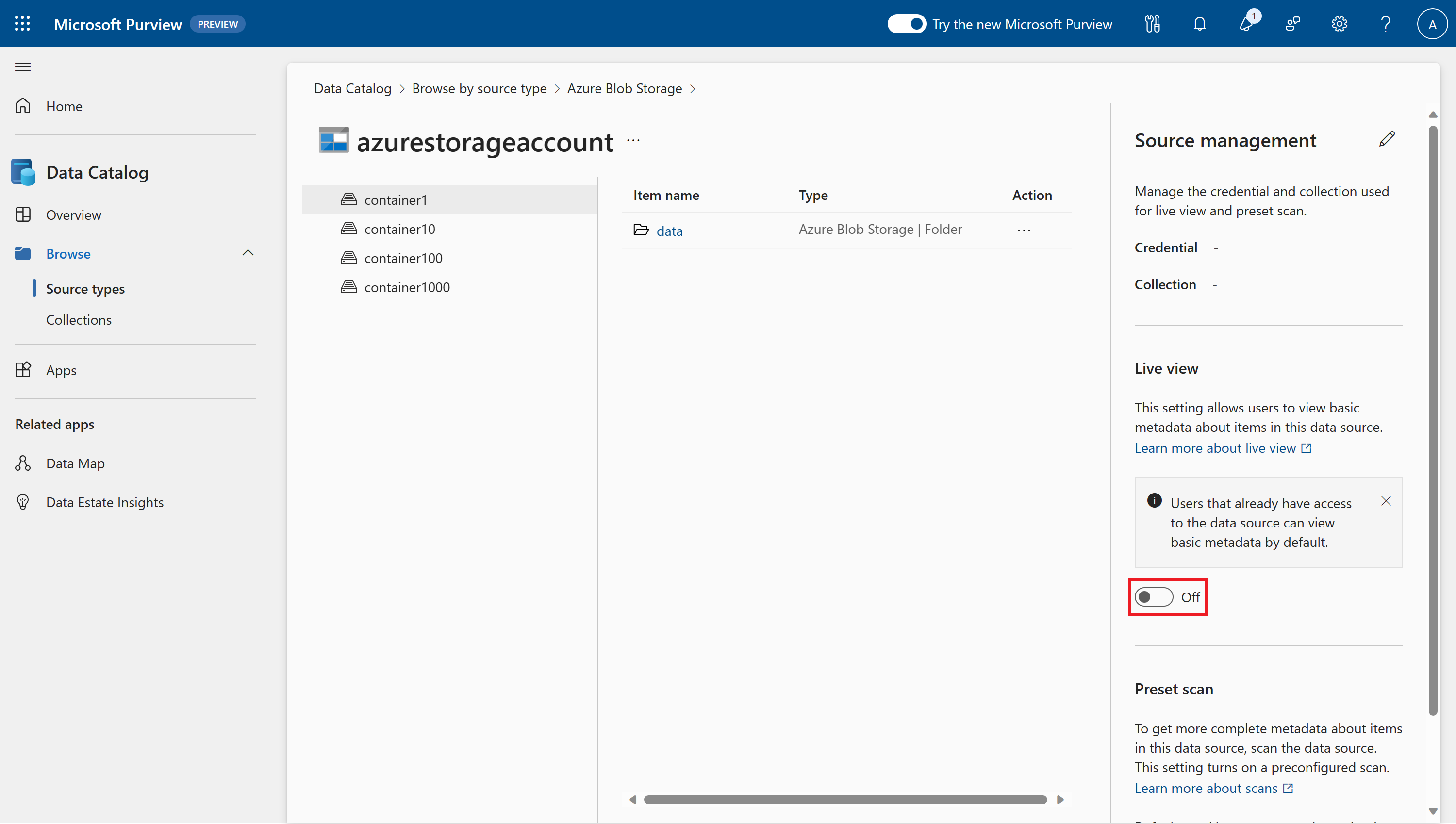
Busque en el catálogo el origen en el que quiera expandir la Vista en directo a los usuarios que aún no tienen permisos de acceso a los datos.
Seleccione el origen de datos.
Cambie el botón de alternancia de Vista en vivo en Administración de origen para habilitarla.
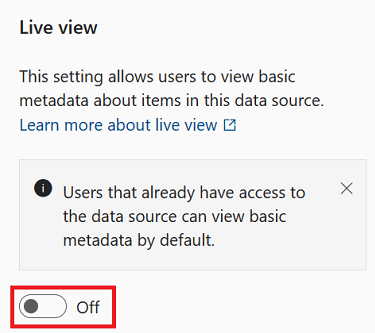
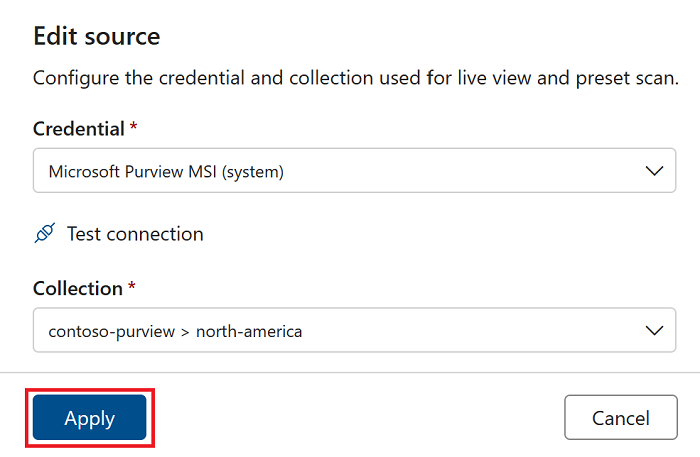
Agregue una credencial para el recurso. Seleccione una credencial existente o agregue una nueva. Las opciones disponibles dependen de los recursos que use. Para obtener más información sobre cada credencial, siga estos vínculos:
Seleccione Probar conexión para probar sus credenciales. Solo puede ampliar la Vista en directo con una conexión correcta. Siga esta guía para solucionar problemas de conexiones.
Elija una colección para el recurso.
Seleccione Aplicar para registrar el origen y ampliar los permisos.
Examen preestablecido
Nota:
Los recursos de Microsoft Fabric no admiten actualmente un examen preestablecido.
Los recursos con una vista en directo permiten a los administradores de orígenes de datos realizar análisis preestablecidos. Un activo de vista en directo solo tiene algunos de sus metadatos disponibles automáticamente para los usuarios. Un examen preestablecido recopila el resto de esos metadatos y los pone a disposición en Microsoft Purview.
Un análisis preestablecido solo se puede ejecutar en la versión Enterprise de Microsoft Purview y ejecuta un análisis con estas opciones predeterminadas:
- Examen completo: todos los activos de datos se examinan y actualizan
- Clasificaciones predeterminadas: Microsoft Purview comprobará las clasificaciones predeterminadas del origen
- Programado: el análisis está programado para ejecutarse semanalmente de forma predeterminada, pero la programación se puede actualizar.
Sugerencia
Para ejecutar un examen con cualquier otra opción disponible para el origen y la organización, como clasificaciones personalizadas, realice un examen normal.
Para ejecutar un examen preestablecido, un usuario debe ser un administrador del origen de datos en la colección donde va a hospedar el recurso.
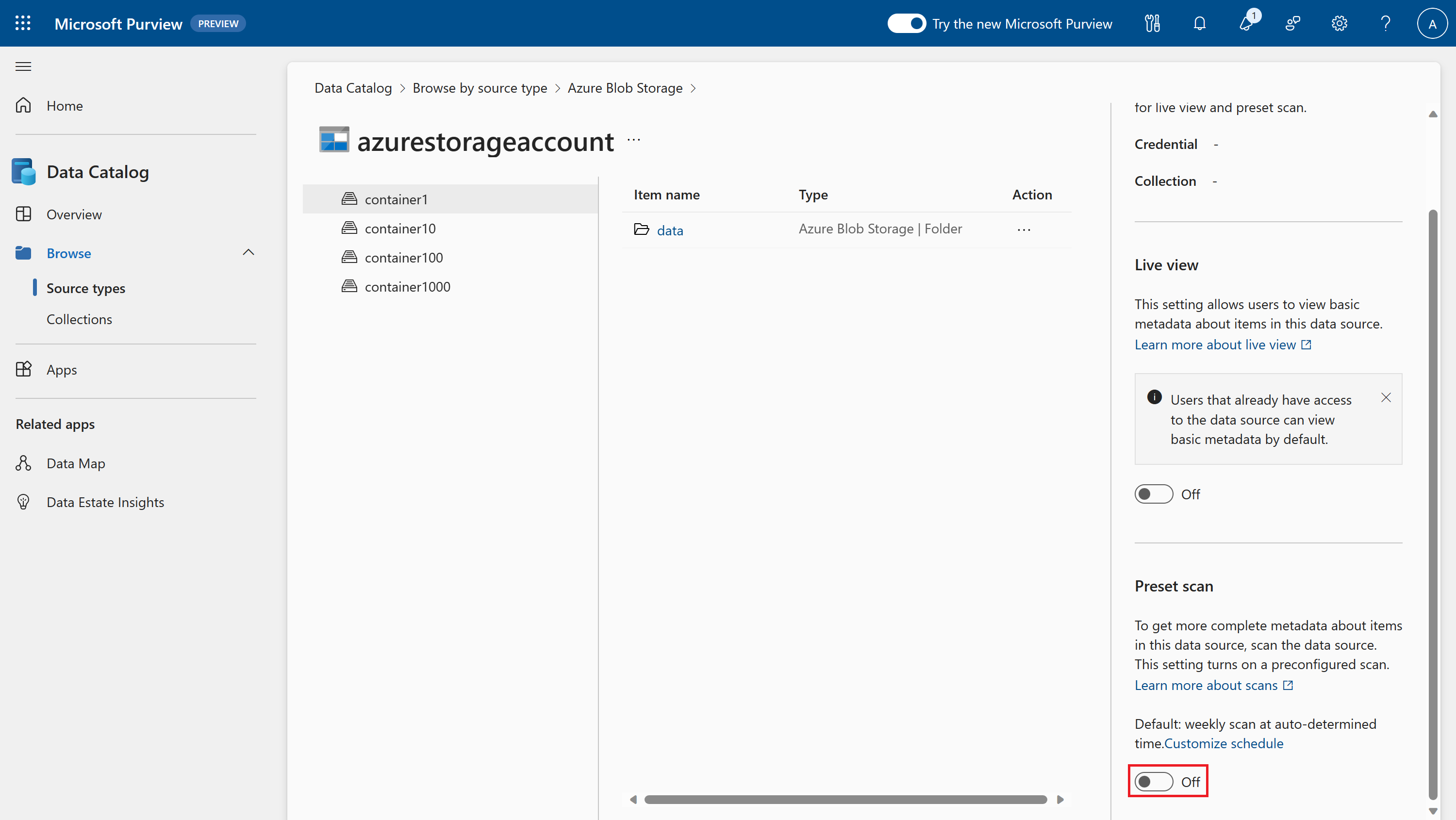
Busque en el catálogo el origen donde quiera ejecutar un examen preestablecido para mejorar los metadatos.
Seleccione el origen de datos.
Seleccione el botón de alternancia de examen preestablecido en Administración de origen para examinar.
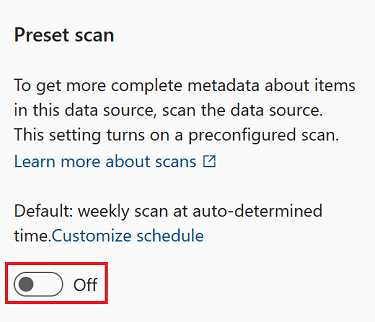
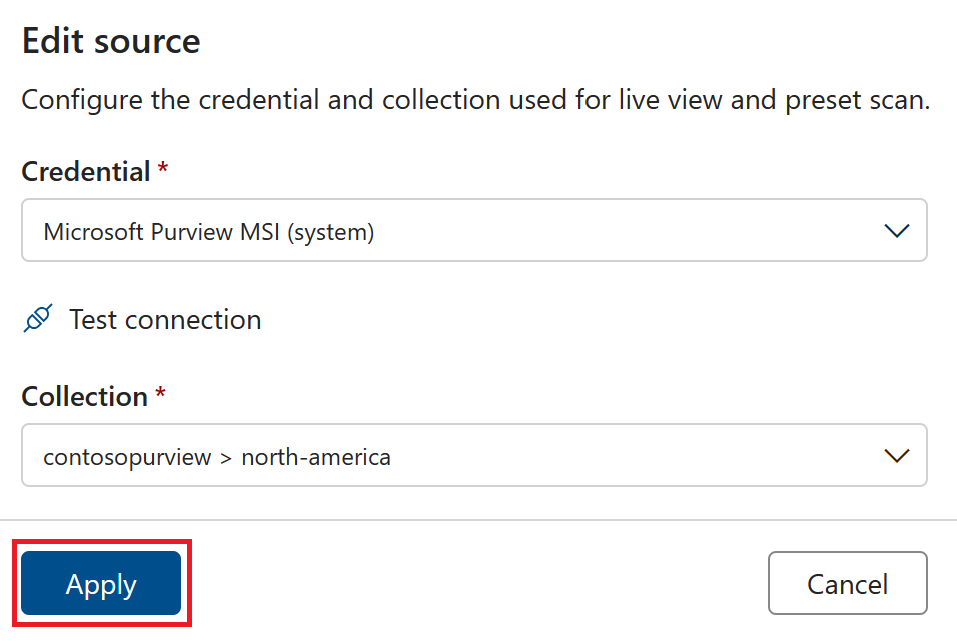
Si los permisos de Vista en directo ya se han ampliado, se iniciará el examen. Si la Vista en directo no está habilitada, debe enviar una credencial y seleccionar una colección para alojar los metadatos:
Seleccione Probar conexión para probar sus credenciales. Solo puedes escanear con una conexión correcta. Siga esta guía para solucionar problemas de conexiones.
Seleccione Aplicar para ejecutar el examen.
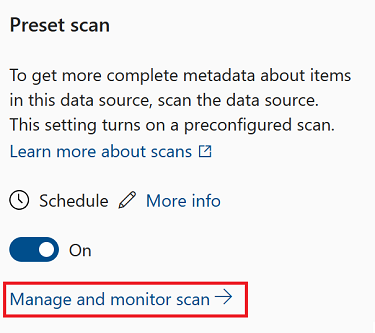
Para supervisar el examen, seleccione Administrar exámenes en la ventana de administración de origen .
Programación de actualización
Para actualizar la programación de un examen preestablecido:
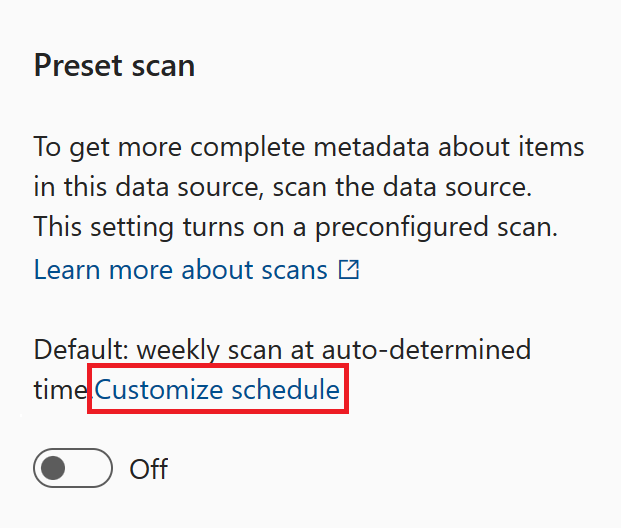
Selecciona Personalizar programación antes de seleccionar el botón de alternancia. Establecerá su programación de escaneo y luego el escaneo preestablecido se habilitará automáticamente.
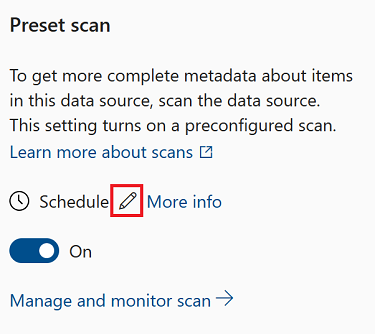
Selecciona el lápiz Editar junto a la etiqueta de la programación después de habilitar el escaneo preestablecido
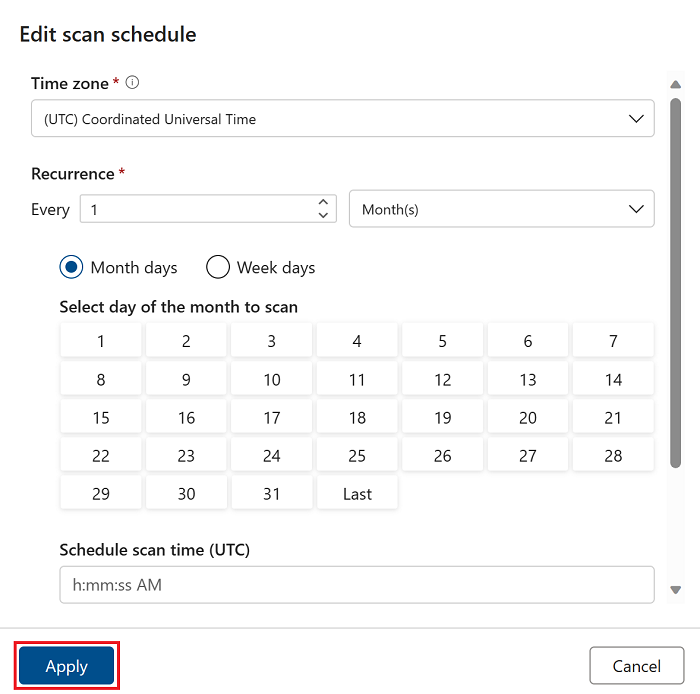
A continuación, puedes establecer tu programación para que se ejecute mensual o semanalmente en días especificados. Seleccione Aplicar para aplicar la programación al examen.
Administrar credenciales de Live View
Si tiene permisos extendidos de vista en vivo o ejecuta un examen preestablecido, el recurso de vista en vivo tendrá credenciales que permitan que Microsoft Purview acceda a él.
Si necesita actualizar o quitar esas credenciales, puede usar la ventana de administración de origen .
Busque en el catálogo el origen donde quiera ejecutar un examen preestablecido para mejorar los metadatos.
Seleccione el origen de datos.
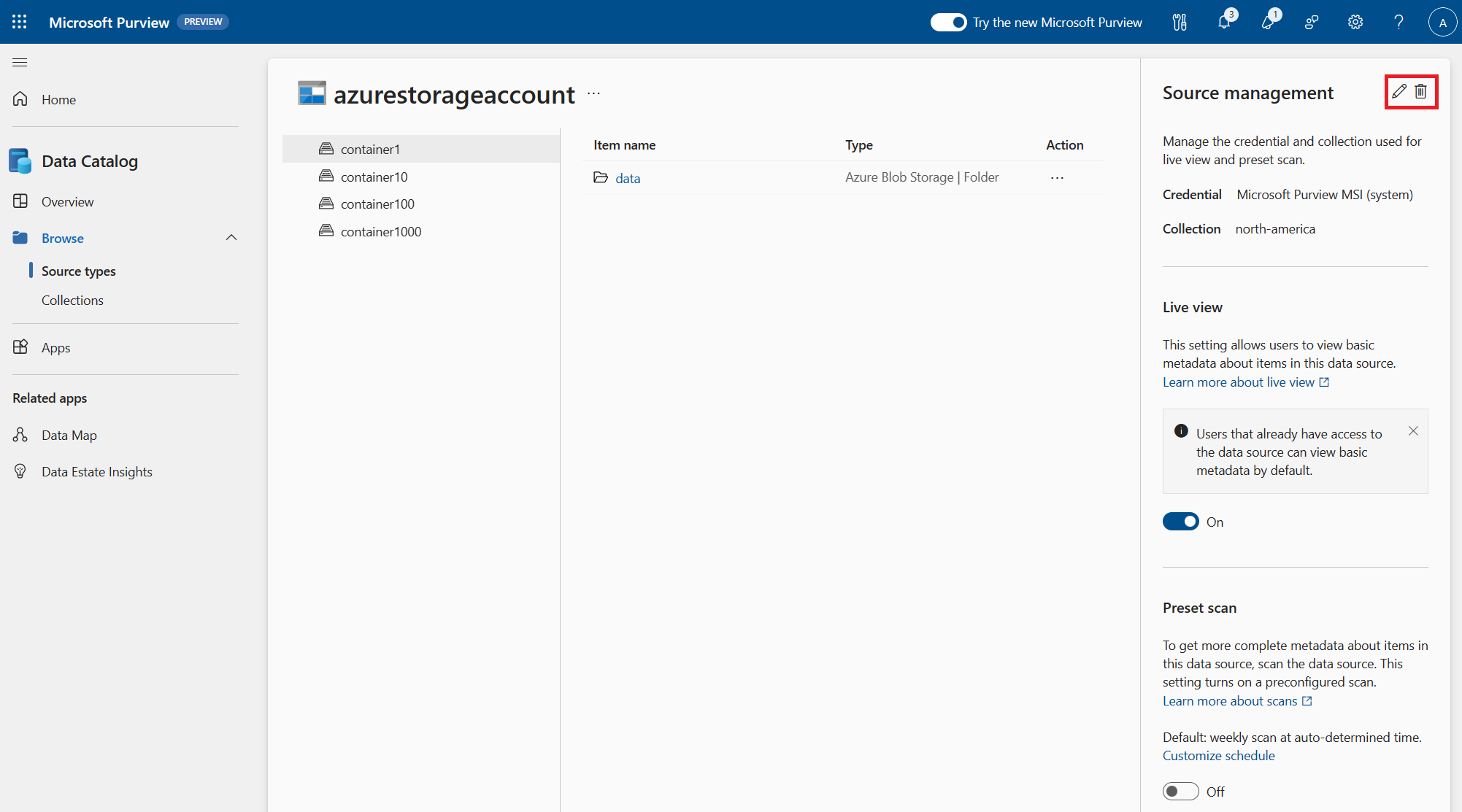
En Administración de fuentes, puede ver enumeradas sus credenciales y colección, así como los botones para editar o eliminar las credenciales.
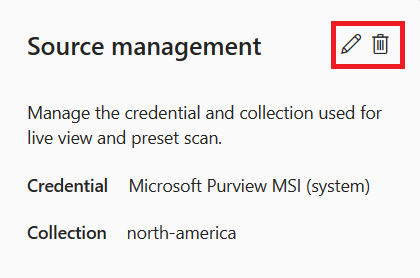
Selecciona el icono Editar lápiz para actualizar las credenciales.
Nota:
No se puede cambiar la colección a la que está asignado el origen.
Seleccione Eliminar para quitar las credenciales.
Nota:
La eliminación de las credenciales también deshabilitará los permisos de vista en directo ampliada o los exámenes preestablecidos.
Gobernanza empresarial de su patrimonio de datos
En la versión gratuita de las soluciones de gobernanza, los usuarios solo pueden ver recursos activos y actualizar manualmente algunos metadatos.
Para obtener acceso a todas las aplicaciones, orígenes, automatización de Microsoft Purview y para gobernar completamente los activos de datos en Microsoft Purview, actualice a la versión empresarial de Microsoft Purview.