Nota
L'accés a aquesta pàgina requereix autorització. Podeu provar d'iniciar la sessió o de canviar els directoris.
L'accés a aquesta pàgina requereix autorització. Podeu provar de canviar els directoris.
Importante
Se retirarán el Catálogo unificado de Microsoft Purview y las funcionalidades clásicas de gobierno de datos de Microsoft Purview (anteriormente Azure Purview). Microsoft está consolidando sus capacidades de gobernanza de datos en Microsoft Fabric. Ya no puede crear cuentas nuevas y las funcionalidades existentes permanecerán en modo de mantenimiento hasta el 12 de noviembre de 2027. Para conocer los plazos de retirada, las instrucciones de transición y los próximos pasos recomendados, consulte el anuncio de retirada de la gobernanza de datos de Microsoft Purview.
En este artículo se describe cómo aplicar manualmente clasificaciones en activos en el Mapa de datos de Microsoft Purview.
Las clasificaciones son etiquetas lógicas que le ayudarán a usted y a su equipo a identificar los tipos de datos que tienen en su patrimonio de datos. Por ejemplo: si los archivos o las tablas contienen números de tarjetas de crédito o direcciones.
Microsoft Purview aplica clasificaciones automáticamente a algunos activos durante el proceso de análisis, pero hay algunas situaciones en las que es posible que quieras aplicar manualmente más clasificaciones. Por ejemplo, Microsoft Purview no aplica clasificaciones automáticamente a los activos de tabla (solo a sus columnas), o es posible que desee aplicar clasificaciones personalizadas o agregar clasificaciones a los activos agrupados en un conjunto de recursos.
Nota:
Algunas clasificaciones personalizadas se pueden aplicar automáticamente después de configurar una regla de clasificación personalizada.
Siga los pasos de este artículo para aplicar manualmente clasificaciones a los activos de archivos, tablas y columnas .
Aplicar manualmente la clasificación a un recurso de archivo
Busque o explore el Catálogo unificado de Microsoft Purview para el archivo que le interesa y vaya a la página de detalles del activo.
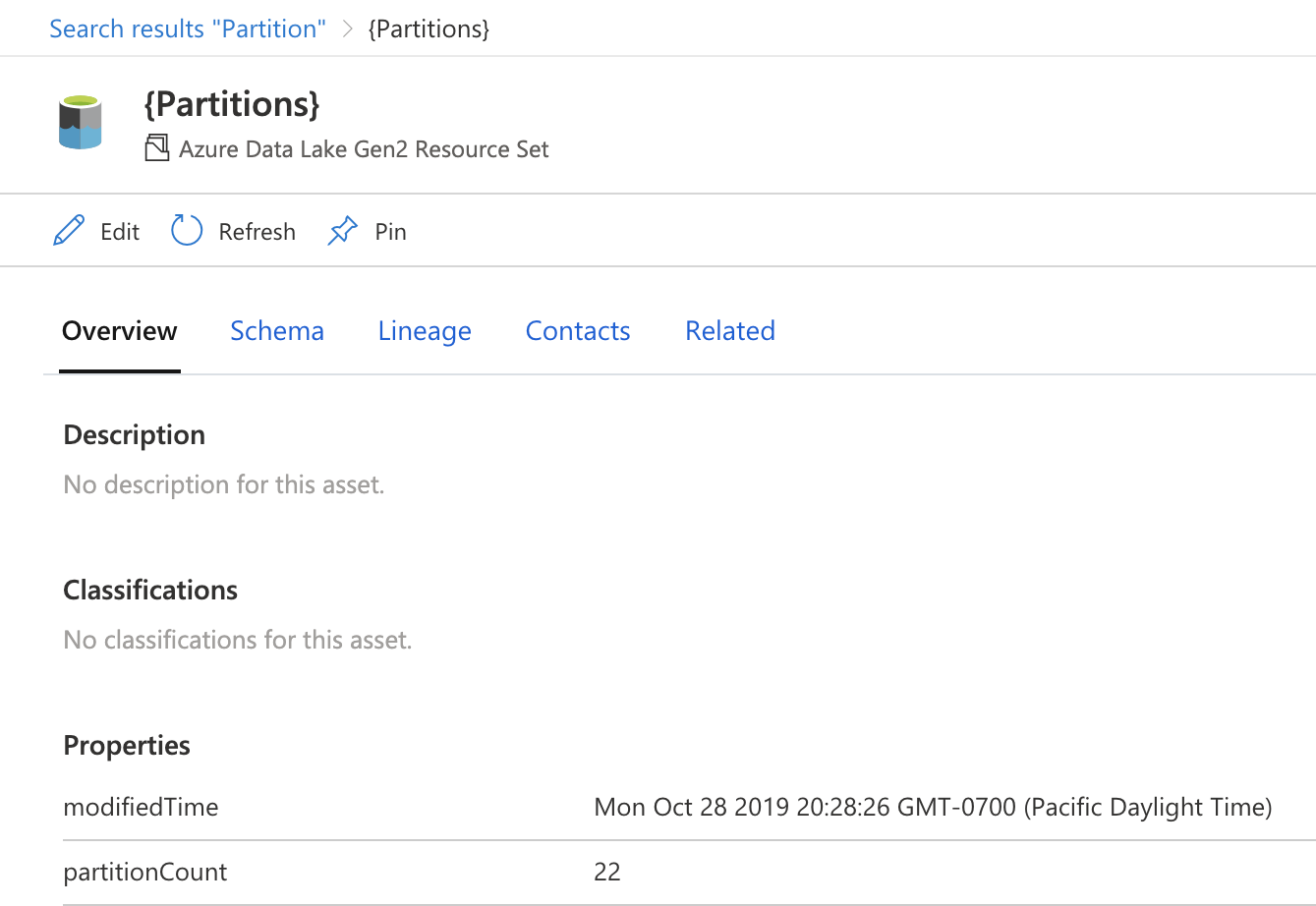
En la pestaña Información general , vea la sección Clasificaciones para ver si hay clasificaciones existentes. Seleccione Editar.
En la lista desplegable Clasificaciones , seleccione las clasificaciones específicas que le interesen. En nuestro ejemplo, vamos a agregar el número de tarjeta de crédito, que es una clasificación del sistema, y CustomerAccountID, que es una clasificación personalizada.
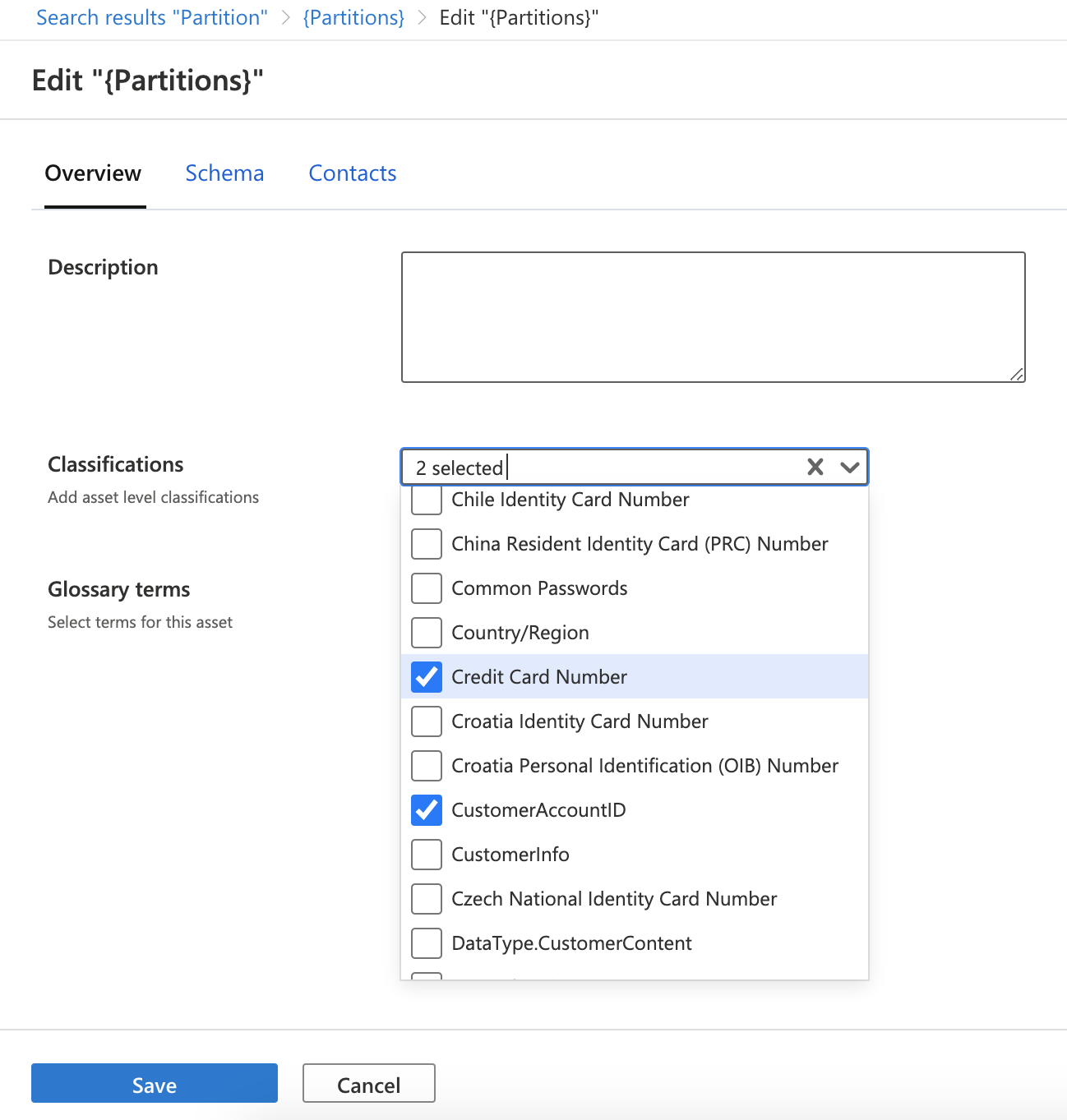
Haga clic en Guardar.
En la pestaña Información general , confirme que las clasificaciones seleccionadas aparecen en la sección Clasificaciones .
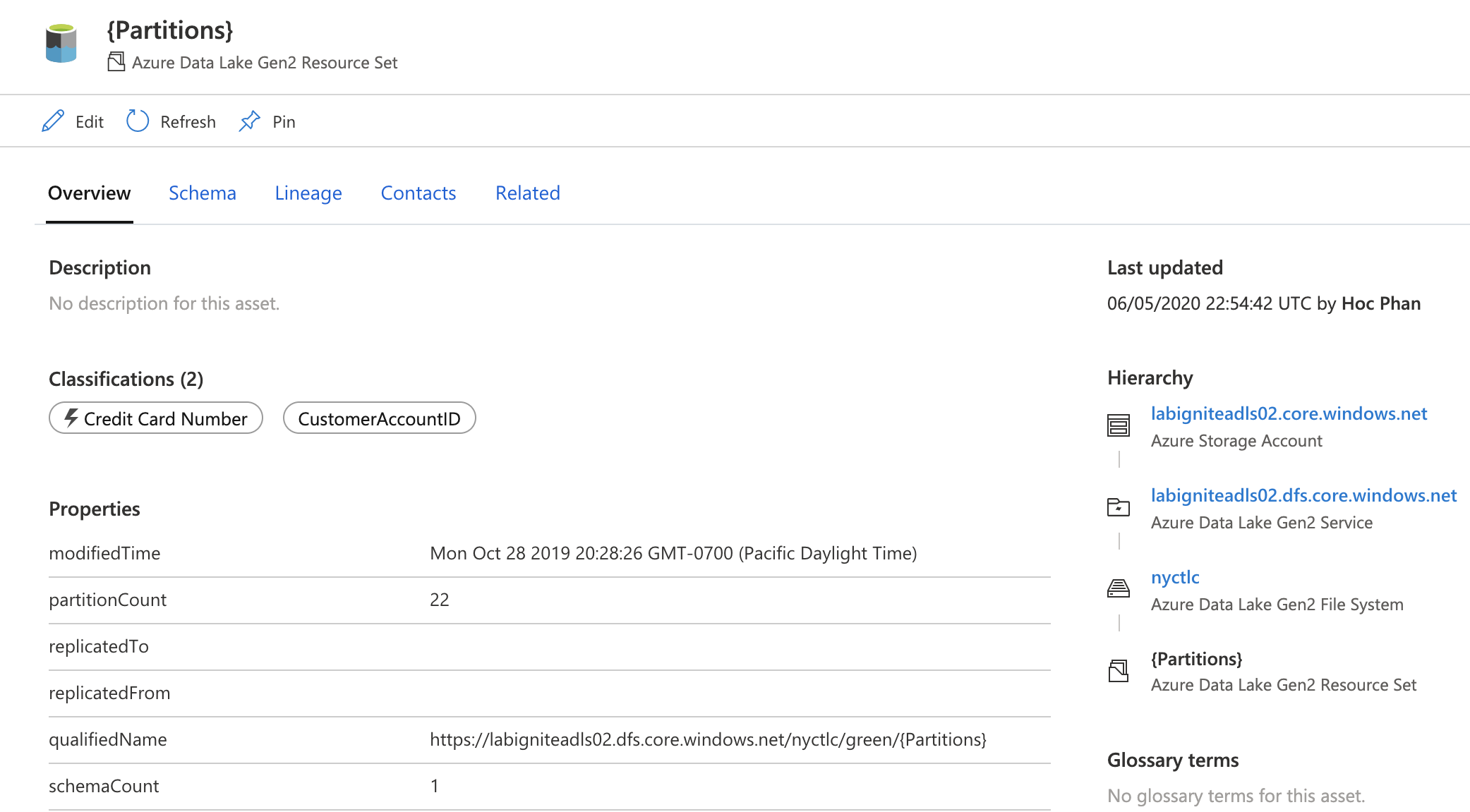
Aplicar manualmente la clasificación a un recurso de tabla
Cuando Microsoft Purview examina los orígenes de datos, no asigna clasificaciones automáticamente a los activos de la tabla (solo en columnas). Para que un activo de tabla tenga clasificaciones, debe agregarlas manualmente:
Para agregar una clasificación a un recurso de tabla:
Busque o explore en el Catálogo unificado el recurso de tabla que le interese. Por ejemplo, tabla de clientes .
Confirme que no hay clasificaciones asignadas a la tabla. Seleccione Editar.
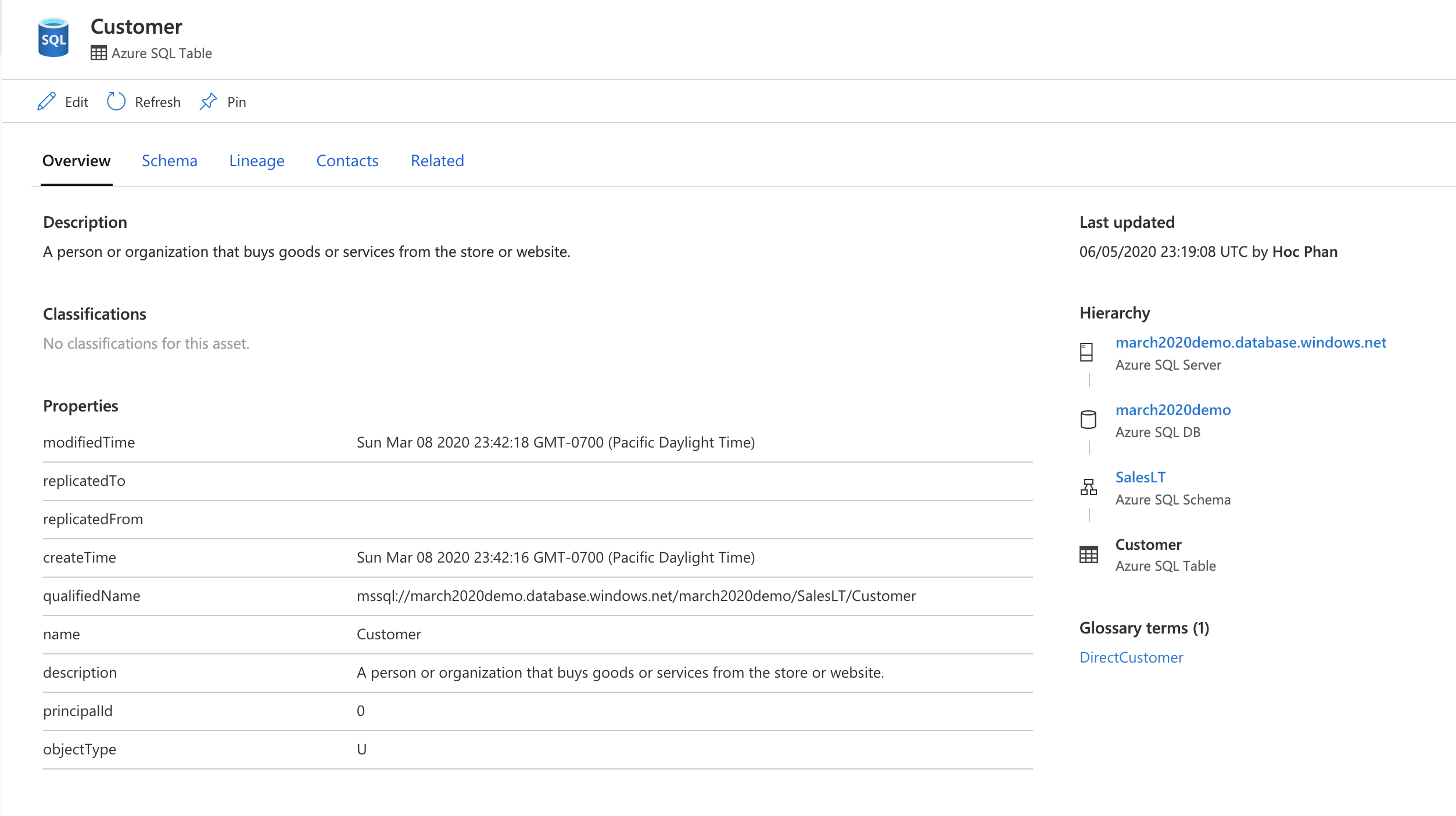
En la lista desplegable Clasificaciones , selecciona una o más clasificaciones. En este ejemplo se usa una clasificación personalizada denominada CustomerInfo, pero puede seleccionar cualquier clasificación para este paso.
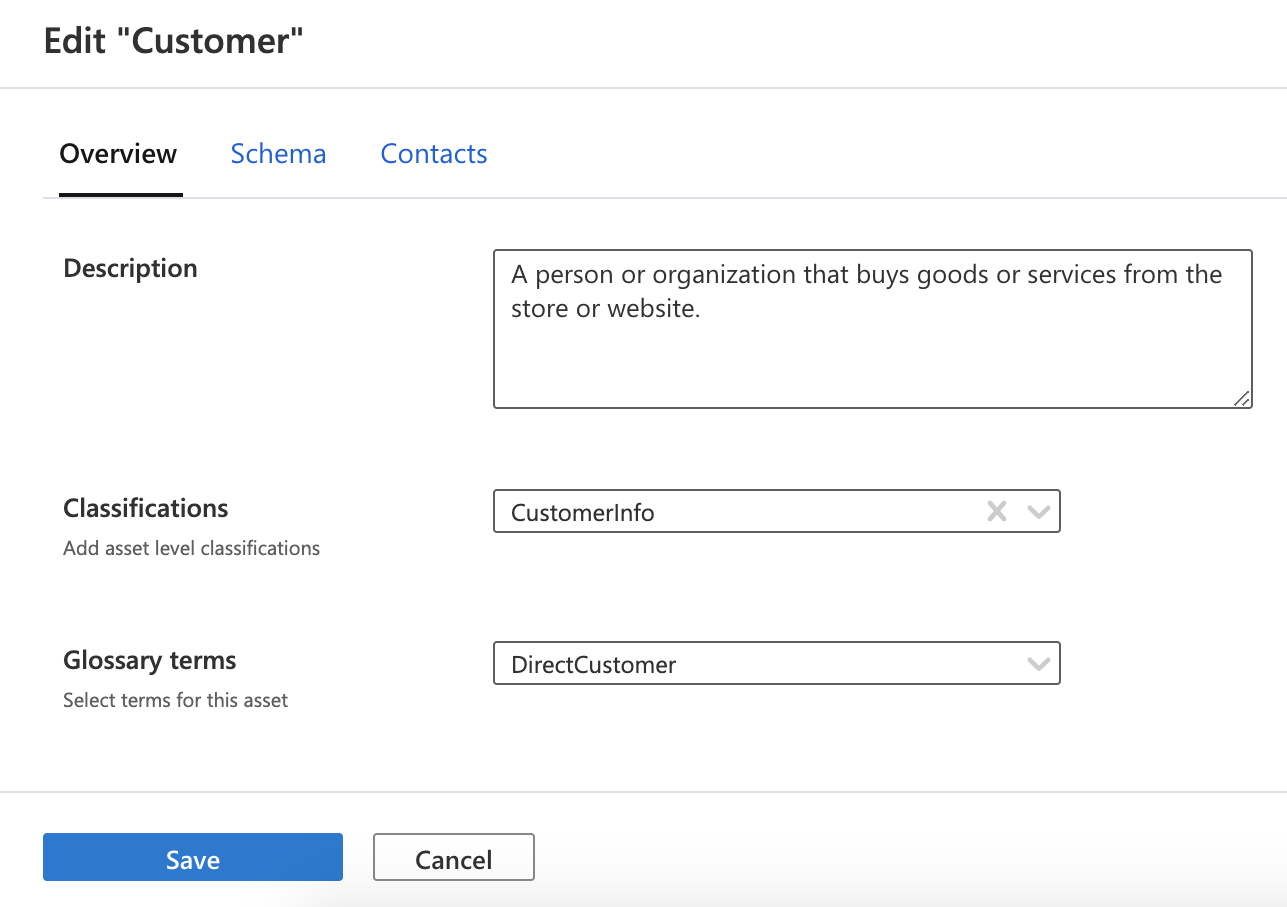
Seleccione Guardar para guardar las clasificaciones.
En la página Información general , compruebe que Microsoft Purview ha agregado las nuevas clasificaciones.
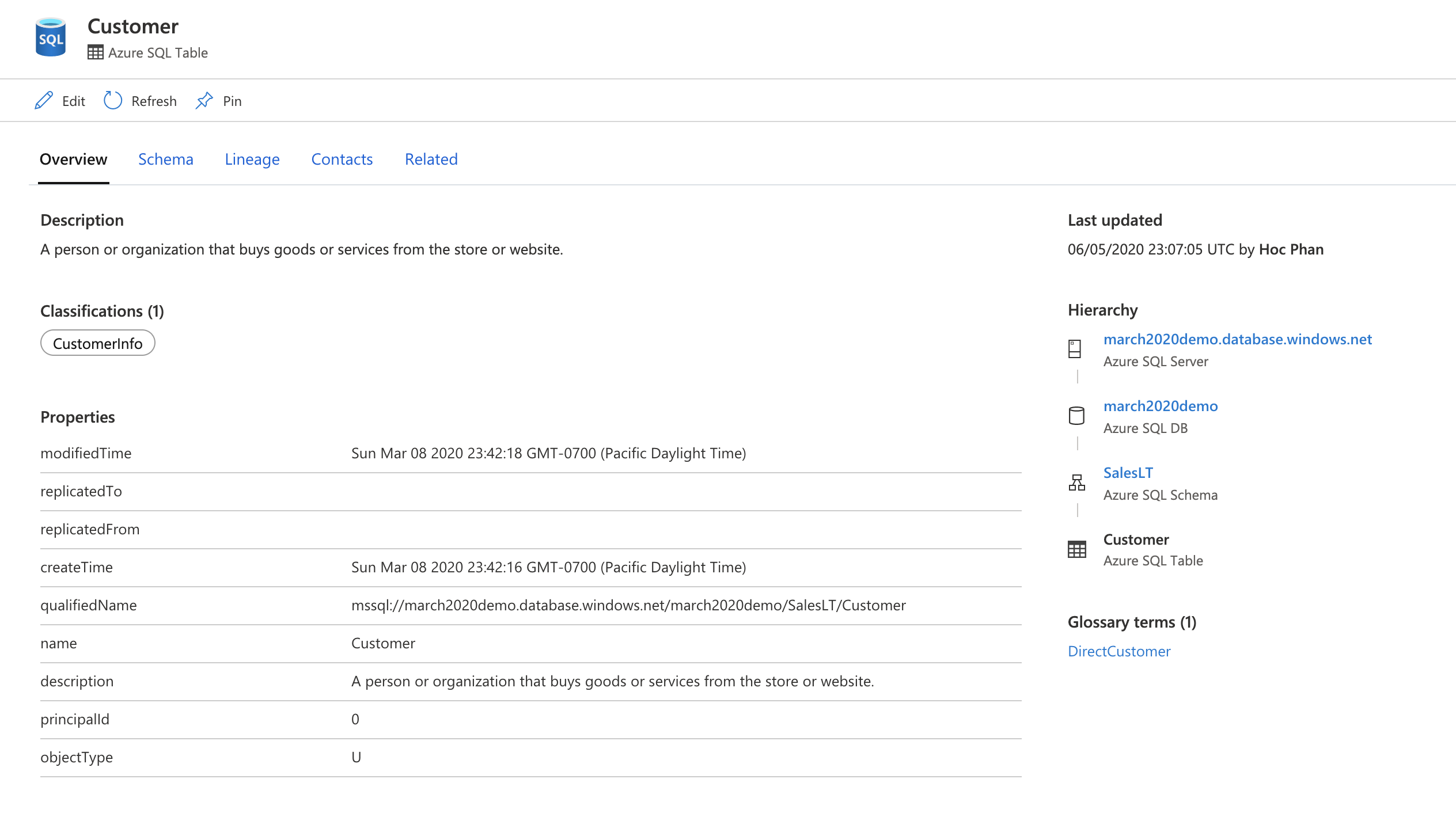
Agregar manualmente clasificación a un recurso de columna
Microsoft Purview examina y agrega clasificaciones automáticamente a todos los activos de columna. Sin embargo, si desea cambiar la clasificación, puede hacerlo a nivel de columna:
Busque o examine en el Catálogo unificado el recurso de tabla que contiene la columna que desea actualizar.
Seleccione Editar en la pestaña Información general .
Seleccione la pestaña Esquema .
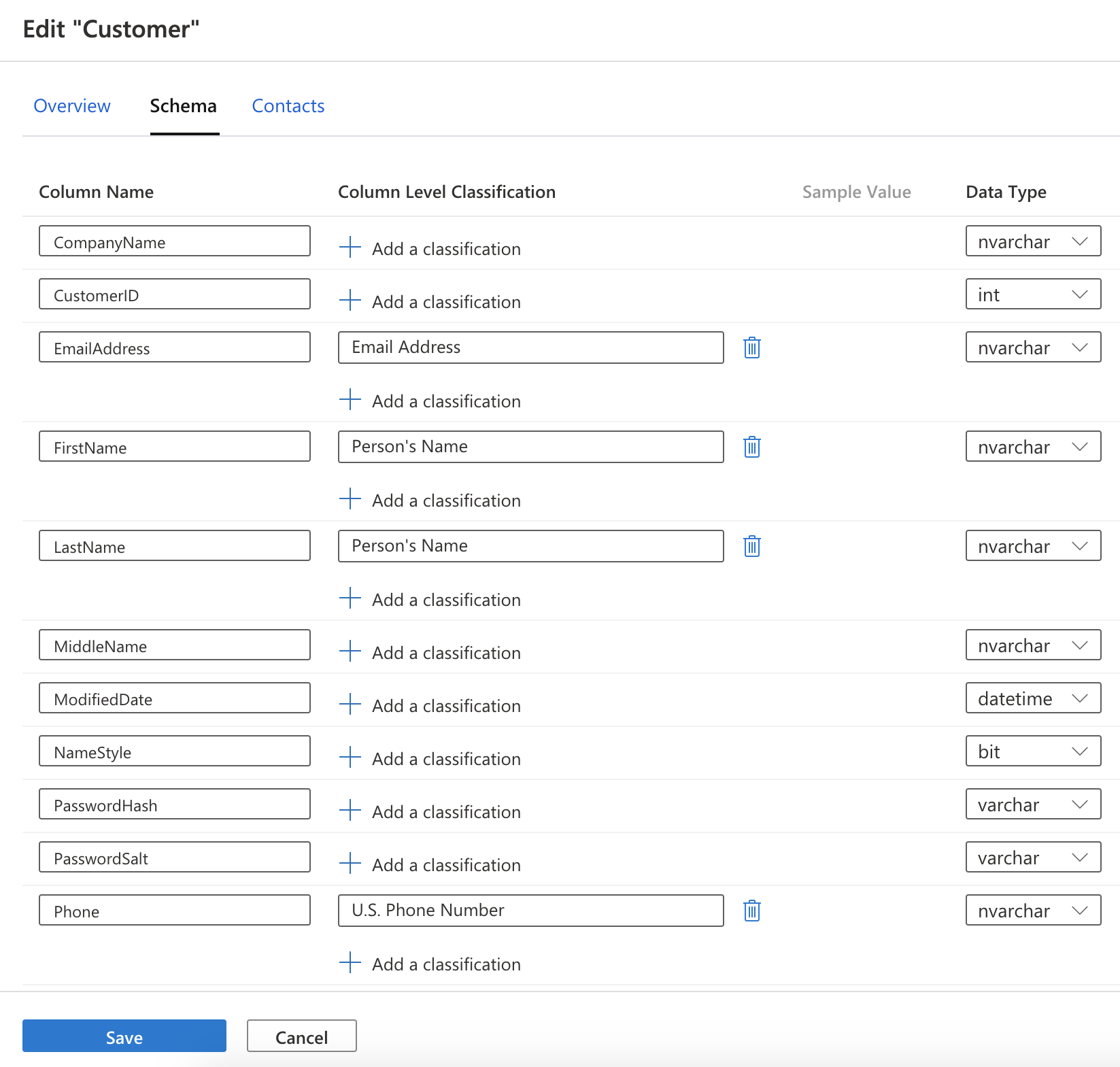
Identifique las columnas que le interesan y seleccione Agregar una clasificación. En este ejemplo se agrega una clasificación de contraseñas comunes a la columna PasswordHash .
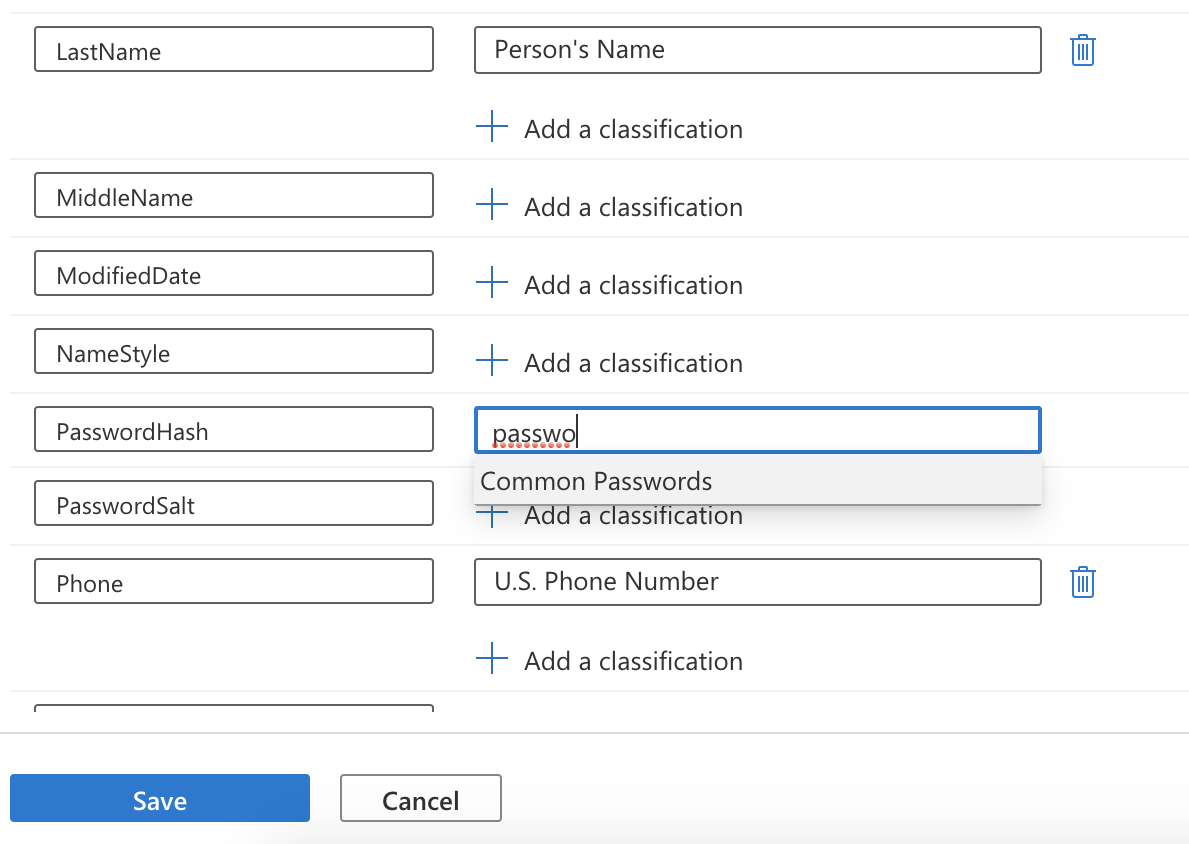
Haga clic en Guardar.
Seleccione la pestaña Esquema y confirme que la clasificación se ha agregado a la columna.
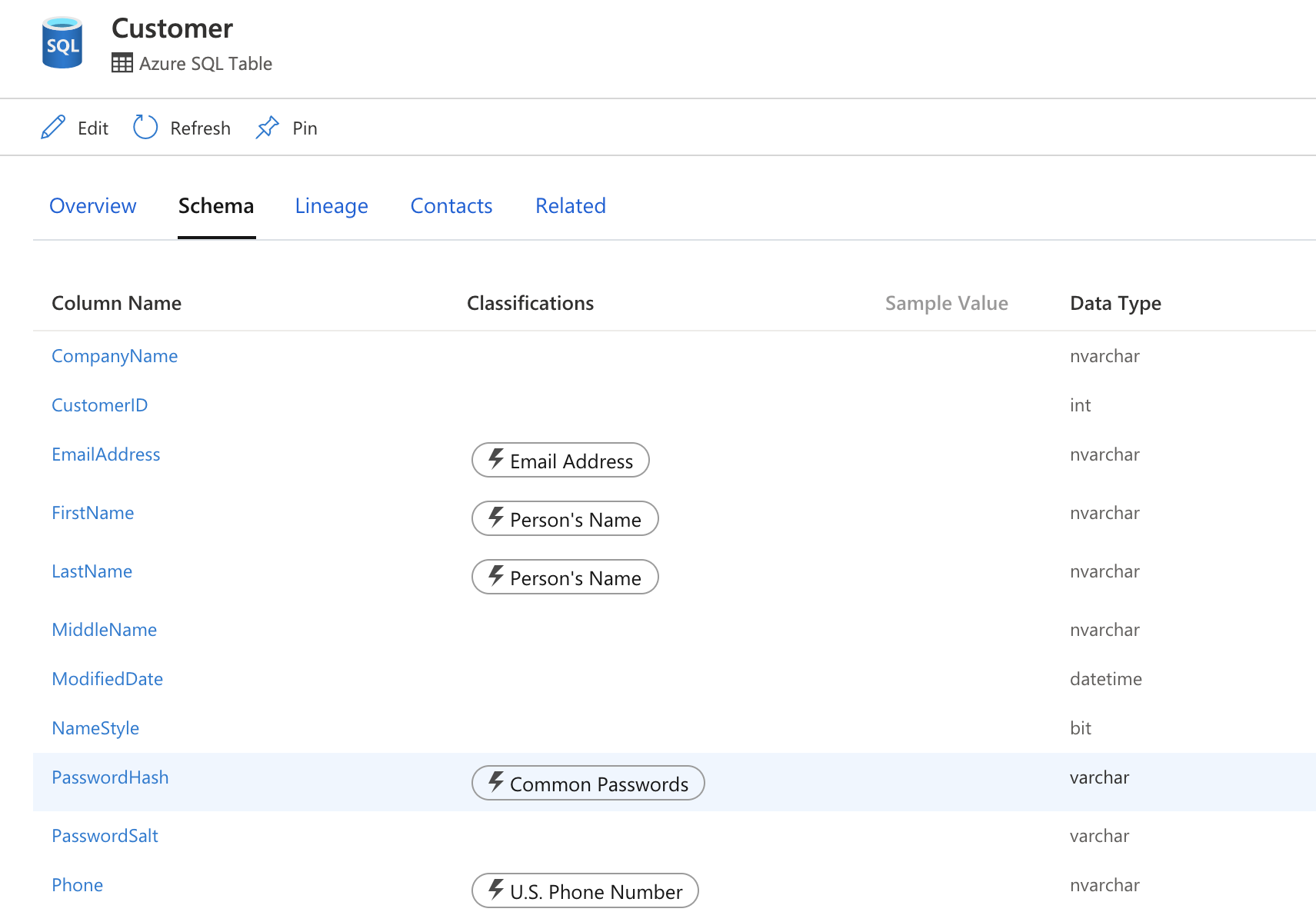
Ver detalles de clasificación
Microsoft Purview captura detalles importantes como quién aplicó una clasificación y cuándo se aplicó. Para ver los detalles, mantenga el puntero sobre la clasificación para revelar la tarjeta Detalles de clasificación. La tarjeta de detalles de clasificación muestra la siguiente información:
- Nombre de clasificación: nombre de la clasificación aplicada al activo o columna.
- Aplicado por - Quién aplicó la clasificación. Los valores posibles son examen y nombre de usuario.
- Hora aplicada: marca de tiempo local cuando la clasificación se aplicó mediante escaneo o manualmente.
- Tipo de clasificación: sistema o personalizado.
Los usuarios con el rol Conservador de datos pueden ver más detalles de las clasificaciones que se aplicaron automáticamente a través de un examen. Estos detalles incluyen el recuento de muestras que el escáner leyó para clasificar los datos y un recuento de datos distinto en la muestra que encontró el escáner.
Impacto de la reexploración en las clasificaciones existentes
Las etiquetas de clasificación se aplican automáticamente la primera vez en función del muestreo de los datos y haciendo coincidir esas muestras con patrones o diccionarios RegEx predefinidos. Los reescaneos posteriores pueden conservar, quitar o agregar etiquetas de clasificación de forma incremental en función de varios factores:
Una ejecución de examen no quita las etiquetas de clasificación que se aplicaron manualmente.
Una ejecución de examen no vuelve a aplicar etiquetas de clasificación que se quitaron manualmente.
Una ejecución posterior de un examen que sigue usando la misma regla de examen puede actualizar las etiquetas de clasificación.
Para una ejecución de análisis, las etiquetas de clasificación de los exámenes anteriores se pueden quitar o conservar en función de los criterios enumerados en esta tabla:
Tipo de archivo Tamaño de archivos Las etiquetas de clasificación del examen anterior serán: Tipos de archivo sin tamaño (por ejemplo, SQL) todas Retenido .doc, .docm, .docx, .dot, .odp, .ods, .odt, .pdf, .pot, .pps, .ppsx, .ppt, .pptm, .pptx, .txt, .xlc, .xls, .xlsb, .xlsm, .xlsx, .xlt >20 MB Retenido .doc, .docm, .docx, .dot, .odp, .ods, .odt, .pdf, .pot, .pps, .ppsx, .ppt, .pptm, .pptx, .txt, .xlc, .xls, .xlsb, .xlsm, .xlsx, .xlt <20 MB Eliminación GZ >400 KB Retenido GZ <400 KB Eliminación Files without extension or structured file types > 1 MB Retenido Files without extension or structured file types < 1 MB Eliminación
Pasos siguientes
- Aprenda a crear una clasificación personalizada.
- Aprende a aplicar clasificaciones automáticamente.