Nota
L'accés a aquesta pàgina requereix autorització. Podeu provar d'iniciar la sessió o de canviar els directoris.
L'accés a aquesta pàgina requereix autorització. Podeu provar de canviar els directoris.
Importante
Se retirarán el Catálogo unificado de Microsoft Purview y las funcionalidades clásicas de gobierno de datos de Microsoft Purview (anteriormente Azure Purview). Microsoft está consolidando sus capacidades de gobernanza de datos en Microsoft Fabric. Ya no puede crear cuentas nuevas y las funcionalidades existentes permanecerán en modo de mantenimiento hasta el 12 de noviembre de 2027. Para conocer los plazos de retirada, las instrucciones de transición y los próximos pasos recomendados, consulte el anuncio de retirada de la gobernanza de datos de Microsoft Purview.
Las colecciones son la herramienta del Mapa de datos de Microsoft Purview para administrar la propiedad y el control de acceso en activos, fuentes e información. También organizan sus fuentes y activos en categorías que se personalizan para hacer coincidir su experiencia de administración con sus datos. Esta guía le guía a través de la configuración de su primera colección y el administrador de colecciones para preparar el entorno de Microsoft Purview para su organización.
Requisitos previos
Una cuenta de Azure con una suscripción activa. Cree una cuenta de forma gratuita.
Su propio inquilino de Microsoft Entra.
Una cuenta activa de Microsoft Purview.
Comprobar los permisos
Para crear y administrar colecciones en Data Map, debe ser un Administración de colecciones en el portal de gobierno clásico de Microsoft Purview. Podemos comprobar estos permisos en el portal de gobernanza. Puede encontrar el portal de gobernanza haciendo lo siguiente:
- Vaya directamente a https://web.purview.azure.com su cuenta de Microsoft Purview y selecciónela.
- Abra Azure Portal, busque y seleccione la cuenta de Microsoft Purview que desea usar para recibir el recurso compartido. Abre el portal de gobierno clásico de Microsoft Purview.
Seleccione Colecciones de mapas > de datos en el panel izquierdo para abrir la página de administración de colecciones.
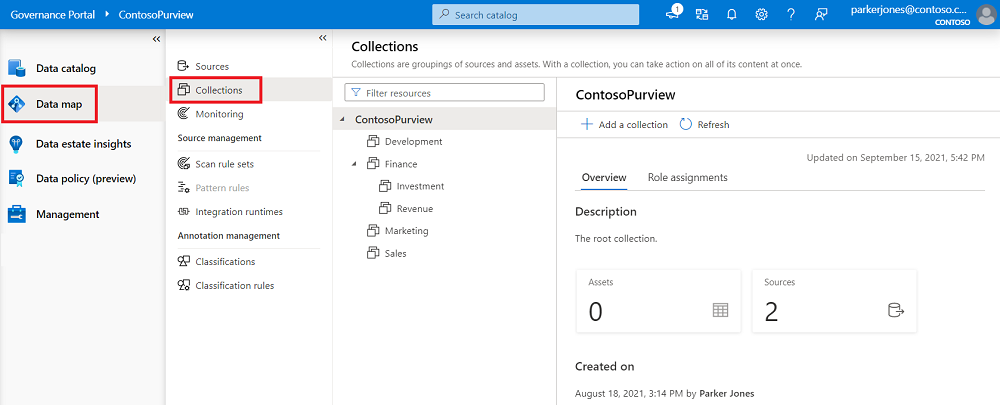
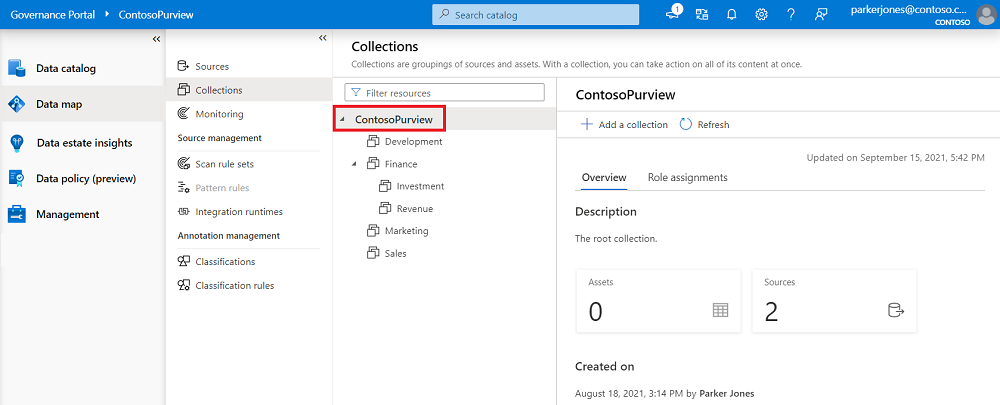
Seleccione la colección raíz. Esta es la colección principal de la lista de colecciones y tendrá el mismo nombre que tu cuenta de Microsoft Purview. En nuestro ejemplo siguiente, se denomina ContosoPurview.
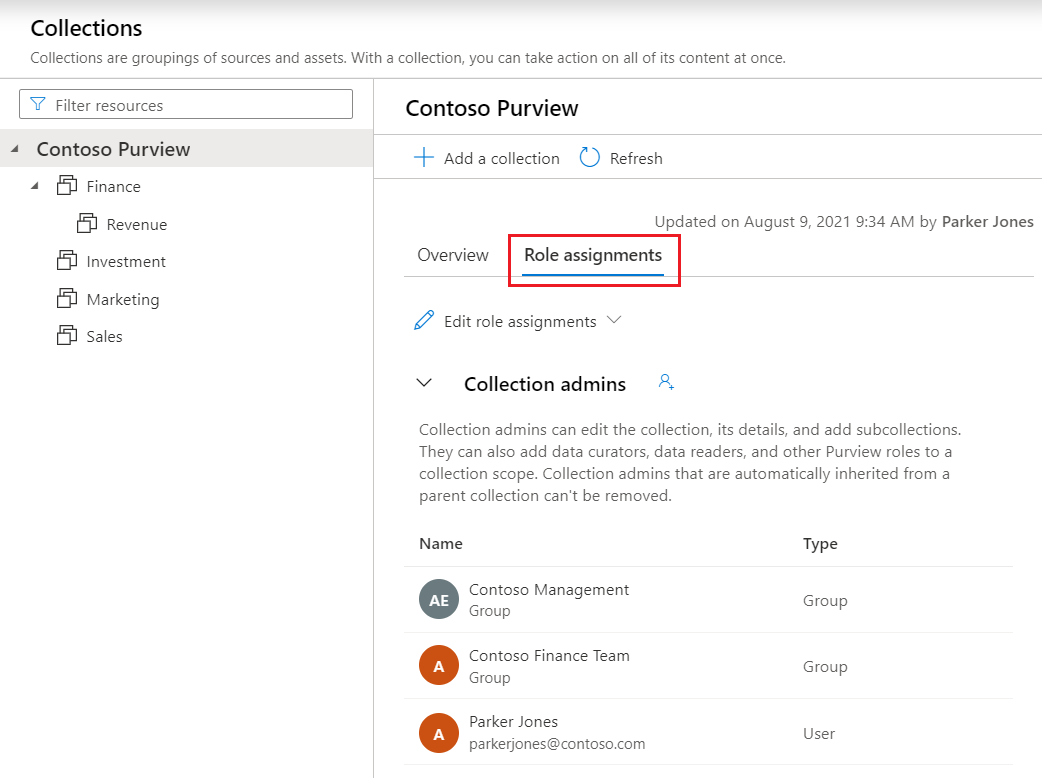
Seleccione asignaciones de roles en la ventana de la colección.
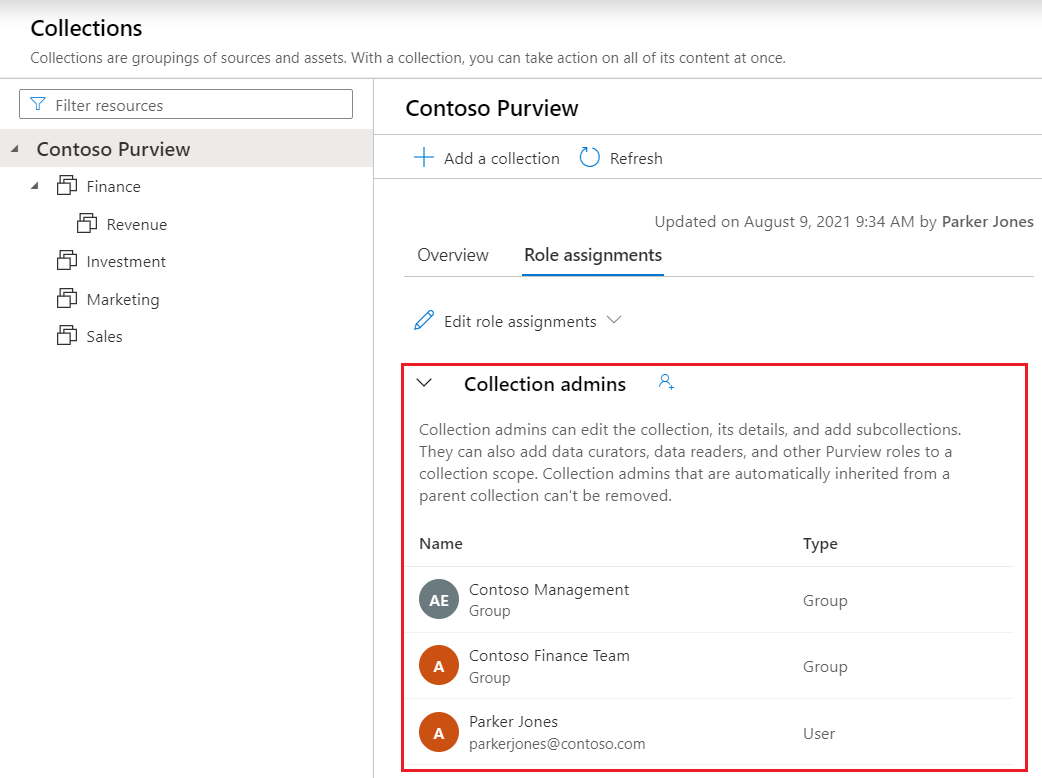
Para crear una colección, debe estar en la lista de administradores de la colección en asignaciones de roles. Si creó la cuenta, ya debería aparecer como administrador de colecciones en la colección raíz. Si no es así, deberá ponerse en contacto con el administrador de la colección para que le conceda permiso.
Creación de una colección en el portal
Para crear la colección, comience en el portal de gobierno clásico de Microsoft Purview. Puede encontrar el portal de las siguientes maneras:
- Vaya directamente a https://web.purview.azure.com su cuenta de Microsoft Purview y selecciónela.
- Abrir el Azure Portal, buscar y seleccionar la cuenta de Microsoft Purview. Selecciona el botón clásico del portal de gobierno de Microsoft Purview .
Seleccione Colecciones de mapas > de datos en el panel izquierdo para abrir la página de administración de colecciones.
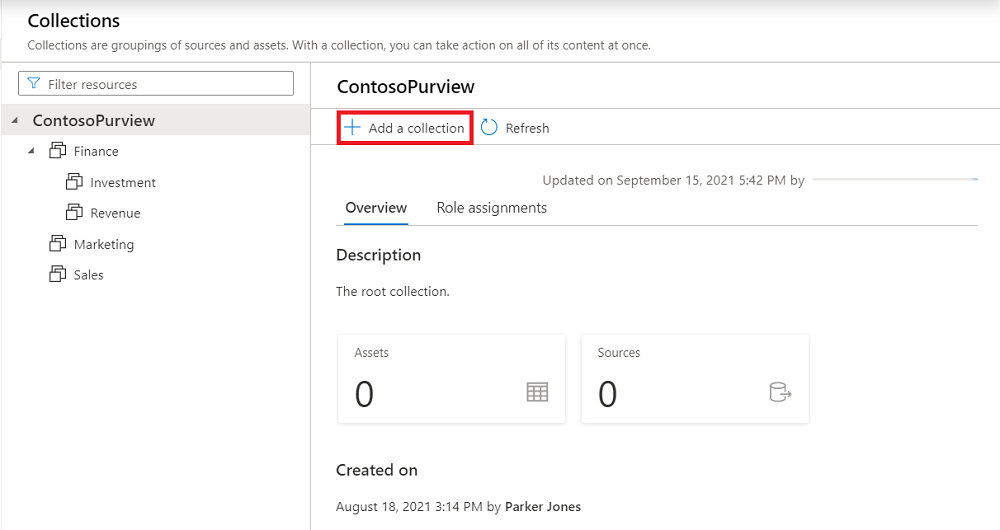
Selecciona + Agregar una colección.
En el panel derecho, escriba el nombre de la colección, la descripción y busque usuarios para agregarlos como administradores de la colección.
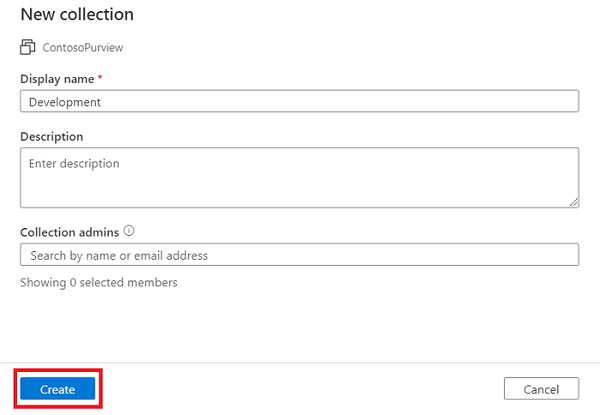
Seleccione Crear. La información de la recopilación se muestra en la página.
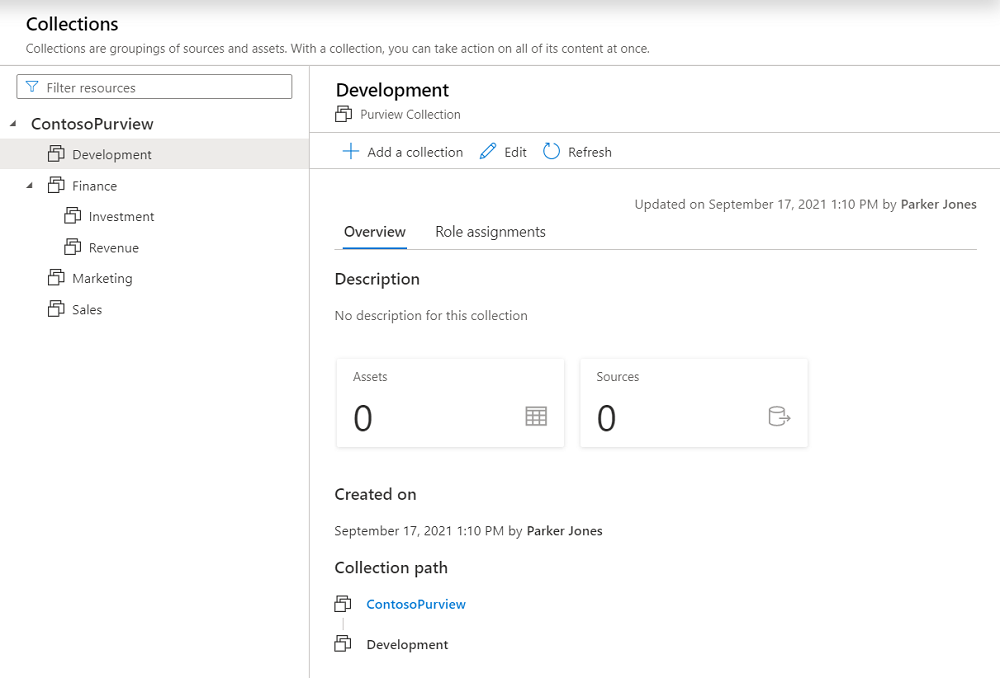
Asignar permisos a la colección
Ahora que tiene una colección, puede asignar permisos a esta colección para administrar el acceso de los usuarios al portal de gobierno clásico de Microsoft Purview.
Funciones
Todas las funciones asignadas se aplican a los orígenes, recursos y otros objetos de la colección en la que se aplica la función.
- Administradores de colección : pueden editar una colección, sus detalles, administrar el acceso en la colección y agregar subcolecciones.
- Administradores de orígenes de datos : pueden administrar los orígenes de datos y los exámenes de datos.
- Conservadores de datos : pueden crear, leer, modificar y eliminar acciones en objetos de datos del catálogo.
- Lectores de datos : pueden acceder a los objetos de datos del catálogo, pero no modificarlos.
Asignar permisos
Selecciona la pestaña Asignaciones de roles para ver todos los roles de una colección.
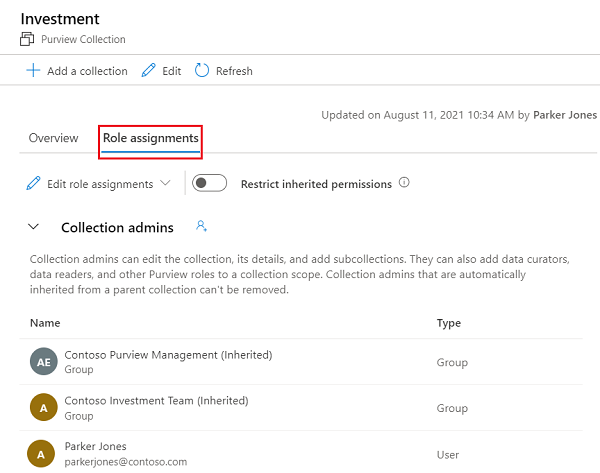
Selecciona Editar asignaciones de roles o el icono de persona para editar cada miembro del rol.
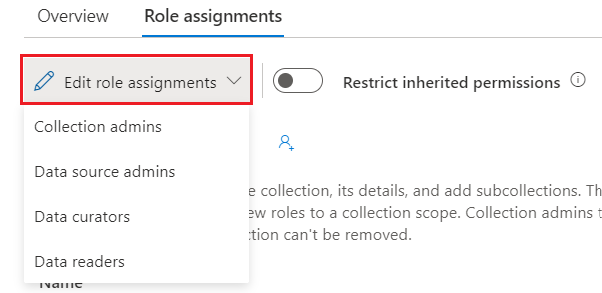
Escriba en el cuadro de texto para buscar los usuarios que quiera agregar al miembro de rol. Seleccione Aceptar para guardar el cambio.
Pasos siguientes
Ahora que tiene una colección, puede seguir estas guías para agregar recursos, examinar y administrar sus colecciones.