Nota
L'accés a aquesta pàgina requereix autorització. Podeu provar d'iniciar la sessió o de canviar els directoris.
L'accés a aquesta pàgina requereix autorització. Podeu provar de canviar els directoris.
Nota:
Si busca información sobre las etiquetas de confidencialidad que ve y puede seleccionar en las aplicaciones de Office, consulte su documentación. Por ejemplo, aplicar etiquetas de confidencialidad a los archivos.
La información de esta página es para los administradores de TI que pueden crear y configurar esas etiquetas mediante la solución de administración de Microsoft Purview.
Para realizar su trabajo, las personas de su organización colaboran con otras personas tanto dentro como fuera de la organización. Esta colaboración significa que el contenido ya no se queda detrás de un firewall, sino que puede moverse a todas partes, entre dispositivos, aplicaciones y servicios. Cuando se genera contenido en itinerancia, quiere hacerlo de una manera segura y protegida que cumpla con las directivas empresariales y de cumplimiento de su organización.
Las etiquetas de confidencialidad de Microsoft Purview Information Protection le permiten clasificar y proteger los datos de su organización, a la vez que se asegura de que la productividad de los usuarios y su capacidad de colaboración no se vean obstaculizadas.
El siguiente ejemplo de Excel muestra cómo los usuarios pueden ver una etiqueta de confidencialidad aplicada desde la barra de ventanas y cómo pueden cambiar fácilmente la etiqueta mediante la barra de confidencialidad que está disponible con las últimas versiones de Office. Las etiquetas también están disponibles en el botón Confidencialidad de la pestaña Inicio de la cinta de opciones.
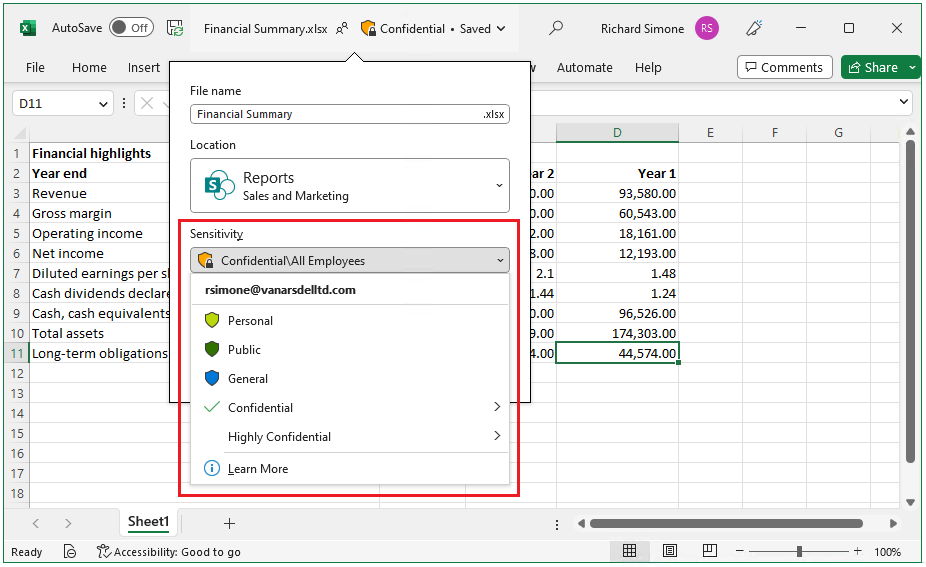
Para aplicar etiquetas de confidencialidad, los usuarios tienen que haber iniciado sesión en Microsoft 365 con su cuenta profesional o educativa.
Nota:
Para espacios empresariales de la Administración gubernamental de los EE. UU., las etiquetas de confidencialidad son compatibles con todas las plataformas.
Si utiliza el cliente Microsoft Purview Information Protection y escáner, consulte la descripción del servicio Azure Information Protection Premium Government.
Puede usar etiquetas de confidencialidad para:
Proporcionar opciones de configuración de protección que incluyan el cifrado y las marcas de contenido. Por ejemplo, aplique una etiqueta "Confidencial" a un documento o correo electrónico y esa etiqueta cifrará el contenido y aplicará una marca de agua "Confidencial". Las marcas de contenido incluyen encabezados y pies de página, así como marcas de agua, y el cifrado también puede restringir las acciones que las personas especificadas pueden realizar en el contenido.
Amplíe la protección de SharePoint cuando se descarguen archivos al configurar una etiqueta de confidencialidad predeterminada para las bibliotecas de documentos de SharePoint y seleccione la opción para ampliar la protección de los archivos sin cifrar. Después, cuando se descargan estos archivos, los permisos actuales de SharePoint viajan con el archivo etiquetado.
Proteger el contenido de las aplicaciones de Office en distintos dispositivos y plataformas. Compatible con Word, Excel, PowerPoint y Outlook en las aplicaciones de escritorio de Office y Office para la Web. Compatible con Windows, Mac OS, iOS y Android. Para otras aplicaciones, consulte su documentación.
Proteger el contenido de aplicaciones y servicios de terceros con Microsoft Defender for Cloud Apps. Con Defender for Cloud Apps, puede detectar, clasificar, etiquetar y proteger el contenido de aplicaciones y servicios de terceros, como SalesForce, Box o DropBox, incluso si la aplicación o el servicio de terceros no lee ni admite etiquetas de confidencialidad.
Identificar contenido para casos de eDiscovery. El generador de condiciones para crear consultas de búsqueda en eDiscovery admite etiquetas de confidencialidad que se aplican al contenido. Por ejemplo, como parte de su caso de eDiscovery, restrinja el contenido a archivos y correos electrónicos que tengan una etiqueta de confidencialidad "Extremadamente confidencial". O bien, excluya el contenido de los archivos y correos electrónicos que tengan una etiqueta de confidencialidad "Público".
Proteja los contenedores que incluyen Teams, Grupos de Microsoft 365, sitios de SharePoint, comunidades de Viva Engage y áreas de trabajo de Loop. Por ejemplo, establecer la configuración de privacidad, el acceso de usuarios externos y el uso compartido externo, el acceso desde dispositivos no administrados y controlar cómo se pueden compartir los canales con otros equipos.
Proteja las reuniones y el chat etiquetando (y, opcionalmente, cifrando) las invitaciones a reuniones y cualquier respuesta, y aplique las opciones específicas de Teams para la reunión y el chat.
Extender las etiquetas de confidencialidad a Power BI: al activar esta función, puede aplicar y ver etiquetas en Power BI y proteger los datos cuando se guarden fuera del servicio.
Extender las etiquetas de confidencialidad a los recursos en la asignación de datos de Microsoft Purview: cuando se activa esta capacidad, actualmente en versión preliminar, se pueden aplicar las etiquetas de confidencialidad a los archivos y activos de datos esquematizados en la asignación de datos de Microsoft Purview. Los activos de datos esquematizados incluyen SQL, Azure SQL, Azure Synapse, Azure Cosmos DB y AWS RDS.
Extender las etiquetas de confidencialidad a los servicios y aplicaciones de terceros. Con el SDK de la protección de la información de Microsoft, las aplicaciones de terceros pueden leer etiquetas de confidencialidad y aplicar configuraciones de protección.
Etiquetar el contenido sin usar ninguna configuración de protección. También puede aplicar una etiqueta como resultado de identificar la confidencialidad de los datos. Esta acción proporciona a los usuarios una asignación visual de la confidencialidad de los datos de su organización, y las etiquetas pueden generar informes de uso y datos de actividad para los datos que tienen diferentes niveles de confidencialidad. También puede usar esta información para aplicar la configuración de protección más adelante.
Proteger datos cuando se usa Microsoft 365 Copilot. Copilot y los agentes reconocen e integran etiquetas de confidencialidad en las interacciones del usuario para ayudar a mantener protegidos los datos etiquetados. Para obtener más información, consulte la sección siguiente: Etiquetas de confidencialidad para Microsoft 365 Copilot y Microsoft 365 Copilot Chat.
En todos estos casos, las etiquetas de confidencialidad de Microsoft Purview pueden ayudarle a realizar las acciones correctas en el contenido adecuado. Con las etiquetas de confidencialidad, puede identificar la confidencialidad de los datos de toda la organización y la etiqueta puede aplicar la configuración de protección adecuada para la confidencialidad de esos datos. Después, esa protección permanece con el contenido.
Para obtener más información sobre estos y otros escenarios que son compatibles con las etiquetas de confidencialidad, vea Escenarios comunes para las etiquetas de confidencialidad. Para ver cómo se usan las etiquetas de confidencialidad, consulta los informes del portal Microsoft Purview.
Seguimos desarrollando nuevas funciones compatibles con las etiquetas de confidencialidad, por lo que también le puede resultar útil consultar el Plan de desarrollo de Microsoft 365.
Qué es una etiqueta de confidencialidad
Cuando se asigna una etiqueta de confidencialidad al contenido, es como un sello que se aplica. La etiqueta es:
Personalizables. Puede crear categorías que se ajusten a las necesidades empresariales específicas de su organización para distintos niveles de contenido confidencial. Por ejemplo, puede usar categorías como Personal, Público, General, Confidencial y Extremadamente confidencial.
Texto no cifrado. Dado que la etiqueta se almacena en texto no cifrado en los metadatos de los archivos y correos electrónicos, las aplicaciones y los servicios de terceros pueden leerla y, a continuación, aplicar sus propias acciones de protección, si es necesario.
Persistente. Dado que la etiqueta se almacena en metadatos para archivos y correos electrónicos, la etiqueta permanece con el contenido, independientemente de dónde lo guarde o almacene. La identificación de etiqueta que es única para su organización se convierte en la base para aplicar y exigir las directivas que configure.
Cuando los usuarios de su organización ven una etiqueta de confidencialidad aplicada, aparece como una etiqueta en las aplicaciones y se puede integrar fácilmente en sus flujos de trabajo existentes. Los usuarios de otras organizaciones o invitados no pueden ver las etiquetas de confidencialidad en las aplicaciones.
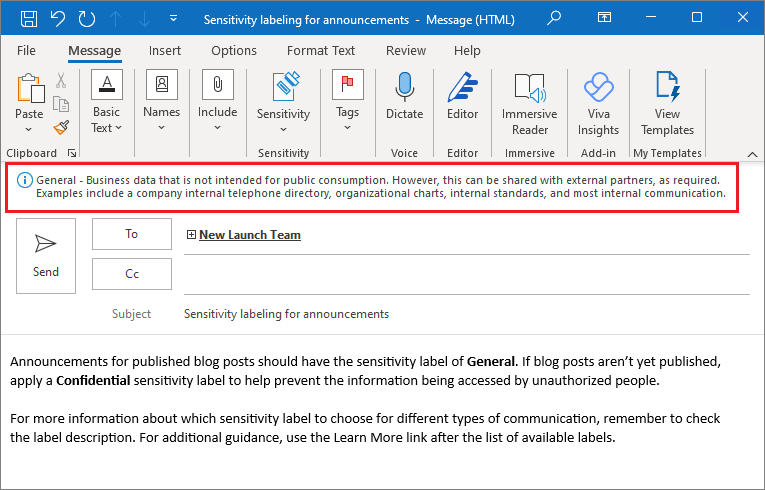
En el ejemplo siguiente se muestra un correo electrónico abierto en el que otro usuario ha aplicado la etiqueta de confidencialidad denominada General, que no aplica el cifrado. La descripción de etiqueta proporcionada por el administrador muestra más detalles a los usuarios sobre la categoría de datos identificados por esta etiqueta de confidencialidad.
Nota:
No confunda las etiquetas de confidencialidad con los niveles de confidencialidad integrados en Outlook que indican la intención del remitente pero no pueden proporcionar seguridad de los datos.
Cada elemento que admite etiquetas de confidencialidad puede tener una única etiqueta de confidencialidad aplicada por su organización. Los documentos y mensajes de correo electrónico pueden tener aplicadas tanto una etiqueta de confidencialidad como una etiqueta de retención.
Qué pueden hacer las etiquetas de confidencialidad
Después de aplicar una etiqueta de confidencialidad a un contenido, como un correo electrónico, una invitación a una reunión, un documento o una página de Loop, la etiqueta aplica todas las opciones de protección configuradas en el contenido. Puede configurar una etiqueta de confidencialidad para:
Controle el acceso al contenido mediante el cifrado de correos electrónicos, invitaciones a reuniones y documentos para evitar que personas no autorizadas accedan a estos datos. También puede elegir qué usuarios o grupos tienen permisos para realizar qué acciones y durante cuánto tiempo. Por ejemplo, puede elegir permitir que todos los usuarios de la organización puedan modificar un documento mientras que un grupo específico de otra organización solo pueda verlo. Como alternativa, en lugar de permisos definidos por el administrador, puede permitir a los usuarios asignar permisos al contenido al aplicar la etiqueta.
Para obtener más información sobre la configuración del control de acceso basado en cifrado al crear o editar una etiqueta de confidencialidad, consulte Restringir el acceso al contenido mediante el cifrado en las etiquetas de confidencialidad.
Marque el contenido cuando use aplicaciones de Office agregando marcas de agua, encabezados o pies de página al correo electrónico, invitaciones a reuniones o documentos que tengan aplicada la etiqueta. Puedes aplicar marcas de agua a documentos y componentes y páginas de Loop, pero no a las invitaciones a reuniones ni a correos electrónicos. Para otras aplicaciones, consulte su documentación. Encabezado y marca de agua de ejemplo:
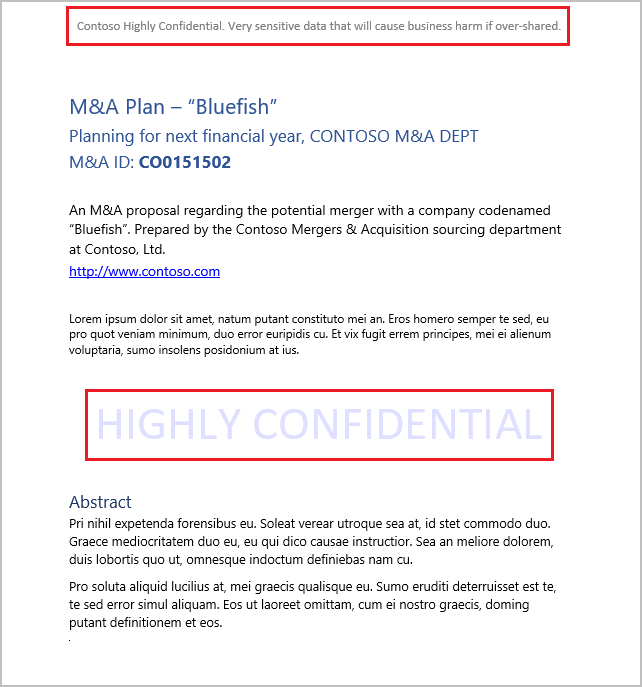
Las marcas de contenido también admiten variables. Por ejemplo, inserte el nombre de la etiqueta o el nombre del documento en el encabezado, pie de página o marca de agua. Para obtener más información, vea Marcas de contenido con variables.
¿Necesita comprobar cuándo se aplican marcas de contenido? Consulte Cuándo las aplicaciones de Office aplican marcado de contenido y cifrado.
Si tiene plantillas o flujos de trabajo basados en documentos específicos, pruebe esos documentos con las marcas de contenido elegidas antes de que la etiqueta esté disponible para los usuarios. Algunas restricciones de longitud de cadena que deben tenerse en cuenta:
Las marcas de agua están limitadas a 255 caracteres. Los encabezados y pies de página están limitados a 1024 caracteres, excepto en Excel. Excel tiene un límite total de 255 caracteres para encabezados y pies de página, pero este límite incluye caracteres que no son visibles, como códigos de formato. Si se alcanza ese límite, la cadena que escriba no se mostrará en Excel.
Proteja el contenido de contenedores como sitios y grupos al habilitar la funcionalidad de usar etiquetas de confidencialidad con contenedores.
No puede configurar las opciones de protección para grupos y sitios hasta que habilite esta capacidad. Esta configuración de etiqueta no da como resultado que los artículos individuales se etiqueten automáticamente, sino que la configuración de la etiqueta protege el contenido controlando el acceso al contenedor donde se puede almacenar el contenido. Esta configuración incluye la configuración de privacidad, el acceso de usuarios externos y el uso compartido externo, el acceso desde dispositivos no administrados, la detectabilidad de equipos privados y los controles de uso compartido para canales.
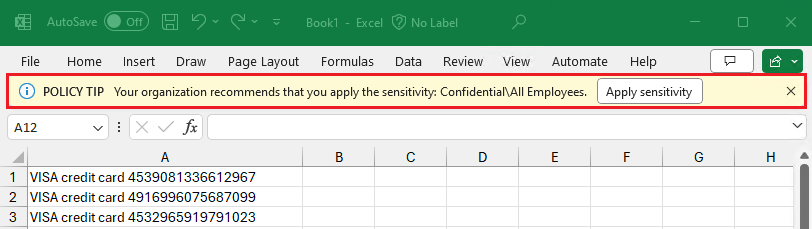
Aplique la etiqueta automáticamente a archivos y correos electrónicos, o recomiende una etiqueta. Elija cómo identificar la información confidencial que desea etiquetar y la etiqueta se puede aplicar automáticamente, o puede pedir a los usuarios que apliquen la etiqueta que recomienda mediante una sugerencia de directiva. Si recomienda una etiqueta, puede personalizar la indicación, pero en el ejemplo siguiente se muestra el texto generado automáticamente:
Para obtener más información sobre la configuración de etiquetado automático de archivos y correos electrónicos al crear o editar una etiqueta de confidencialidad, consulte Aplicar automáticamente una etiqueta de confidencialidad a los datos de Microsoft 365 para aplicaciones de Office y Etiquetado en el Mapa de datos de Microsoft Purview.
Establezca el tipo de vínculo de uso compartido predeterminado para los sitios y documentos individuales de SharePoint. Para evitar que los usuarios compartan en exceso, establezca el ámbito y los permisos predeterminados para cuando los usuarios comparten documentos de SharePoint y OneDrive.
Para obtener más configuraciones de etiquetas, vea Administrar etiquetas de confidencialidad para aplicaciones de Office.
Ámbitos de etiqueta
Cuando se crea una etiqueta de confidencialidad, se elige el ámbito de la etiqueta. El ámbito determina dos cosas:
- Las opciones de etiqueta que puede configurar para esa etiqueta
- La disponibilidad de la etiqueta para aplicaciones y servicios, que incluye si los usuarios pueden ver y seleccionar la etiqueta
Esta configuración de ámbito significa que puede tener etiquetas de confidencialidad que sean solo para elementos como archivos, correos electrónicos y reuniones, y que no se puedan seleccionar para grupos y sitios. Del mismo modo, puede tener etiquetas de confidencialidad que son solo para grupos y sitios, y no se pueden seleccionar para elementos.
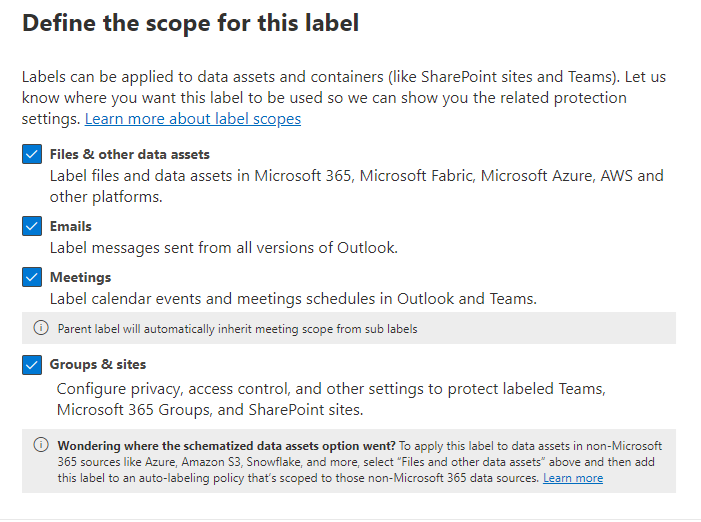
De forma predeterminada, el ámbito Files & otros recursos de datos siempre está seleccionado para una nueva etiqueta. Además de los archivos para Office, Loop y Power BI, incluye elementos de Microsoft Fabric y recursos de datos para el Mapa de datos de Microsoft Purview cuando amplía las etiquetas de confidencialidad más allá de Microsoft 365. Para obtener más información sobre qué elementos admiten etiquetas de confidencialidad:
- Para archivos de Office: tipos de archivo de Office compatibles
- Para Microsoft Loop: etiquetas de confidencialidad para proteger páginas y componentes de Loop
- Para Power BI: rutas de exportación admitidas
- Para Microsoft Fabric: Protección de la información en Microsoft Fabric
- Para Data Map: Orígenes de datos que se conectan a Data Map
Para otras aplicaciones, consulte su documentación. La compatibilidad con etiquetas de confidencialidad aumenta continuamente.
Normalmente, se selecciona el ámbito Correos electrónicos junto con Files & otros activos de datos, ya que los correos electrónicos a menudo incluyen archivos como datos adjuntos y comparten la misma confidencialidad. Muchas características de etiquetado requieren que se seleccionen ambas opciones, pero puede haber ocasiones en las que quiera que una nueva etiqueta esté disponible solo para los correos electrónicos. Para obtener más información, vea Limitar las etiquetas a archivos o correos electrónicos.
El ámbito de las reuniones incluye eventos del calendario, opciones de reunión de Teams y chat de equipo. También debe seleccionar el ámbito Files & otros recursos de datos y el ámbito Correos electrónicos para esta opción. Para obtener más información sobre este escenario de etiquetado, consulte Usar etiquetas de confidencialidad para proteger elementos de calendario, reuniones de Teams y chat.
El ámbito Grupos & sitios está disponible y se selecciona de forma predeterminada al habilitar las etiquetas de confidencialidad para los contenedores y sincronizar las etiquetas. Esta opción le permite proteger el contenido de los sitios de SharePoint, los sitios de Teams, las comunidades de Viva Engage y las áreas de trabajo de Loop etiquetando esos contenedores, pero no etiquetando los elementos que contienen.
Nota:
Los elementos que antes estaban en el ámbito Activos de datos esquematizados ahora se incluyen en Files & otros activos de datos.
Si no selecciona uno o varios ámbitos, verá la primera página de las opciones de configuración de estos ámbitos, pero no podrá configurar las opciones. Para estas páginas que tienen opciones no disponibles, seleccione Siguiente para continuar configurando las opciones para el siguiente ámbito. O bien, seleccione Atrás para cambiar el ámbito de la etiqueta.
Prioridad de etiqueta (el orden importa)
Cuando crea las etiquetas de confidencialidad en el portal Microsoft Purview, aparecen en una lista en la página Etiquetas de Information Protection. En esta lista, el orden de las etiquetas es importante porque establece su prioridad. Quiere que la etiqueta de confidencialidad más restrictiva, como Extremadamente confidencial, aparezca en la parte inferior de la lista, y la etiqueta de confidencialidad menos restrictiva, como Personal o Público, aparezca en la parte superior.
Solo puede aplicar una etiqueta de confidencialidad a un elemento, como un documento, un correo electrónico o un contenedor. Si usa la opción que requiere que los usuarios proporcionen una justificación para cambiar una etiqueta a una sensibilidad inferior para archivos, correos electrónicos y reuniones, el orden de esta lista identifica la confidencialidad más baja. Sin embargo, esta opción no se aplica a las subetiquetas que comparten la prioridad de su etiqueta principal, y no se aplica a los activos de datos ni a las etiquetas que protegen los contenedores.
Nota:
Si usa el esquema de etiqueta moderno que reemplaza las etiquetas principales con grupos de etiquetas, las subetiquetas del mismo grupo de etiquetas tampoco admiten la configuración de justificación.
Sin embargo, la prioridad de las subetiquetas se usa con el etiquetado automático. Cuando se configuran directivas de etiquetado automático, se pueden producir varias coincidencias para más de una etiqueta. A continuación, se selecciona la última etiqueta confidencial y, si procede, la última subetiqueta. Cuando configura la opción de etiqueta de etiquetado automático (en lugar de directivas de etiquetado automático) para las propias subetiquetas, el comportamiento es un poco diferente cuando estas etiquetas comparten la misma etiqueta principal o grupo de etiquetas. Por ejemplo, se prefiere una subetiqueta configurada para el etiquetado automático a una subetiqueta configurada para el etiquetado recomendado. Para más información, consulta Cómo se evalúan las condiciones múltiples cuando se aplican a más de una etiqueta.
La prioridad de las subetiquetas también se usa con la herencia de etiquetas de datos adjuntos de correo electrónico.
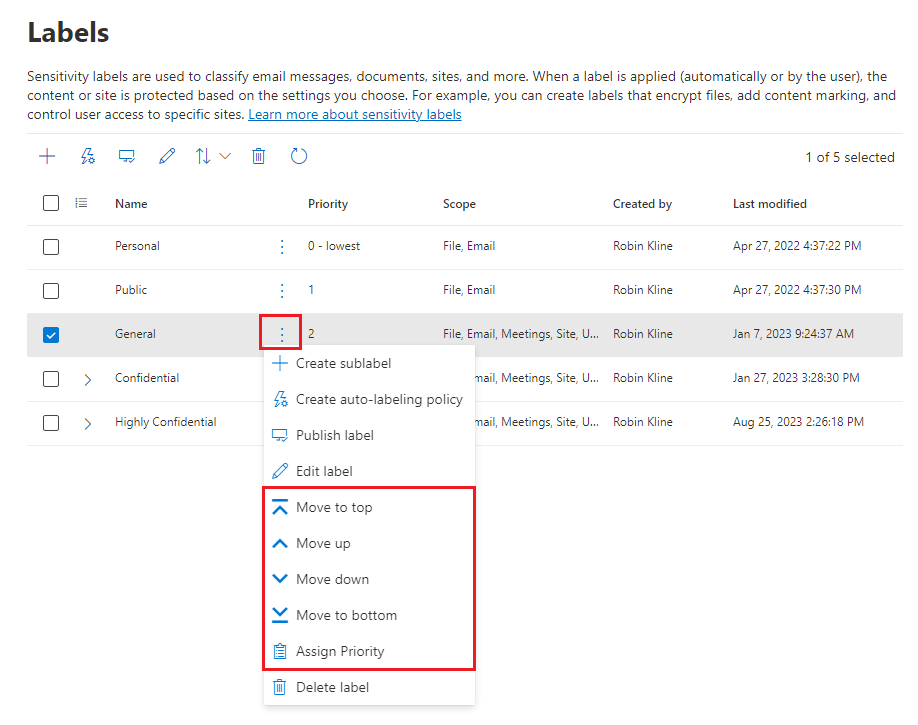
Al seleccionar una etiqueta de confidencialidad, puede cambiar su prioridad mediante las opciones para moverla a la parte superior o inferior de la lista si no es una subetiqueta, moverla hacia arriba o hacia abajo una etiqueta o asignar directamente un número de prioridad. Por ejemplo:
Subetiquetas que usan etiquetas principales o grupos de etiquetas
A menudo, es posible que quiera agrupar lógicamente las etiquetas de confidencialidad en una jerarquía de dos niveles, para indicar el nivel de confidencialidad general, pero proporcionar etiquetas con configuraciones diferentes. Como ejemplo de las etiquetas de confidencialidad predeterminadas:
Confidencial
- Cualquier persona (sin restricciones)
- Todos los empleados
- Trusted People
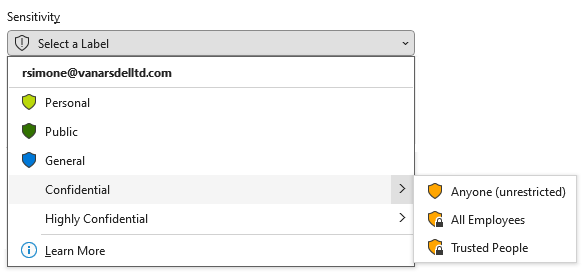
En las aplicaciones, los usuarios ven primero Confidencial y, a continuación, deben seleccionar una de las otras etiquetas de confidencialidad, como Todos los empleados. La etiqueta de confidencialidad aplicada es, por tanto, Confidencial \ Todos los empleados.
Las etiquetas de confidencialidad del segundo nivel no heredan ninguna configuración de la etiqueta del primer nivel, excepto el color de la etiqueta. En nuestro ejemplo, la etiqueta Confidencial es simplemente una etiqueta de texto sin configuración de protección y no se puede aplicar por sí misma al contenido.
La implementación inicial para agrupar etiquetas en esta jerarquía de dos niveles usaba etiquetas principales y subetiquetas. La configuración de las etiquetas principales tenía el mismo aspecto que la configuración de las subetiquetas, pero se comportaba de forma diferente cuando las subetiquetas se publicaban para los usuarios.
Para reducir esta complejidad, los grupos de etiquetas ahora están reemplazando a las etiquetas principales. Los grupos de etiquetas tienen el mismo aspecto y comportamiento para los usuarios, pero solo tienen opciones de configuración para los ajustes que admiten: el nombre de la etiqueta, las descripciones, el color y la prioridad. No puedes publicar los grupos de etiquetas en sí, solo las etiquetas dentro de las agrupaciones.
Si sigues usando etiquetas principales con subetiquetas: No elijas una etiqueta principal como etiqueta predeterminada ni configures una etiqueta principal para que se aplique automáticamente (o se recomiende). Si lo hace, no se podrá aplicar la etiqueta principal.
Ejemplo de cómo se muestran las subetiquetas para los usuarios:
Si es necesario, puedes convertir manualmente etiquetas principales en grupos de etiquetas. Para obtener más información, consulte Migrar etiquetas de confidencialidad principales a grupos de etiquetas.
Modificar o eliminar una etiqueta de confidencialidad
Si elimina una etiqueta de confidencialidad del portal Microsoft Purview, la etiqueta no se quitará automáticamente del contenido y se seguirá aplicando la configuración de protección en el contenido que tenga esa etiqueta aplicada.
Si edita una etiqueta de confidencialidad, lo que se aplica a ese contenido es la versión de la etiqueta que aplicó al contenido.
Para obtener información detallada sobre lo que ocurre cuando se elimina una etiqueta de confidencialidad y en qué se diferencia esta acción de quitarla de una directiva de etiquetas de confidencialidad, consulte Quitar y eliminar etiquetas.
Limitaciones de etiquetas de confidencialidad por inquilino
Un único espacio empresarial puede tener un gran número de etiquetas de confidencialidad (1000+), con una excepción: si la etiqueta aplica un cifrado que especifica los usuarios y permisos, hay un máximo de 500 etiquetas por espacio empresarial admitidas con esta configuración. Sin embargo, como procedimiento recomendado para reducir la sobrecarga de administración y la complejidad para los usuarios, intente mantener el número de etiquetas al mínimo.
Sugerencia
Las implementaciones en el mundo real muestran que la efectividad se reduce notablemente cuando los usuarios tienen más de cinco etiquetas principales o más de cinco subetiquetas por etiqueta principal. También es posible que algunas aplicaciones no puedan mostrar todas las etiquetas cuando se publican demasiadas para el mismo usuario.
Qué pueden hacer las directivas de etiqueta
Después de crear las etiquetas de confidencialidad, debe publicarlas para que estén disponibles para las personas y los servicios de su organización. Las etiquetas de confidencialidad se pueden aplicar a los documentos de Office y mensajes de correo electrónico y a otros elementos compatibles con las etiquetas de confidencialidad.
A diferencia de las etiquetas de retención, que se publican en ubicaciones, como todos los buzones de Exchange, las etiquetas de confidencialidad se publican para los usuarios o los grupos. Las aplicaciones que admiten etiquetas de confidencialidad pueden mostrárselas a esos usuarios y grupos como etiquetas que pueden aplicar.
Aunque el valor predeterminado es publicar etiquetas para todos los usuarios de la organización, las directivas de etiquetas múltiples le permiten publicar etiquetas de confidencialidad diferentes a diferentes usuarios si es necesario. Por ejemplo, todos los usuarios ven etiquetas que pueden aplicar para Público, General y Confidencial, pero solo los usuarios de su departamento legal también ven una etiqueta de Extremadamente confidencial que pueden aplicar.
Todos los usuarios de la misma organización pueden ver el nombre de una etiqueta de confidencialidad aplicada al contenido, incluso si esa etiqueta no se les publica. No ven las etiquetas de confidencialidad de otras organizaciones.
Al configurar una directiva de etiqueta de publicación, puede:
Elegir qué usuarios y grupos ven las etiquetas. Las etiquetas se pueden publicar para incluir o excluir usuarios específicos y grupos admitidos. Los grupos admitidos incluyen grupos de seguridad (habilitados para correo electrónico o no habilitados para correo electrónico), grupos de distribución y grupos de Microsoft 365. Los grupos de Microsoft 365 también pueden tener pertenencia dinámica.
Importante
El efecto del ámbito de usuario y grupo depende de si la etiqueta de confidencialidad aplica protección:
Etiqueta sin protección: El ámbito de la directiva de publicación determina qué usuarios pueden ver y aplicar la etiqueta.
Etiqueta con protección: La directiva de publicación sigue determinando quién puede ver y aplicar la etiqueta. El acceso al contenido protegido también está sujeto a Azure Rights Management. Azure Rights Management no admite grupos de seguridad no habilitados para correo electrónico ni exclusiones para protección. Asegúrese de que los usuarios y grupos que necesitan acceso estén admitidos y autorizados por la configuración de protección.
Especifique una etiqueta predeterminada para documentos sin etiquetar y componentes y páginas de Loop, correos electrónicos e invitaciones a reuniones, nuevos contenedores (cuando haya habilitado etiquetas de confidencialidad para contenedores) y también una etiqueta predeterminada para el contenido de Power BI. Puede especificar la misma etiqueta para los cinco tipos de elementos o etiquetas diferentes. Los usuarios pueden cambiar la etiqueta de confidencialidad predeterminada aplicada para que coincida mejor con el nivel de confidencialidad de su contenido o contenedor.
Considere utilizar una etiqueta predeterminada para establecer un nivel base de configuración de protección que desee aplicar a todo su contenido. Sin embargo, sin el aprendizaje del usuario y otros controles, esta configuración también puede dar como resultado una etiqueta incorrecta. Por lo general, no es una buena idea seleccionar una etiqueta que aplique el cifrado como etiqueta predeterminada a los documentos. Por ejemplo, muchas organizaciones necesitan enviar y compartir documentos con usuarios externos que pueden no tener aplicaciones compatibles con el cifrado o que no usen una cuenta que pueda ser autorizada. Para obtener más información sobre este escenario, consulte Uso compartido de documentos cifrados con usuarios externos.
Solicitar una justificación para cambiar una etiqueta. Para los archivos, los correos electrónicos y las reuniones, pero no para los grupos y sitios (usados por Teams y SharePoint), si un usuario intenta quitar una etiqueta o reemplazarla por una etiqueta que tenga una prioridad inferior, de forma predeterminada, el usuario debe proporcionar una justificación para realizar esta acción. Por ejemplo, un usuario abre un documento con la etiqueta Confidencial (número de pedido 3) y reemplaza dicha etiqueta por una llamada Público (número de pedido 1). Para las aplicaciones de Office, esta solicitud de justificación se activa una vez por sesión de aplicación. Cuando se usa el cliente de Microsoft Purview Information Protection, se desencadena un mensaje para cada archivo. Los administradores pueden leer el motivo de la justificación junto con el cambio de etiqueta en explorador de actividades.

Requerir que los usuarios apliquen una etiqueta para los distintos tipos de artículos y los contenedores que admiten etiquetas de confidencialidad. También conocido como etiqueta obligatoria, estas opciones garantizan que se debe aplicar una etiqueta antes de que los usuarios puedan guardar archivos y enviar correos electrónicos o invitaciones a reuniones, crear nuevos grupos o sitios, y cuando usan contenido sin etiqueta para Power BI.
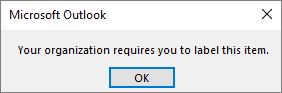
Para documentos y mensajes de correo electrónico, el usuario puede asignar la etiqueta manualmente; de forma automática, como resultado de una condición configurada; o bien, de forma predeterminada (la opción de etiqueta predeterminada descrita anteriormente). Un ejemplo de mensaje cuando se requiere que un usuario asigne una etiqueta:
Para obtener más información sobre las etiquetas obligatorias para documentos y correos electrónicos, consulte Requerir que los usuarios apliquen una etiqueta al correo electrónico y a los documentos.
Para los contenedores, se debe asignar una etiqueta al momento de crear el grupo o sitio.
Para obtener más información sobre el etiquetado obligatorio para Power BI, vea Directiva de etiquetas obligatorias para Power BI.
Considere usar esta opción para mejorar la cobertura de la etiqueta. Sin embargo, sin el aprendizaje del usuario, estas opciones de configuración también pueden dar como resultado un etiquetado incorrecto. Además, a menos que también establezca una etiqueta predeterminada correspondiente, el etiquetado obligatorio puede frustrar a los usuarios debido a los avisos frecuentes.
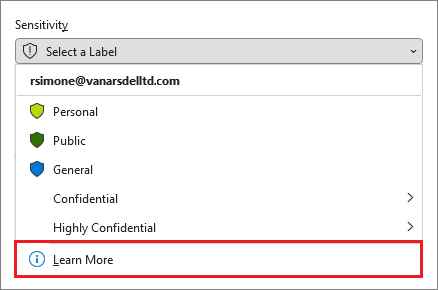
Proporcione un vínculo de ayuda a una página de ayuda personalizada. Si los usuarios no están seguros de qué significan las etiquetas de confidencialidad o cómo se deben usar, puede proporcionarles una dirección URL de Más información que aparecerá después de la lista de etiquetas de confidencialidad disponibles en las aplicaciones de Office. Por ejemplo:
Para obtener más configuraciones de directivas de etiquetas, consulte Administrar etiquetas de confidencialidad para aplicaciones de Office.
Después de crear una directiva de etiquetas de publicación que asigne nuevas etiquetas de confidencialidad a los usuarios y grupos, los usuarios empezarán a ver esas etiquetas en sus aplicaciones de Office. Espere hasta 24 horas para que los cambios más recientes se repliquen en toda la organización.
Prioridad de etiquetas de directivas (el orden importa)
Para que los usuarios dispongan de las etiquetas de confidencialidad, puede publicarlas en una directiva de etiquetas de confidencialidad, que se muestra en una lista en la página Directivas de etiquetas. Al igual que para las etiquetas de confidencialidad (consulte Prioridad de etiquetas (el orden importa)), el orden de las directivas de etiquetas de confidencialidad es importante porque refleja su prioridad: la directiva de etiquetas con menor prioridad se muestra en la parte superior de la lista con el número de orden más bajo, y la directiva de etiquetas con mayor prioridad se muestra en la parte inferior de la lista con el número de orden más alto.
Una directiva de etiqueta consiste en lo siguiente:
- Un conjunto de etiquetas.
- Los usuarios y grupos a los que se asignará la directiva con etiquetas.
- El ámbito de la directiva y la configuración de directiva para ese ámbito (como la etiqueta predeterminada para los archivos y mensajes de correo electrónico).
Puede incluir un usuario en varias directivas de etiquetas y el usuario obtiene todas las etiquetas de confidencialidad y la configuración de esas directivas. Si hay un conflicto en la configuración de varias directivas, se aplica la configuración de la directiva con la prioridad más alta (número de orden más alto). Es decir, la prioridad más alta gana en cada valor.
Si no ve el comportamiento de la configuración de directiva de etiqueta que espera para un usuario o grupo, compruebe el orden de las directivas de etiqueta de confidencialidad. Es posible que necesite mover la directiva hacia abajo. Para reordenar las directivas de etiqueta, seleccione una directiva de etiqueta de confidencialidad, elija los puntos suspensivos Acciones para esa entrada y, a continuación, seleccione Bajar o Subir. Por ejemplo:
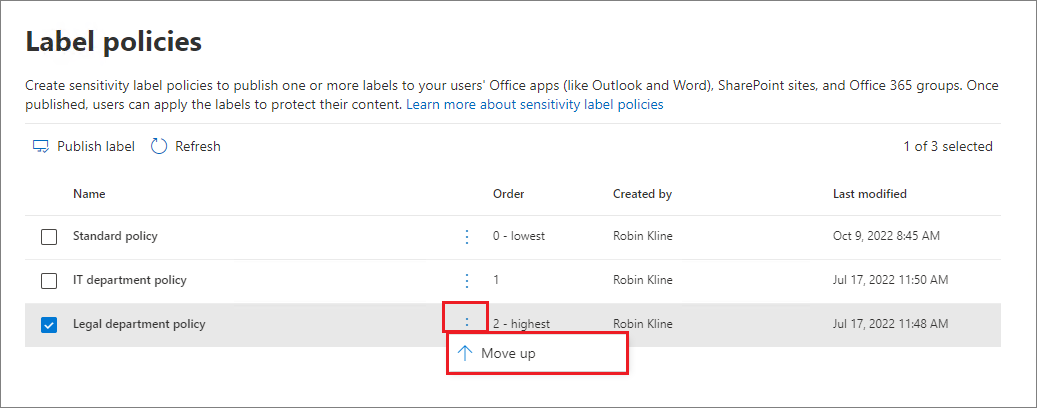
A partir del ejemplo de captura de pantalla anterior que muestra tres directivas de etiqueta, a todos los usuarios se les asigna la directiva de etiqueta estándar, por lo que es conveniente que tenga la prioridad más baja (el número de orden más bajo es 0). Solo a los usuarios del departamento de TI se les asigna la segunda directiva, que tiene el número de orden 1. Para estos usuarios, si hay conflictos en la configuración entre su directiva y la directiva estándar, la configuración de su directiva gana porque tiene un número de orden mayor.
Sucede algo parecido para los usuarios del departamento jurídico, a los que se les asigna la tercera directiva con una configuración distinta. Es probable que estos usuarios tengan una configuración más estricta, por lo que es adecuado que su directiva tenga el número de orden más alto. Es poco probable que un usuario del departamento legal esté en un grupo también asignado a la directiva del departamento de TI. Pero si lo son, el número de orden 2 (número de orden más alto) garantiza que la configuración del departamento legal siempre tenga prioridad si hay un conflicto.
Nota:
Recuerde: Si hay un conflicto de configuración para un usuario que tiene varias directivas asignadas, se aplica la configuración de la directiva asignada con el número de orden más alto.
Etiquetas de confidencialidad para Microsoft 365 Copilot y Microsoft 365 Copilot Chat
Los agentes de Microsoft 365 Copilot, Microsoft 365 Copilot Chat y Copilot reconocen y usan las etiquetas de confidencialidad que aplica para proteger los datos de su organización. Estas etiquetas proporcionan una capa adicional de protección. Por ejemplo, en conversaciones de Microsoft 365 Copilot Chat que pueden hacer referencia a datos de diferentes tipos de elementos, los usuarios ven la etiqueta de confidencialidad con la prioridad más alta (normalmente, la etiqueta más restrictiva). De forma similar, cuando Copilot y los agentes admiten la herencia de etiquetas de confidencialidad, seleccionan la etiqueta de confidencialidad con la prioridad más alta.
Si las etiquetas aplican cifrado de Microsoft Purview Information Protection, Copilot y los agentes comprueban los derechos de uso del usuario. A continuación, Copilot y los agentes devuelven datos de un elemento solo si se conceden permisos al usuario para copiar (el derecho de uso EXTRACT) de ese elemento.
Para obtener información más detallada sobre cómo las etiquetas de confidencialidad ayudan a proteger los datos al usar Copilot y otras aplicaciones de IA, consulte los siguientes artículos:
- Protección de cumplimiento y seguridad de datos de Microsoft Purview para aplicaciones de IA generativa
- Use Microsoft Purview para administrar la seguridad de datos & el cumplimiento de Microsoft 365 Copilot & Microsoft 365 Copilot Chat
- Consideraciones para administrar Microsoft 365 Copilot para seguridad y cumplimiento
Etiquetas de confidencialidad y Azure Information Protection
El cliente de etiquetado anterior, el cliente de etiquetado unificado Azure Information Protection, ahora se ha reemplazado por el cliente Microsoft Purview Information Protection para ampliar el etiquetado de Windows a Explorador de archivos, PowerShell, el escáner local, y proporcionar un visor de archivos cifrados.
Las aplicaciones de Office admiten etiquetas de confidencialidad con una versión de suscripción de Office, como las Aplicaciones Microsoft 365 para empresas.
Etiquetas de confidencialidad y el SDK de Microsoft Information Protection
Como las etiquetas de confidencialidad se almacenan en los metadatos de un documento, las aplicaciones y los servicios de terceros pueden leer y escribir en los metadatos de etiqueta para complementar la implementación de la etiqueta. Además, los desarrolladores de software pueden usar el SDK de Microsoft Information Protection para admitir por completo las características de etiquetado y cifrado en varias plataformas. Para obtener más información, consulte el anuncio de disponibilidad general en el blog de la comunidad tecnológica.
También puede conocer las soluciones de los socios que se integran con Microsoft Purview Information Protection.
Instrucciones de implementación
Para planear la implementación y obtener una guía que incluye información sobre licencias, permisos, estrategia de implementación, una lista de escenarios admitidos y la documentación del usuario final, vea Introducción a las etiquetas de confidencialidad.
Para obtener información sobre cómo usar las etiquetas de confidencialidad para cumplir con las normativas de privacidad de los datos, vea Implementar Information Protection para las normativas de privacidad de datos con Microsoft 365.