Nota
L'accés a aquesta pàgina requereix autorització. Podeu provar d'iniciar la sessió o de canviar els directoris.
L'accés a aquesta pàgina requereix autorització. Podeu provar de canviar els directoris.
Se aplica a: SQL Server en Linux
SQL Server Data Tools (SSDT) convierte Visual Studio en un eficaz entorno de desarrollo y administración del ciclo de vida de bases de datos (DLM) para SQL Server en Linux. Puedes desarrollar, compilar, probar y publicar tu base de datos desde un proyecto bajo control de código fuente, al igual que desarrollas el código de tu aplicación.
Instalación de Visual Studio y SQL Server Data Tools
Si aún no ha instalado Visual Studio en el equipo Windows, descargue e instale Visual Studio. Si no tiene una licencia de Visual Studio, Visual Studio Community Edition es un IDE gratuito con todas las características para estudiantes, código abierto y desarrolladores individuales.
Durante la instalación de Visual Studio, seleccione Personalizada en la opción Elija el tipo de instalación. Seleccione Siguiente.
Seleccione Microsoft SQL Server Data Tools, Git para Windows y Extensión de GitHub para Visual Studio en la lista de selección de características.
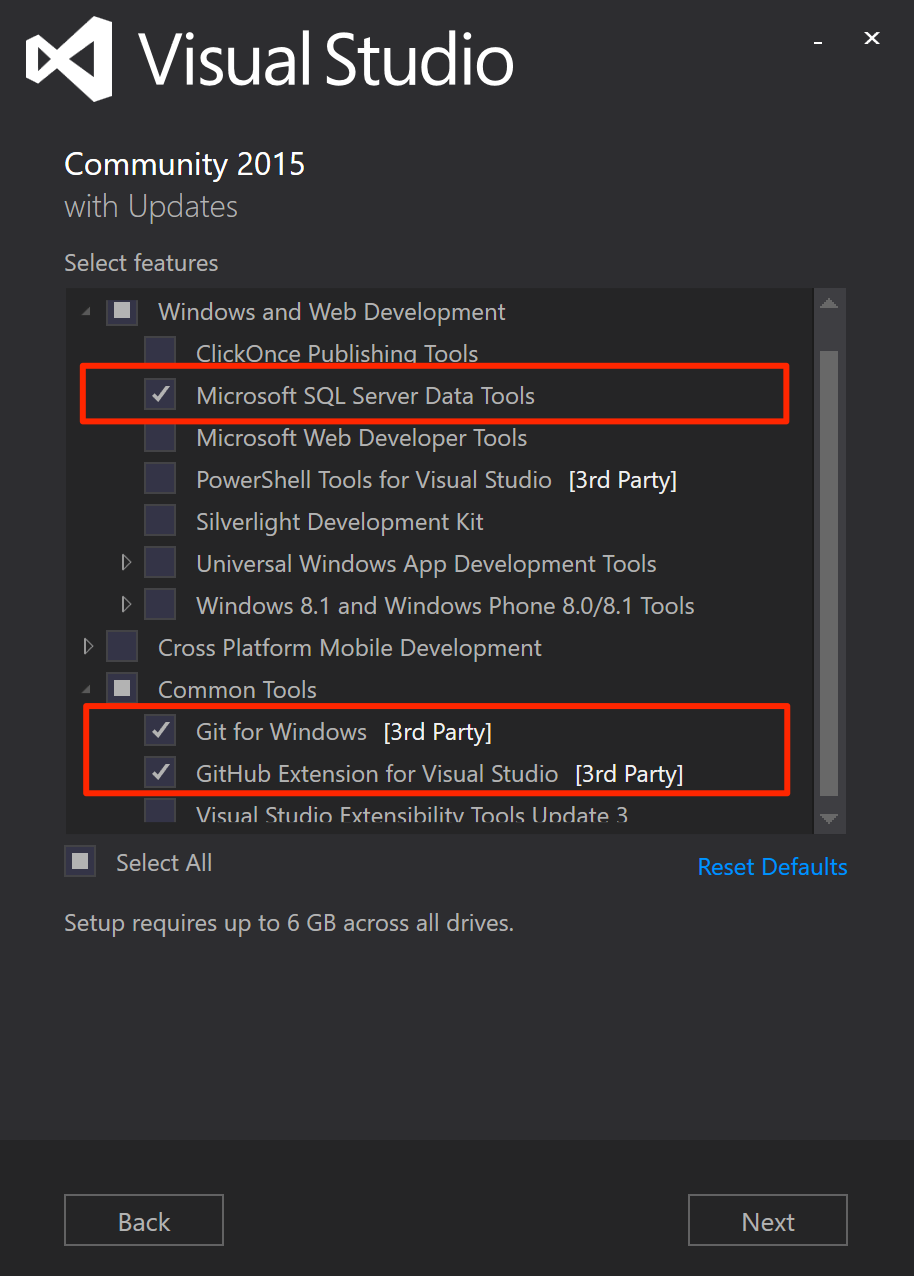
Continúe y finalice la instalación de Visual Studio. Puede tardar unos minutos.
Obtenga la última versión de SQL Server Data Tools
SQL Server en Linux es compatible con la versión SSDT 17.0 o posterior.
Creación de un nuevo proyecto de base de datos en el control de código fuente
Inicie Visual Studio.
Seleccione Team Explorer en el menú Ver.
Selecciona Nuevo en la sección de Repositorio Local Git de la página Conectar .
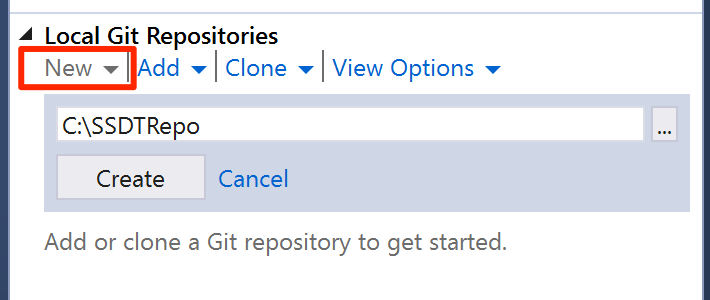
Seleccione Crear. Una vez creado el repositorio de Git local, haga doble clic en SSDTRepo.
Haga clic en Nuevo en la sección Soluciones. Selecciona SQL Server en el nodo Otros idiomas en el cuadro de diálogo New Project.
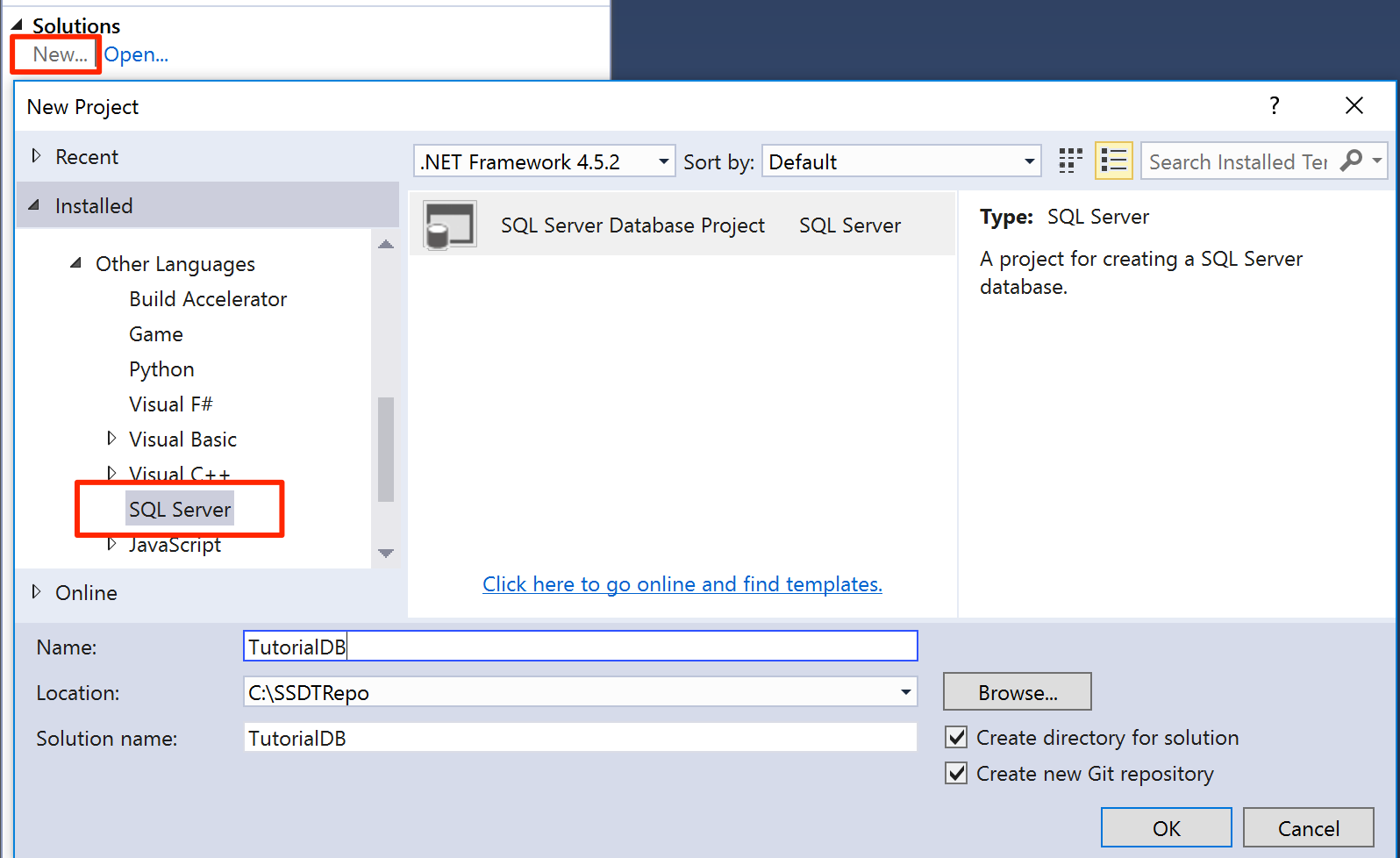
Introduce
TutorialDBcomo nombre y luego selecciona Aceptar para crear un nuevo proyecto de base de datos.
Creación de una nueva tabla en el proyecto de base de datos
Seleccione Explorador de soluciones en el menú Ver.
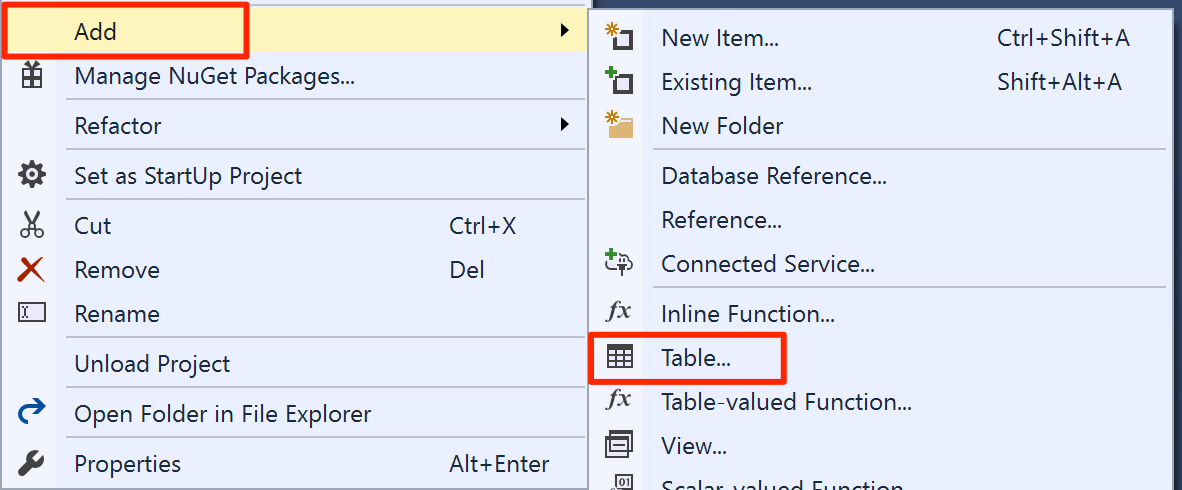
Abra el menú Proyecto de base de datos al hacer clic con el botón derecho en TutorialDB en el Explorador de soluciones.
Seleccione Tabla en Agregar.
En el diseñador de tablas, añade las columnas Nombre y Ubicación . Configura ambas columnas al tipo de dato nvarchar(50 ), como se muestra en la imagen. SSDT genera el script
CREATE TABLEa medida que se agregan las columnas en el diseñador.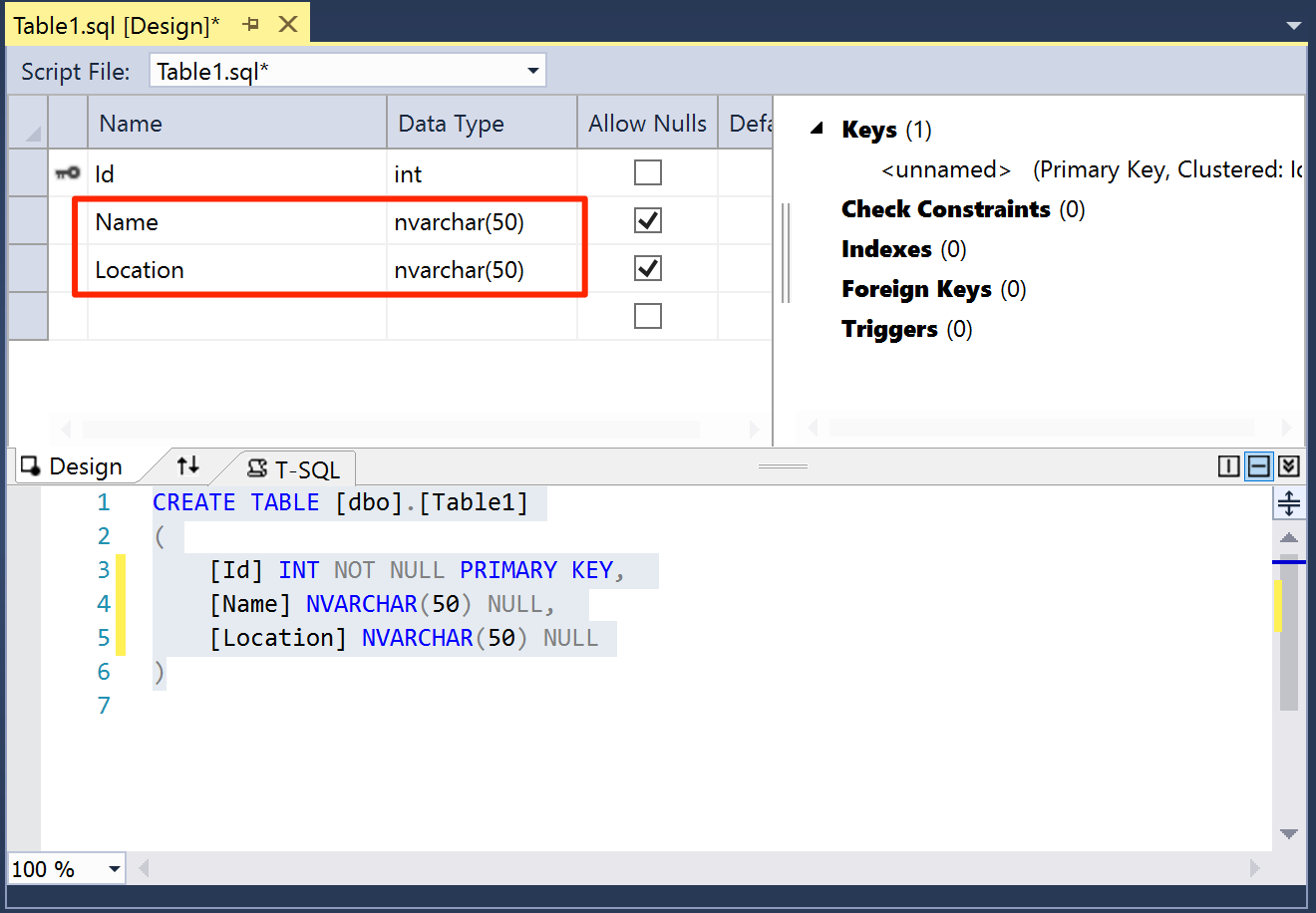
Guarde el archivo Table1.sql.
Compilación y validación de la base de datos
Abra el menú Proyecto de base de datos en TutorialDB y seleccione Compilar. SSDT compila los archivos
.sqlde origen de tu proyecto y genera un archivo de paquete de aplicación de capa de datos (DACPAC). Puedes usar este archivo para publicar una base de datos en tu instancia de SQL Server en Linux.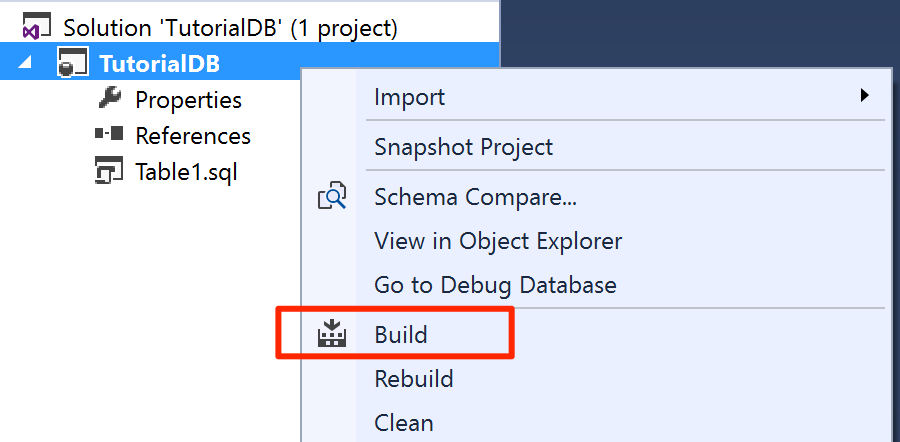
Comprueba si hay un mensaje de éxito de compilación en la ventana de Salida de Visual Studio.
Publicar la base de datos en una instancia de SQL Server en Linux
Abra el menú Proyecto de base de datos en TutorialDB y seleccione Publicar.
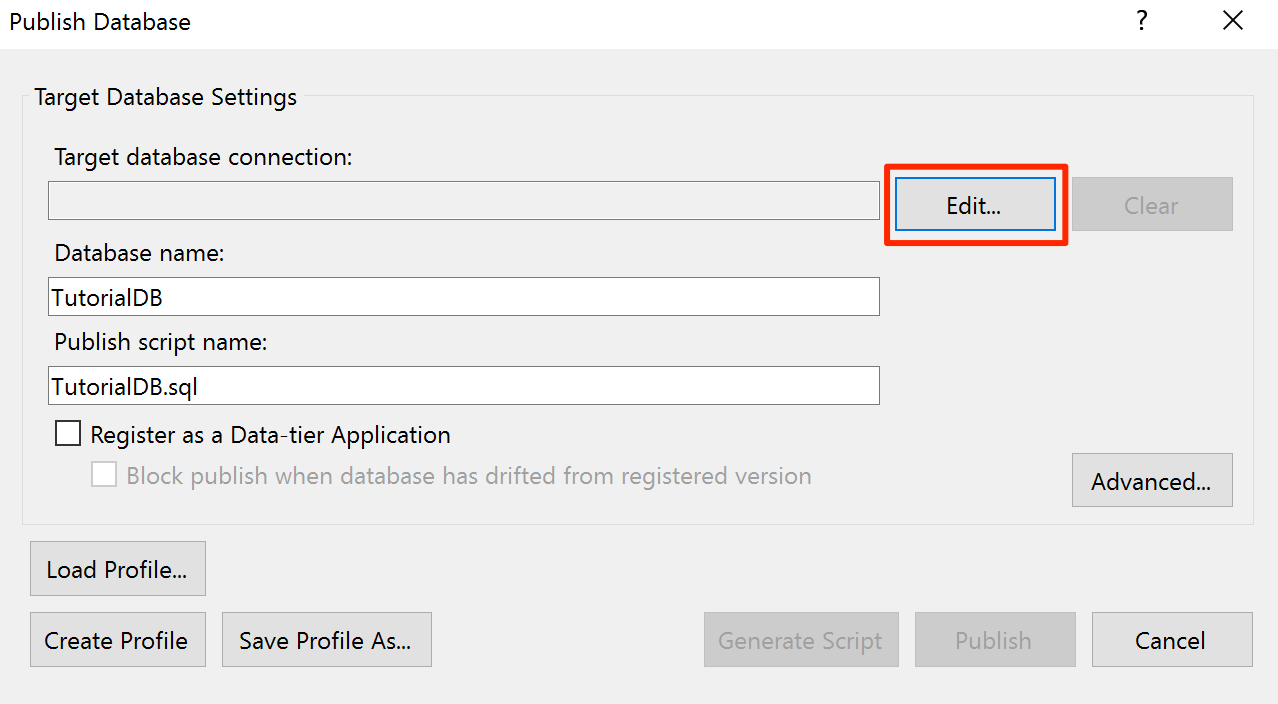
Haga clic en Editar para seleccionar la instancia de SQL Server en Linux.
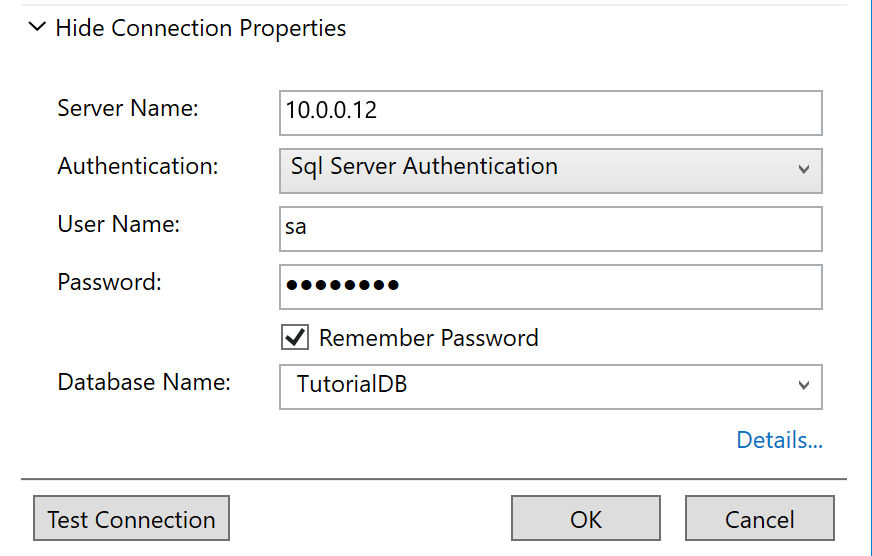
En el cuadro de conexión, introduce la dirección IP o nombre de host, nombre de usuario y contraseña de tu instancia de SQL Server en Linux.
Selecciona Publicar en el cuadro de diálogo de publicación.
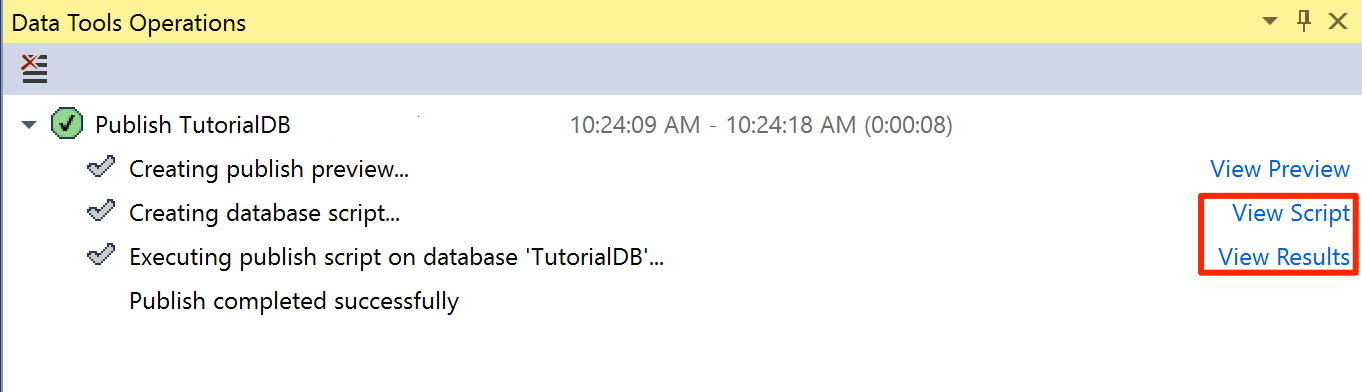
Compruebe el estado de publicación en la ventana Operaciones de herramientas de datos.
Seleccione Ver resultados o Ver script para ver los detalles del resultado de la publicación de la base de datos en SQL Server en Linux.
Has creado con éxito una nueva base de datos en una instancia de SQL Server en Linux y has aprendido lo básico para desarrollar una base de datos con un proyecto de base de datos controlado por códigos.