Nota
L'accés a aquesta pàgina requereix autorització. Podeu provar d'iniciar la sessió o de canviar els directoris.
L'accés a aquesta pàgina requereix autorització. Podeu provar de canviar els directoris.
La extensión MSSQL soporta dos mecanismos para atajos de teclado:
-
Asignaciones de teclas de Visual Studio Code (
keybindings.json): Utiliza estas asignaciones para comandos de la Paleta de Comandos como Ejecutar Consulta, Conectar y Desconectar. -
Atajos de vista de resultados (
mssql.shortcutsensettings.json): Utiliza estos atajos para acciones en el panel de resultados de consultas, como navegar por cuadrículas, copiar datos y guardar resultados.
Elección de un método de configuración
- Utiliza la extensión MSSQL Database Management Keymap si quieres accesos directos familiares al estilo Azure Data Studio o SSMS.
- Utiliza la configuración de atajos para los cambios diarios de atajos.
- Usa Avanzado: Personaliza manualmente los atajos de teclado de Visual Studio Code para controlar directamente
keybindings.json. - Utiliza Avanzado: Personaliza manualmente los atajos de la vista de resultados para el control directo de
mssql.shortcutsensettings.json.
Instalar la extensión MSSQL Database Management Keymap
Si te trasladas de SQL Server Management Studio (SSMS) o Azure Data Studio, instala la extensión complementaria MSSQL Database Management Keymap para usar atajos familiares.
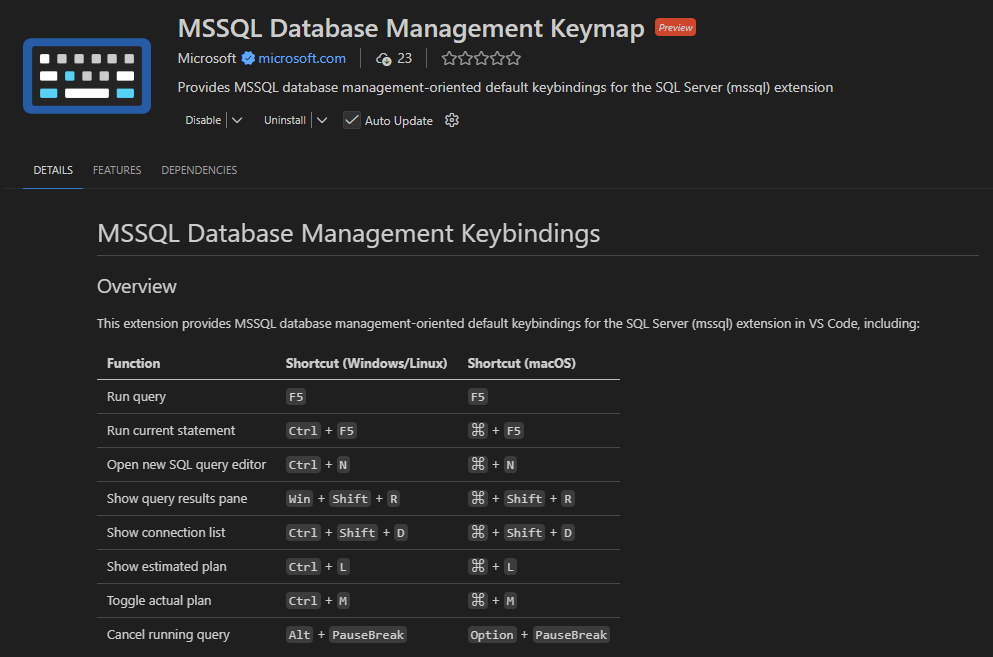
La extensión proporciona las siguientes asignaciones de teclas:
| Function | Windows/Linux | macOS |
|---|---|---|
| Ejecutar consulta | F5 | F5 |
| Ejecutar la instrucción actual | Ctrl+F5 | Cmd+F5 |
| Apertura del nuevo editor de consultas SQL | Ctrl+N | Cmd+N |
| Mostrar el panel de resultados de la consulta | Win+Mayús+R | Cmd+Mayús+R |
| Mostrar lista de conexiones | Ctrl+Mayús+D | Cmd+Mayús+D |
| Mostrar plan estimado | Ctrl+L | Cmd+L |
| Alternar plan actual | Ctrl+M | Cmd+M |
| Cancelar la consulta en ejecución | Alt+Pausa/Pausa | Opción+Pausa/Pausa |
Note
Este mapa de teclas no incluye asignaciones de teclas personalizadas por el usuario desde Azure Data Studio. Configura manualmente las asignaciones de teclas personalizadas en la configuración de preferencias de teclado de MSSQL desde la Paleta de Comandos. Esta extensión invalida algunos accesos directos predeterminados de Visual Studio Code para escenarios de administración de bases de datos.
Puedes instalar esta extensión desde el diálogo de migración de Azure Data Studio, o directamente desde el Visual Studio Code Marketplace.
Usar la configuración de atajos
La extensión MSSQL incluye una interfaz de configuración de atajos para visualizar y configurar atajos de teclado.
Puedes usar esta interfaz para trabajar con ambos sistemas de acceso directo:
-
Atajos de teclado de Visual Studio Code (
keybindings.json) -
Atajos para la vista de resultados (
mssql.shortcutsensettings.json)
Abre la página de Configuración de Atajos desde la barra de herramientas de extensiones MSSQL.

Abre la pestaña de Accesos Directos de Extensión para ver dos secciones de atajos de teclado:
- Editor de Power Query: Muestra las asignaciones de teclas más utilizadas en Visual Studio Code para comandos MSSQL, organizadas en grupos como Ejecución de consultas, Conexión y Otros.
- Vista de resultados: Muestra accesos directos a la vista de resultados para el panel de resultados de consulta, incluyendo grupos como Navegación y Resultados.

Avanzado: Personalizar manualmente las asignaciones de teclas de Visual Studio Code
Para la mayoría de los cambios en los atajos, utiliza Configuración de atajos.
Utiliza esta sección para un control avanzado y manual de las asignaciones de teclas de Visual Studio Code en keybindings.json.
Para personalizar un atajo:
Abre el editor de atajos de teclado:
- macOS: Cmd+K, luego Cmd+S
- Windows y Linux: Ctrl+K, luego Ctrl+S
Busca el nombre del comando, como
mssql.newQuery.Selecciona el icono del lápiz junto al comando y pulsa la nueva combinación de teclas.
Presione Entrar para confirmar.
También puedes editar keybindings.json directamente:
Abre la paleta de comandos:
- macOS: Cmd+Shift+P
- Windows y Linux: Ctrl+shift+P
Selecciona preferencias: Abre atajos de teclado (JSON).
Añade tu atajo.
[
    {
        "key": "ctrl+shift+n",
        "command": "mssql.newQuery",
        "when": "editorTextFocus && editorLangId == 'sql'"
    }
]
Note
Podrías anular un atajo existente. Comprueba si hay conflictos en el editor de atajos de teclado antes de guardar tus cambios.
Comandos de extensión MSSQL
La extensión proporciona comandos en la Paleta de Comandos.
La siguiente tabla enumera los comandos más usados y los accesos directos por defecto:
| Comando | Description | Windows/Linux | macOS |
|---|---|---|---|
MS SQL: Connect |
Conéctate a SQL Server, Azure SQL o base de datos SQL en Microsoft Fabric | Ctrl+Mayús+C | Cmd+Turno+C |
MS SQL: Disconnect |
Desconecta la sesión actual del editor | Ctrl+Mayús+D | Cmd+Mayús+D |
MS SQL: Execute Query |
Ejecuta una consulta para el documento SQL activo actual | Ctrl+Mayús+E | Cmd+Turno+E |
MS SQL: Execute Selection or Current Statement |
Ejecuta solo la sentencia Transact-SQL bajo el cursor | Ninguno | Ninguno |
MS SQL: Cancel Query |
Cancelar la consulta en ejecución | Ninguno | Ninguno |
MS SQL: New Query |
Abrir un nuevo archivo de consulta SQL | Ninguno | Ninguno |
MS SQL: Toggle SQLCMD Mode |
Activar o desactivar el modo SQLCMD para el documento SQL activo | Ninguno | Ninguno |
MS SQL: Change Connection |
Cambiar la conexión para el documento SQL activo | Ninguno | Ninguno |
MS SQL: Change Database |
Cambiar la base de datos para el documento SQL activo | Ninguno | Ninguno |
MS SQL: Estimated Plan |
Consulta el plan estimado de ejecución de la consulta | Ninguno | Ninguno |
MS SQL: Toggle Actual Plan |
Activar o desactivar la recopilación del plan de ejecución real para consultas SQL | Ninguno | Ninguno |
MS SQL: Copy All |
Copiar todo el contenido de los resultados de la consulta | Ninguno | Ninguno |
MS SQL: Toggle Query Result Panel |
Mostrar o ocultar el panel de resultados de la consulta | Ninguno | Ninguno |
Avanzado: Personalizar manualmente los atajos de vista de resultados
Para la mayoría de los cambios en los atajos, usa Configuración de atajos.
Utiliza esta sección para una configuración avanzada y manual de los atajos de vista de resultados en mssql.shortcuts (settings.json). Estos atajos solo se aplican al panel de resultados de la consulta.
Cuando personalice estos accesos directos, use ctrlcmd para representar ambas combinaciones de teclas:
- Ctrl en Windows y Linux
- Cmd en macOS
Por ejemplo, ctrlcmd+c se mapea a Ctrl+C en Windows y Linux, y a Cmd+C en macOS.
Configuración predeterminada
{
    "mssql.shortcuts": {
        "event.queryResults.switchToResultsTab": "ctrl+alt+r",
        "event.queryResults.switchToMessagesTab": "ctrl+alt+y",
        "event.queryResults.switchToQueryPlanTab": "ctrl+alt+e",
        "event.queryResults.prevGrid": "ctrlcmd+up",
        "event.queryResults.nextGrid": "ctrlcmd+down",
        "event.queryResults.switchToTextView": "",
        "event.queryResults.maximizeGrid": "",
        "event.queryResults.saveAsJSON": "",
        "event.queryResults.saveAsCSV": "",
        "event.queryResults.saveAsExcel": "",
        "event.queryResults.saveAsInsert": "",
        "event.resultGrid.copySelection": "ctrlcmd+c",
        "event.resultGrid.copyWithHeaders": "",
        "event.resultGrid.copyAllHeaders": "",
        "event.resultGrid.selectAll": "ctrlcmd+a",
        "event.resultGrid.copyAsCSV": "",
        "event.resultGrid.copyAsJSON": "",
        "event.resultGrid.copyAsInsert": "",
        "event.resultGrid.copyAsInClause": "",
        "event.resultGrid.changeColumnWidth": "alt+shift+s",
        "event.resultGrid.expandSelectionLeft": "shift+left",
        "event.resultGrid.expandSelectionRight": "shift+right",
        "event.resultGrid.expandSelectionUp": "shift+up",
        "event.resultGrid.expandSelectionDown": "shift+down",
        "event.resultGrid.openColumnMenu": "f3",
        "event.resultGrid.openFilterMenu": "",
        "event.resultGrid.moveToRowStart": "ctrlcmd+left",
        "event.resultGrid.moveToRowEnd": "ctrlcmd+right",
        "event.resultGrid.selectColumn": "ctrl+space",
        "event.resultGrid.selectRow": "shift+space",
        "event.resultGrid.toggleSort": "alt+shift+o"
    }
}
Referencia de acceso directo a resultados de consulta
| Evento de acceso directo | Vinculación predeterminada | Description |
|---|---|---|
event.queryResults.switchToResultsTab |
Ctrl+Alt+R | Cambiar a la pestaña de Resultados |
event.queryResults.switchToMessagesTab |
Ctrl+Alt+Y | Cambiar a la pestaña de Mensajes |
event.queryResults.switchToQueryPlanTab |
Ctrl+Alt+E | Cambiar a la pestaña de Plan de Consulta |
event.queryResults.prevGrid |
Ctrl/Cmd+Arriba | Ve a la cuadrícula de resultados anterior |
event.queryResults.nextGrid |
Ctrl/Cmd+Abajo | Ve a la siguiente cuadrícula de resultados |
event.queryResults.switchToTextView |
Ninguno | Cambiar los resultados a la vista de texto |
event.queryResults.maximizeGrid |
Ninguno | Maximizar o minimizar la cuadrícula actual |
event.queryResults.saveAsJSON |
Ninguno | Guardar los resultados como JSON |
event.queryResults.saveAsCSV |
Ninguno | Guarda los resultados como CSV |
event.queryResults.saveAsExcel |
Ninguno | Guarda los resultados en Excel |
event.queryResults.saveAsInsert |
Ninguno | Guardar los resultados como INSERT sentencias |
Referencia de atajos de la cuadrícula de resultados
| Evento de acceso directo | Vinculación predeterminada | Description |
|---|---|---|
event.resultGrid.copySelection |
Ctrl/Cmd+C | Copia la selección actual |
event.resultGrid.copyWithHeaders |
Ninguno | Copiar la selección con encabezados de columna |
event.resultGrid.copyAllHeaders |
Ninguno | Copiar todas las cabeceras de columna |
event.resultGrid.selectAll |
Ctrl/Cmd+A | Seleccionar todos los datos en la cuadrícula activa |
event.resultGrid.copyAsCSV |
Ninguno | Copia la selección como CSV |
event.resultGrid.copyAsJSON |
Ninguno | Copia la selección como JSON |
event.resultGrid.copyAsInsert |
Ninguno | Copia la selección como INSERT sentencias |
event.resultGrid.copyAsInClause |
Ninguno | Copia la selección como una cláusula IN |
event.resultGrid.changeColumnWidth |
Alt+Mayús+S | Ajuste del ancho de columna |
event.resultGrid.expandSelectionLeft |
Turno+Izquierda | Expandir la selección a la izquierda |
event.resultGrid.expandSelectionRight |
Turno+Derecha | Expande la selección hacia la derecha |
event.resultGrid.expandSelectionUp |
Turno+¡Arriba | Ampliar la selección hacia arriba |
event.resultGrid.expandSelectionDown |
Turno+Abajo | Expandir la selección hacia abajo |
event.resultGrid.openColumnMenu |
F3 | Abrir el menú contextual de columnas |
event.resultGrid.openFilterMenu |
Ninguno | Abre el menú de filtros |
event.resultGrid.moveToRowStart |
Ctrl/Cmd+Izquierda | Muévete al inicio de la fila |
event.resultGrid.moveToRowEnd |
Ctrl/Cmd+Derecha | Muévete al final de la fila |
event.resultGrid.selectColumn |
Ctrl+Espacio | Selecciona toda la columna |
event.resultGrid.selectRow |
Shift+Espacio | Selecciona toda la fila |
event.resultGrid.toggleSort |
Alt+Turno+O | Alternar la ordenación en la columna actual |
Contenido relacionado
- Extensión MSSQL para Visual Studio Code
- Conexión a una base de datos con la extensión MSSQL para Visual Studio Code
- Transición desde Azure Data Studio
- Inicio rápido: Ejecución de la primera consulta con la extensión MSSQL para Visual Studio Code
- Extensión MSSQL para el repositorio de Visual Studio Code en GitHub