Ejercicio: Crear dos tablas y relacionarlas entre sí mediante una relación de uno a varios
En este ejercicio, creará las tablas necesarias para que Anchors Away Cruise Line reserve cruceros.
Creará dos tablas y las relacionará entre sí mediante una relación de uno a varios.
Inicie sesión en el portal de Power Apps.
Seleccione el entorno en el que desea trabajar, utilizando la lista desplegable de la barra de menú superior.
Seleccione Dataverse en el menú de navegación de la izquierda.
Seleccione Tablas para ver la lista de tablas.
Seleccione + Nueva tabla en la barra de comandos de la parte superior.
En el panel Nueva tabla que aparece, escriba Cruises como el Nombre para mostrar. Observará que el campo Nombre en plural se completa automáticamente pero, si no fuera así, escriba Cruceros ahí también.
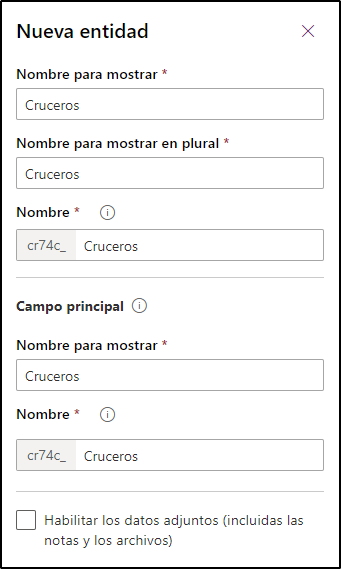
La opción Propiedades está subrayada, lo que indica que está en la pestaña Propiedades de la nueva tabla. Ahora definamos una columna de clave principal para la tabla. Seleccione Columna principal para ir a la pestaña Columna principal (verá que la Columna principal está ahora subrayada).
En Columna principal, bajo Nombre para mostrar,** escriba Id. de crucero.
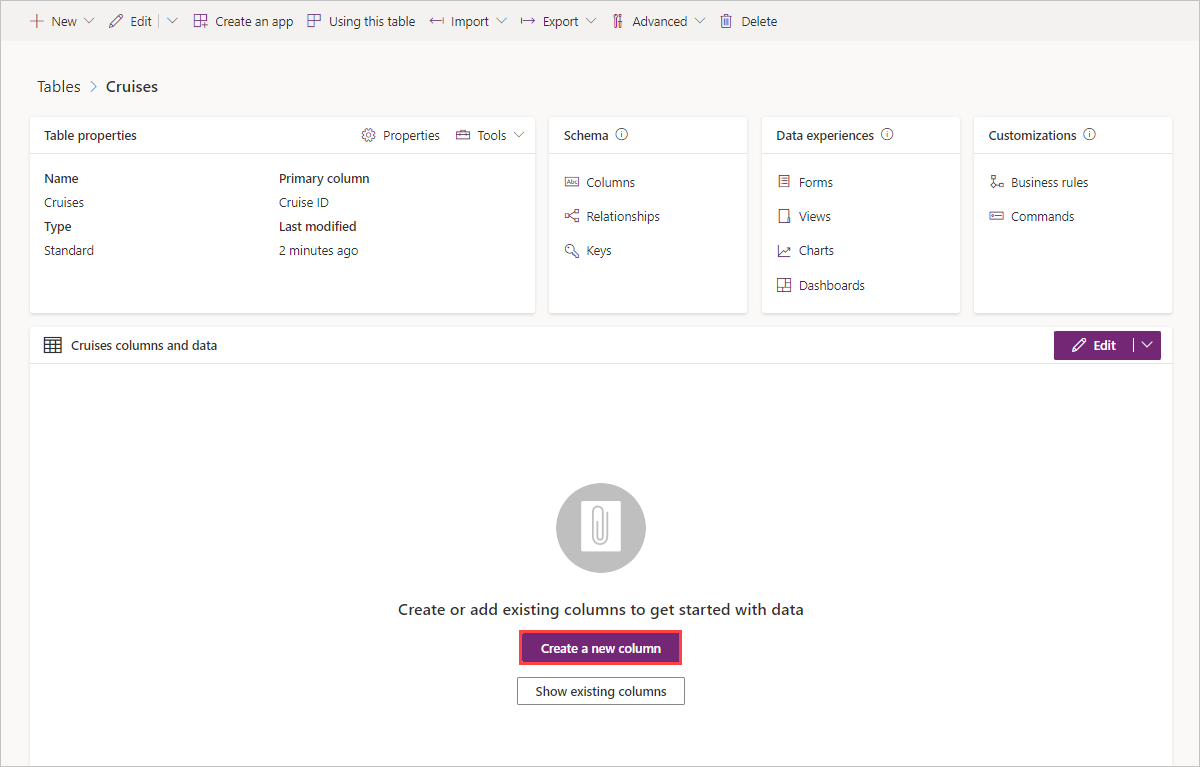
Presione el botón Guardar para crear la nueva tabla. Es posible que la tabla tarde unos minutos en aprovisionarse.
Ahora podemos comenzar a crear columnas para la nueva tabla Cruises. Seleccione el botón Crear una nueva columna en el panel Columnas y datos de Cruceros.
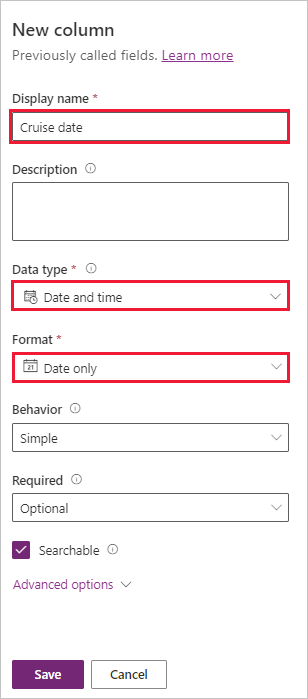
En el panel Nueva columna a la derecha de la pantalla, indique Fecha del crucero en el cuadro Nombre para mostrar y seleccione Fecha y hora > Solo fecha para que el resultado se asemeje a esta captura de pantalla:
Seleccione Guardar en la parte inferior del panel. Una vez hayan transcurrido unos minutos, verá que esto se ha agregado a sus columnas de datos.
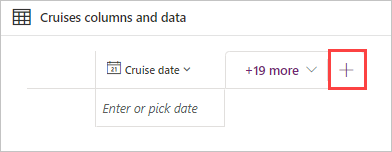
Para agregar otra columna a sus datos, seleccione el botón + que está a la derecha del botón +19 más del panel Columnas y datos de Cruceros.
En el panel emergente Nueva columna de la derecha, especifique Nombre del barco como Nombre para mostrar, en Tipo de datos seleccione Opción>Opción, y en ¿Desea sincronizar con la opción global? elija No.
En Opciones, en el cuadro de Etiqueta especifique Mudskipper (no preste atención a la columna Valor; Power Apps asigna aquí a esta columna automáticamente un número que no es necesario cambiar).
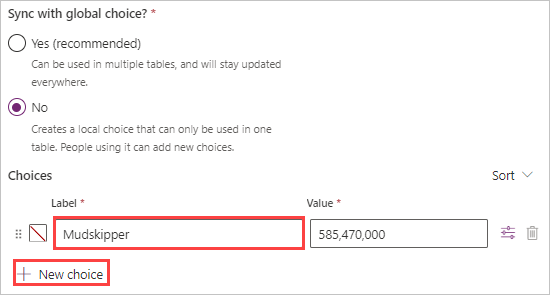
Seleccione el botón + Nueva opción y especifique dos nombres de etiqueta adicionales: Sol y Vacaciones. Seleccione Guardar para registrar esta columna en su tabla.
Pasados unos minutos, verá que la columna Nombre del barco se ha agregado a sus columnas y datos. Agregue usted mismo las siguientes dos columnas de Opción (en Tipo de datos); para ello, seleccione el botón + en el panel Columnas y datos de Cruises:
Nombre para mostrar Opciones Destino Catalina, Santa Cruz, Santa Rosa Capitán Renny, Blye, Jones Ahora revise la tabla, debería asemejarse a lo siguiente:

En el panel Esquema, seleccione Claves.
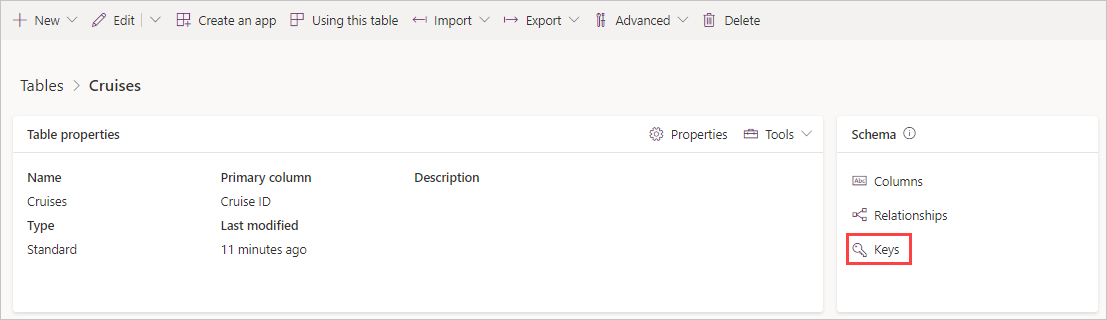
Aparecerá la pantalla Tablas > Cruceros > Claves. Busque y seleccione + Nueva clave en la barra de comandos.
Especifique CruiseIDKey como Nombre para mostrar de la clave.
Seleccione Id. de crucero en las columnas.
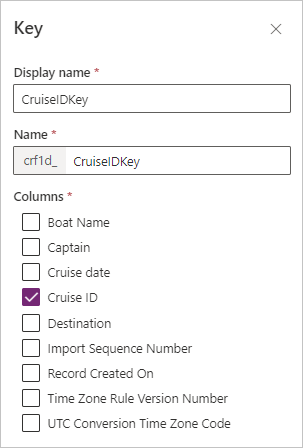
Seleccione Guardar.
Vamos a seleccionar Columnas en el panel Esquema para ver todas las columnas de la tabla. Deberían aparecer Id. de crucero como la columna Nombre principal y el resto de columnas que ha creado.
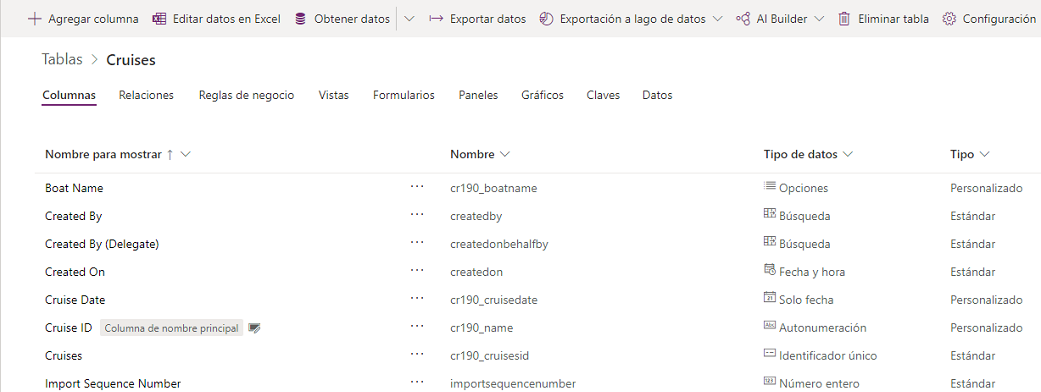
Enhorabuena, acaba de crear la tabla principal para la aplicación de reserva de cruceros. Ahora creará la tabla secundaria, llamada "Pasajeros". Cada crucero tendrá muchos pasajeros, por lo que la tabla Crucero es la primaria y la tabla Pasajero es la secundaria.
Vayamos a la pantalla de lista Tablas. Seleccione la palabra Tablas en la parte superior de la pantalla donde dice Tablas > Cruises > Columnas como se muestra en la captura de pantalla anterior. Esto le llevará de regreso a la lista de tablas.
En el menú de la parte superior de la lista de tablas, seleccione el botón + Nueva tabla.
En la ventana Nueva tabla, en la pestaña Propiedades, escriba el nombre Passengers en el campo Nombre para mostrar y luego seleccione la pestaña Columna principal.
En el campo Nombre para mostrar, especifique Id. de pasajero.
Seleccione el botón Guardar en la parte inferior izquierda de la ventana y espere unos minutos mientras se aprovisiona la tabla.
En la pantalla Tablas > Passengers, en el panel Columnas y datos de Passengers, seleccione la columna Id. de pasajero y luego Editar columna.
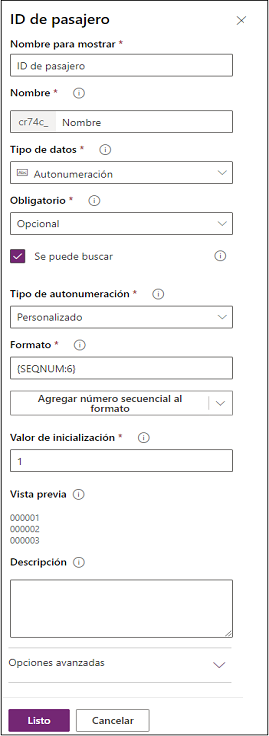
Cambie el valor de Tipo de datos a Autonumeración. Ajuste el formato y el número inicial, como se muestra en la siguiente captura de pantalla.
Seleccione el botón Guardar.
Agregue las siguientes columnas a la tabla Pasajero, de nuevo seleccionando el botón + justo a la derecha del botón +18 más en Columnas y datos de pasajeros.
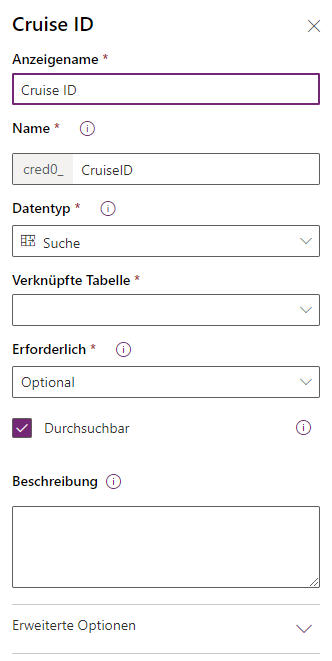
Nombre de campo Tipo Id. de crucero Búsqueda: seleccione "Cruceros" en el campo Tabla relacionada, como se muestra en la siguiente imagen. Nombre de pasajero Línea de texto única Tipo de identificación Opción: seleccione No en ¿Desea sincronizar con la opción global? y especifique las siguientes opciones: Carné de identidad, Pasaporte, Carné de estudiante u Otros. (El panel de búsqueda de la columna Id. de crucero se muestra en la siguiente figura).
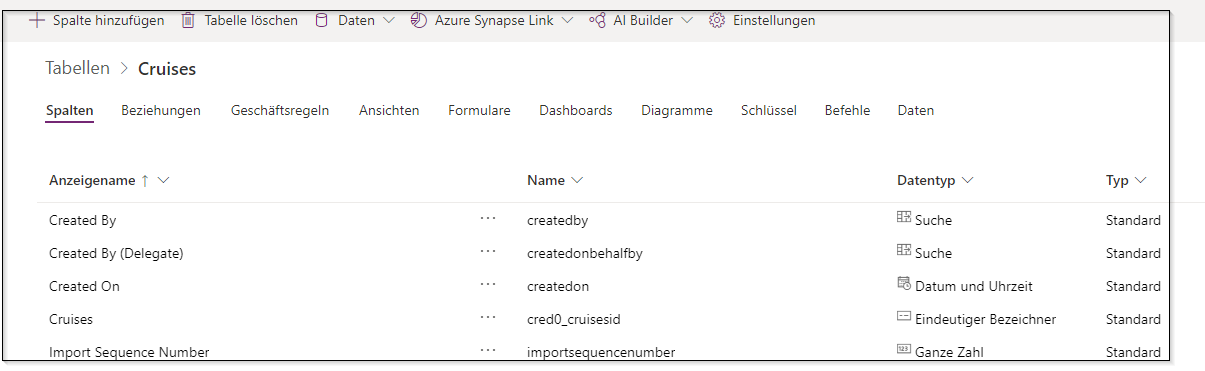
Una vez que haya creado todas las columnas, la tabla Pasajeros debería asemejarse a lo que aparece en la siguiente captura de pantalla.
Seleccione Claves en el panel Esquema y, a continuación, seleccione + Nueva clave.
Introduzca PassengerKey en el campo Nombre para mostrar, en Columnas, seleccione Id. de pasajero y, a continuación, Guardar.
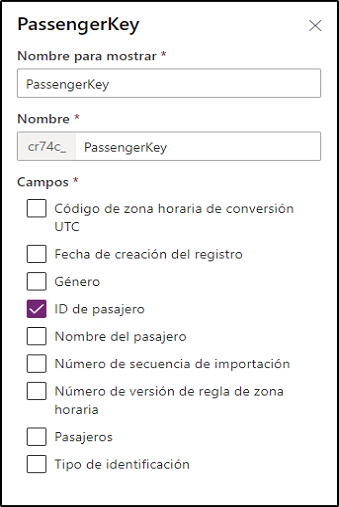
Su nueva clave debería aparecer ahora en la lista Claves. Vuelva a la tabla Pasajeros seleccionando Pasajeros en el título de pantalla Tablas > Pasajeros > Claves.

En el panel Esquema, seleccione Relaciones. En la lista que aparece, busque la columna Id. de crucero en la que había creado una relación de varios a uno para la tabla Pasajeros mediante la búsqueda CruiseID.

Ahora que tiene una relación de varios a uno que conecta la lista Pasajeros con la lista Cruceros, puede ir a la tabla Cruceros y confirmar una relación de uno a varios.
Seleccione la palabra Tablas en el título de la pantalla para ver una lista de todas las tablas.
Seleccione la tabla Cruises.
En el panel Esquema, seleccione Relaciones y busque la relación CruiseID.
Tenga en cuenta que la relación CruiseID también existe en la tabla Cruceros, pero es de uno a varios.

Ahora puede usar las tablas y hacer referencia a la relación para crear una aplicación de reservas.