Crear una regla de negocio
Las reglas de negocio son flexibles y se pueden usar para muchos propósitos, por lo que varían considerablemente en complejidad y ámbito. Siga estos pasos para crear reglas de negocio y ajustarlas a sus necesidades específicas:
Inicie sesión en Power Apps Maker Portal.
Seleccione Tablas y seleccione una de las tablas en las relaciones que desea crear.
Seleccione las Reglas de negocio en la sección de personalización y luego seleccione + Nueva regla de negocio.
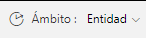
En la parte superior derecha, verá Ámbito. El valor predeterminado debe ser Entidad, lo que significa que la regla de negocio se aplicará a la tabla seleccionada.
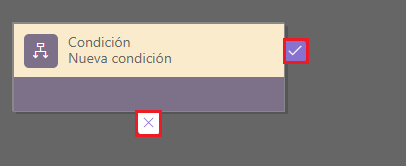
Ya debería haberse agregado una condición a la regla. La marca de verificación de la derecha de la condición será la ruta si la condición devuelve True; la X debajo será la ruta si la condición devuelve False.
Sugerencia
Para agregar más condiciones a la regla de negocio, arrastre el componente Condición desde la pestaña Componentes hasta un signo más (+) del diseñador.
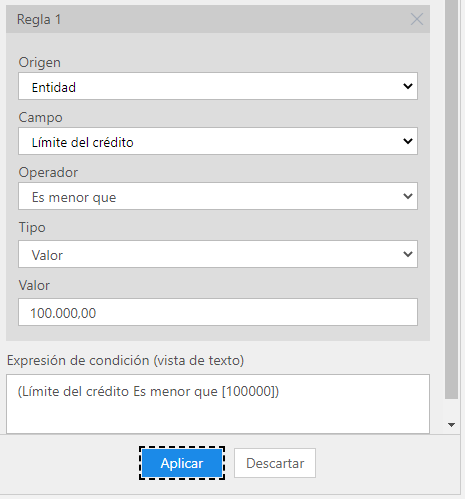
Para establecer las propiedades de la condición, seleccione el componente Condición en la ventana del diseñador y luego establezca las propiedades en la pestaña Propiedades, en el lado derecho de la pantalla. A medida que configura las propiedades, Microsoft Dataverse crea una expresión en la parte inferior de la pestaña Propiedades. Para este ejemplo, vamos a establecer nuestra condición en (El límite de crédito es inferior a [100000]).
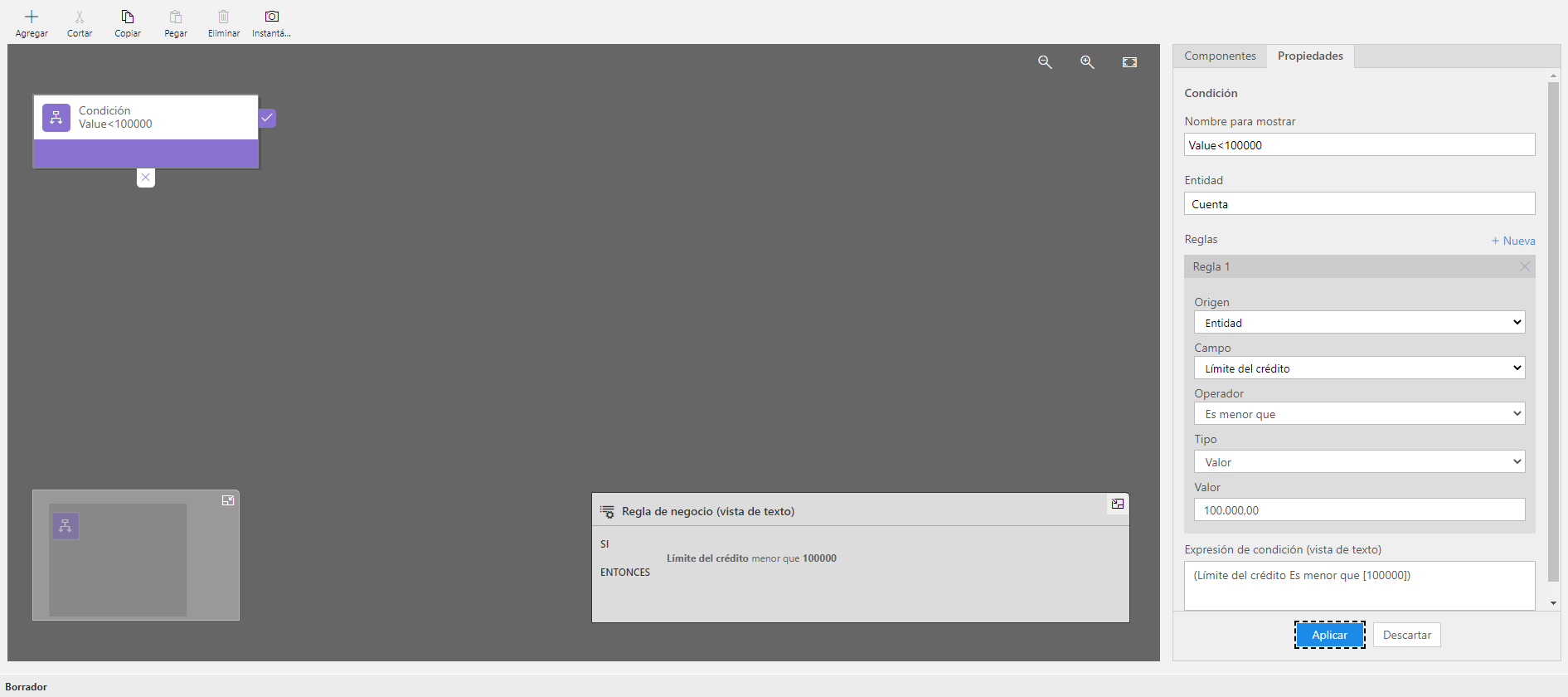
Como puede ver, durante este proceso, la Regla de negocio (Vista de texto) en la parte inferior derecha del diseñador de reglas muestra el aspecto de la fórmula en el texto. Esto aumentará a medida que añadimos componentes a la regla de negocio.
Sugerencia
Para agregar otra cláusula (una AND o una OR) a la condición, seleccione + Nueva, junto a Reglas, en la pestaña Propiedades, para crear una nueva regla y, luego, establecer sus propiedades. En la columna Lógica de la regla, puede especificar si desea agregar la nueva regla como una cláusula AND u OR.
Cuando haya terminado de configurar la condición, seleccione Aplicar.
Importante
Las reglas de negocio no se guardan automáticamente, debe seleccionar Aplicar después de editar cada condición y acción.
Agregue acciones desde el componente Acción con el siguiente procedimiento:
Arrastre uno de los componentes de acción desde la pestaña Componentes hasta un signo más (+) junto al componente Condición. Arrastre la acción hasta un signo más (+) junto a una marca de verificación si desea que la regla de negocio tome esa acción cuando se cumpla la condición o arrastre la acción hasta un signo más (+) junto a una X si desea que la regla de negocio tome esa acción si no se cumple la condición. Vamos a agregar la acción Establecer visibilidad si se cumple la condición.
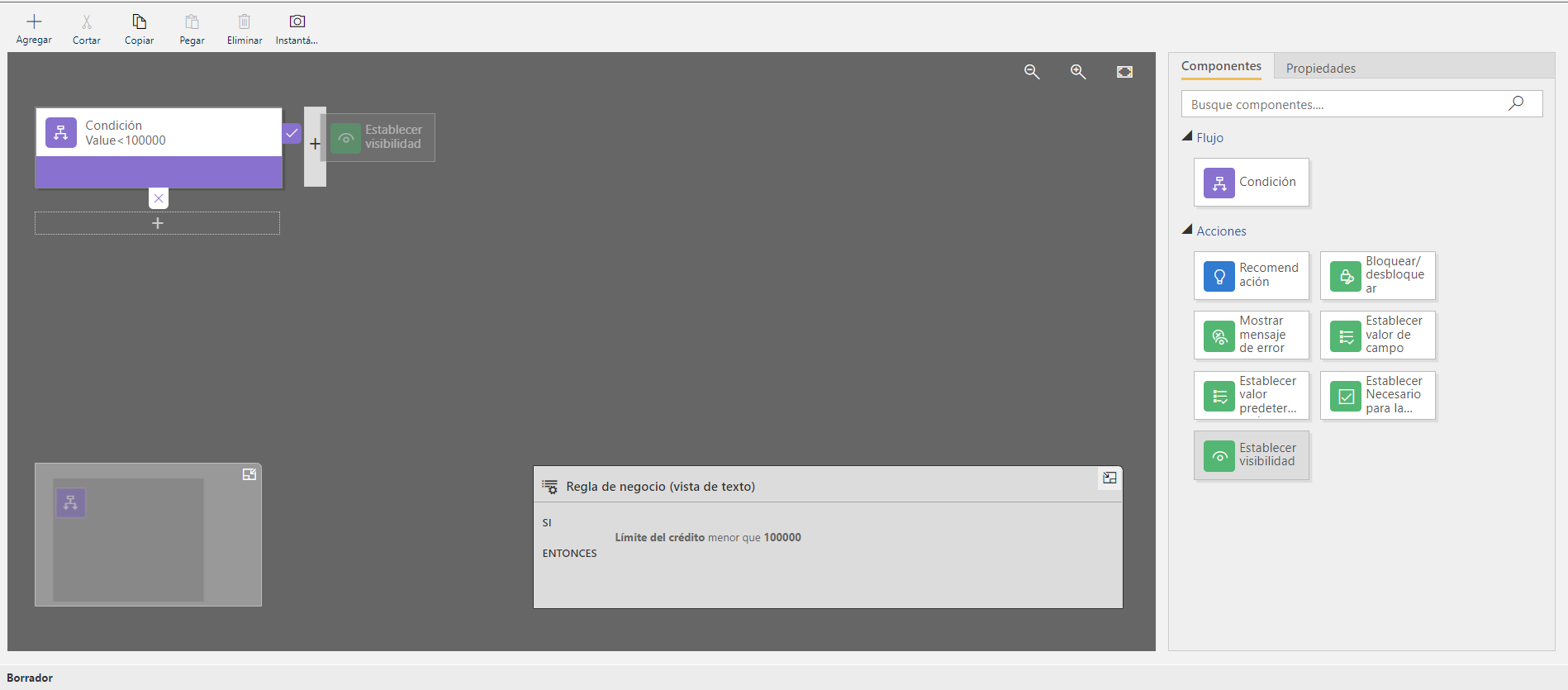
Establezca la propiedad para cada paso.
Para establecer las propiedades de la acción, seleccione el componente Acción en la ventana del diseñador y luego establezca las propiedades en la pestaña Propiedades. Vamos a ocultar el campo VP aprobador de límite de crédito en esta acción.
Cuando haya terminado de configurar las propiedades, seleccione Aplicar.
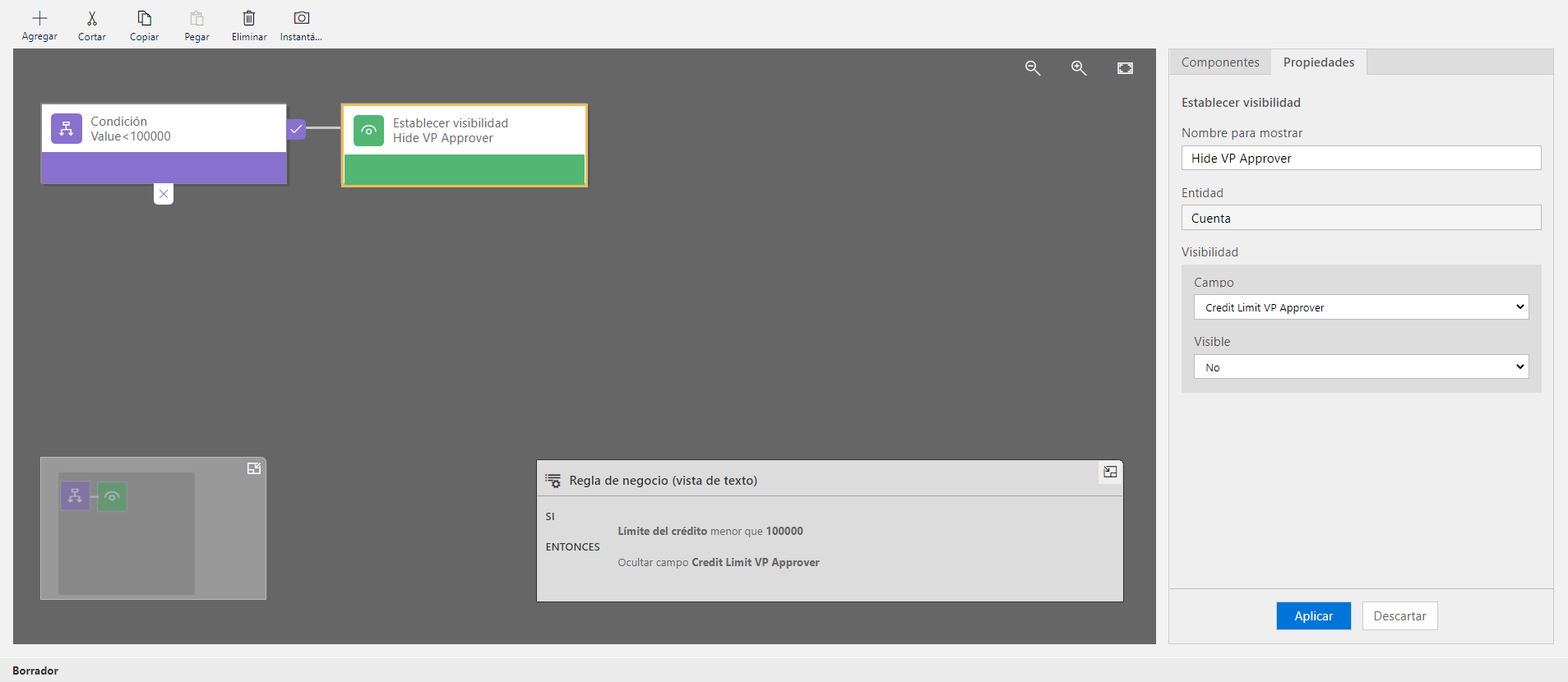
Seleccione Validar para validar la regla de negocio en la barra de acción.
Seleccione Guardar para guardar la regla de negocio.
Seleccione Activar y, luego, Activar de nuevo para activar el proceso.
Sugerencia
Tenga en cuenta las siguientes sugerencias al trabajar con reglas de negocio en la ventana del diseñador:
Instantánea: para tomar una instantánea de todo lo que contiene la ventana Regla de negocio, seleccione Instantánea en la barra de acción. Esto es útil, por ejemplo, si desea compartir la instantánea con un miembro del equipo y obtener comentarios sobre la regla de negocio.
Utilice el minimapa (en la parte inferior izquierda de la pantalla) para navegar rápidamente por las diferentes partes del proceso. El minimapa es útil cuando tiene un proceso complejo que no cabe en la pantalla.
A medida que añade condiciones, acciones y recomendaciones empresariales a la regla de negocio, se compila el código de la regla de negocio (vista de texto), que aparece en la parte inferior derecha de la ventana del diseñador. El código es de solo lectura.