Ejercicio: Crear una regla de negocio
En este ejercicio, utilizará la tabla Passenger que se configuró en esta ruta de aprendizaje. Si no ha creado las tablas Cruises ni Passenger en esta ruta de aprendizaje, complete los pasos de Ejercicio: Crear dos tablas y relacionarlas entre sí mediante una relación de uno a varios para poder realizar estos ejercicios.
Inicie sesión en Power Apps Maker Portal.
Abra Tablas.
Seleccione la tabla Passengers.
Seleccione + Nueva columna y escriba Age en el campo Nombre para mostrar. En la lista desplegable Tipo de datos, seleccione Número entero y seleccione Guardar para agregar la nueva columna.
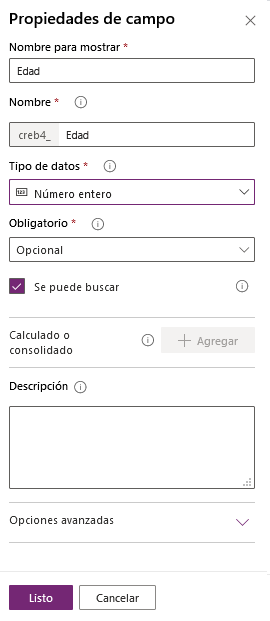
En la ventana + Nueva columna, agregue otra columna. Introduzca el Id. requerido en el campo Nombre para mostrar, seleccione Elección > Sí/No en la lista desplegable Tipo de datos.
Seleccione Guardar para guardar la columna.
Seleccione Reglas de negocio y luego seleccione + Nueva regla de negocio en el menú. Sea paciente; llevará tiempo cargar el diseñador de reglas de negocio.
En el área de diseño principal, seleccione Condición. Esta selección abre un panel para permitirle establecer la condición para la regla de negocio.
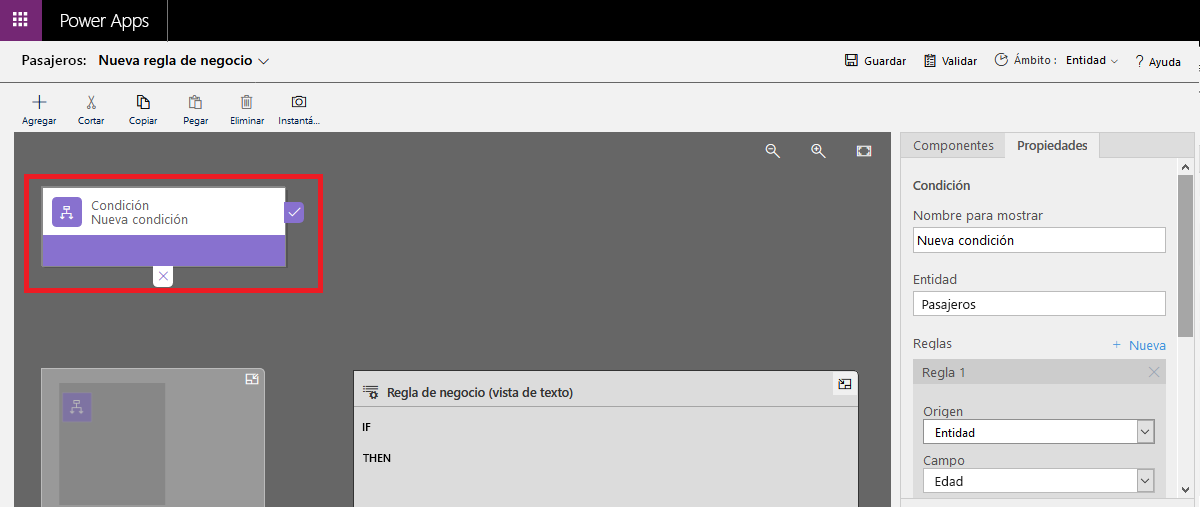
Agregue la siguiente información en los campos del panel Condición.
Campo de panel Condición Valor Entidad Pasajeros Origen Entidad Campo Edad Operador Es mayor que Tipo Valor Valor 18 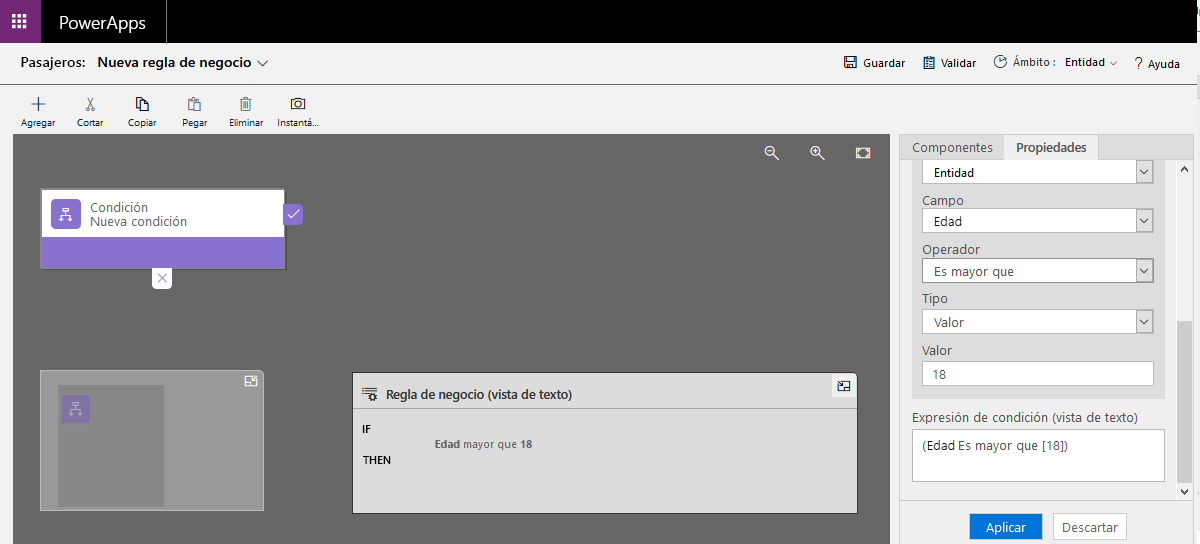
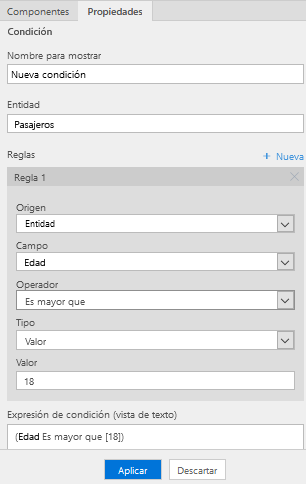
Seleccione el botón Aplicar en la parte inferior del panel.
Ahora, definirá la acción para la rama Sí o No, lo que significa que indicará lo que quiere que se desencadene si la edad de la persona que se indica es 18 o menos o más de 18.
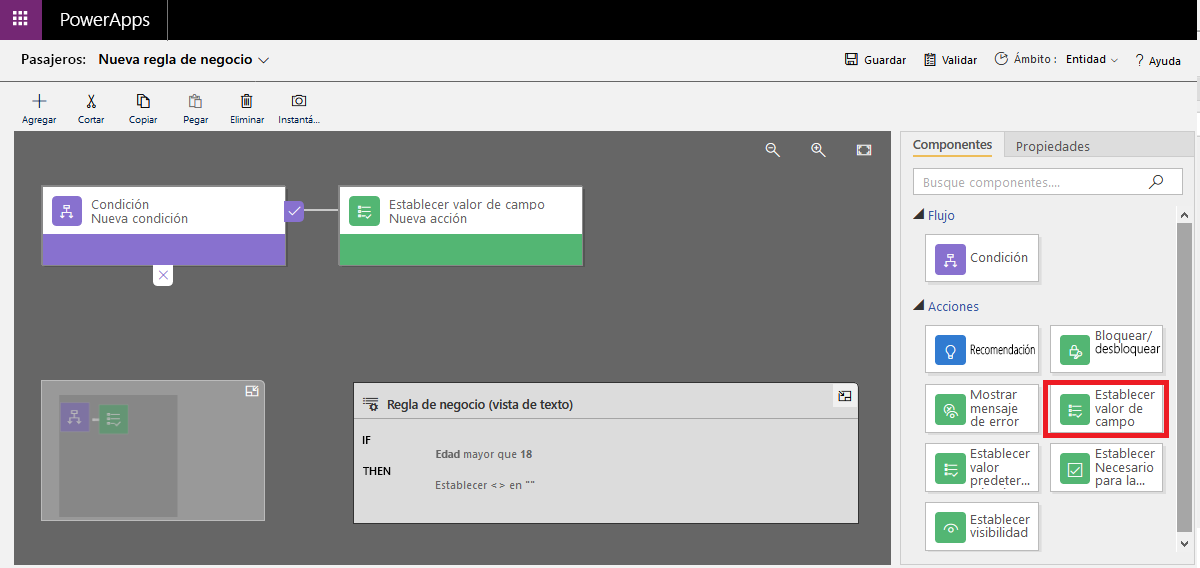
Seleccione la pestaña Componentes, seleccione la nueva acción Establecer valor de campo y arrástrela al lado derecho del panel Condiciones.
[
 ]](../media/unit-3-8.png#lightbox)
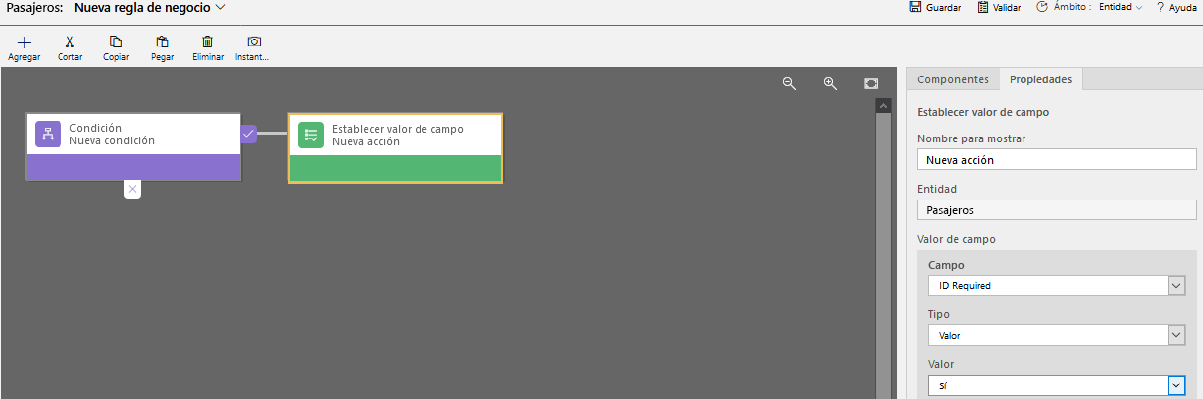
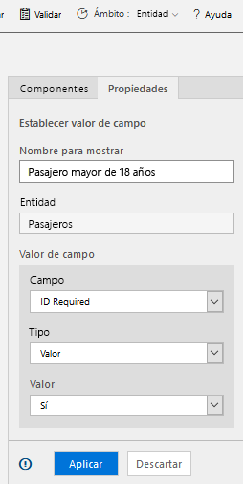
En el componente Establecer valor de campo, introduzca Pasajero mayor de 18 años en el campo Nombre para mostrar para indicar que el pasajero tiene más de 18 años. En el campo Entidad, escriba Pasajeros. Seleccione Id. requerido en el menú desplegable Campo y, luego, seleccione Sí en el menú desplegable Valor y seleccione Aplicar.
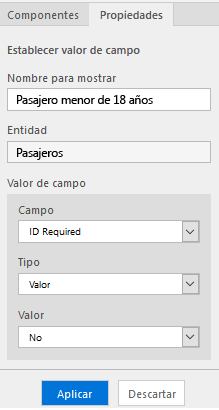
Seleccione el componente Establecer valor de campo y arrástrelo bajo Condición, como se muestra en la siguiente captura de pantalla. Entonces, en el panel Componentes a la derecha, en el nuevo componente Establecer valor de campo, introduzca Pasajero de 18 años o menos en el campo Nombre para mostrar y luego establezca la opción Valor en No.
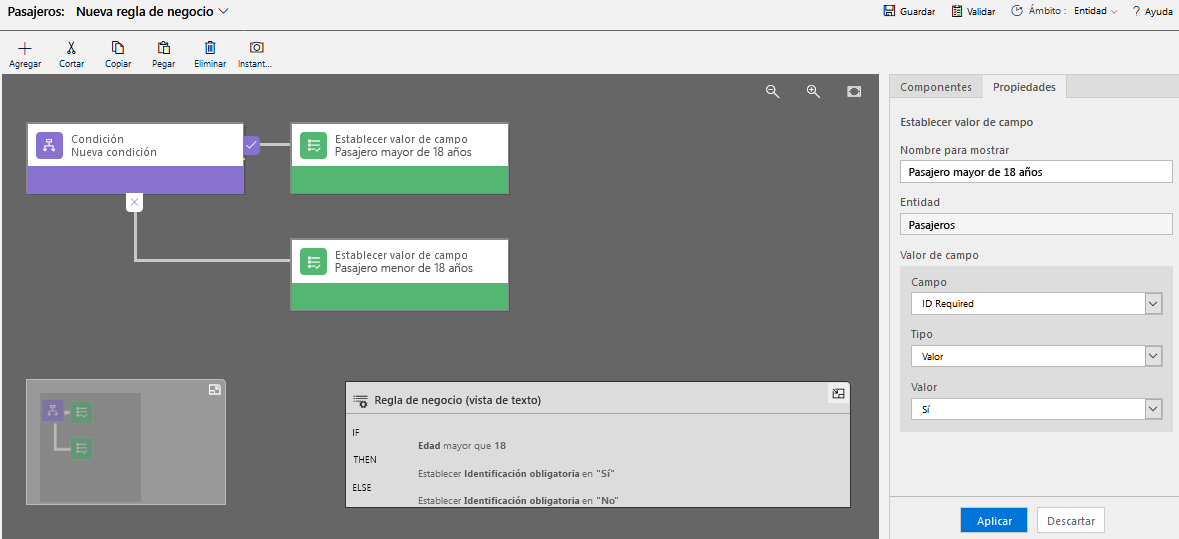
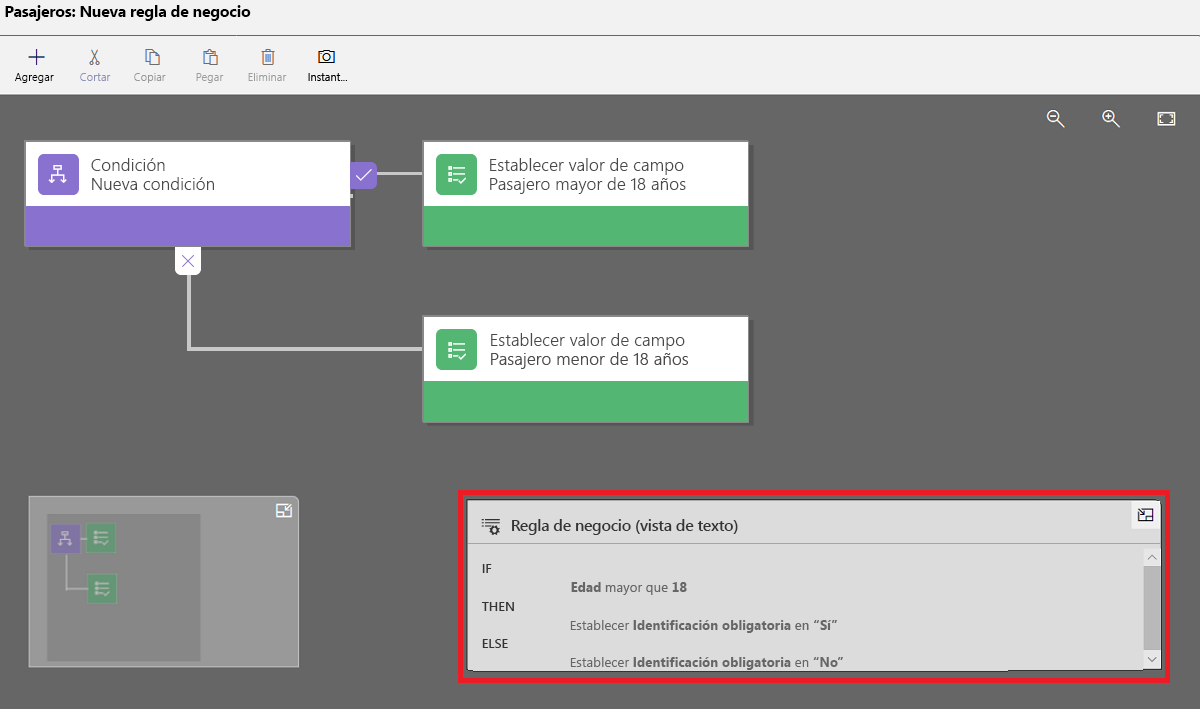
Ahora que la regla está establecida, observe que la fórmula de la regla de negocio se muestra en la ventana.
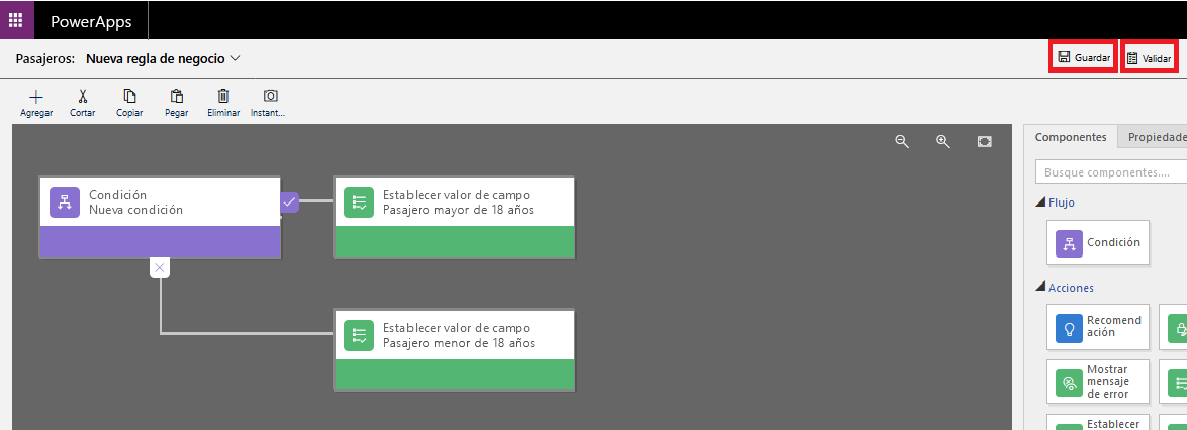
Si no se producen errores, seleccione Validar y luego seleccione Guardar.
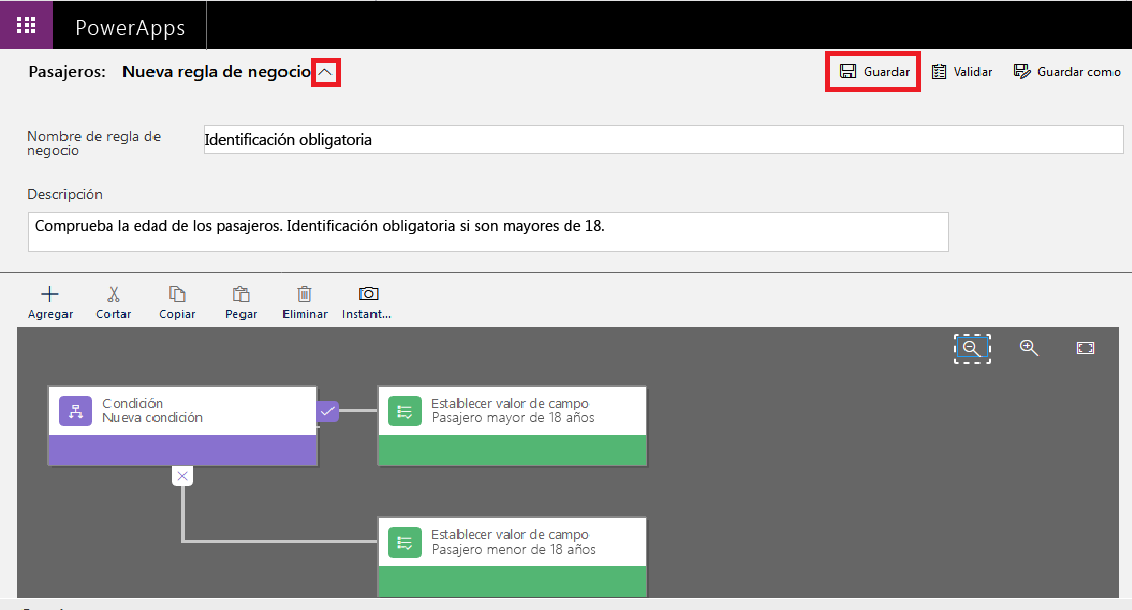
Seleccione la flecha al lado de Pasajeros: nueva regla de negocio en la esquina superior izquierda de la pantalla. Introduzca un nombre en el campo Nombre de regla de negocio y una descripción para la regla de negocio en el campo Descripción. Seleccione Guardar.
Cierre la ventana del explorador. Vuelva al explorador, seleccione Tablas > Pasajeros, y luego seleccione Reglas de negocio. En el cuadro de diálogo Se está creando una regla de negocio nueva, seleccione el botón Listo.
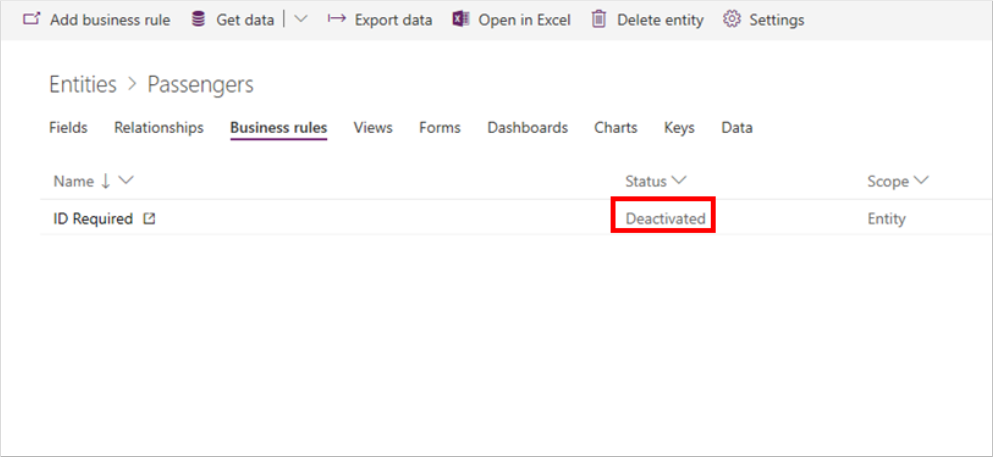
La regla de negocio que ha creado aparecerá en la lista como Desactivada. Para activarla, deberá restablecer el valor del campo Id. requerido. Para iniciar el proceso, seleccione la nueva regla de negocio que ha creado.
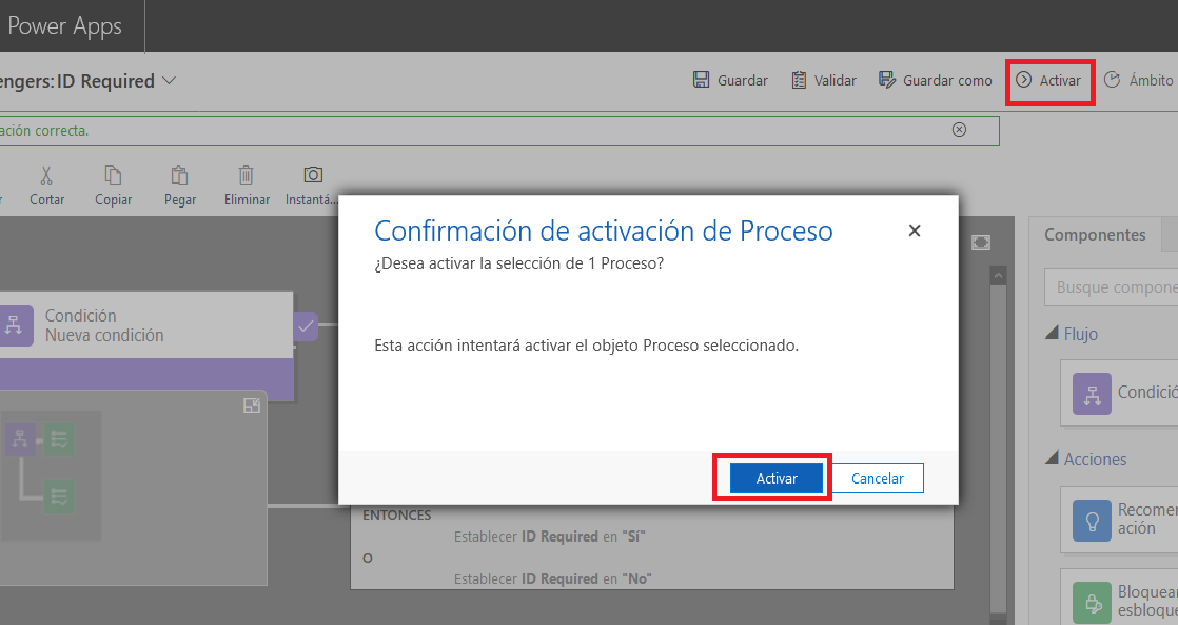
Seleccione el botón Activar en la esquina superior derecha de la barra de menús. Esto hará que aparezca el cuadro de diálogo Confirmación de activación de proceso. Confirme la activación seleccionando el botón Activar en la parte inferior del cuadro de diálogo.
Cierre la pestaña Explorador y seleccione la pestaña Tablas > Pasajeros > Reglas de negocio, donde verá que la regla de negocio que ha creado ahora tiene el estado Activado.
Enhorabuena, ha creado una regla de negocio.