Automatizar Outlook
Si instala Microsoft Outlook en su escritorio, la aplicación de escritorio de Power Automate le permite automatizarlo mediante las acciones de Outlook.
Estas acciones pueden iniciar y cerrar Outlook, así como recuperar, enviar, procesar y guardar correos electrónicos de todas las cuentas conectadas. Al controlar varias cuentas en el mismo flujo, puede administrar correos electrónicos desde varios orígenes y administrar todas las cuentas simultáneamente.
Iniciar y cerrar Outlook
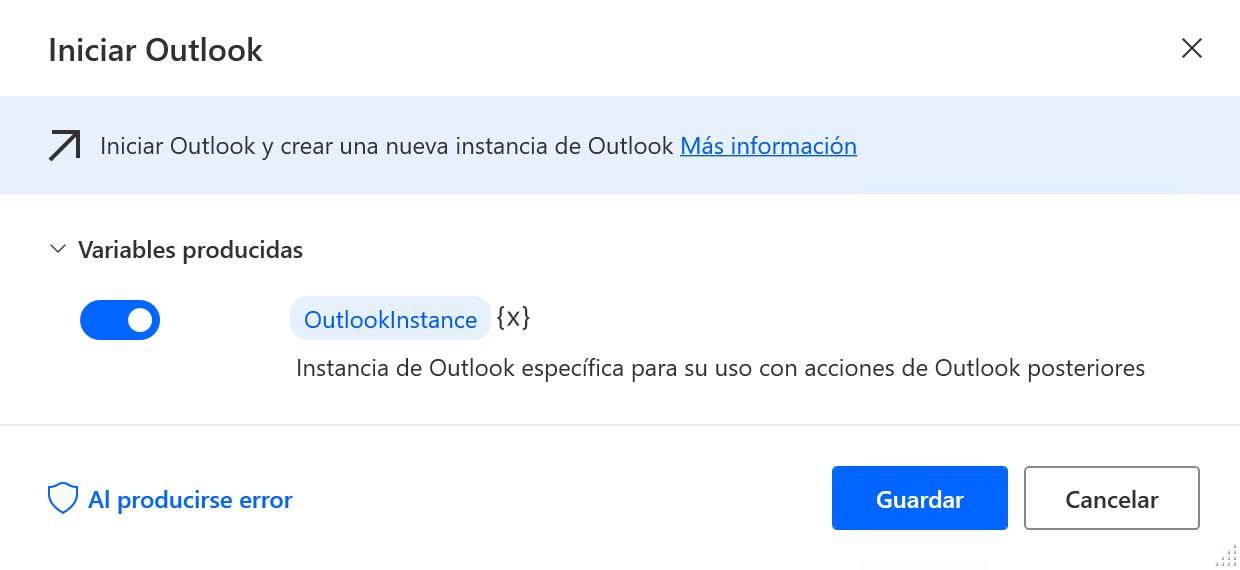
Antes de implementar cualquier acción de Outlook, use la acción Iniciar Outlook para iniciar Outlook y crear una variable de instancia. Esta acción no requiere parámetros, mientras que las demás acciones de Outlook requieren la instancia creada.
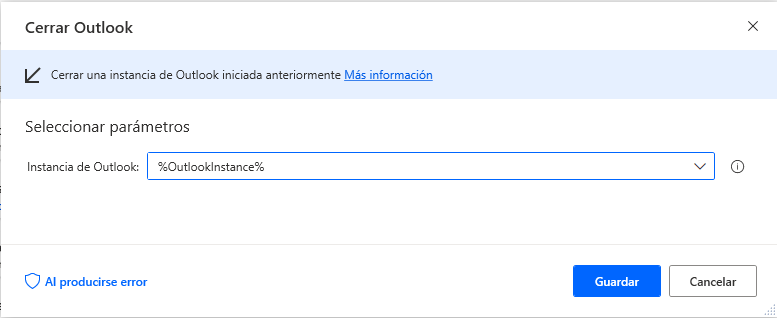
Cuando ya no necesite la instancia creada en el flujo, implemente la acción Cerrar Outlook para cerrarla.
Recuperar los mensajes de correo electrónico desde Outlook
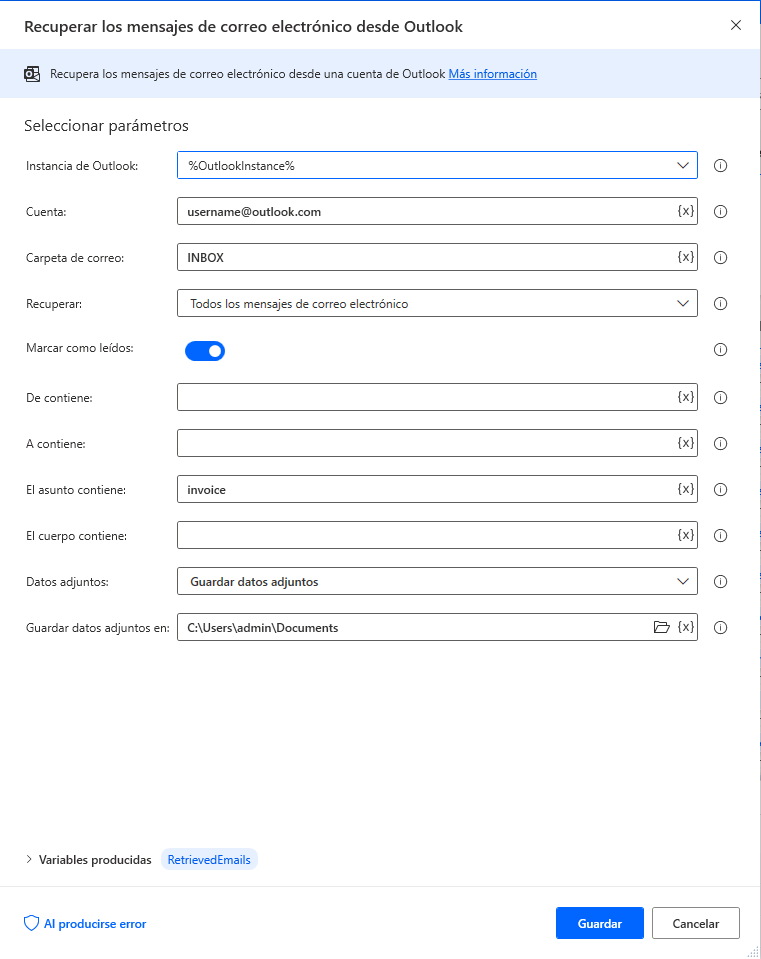
Para recuperar correos electrónicos que cumplan con criterios específicos de una carpeta de Outlook, use la acción Recuperar los mensajes de correo electrónico desde Outlook.
Para limitar los correos electrónicos recuperados, filtrelos según su carpeta primaria, estado o palabras clave incluidas en varios campos. Si los correos electrónicos recuperados incluyan archivos adjuntos, la acción le permite guardar los archivos localmente en su escritorio.
Enviar mensaje de correo electrónico a través de Outlook
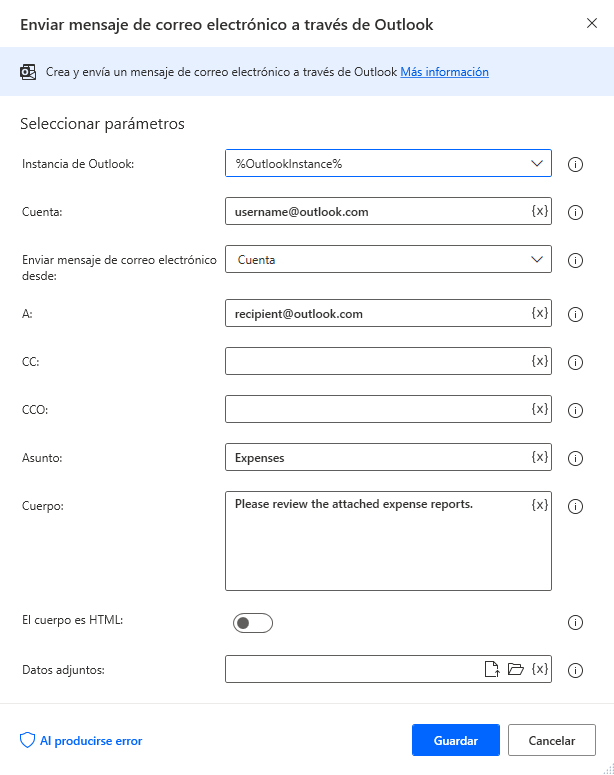
Para enviar un mensaje de correo electrónico a través de Outlook, implemente la acción Enviar mensaje de correo electrónico a través de Outlook, que crea y envía nuevos mensajes de correo electrónico. En las propiedades de la acción, puede especificar los siguientes elementos:
- Remitente
- Destinatario
- Destinatarios CC y BCC
- Asunto y cuerpo del nuevo correo electrónico
Opcionalmente, puede escribir el cuerpo del correo electrónico en HTML y adjuntar archivos al mensaje. Para adjuntar un archivo, rellene la ruta o una variable que contenga el archivo (o una lista de archivos) en el campo Datos adjuntos.
Procesar los mensajes de correo electrónico en Outlook
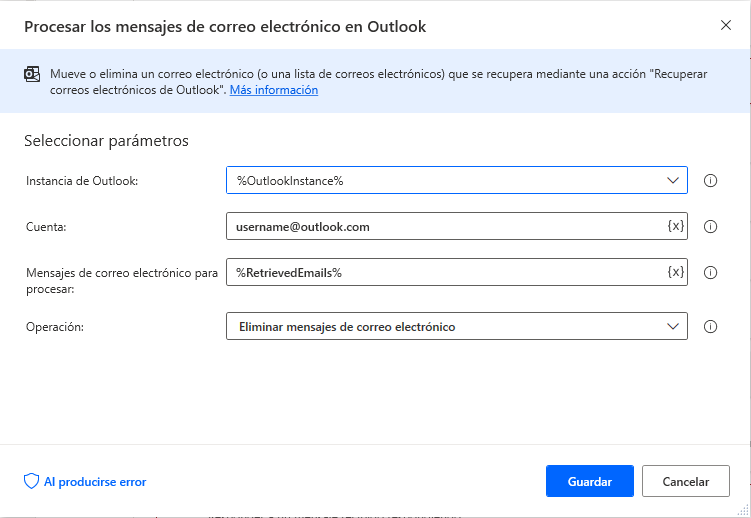
Después de recuperar mensajes de un buzón, la aplicación de escritorio Power Automate le permite manipularlos a través de la acción Procesar mensajes de correo electrónico en Outlook.
Esta acción ejecuta una serie de operaciones esenciales de manipulación de correos electrónicos, como eliminar, marcar como no leídos y mover mensajes a otras carpetas.
Para utilizar esta acción, debe establecer una lista de correos electrónicos como entrada. Esta lista se puede crear con la acción Recuperar los mensajes de correo electrónico desde Outlook.
Guardar los mensajes de correo electrónico de Outlook
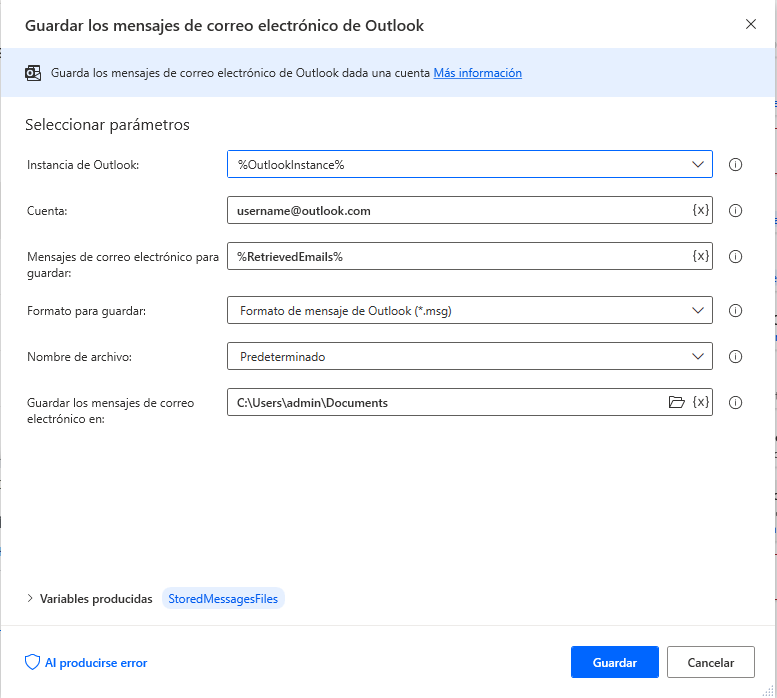
Además de procesar correos electrónicos recuperados, Power Automate aplicación de escritorio permite guardar correos electrónicos localmente mediante la acción Guardar Outlook mensajes de correo electrónico.
Esta acción requiere una lista de correos electrónicos que se puede recuperar mediante la acción Recuperar los mensajes de correo electrónico desde Outlook.
Puede guardar los correos electrónicos extraídos en varios tipos de archivos, como mensaje de Outlook, HTML y texto. Para asignar los nombres de archivo manualmente, seleccione Personalizado en el menú desplegable Nombre del archivo y luego rellene el campo Guardar como.
Responder al mensaje de Outlook
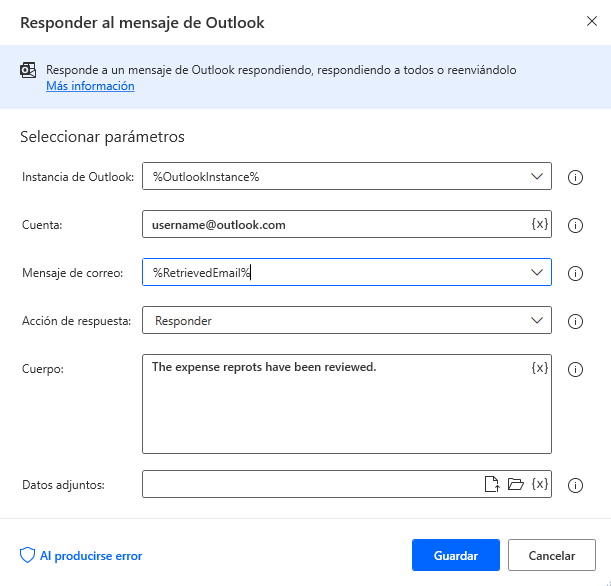
Para responder o reenviar un correo electrónico, use la acción Responder al mensaje de Outlook. Esta acción responde a un mensaje de Outlook respondiendo, respondiendo a todos o reenviándolo.
En las propiedades de la acción, debe rellenar una variable de correo electrónico. Puede utilizar un elemento individual de una lista de correo electrónico recuperada con la acción Recuperar mensajes de correo electrónico de Outlook.
Además del texto, la acción le permite adjuntar archivos a su mensaje de respuesta. Para adjuntar un archivo, rellene la ruta o una variable que contenga el archivo (o una lista de archivos) en el campo Datos adjuntos.
Si decide reenviar un correo electrónico, también debe completar el destinatario principal y los destinatarios CC y CCO.