Crear un flujo sencillo
En esta unidad, desarrollará un flujo que convierte fechas del formato europeo dd/MM/aaaa, utilizado comúnmente en Europa, al formato americano (MM/dd/aaaa). El flujo pedirá a los usuarios que introduzcan una fecha y mostrará la fecha convertida en un cuadro de mensaje.
Nota
Para lograr que el flujo de trabajo funcione con formatos de fecha utilizados en otras regiones, reemplace los formatos de fecha presentados por los que desea usar.
Para crear el flujo:
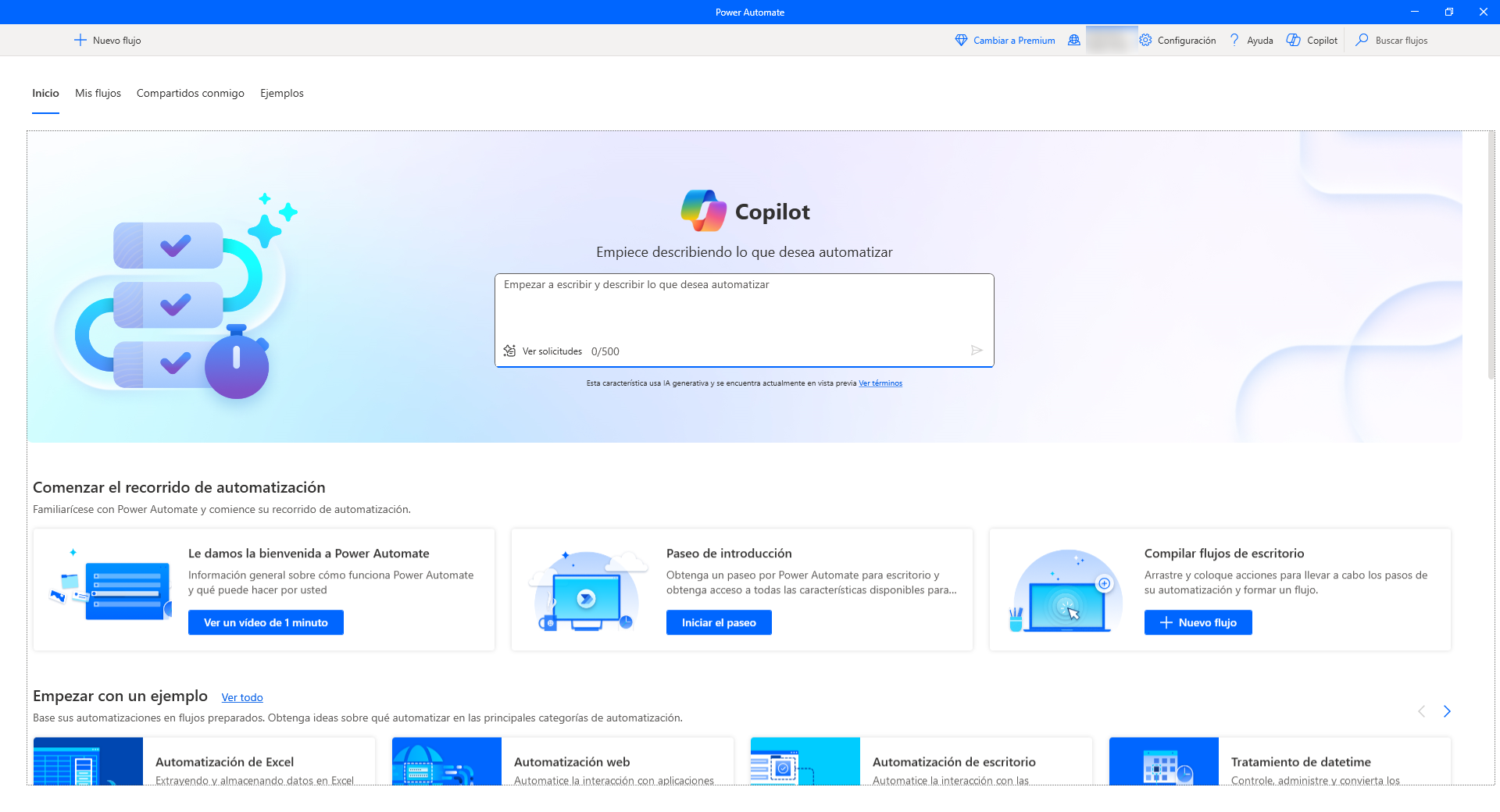
Inicie Power Automate para escritorio y seleccione el botón Nuevo flujo en la consola.
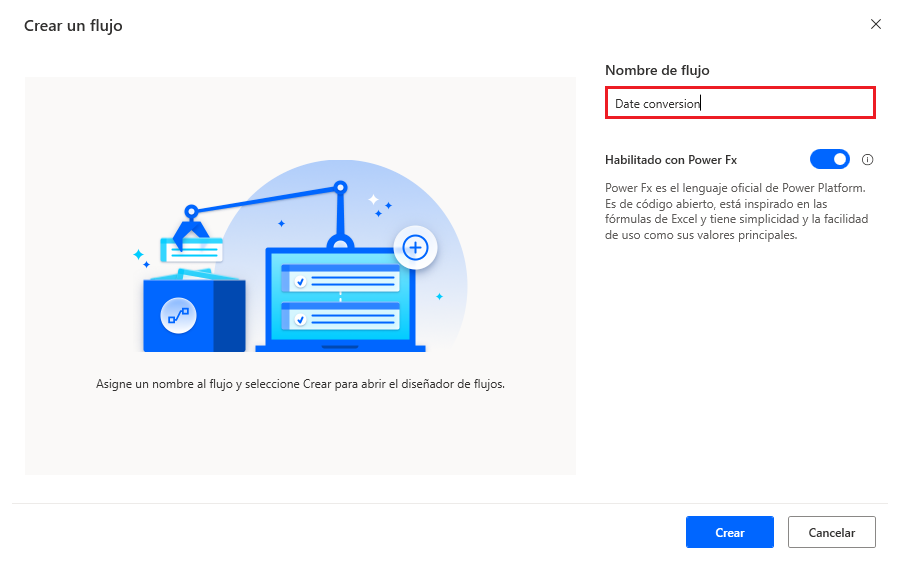
Introduzca un nombre para el flujo y seleccione el botón Crear. En este ejemplo, el flujo recibe el nombre Conversión de fecha.
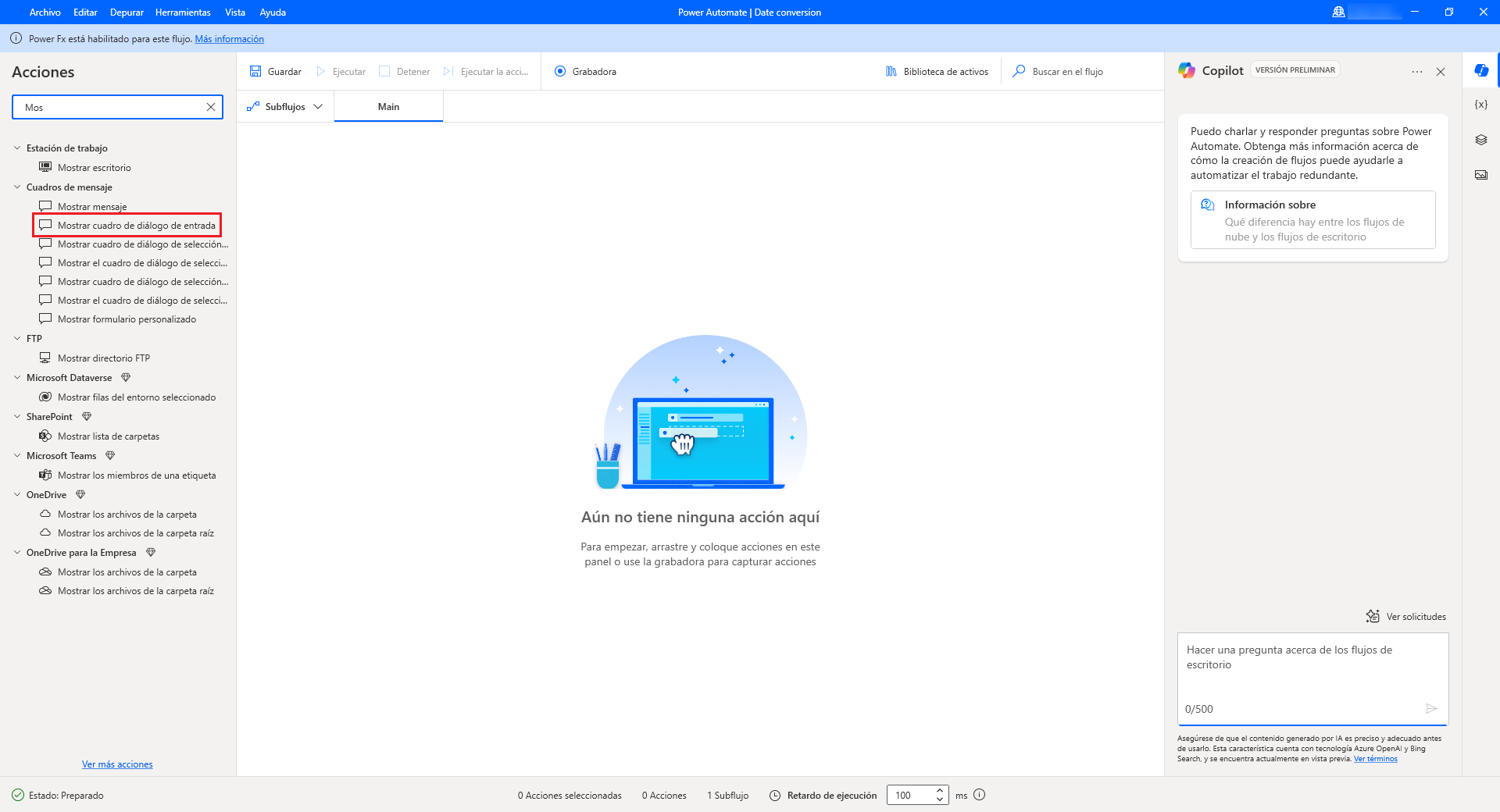
Al iniciar el diseñador de flujos, use el panel Acciones para buscar y seleccionar la acción Mostrar diálogo de entrada.
Nota
Si el término de búsqueda coincide con el nombre de un módulo, los resultados muestran el módulo expandido con todas sus acciones disponibles. La búsqueda también devuelve coincidencias parciales, pero requiere al menos dos caracteres proporcionados.
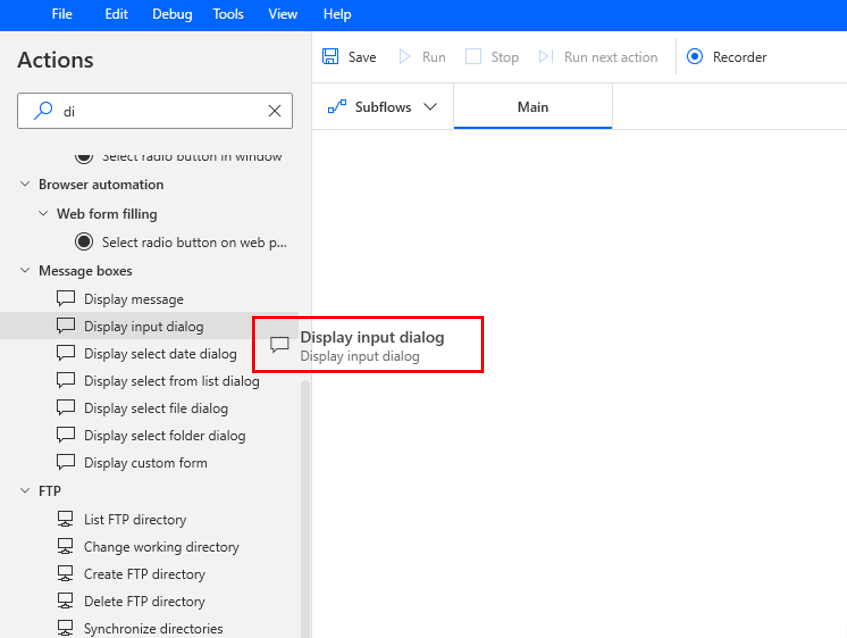
Puede hacer doble clic en esta acción o arrastrar y soltar desde las acciones en el panel principal.
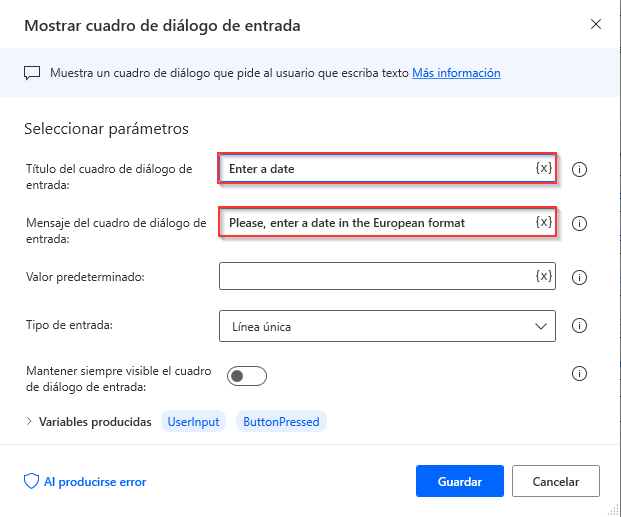
Configure la acción para solicitar que los usuarios introduzcan una fecha en formato europeo. A continuación, seleccione Guardar.
Implemente una acción Convertir texto en datetime para convertir el texto introducido en una variable de fecha y hora. El texto representa el formato de fecha europeo, así que deberá configurar el formato personalizado adecuado en las propiedades de la acción. Seleccione la variable para UserInput como el texto que se va a convertir, compruebe que la alternancia de formato personalizado esté activada e introduzca
dd/MM/yyyycomo el formato personalizado. A continuación, seleccione Guardar.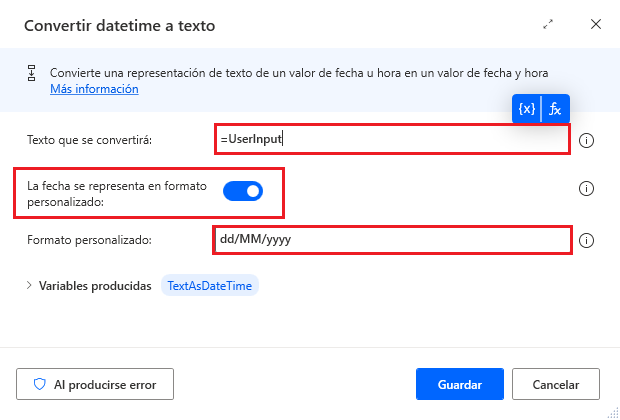
Para convertir la variable de fecha y hora al formato de fecha americano, utilice la acción Convertir datetime en texto con el formato personalizado apropiado en sus propiedades. Use la variable para TextAsDateTime como el datetime que se va a convertir, seleccione Personalizado como formato e introduzca
MM/dd/yyyycomo el formato personalizado. Como puede ver, en la barra de muestra se ve cuál será el aspecto de la fecha formateada. A continuación, seleccione Guardar.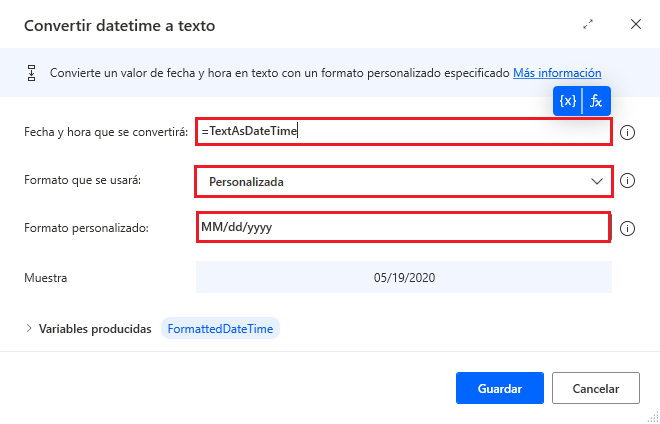
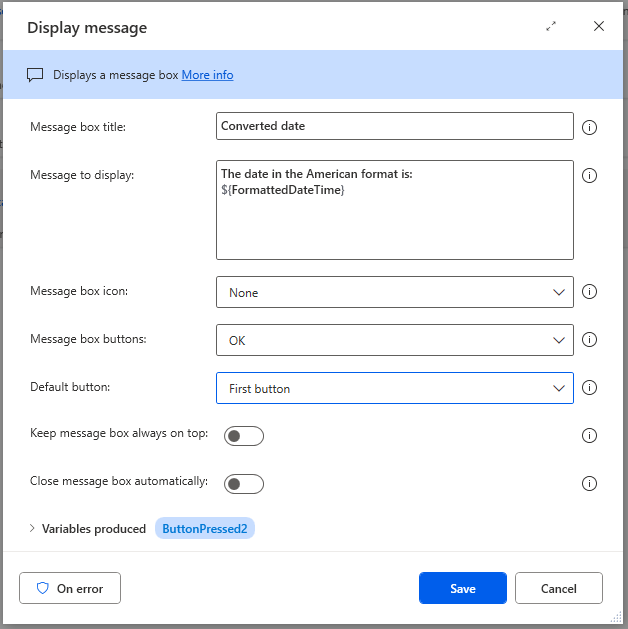
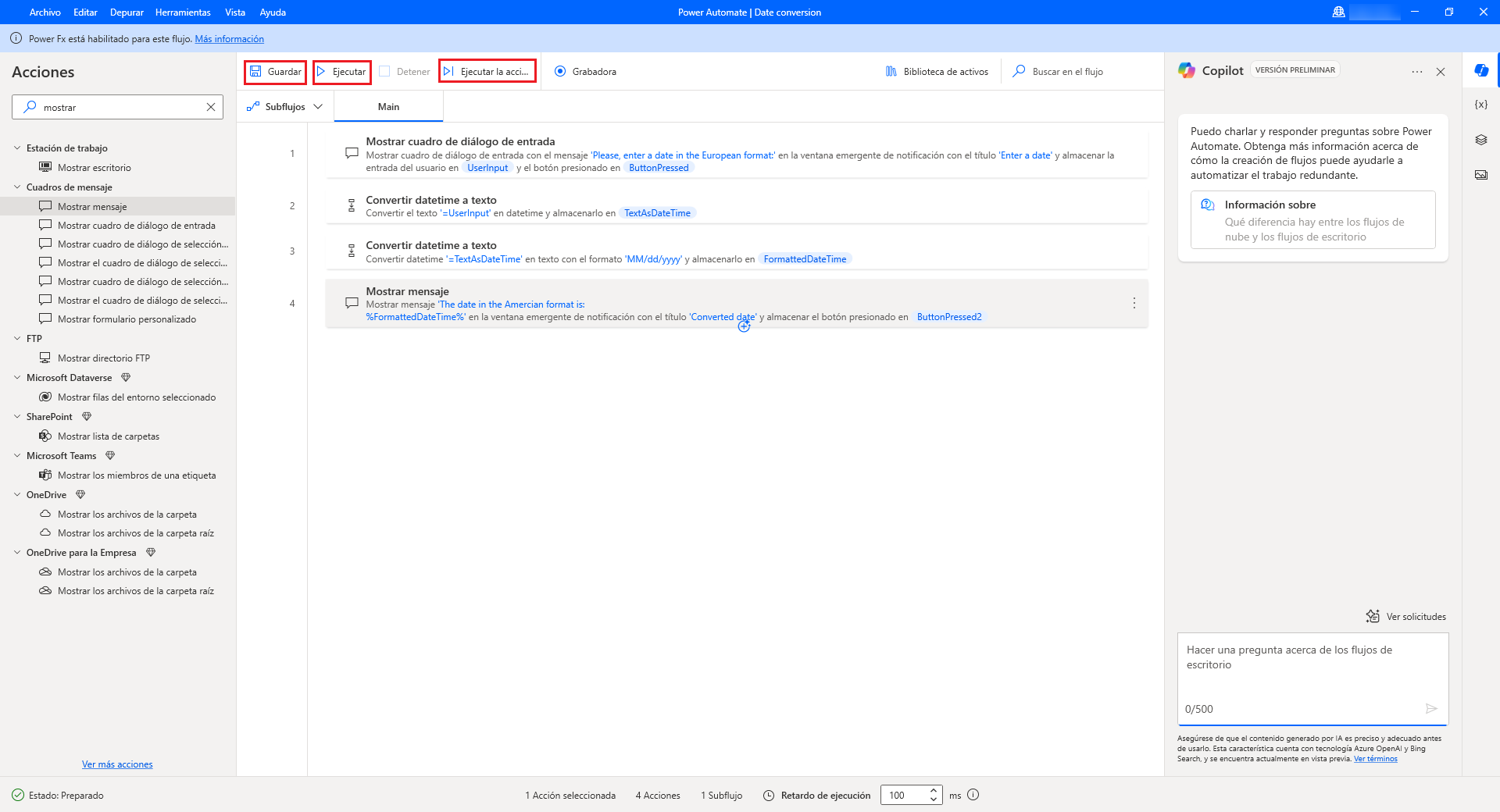
Utilice la acción Mostrar mensaje para mostrar la fecha convertida en un cuadro de mensaje. Introduzca Fecha convertida en el campo del título. Para que el mensaje muestre la entrada, escriba La fecha en el formato americano es y seleccione la variable para FormattedDateTime. El paso finalizado debería tener un aspecto similar al de la imagen siguiente.
Para probar el flujo, seleccione el botón Ejecutar. Aparecerá una ventana emergente en la pantalla. Rellene una fecha en formato europeo (dd/mm/aaaa) y compruebe si el flujo muestra el formato adecuado de fecha americana. Para comprobar cómo se implementa cada acción, ejecute el flujo paso a paso mediante el botón Ejecutar acción siguiente.
Si el flujo se ejecuta como se esperaba, seleccione Guardar y cierre el diseñador de flujos.
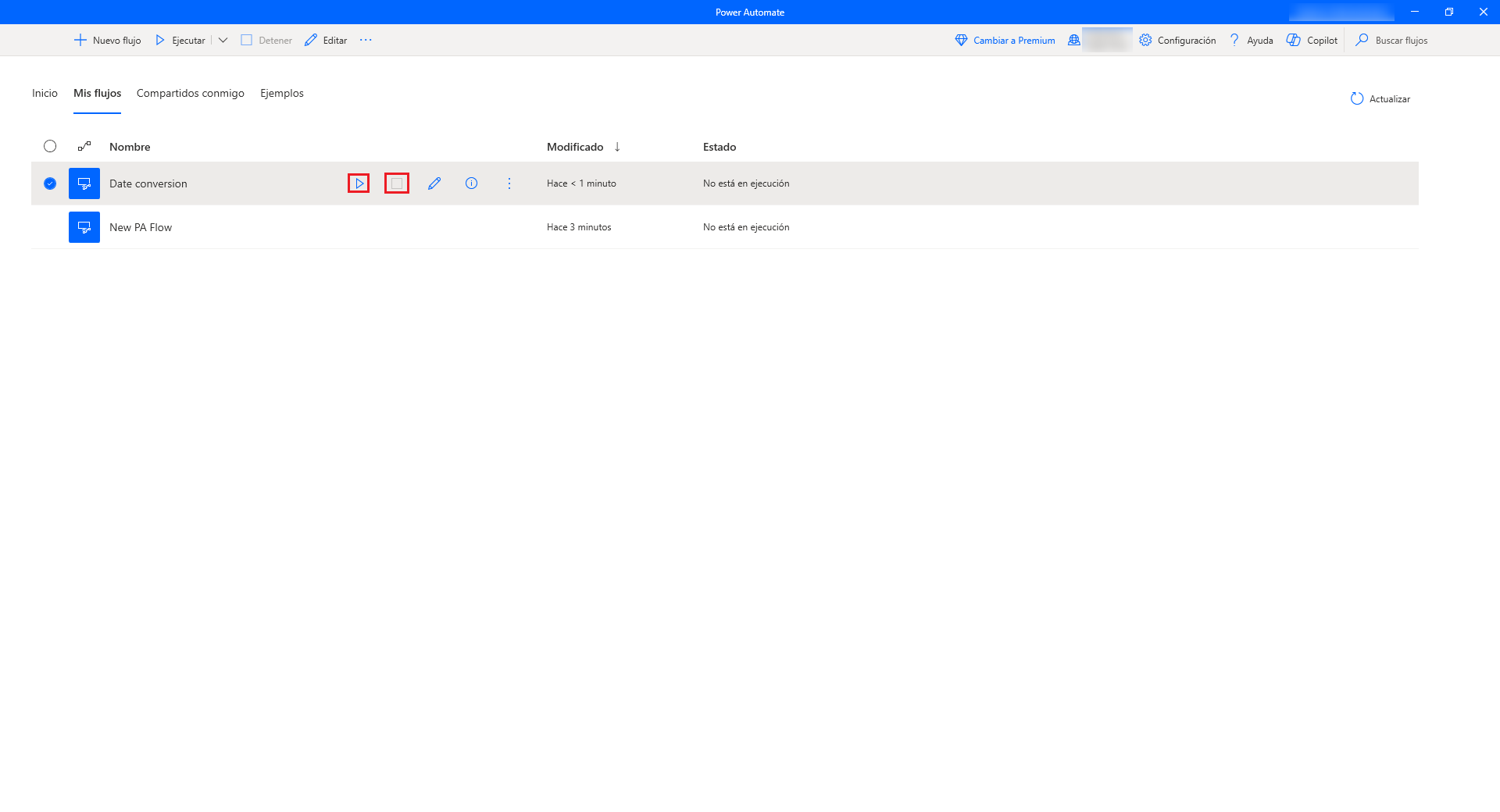
Ahora, también puede ejecutar su flujo manualmente mediante el botón Ejecutar de la consola. Si desea detener la ejecución del flujo, seleccione el botón Detener.
Nota
Es posible que haya alguna diferencia en el número de días al convertir del formato europeo al americano; esto se debe a que Power Automate guarda la fecha con una marca de tiempo 12:00 AM. El valor del día en los EE. UU. será menor que el de la marca de tiempo, lo que le dará un día menos que la fecha europea.
