Acciones de control de flujo
De forma predeterminada, un flujo se mueve de una acción a la siguiente en el orden numérico en el que estas acciones aparecen en el espacio de trabajo. Sin embargo, las acciones de control de flujo pueden interrumpir y redirigir el orden normal según sus requisitos.
Ciertas acciones, como Ir a o Salir del subflujo, interrumpen el orden de ejecución predeterminado del flujo y lo dirigen a otro punto en el mismo subflujo u otro subflujo.
La acción Etiqueta crea un punto de referencia para la acción Ir a a la que dirigir el flujo.
La acción Ejecutar subflujo interrumpe el subflujo en el que se coloca y ejecuta otro subflujo. Cuando se completa el segundo subflujo, el flujo vuelve al subflujo original para continuar ejecutándose. Estos subflujos se utilizan a menudo junto con condicionales.
Acciones de control de flujo
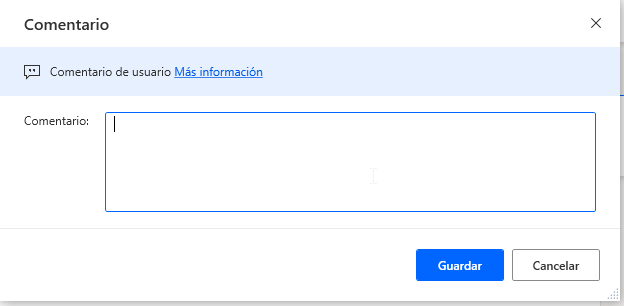
Para introducir un comentario como referencia, utilice la acción Comentario. Los comentarios facilitan el diseño del flujo y permiten a los usuarios tomar notas y explicar la lógica de la implementación de las acciones y el diseño del flujo. Aparecerán en el espacio de trabajo del flujo como líneas de texto. Introduzca texto en el campo Comentario de la acción de comentario.
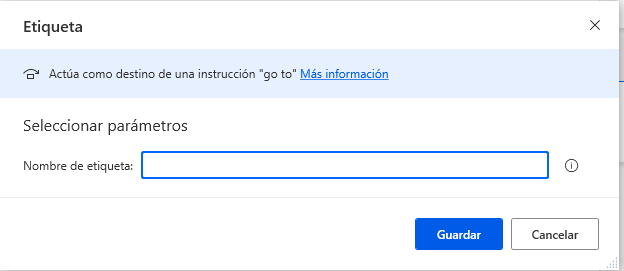
Puede dirigir el flujo a un punto de destino específico en el flujo marcado con la acción Etiqueta. Proporcione un nombre para la etiqueta en el campo Nombre de etiqueta.
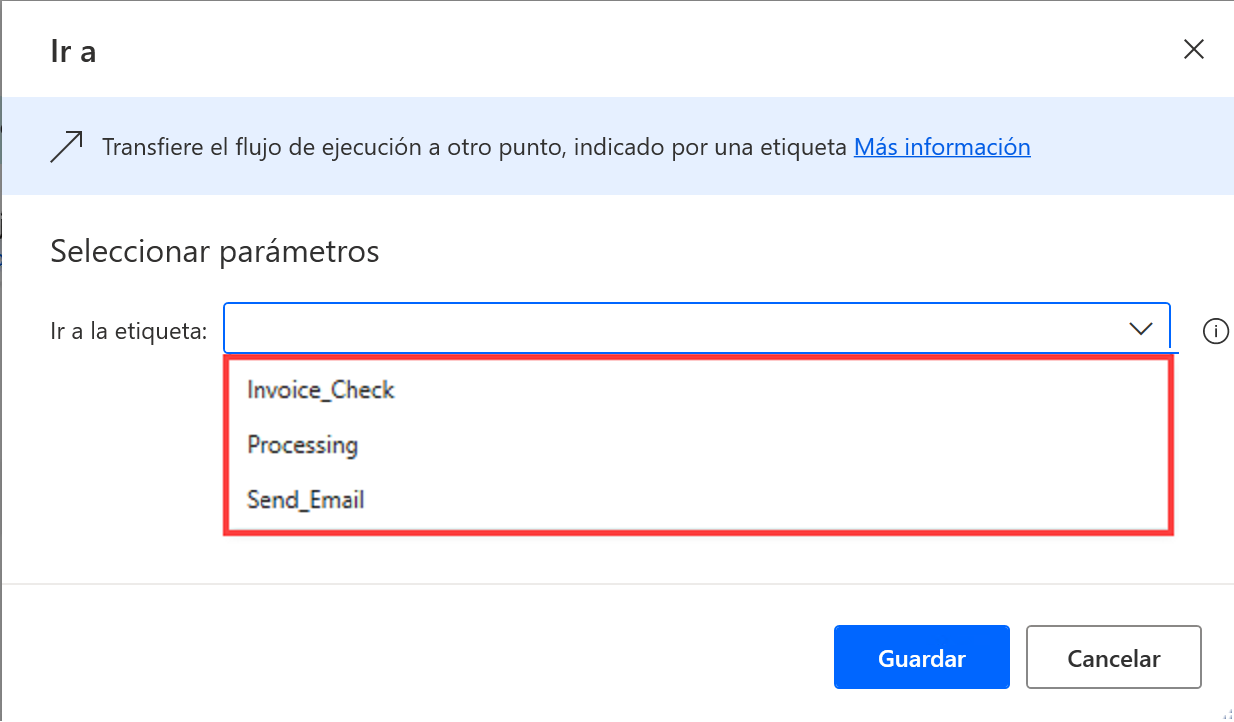
Cuando haya insertado una acción Etiqueta, podrá usar una acción Ir a y seleccionar una etiqueta introducida previamente, desde una entrada de lista desplegable, para dirigir el flujo a esa etiqueta.
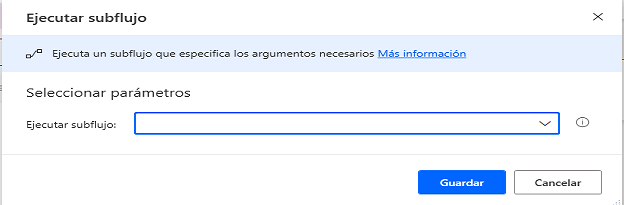
Para ejecutar otro subflujo en cualquier punto del flujo, utilice la acción Ejecutar subflujo. Cuando se completa el subflujo, el flujo continúa con la siguiente acción. Cuando haya creado los subflujos, podrá elegir un subflujo específico para ejecutarlo en la lista desplegable Ejecutar subflujo.
Para detener el subflujo y volver al punto desde donde se ejecutó, use Salir del subflujo. Esta acción no tiene propiedades. La acción Salir del subflujo no es necesaria al final de los subflujos. Cuando se hayan ejecutado todas las acciones de un subflujo, el flujo continuará desde el punto donde se ejecutó el subflujo.
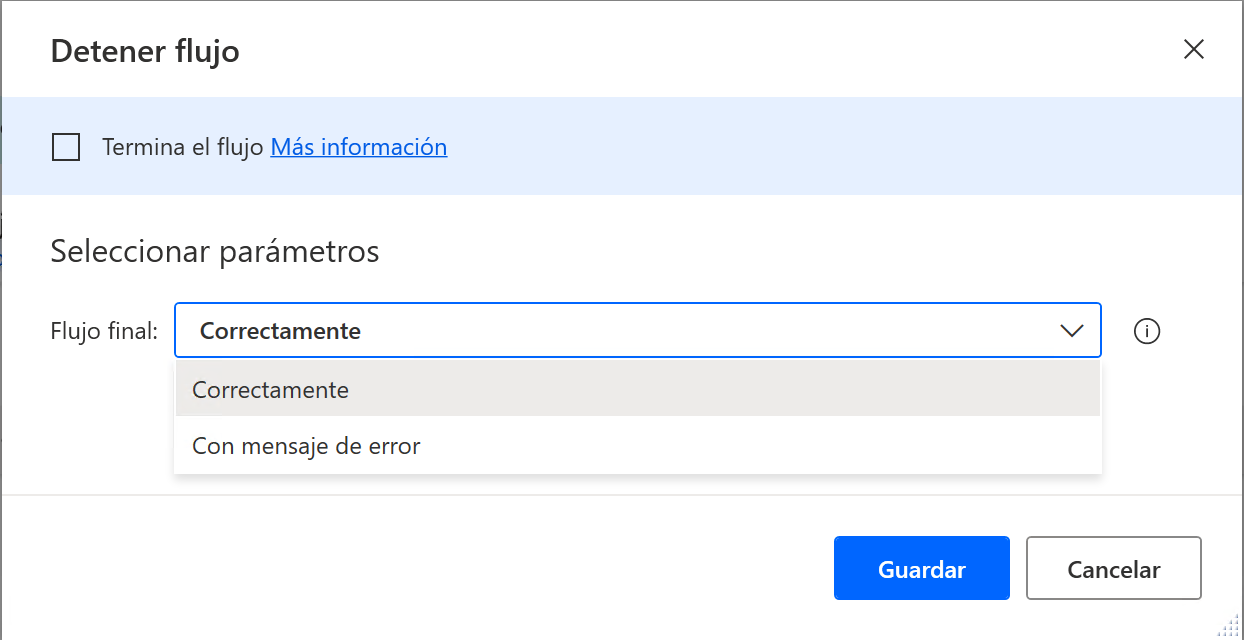
Para dejar de ejecutar todo el flujo, use la acción Detener flujo. Para detener el flujo con un mensaje de error, establezca Finalizar flujo en Con mensaje de error y especifique el mensaje a mostrar.
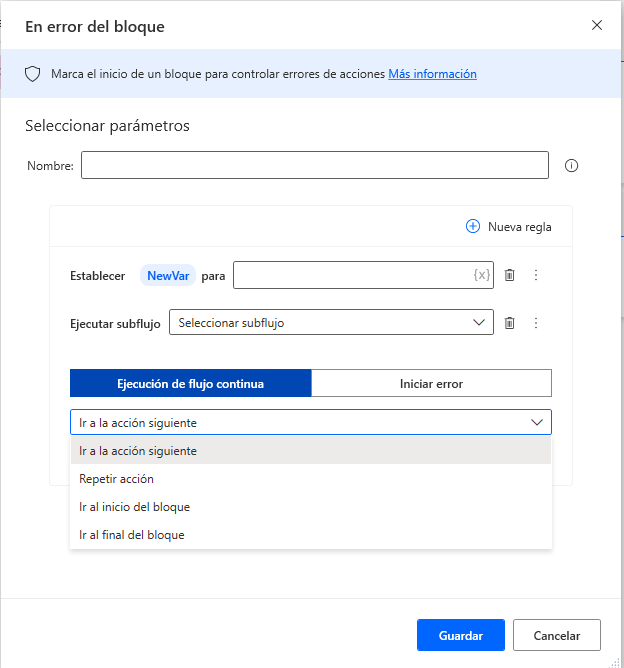
Coloque las acciones que puedan fallar o producir un resultado erróneo en un bloque de error. La acción En error del bloque, junto con su correspondiente acción Finalización, se utiliza para crear un bloque de error. Coloque las acciones en un bloque de error para evitar que todo el bloque intente completarse en caso de que falle al menos una de las acciones que contiene.
Configure las propiedades para realizar cualquier combinación de las operaciones descritas cuando se encuentra un error dentro del bloque en la siguiente tabla:
| Operación | Descripción |
|---|---|
| Establecer variable | Especifique una variable y el valor que se va a establecer, o establezca un valor para una nueva variable. |
| Ejecutar subflujo | Especifique qué subflujo se va a ejecutar en la lista de subflujos. |
| Ir a la acción siguiente | Continúe ejecutando el flujo desde la acción que sigue inmediatamente a la acción que produjo un error en el bloque de excepciones. |
| Repetir acción | Vuelva a intentar la acción que produjo un error. |
| Ir a etiqueta | Continúe ejecutando el flujo desde una etiqueta especificada. |
| Ir al inicio del bloque | Dirija el flujo para volver a intentar las acciones de dentro del bloque de excepción desde el principio. |
| Ir al final del bloque | Dirige el flujo hasta el final del bloque. |
Obtener el último error es una forma útil de solucionar problemas del flujo. Esta acción almacena el último error en una variable llamada LastError de tipo error, que detalla el último error ocurrido en el flujo. Hay una alternancia en el parámetro Borrar error para esta acción (el valor predeterminado es falso) que borrará la variable para que la próxima vez que el flujo obtenga el error no obtenga el mismo valor de error.
Utilice la acción Región y la acción Región final correspondiente para marcar el comienzo y el final de un grupo de acciones en el flujo. Puede introducir un Nombre de región a través de un campo de entrada de texto. Cuando agregue una región al flujo, el editor agregará automáticamente una región final. Luego, puede agregar pasos adicionales entre ellos o arrastrar y soltar los pasos existentes entre ellos.
La acción Esperar le permite suspender la ejecución del flujo durante unos segundos. Introduzca el número de segundos de espera en el campo Duración de la acción de espera.
Ahora, debería tener una comprensión básica de las acciones de control de flujo disponibles al crear un flujo de escritorio. Sigamos con una prueba de conocimientos.