Tipos de datos avanzados
Aunque puede controlar la mayoría de los tipos de datos de aplicaciones de escritorio de Power Automate de forma similar, algunos tipos de datos necesitan un tratamiento distintivo. En esta unidad, examinará estos tipos de datos avanzados que necesitan un control especial.
Listas
Si quiere almacenar un gran volumen de información del mismo tipo de datos, la mejor forma de conseguirlo es a través de listas.
Las listas son colecciones de elementos a los que puede hacer referencia como grupo. Dependiendo de los elementos individuales, puede crear listas de valores de texto, números, archivos, etc.
El tipo de datos de lista es el equivalente a una matriz unidimensional en términos de programación y funciona prácticamente de la misma manera.
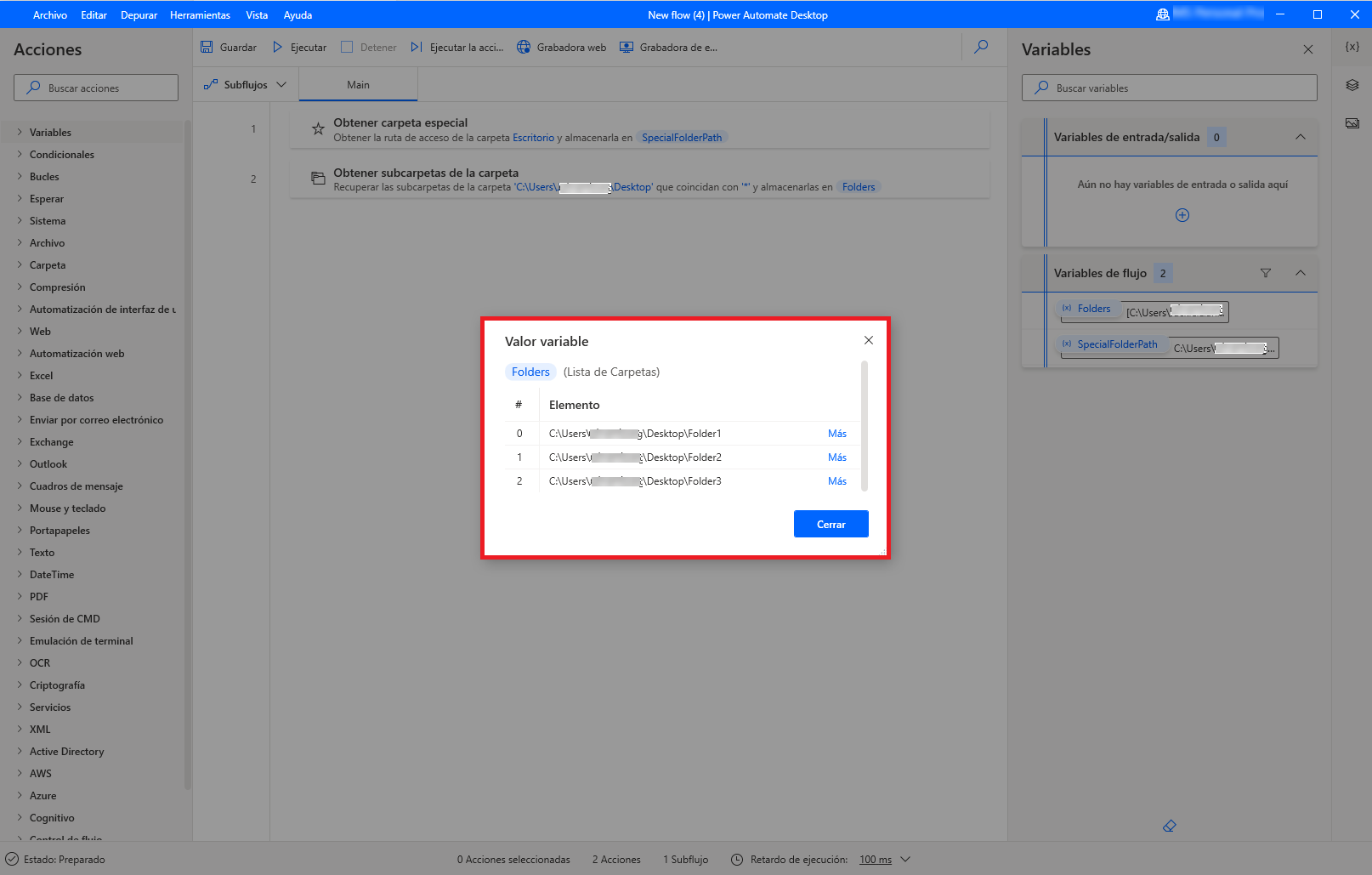
Puede crear listas con la acción Crear nueva lista y agregar elementos a esa lista con la acción Agregar un elemento a una lista.
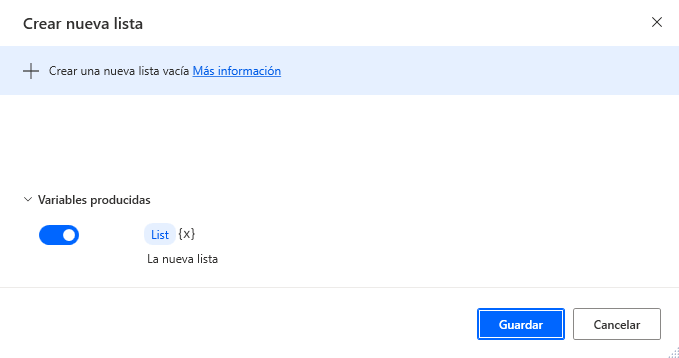
También puede crear listas con acciones cuyo resultado sea la generación de listas, como la acción Obtener archivos de la carpeta, que devuelve una lista de archivos.
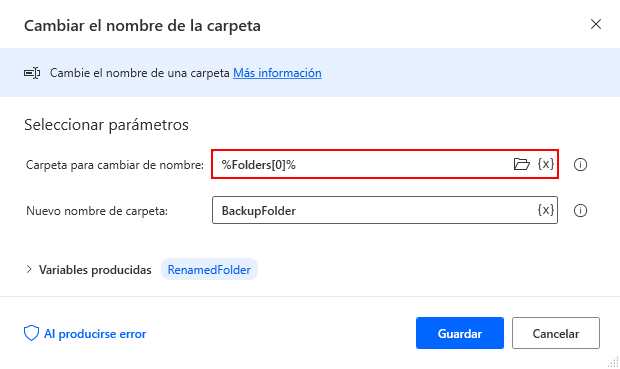
Si desea recuperar un elemento específico de una lista, use la notación siguiente: %VariableName[ItemNumber]%.
Por ejemplo, puede cambiar el nombre de la primera carpeta de la lista de carpetas mostradas anteriormente mediante la siguiente acción. Tenga en cuenta que el ItemNumber debe ser 0 para el primer elemento de la lista.
Note
Si desea recorrer los elementos de una lista, una práctica común es implementar una acción For each.
Tablas de datos
Para almacenar datos estructurados en un formulario tabular, use tablas de datos en Power Automate aplicación de escritorio.
Una tabla de datos contiene filas y columnas. Puede recuperar cada elemento a través de su número único de fila y columna. Las tablas de datos deben considerarse listas que tienen otras listas como elementos.
En términos de programación, las tablas de datos son el equivalente de una matriz bidimensional y funcionan prácticamente de la misma manera.
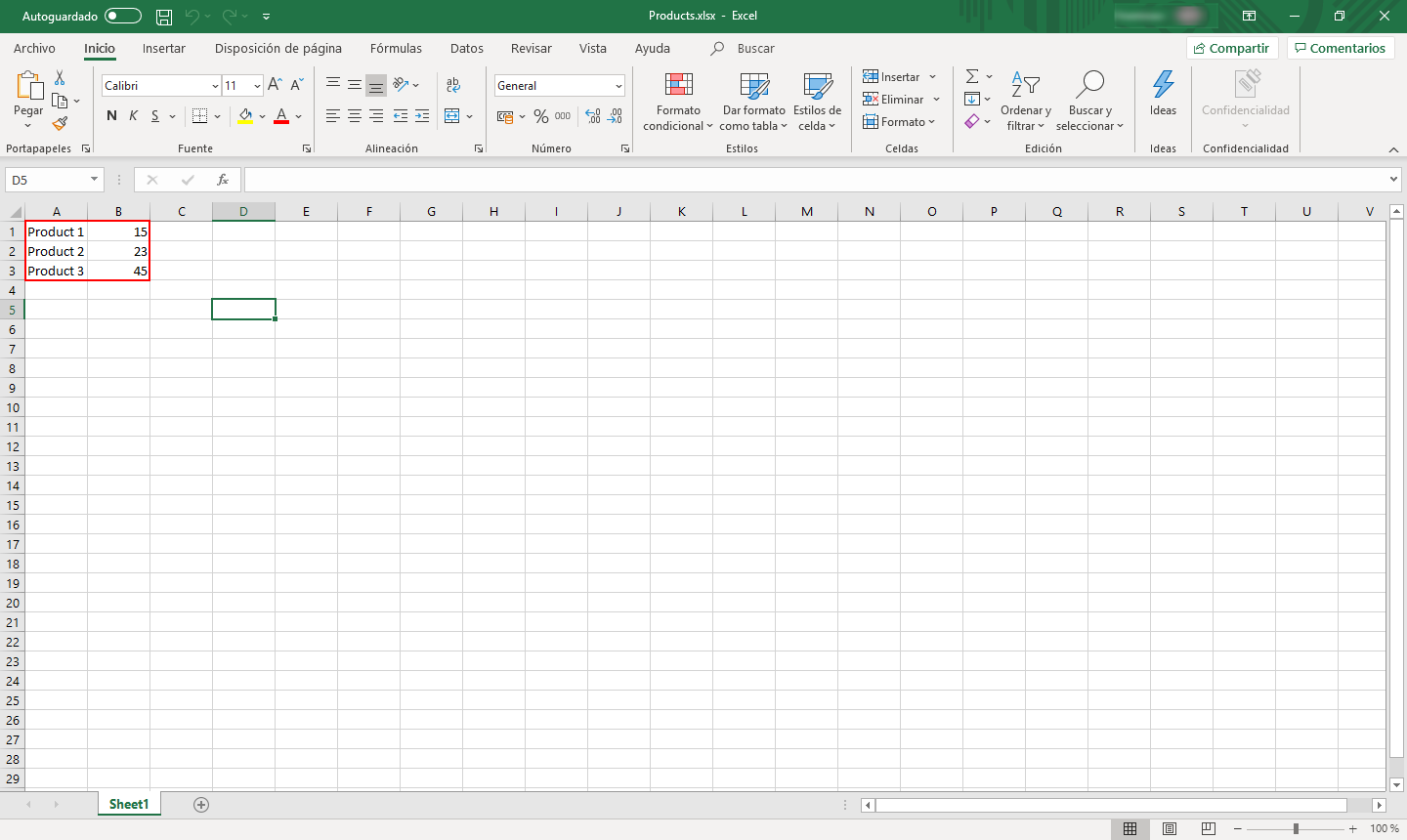
No puede crear una tabla de datos directamente, pero puede generar tablas de datos a través de la acción Leer desde Excel y la acción Ejecutar declaración SQL.
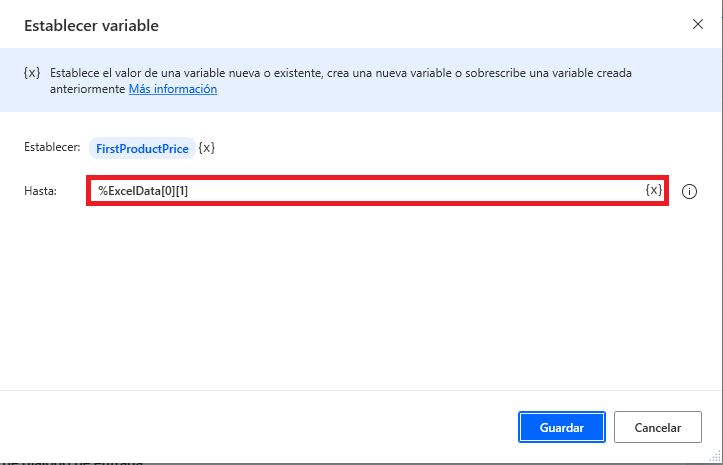
Para recuperar un elemento de tabla de datos específico, use la notación siguiente: %VariableName[RowNumber][ColumnNumber]%.
Por ejemplo, puede guardar el precio del primer producto dentro de una nueva variable mediante la siguiente acción. Tenga en cuenta que RowNumber y ColumnNumber deben ser 0 para el primer elemento de la lista.
Note
Si recorre una tabla de datos mediante una acción For each , la variable que contiene los datos de la iteración actual es una fila de datos.
Formato JSON: objetos personalizados
Si desea usar datos en formato JSON en tus flujos, la aplicación de escritorio de Power Automate proporciona objetos personalizados.
Los objetos personalizados tienen una estructura similar a JSON y están formados por objetos y matrices.
Los objetos son pares sin ordenar de nombre/valor entre llaves y separados por comas. Por ejemplo, el siguiente objeto contiene dos pares de nombres y valores { "firstName": "John", "lastName": "Michael" }.
Las matrices son colecciones ordenadas de valores entre corchetes y separados por comas. Por ejemplo, la siguiente matriz contiene cuatro números [1,2,3,4].
La combinación de estas dos estructuras le permite crear listas ordenadas de pares de nombre/valor.
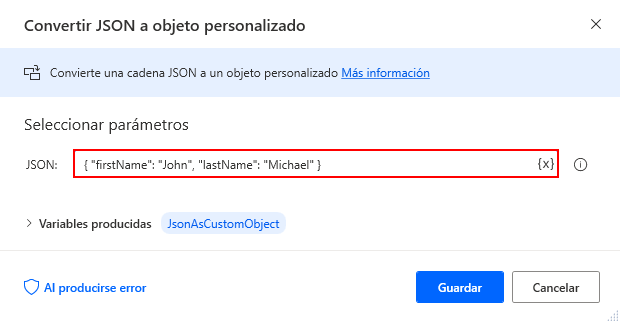
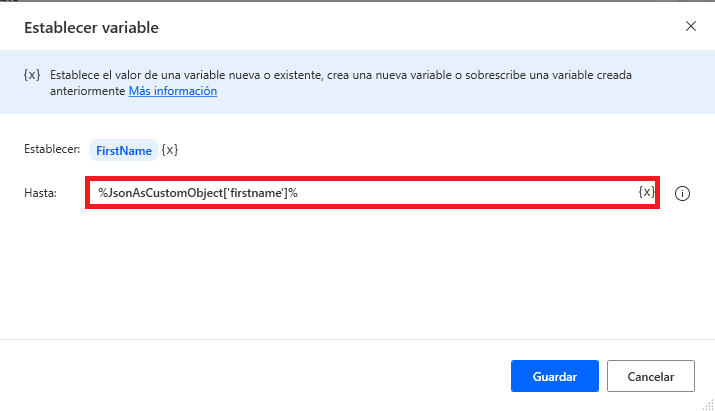
Puede tener acceso a valores de objeto individuales mediante la notación punto (.) (Object.PropertyName) o la notación de corchetes ([]) (Object["PropertyName"]).
Para convertir variables entre tipos de datos JSON y objetos personalizados, use las acciones Convertir objeto personalizado a JSON y Convertir JSON a objeto personalizado.