Principales herramientas y componentes de Power Pages
Power Pages almacena toda la información en Microsoft Dataverse, incluida la estructura, el diseño, el contenido y la funcionalidad del sitio.
Las preguntas más frecuentes sobre los sitios empresariales son:
- ¿Cómo agrego y administro contenido?
- ¿Cómo uso los datos empresariales en el sitio?
Power Pages tienen varias herramientas y componentes principales que permiten estos escenarios.
Herramientas
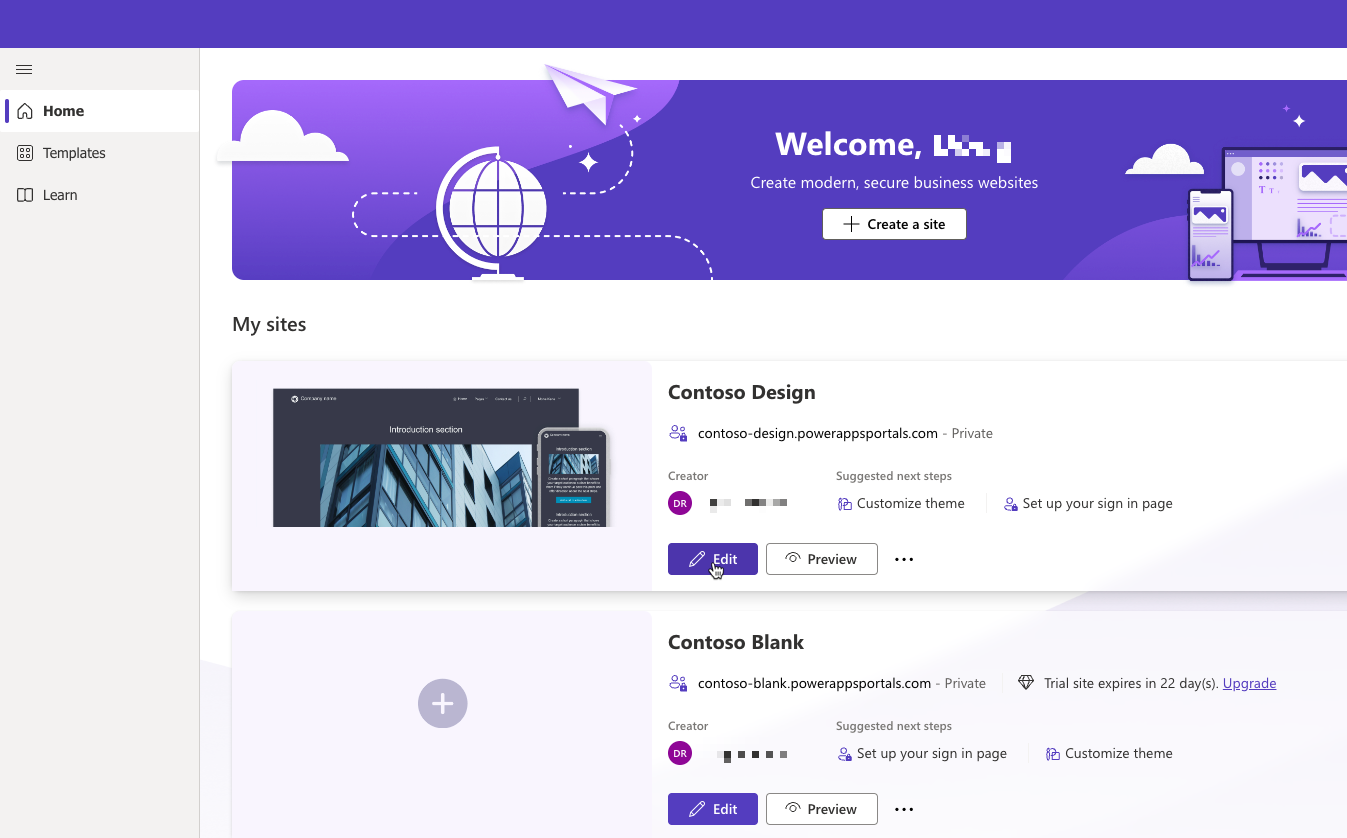
Power Pages estudio de diseño es la herramienta del creador principal que le permite crear y personalizar rápidamente un sitio web. Para iniciar el estudio de diseño de Power Pages, inicie sesión en Inicio de Power Pages, seleccione un sitio y, a continuación, seleccione Editar.
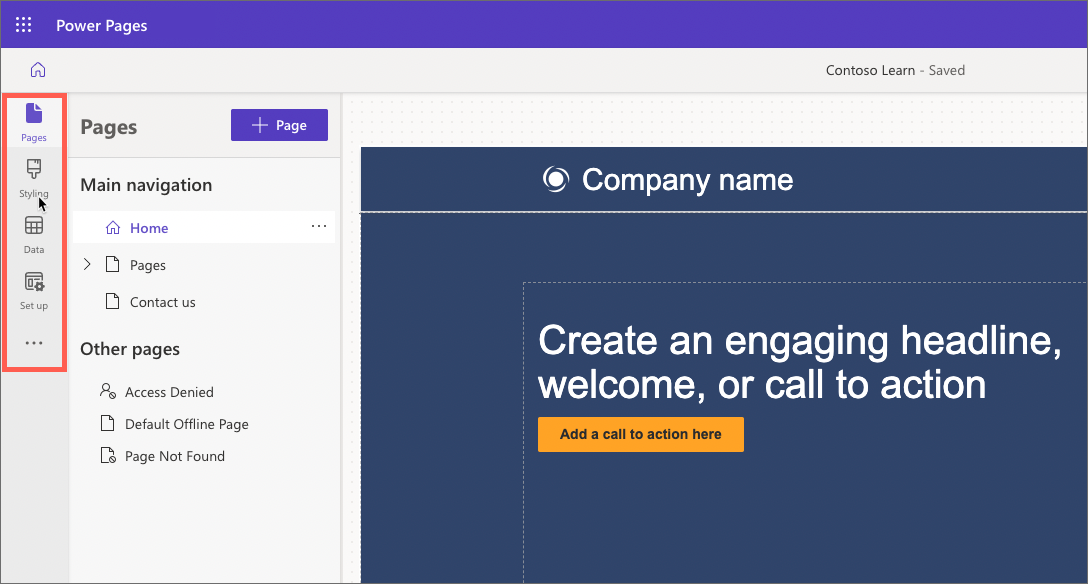
Las páginas, los estilos, los datos, la seguridad y la configuración de áreas de trabajo permiten personalizar muchos aspectos de un sitio web dentro de una sola interfaz. El área de trabajo Seguridad proporciona una única interfaz para supervisar, proteger y administrar el acceso al sitio; lo explorará con más detalle en la siguiente unidad.
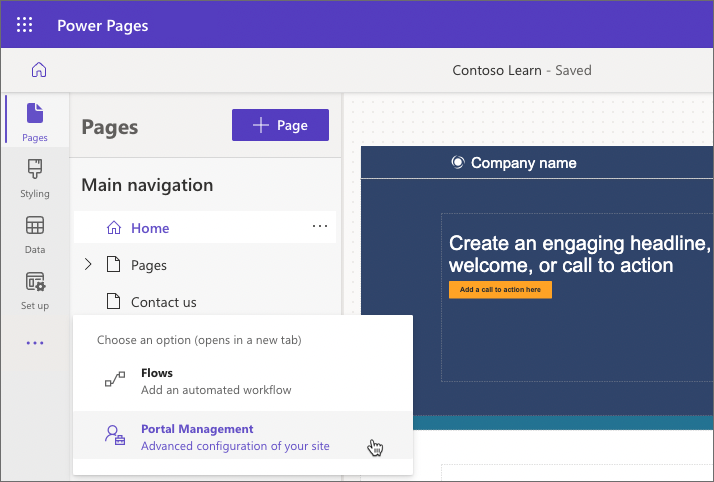
Power Pages es una evolución de los portales de Power Apps. Para las configuraciones avanzadas que no están disponibles en el estudio de diseño de Power Pages, se puede acceder a la aplicación Portal Management desde el menú Más opciones.
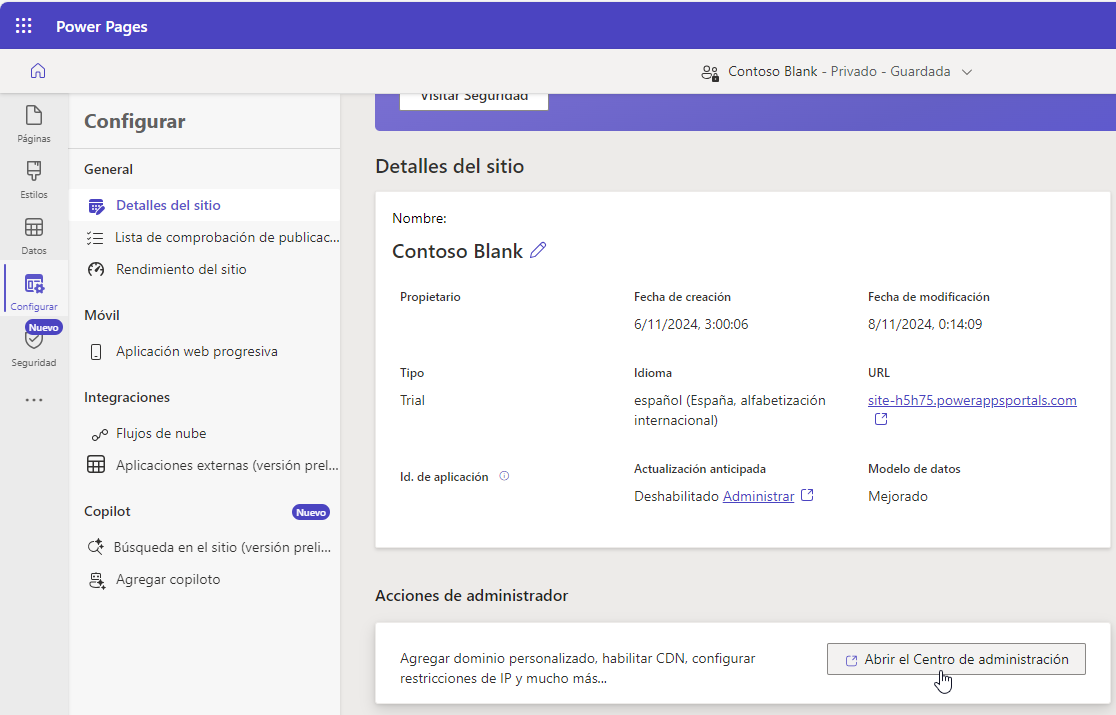
Los administradores pueden usar Power Pages centro de administración para realizar acciones administrativas avanzadas, como configuración de red, registro y solución de problemas, SharePoint y Power BI configuración de integración, etc. Se puede acceder al centro de administración desde el estudio de diseño de Power Pages seleccionando Configurar, luego Detalles del sitio y, después, Abrir el centro de administración.
Componentes principales
Power Pages hereda la riqueza y la extensibilidad de Dataverse e incluye algunos componentes para contener el contenido del sitio y acceder a los datos empresariales.
Páginas web
La mayor parte del contenido de un sitio se almacena como páginas web y cada una de las ellas representa una URL concreta. A través de las relaciones entre elementos principales y secundarios, las páginas web forman la jerarquía de un sitio web.
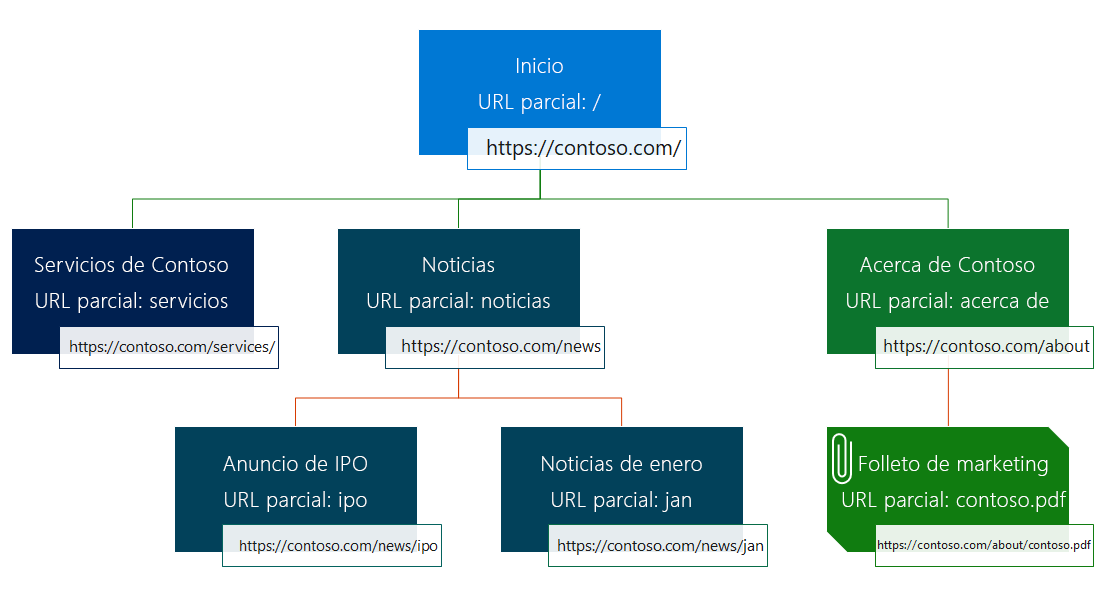
Las páginas web se pueden agregar y editar mediante el área de trabajo Páginas de Power Pages estudio de diseño o directamente en Dataverse mediante la aplicación Administración del portal.
Trabajar con datos
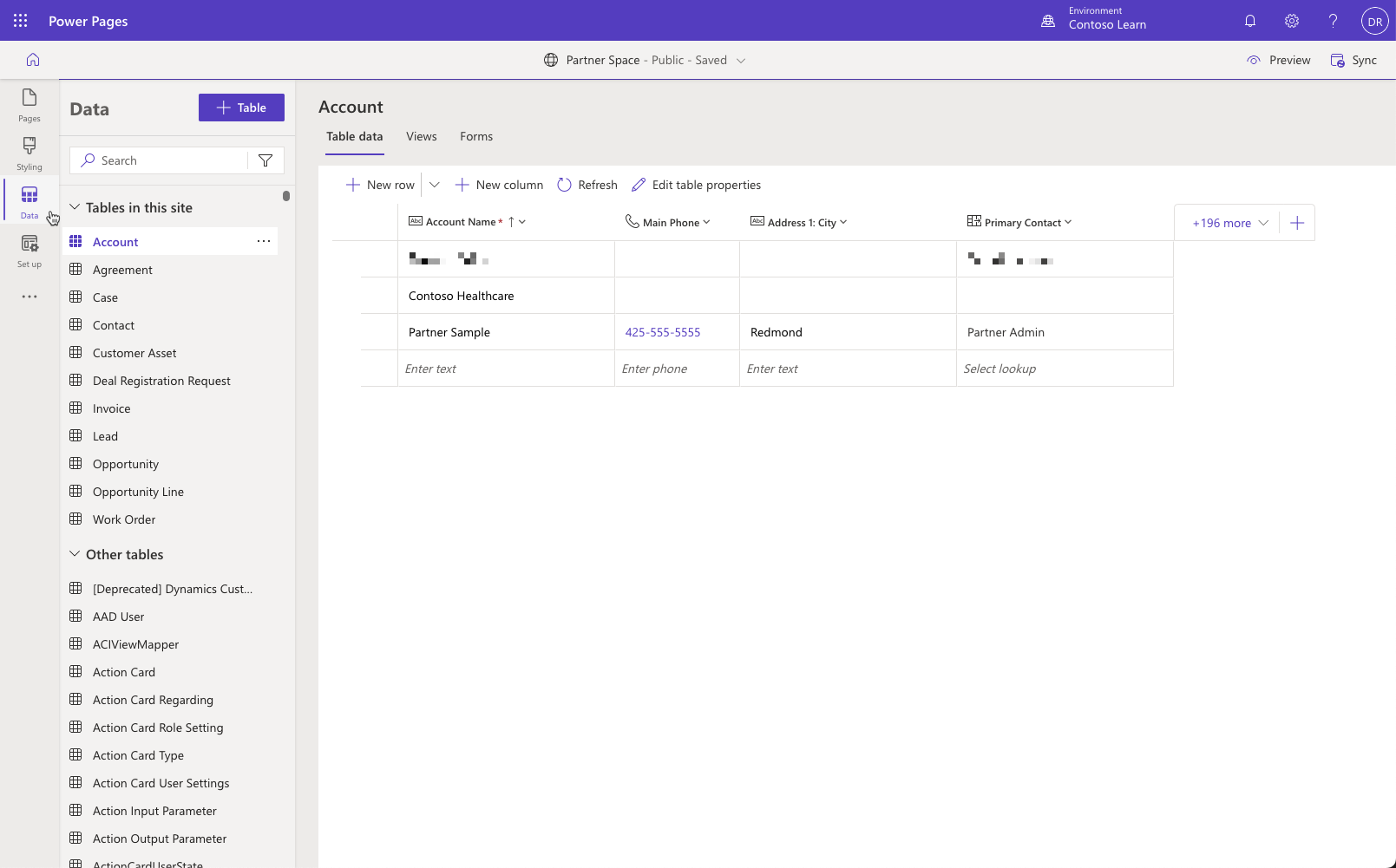
El punto fuerte de Power Pages es su capacidad para conectarse a los datos almacenados en Dataverse. Con el área de trabajo Data en Power Pages estudio de diseño, puede crear, administrar y visualizar fácilmente datos empresariales para el sitio con tablas, formularios y listas.
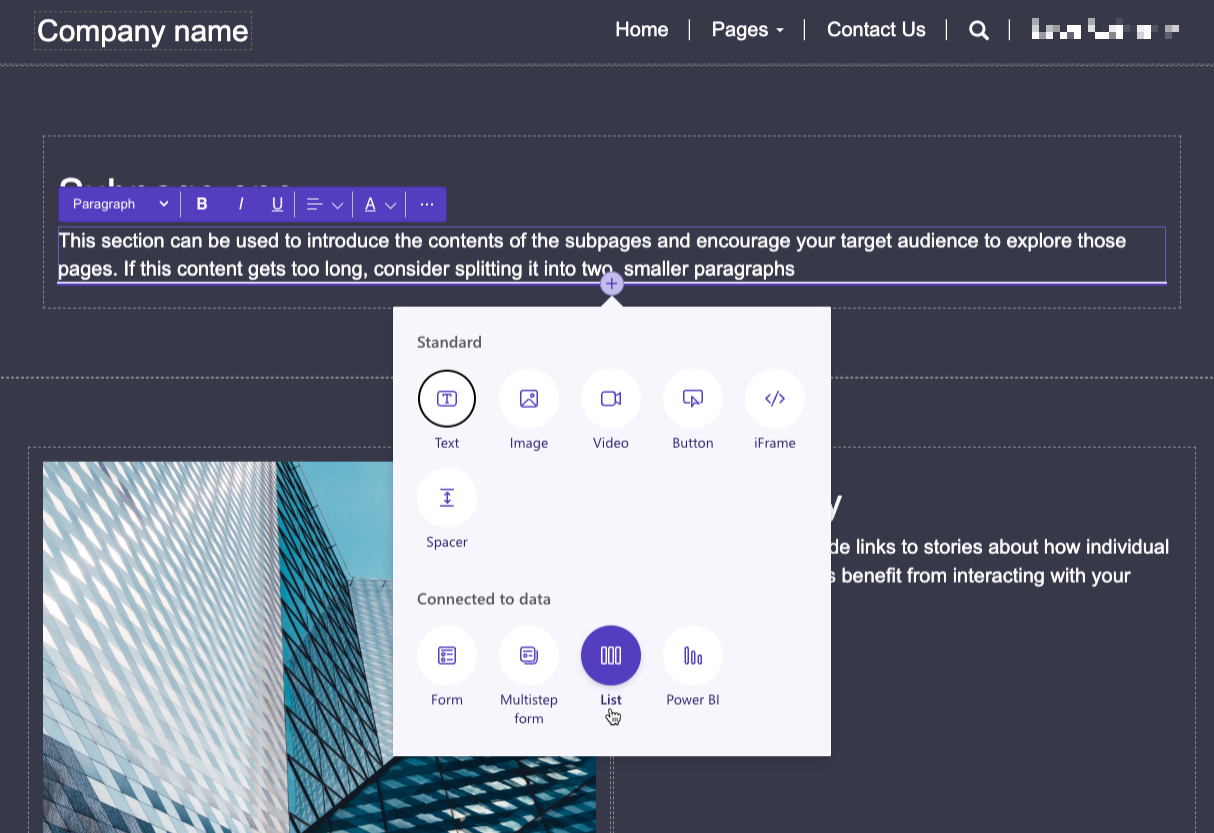
Cuando se edita una página web en Power Pages estudio de diseño, se pueden agregar listas y formularios al contenido de la página como componentes del sitio. La lista o el formulario insertados se usarán para representar el diseño de página mediante datos de Dataverse. Las definiciones de lista y formulario pueden incluir interactividad, por ejemplo, proporcionando acceso de lectura y escritura a las filas de la tabla de Dataverse.
Tables
El espacio de trabajo Datos ofrece a los creadores de sitios acceso a todas las tablas del entorno. Tablas en este sitio muestra solo las tablas que se utilizan en las páginas del sitio mediante una lista o un formulario. También puede crear una tabla nueva o modificar una que ya exista. El diseñador de tablas le permite agregar columnas y filas nuevas a la tabla seleccionada, de forma muy similar a una hoja de cálculo.
Lists
Las listas definen cómo se muestra una lista de filas de Dataverse en las páginas del sitio. Se definen mediante una o varias vistas de tabla e incluyen funcionalidades como la paginación, el filtrado y la ordenación.
Formularios
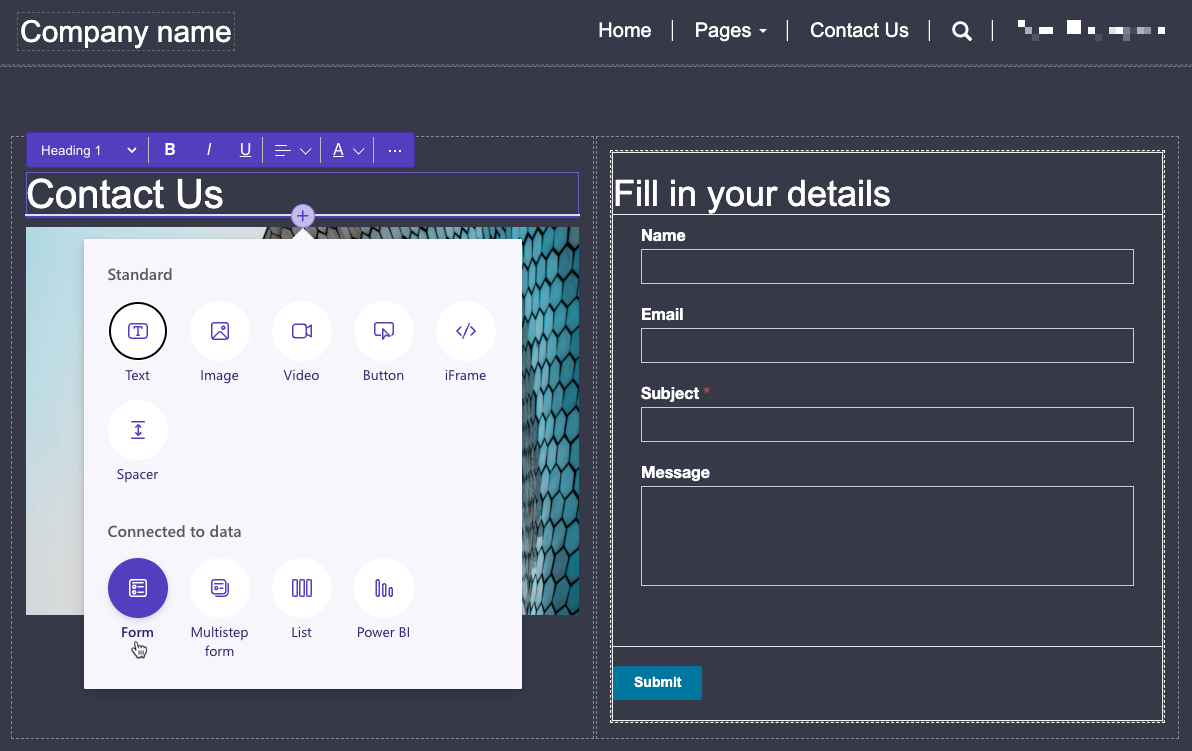
Los formularios agregan capacidad para interactuar con los datos de Dataverse mediante definiciones de formulario de tabla como plantillas de diseño. Como ejemplos de los tipos de capacidades habilitados por Formularios se incluyen:
Páginas informativas sobre empleados, productos o cualquier otra tabla de Dataverse.
Captura de datos de usuarios anónimos o autenticados, por ejemplo, mediante una página de Contacto para registrar clientes potenciales en Dynamics 365 Sales, o una página de encuestas para recopilar comentarios de los clientes sobre los productos.
Páginas de soporte que proporcionan acceso de lectura y escritura a los casos de los clientes.
Cualquier otro escenario en el que se necesite acceder a los datos de Dataverse, mostrarlos, capturarlos y procesarlos mediante Power Pages.
Hay dos tipos de formularios admitidos en Power Pages, Forms y Multistep. Los formularios se usan para generar un diseño, capturar los datos, proporcionar acceso de solo lectura o funcionalidades de edición completas para una fila de tabla de Dataverse. Los formularios de varios pasos amplían los formularios al permitir la división del proceso de recopilación o actualización de datos en varios pasos.
Comprobador de sitio
Site Checker es una herramienta de diagnóstico de autoservicio que los administradores pueden ejecutar para identificar problemas comunes de configuración, rendimiento y aprovisionamiento con su sitio de Power Pages. Comprueba varios parámetros de configuración y proporciona sugerencias específicas para resolver los problemas encontrados.
Para ejecutar Site Checker:
En Resources, seleccione Power Pages sites y seleccione el sitio.
En la sección Estado del sitio , seleccione Ejecutar en el panel Comprobador de sitio.
Los resultados se muestran en una cuadrícula con tres columnas: Problema, Categoría y Resultado (error, advertencia o paso). Puede expandir cualquier problema para ver información detallada y los pasos de mitigación. Seleccione Actualizar resultados para volver a ejecutar las comprobaciones después de realizar cambios.
Note
Si el sitio web está desactivado o el filtrado de direcciones IP está habilitado, no se ejecutarán determinadas comprobaciones de diagnóstico.
A continuación, obtendrá información sobre cómo Power Pages controla el acceso de los usuarios al contenido y los datos del sitio.