Información general sobre la seguridad de Power Pages
Power Pages tiene un modelo de seguridad sólido para asegurarse de que la información empresarial está protegida y solo es accesible por las partes interesadas correctas. Este modelo es totalmente compatible con la autenticación: quién puede obtener acceso al sitio web y la autorización: ¿a qué información se les permite acceder? La autenticación y la autorización se implementan en Power Pages por los siguientes componentes principales:
- En Visibilidad del sitio, puede administrar quién tiene acceso a su sitio web.
- Usuarios autenticados en Power Pages se representan en Microsoft Dataverse por contactos.
- Permisos de tabla definir el acceso a las filas de las tablas de Dataverse independientemente de cómo y dónde se accedan a ellas en Power Pages.
- Los permisos de página se usan para conceder o denegar acceso a las páginas individuales del sitio web.
- Los roles web vinculan usuarios y permisos para definir el acceso de usuario a los datos y el contenido del sitio web de Dataverse.
- Encabezados HTTPS : configure las opciones de CORS para controlar el uso compartido de recursos entre orígenes.
- Examen de seguridad: examine el sitio para detectar vulnerabilidades comunes, como scripting entre sitios (XSS) y bibliotecas no seguras.
Puede usar el estudio de diseño de Power Pages y la aplicación Administración de portales para administrar la seguridad de Power Pages.
- Power Pages estudio de diseño simplifica la configuración de seguridad para los escenarios más comunes.
- La aplicación Administración del portal permite la administración de todos los aspectos de seguridad del sitio, pero requiere una comprensión detallada del modelo de seguridad de Power Pages.
Visibilidad del sitio
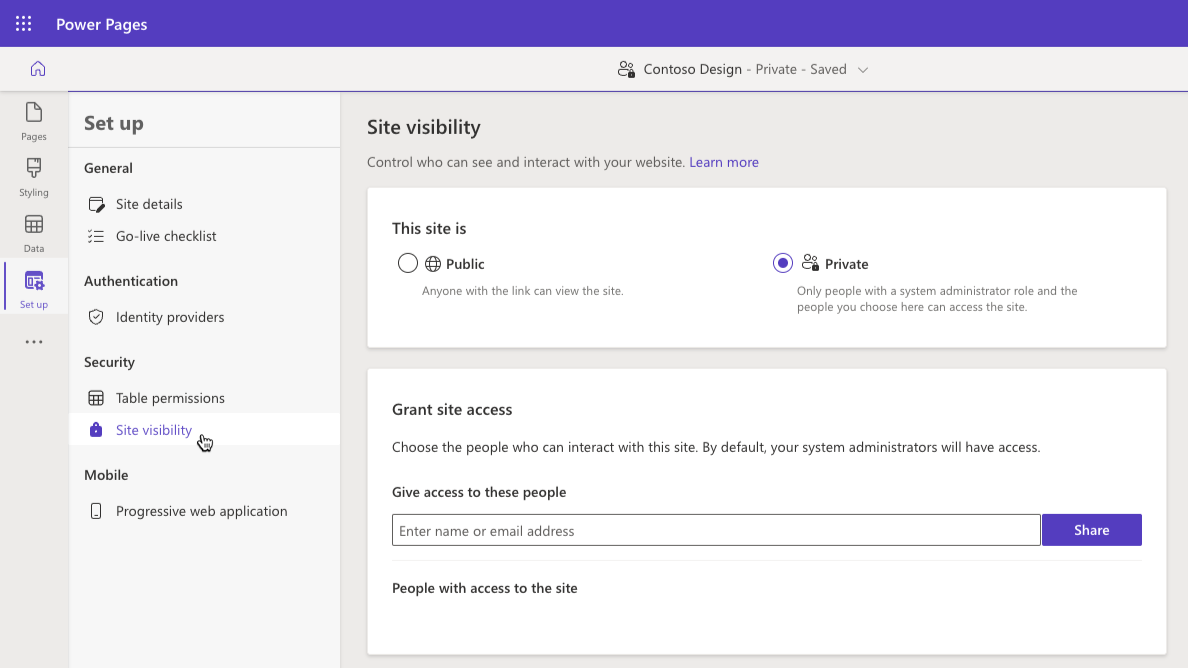
La característica de visibilidad del sitio Power Pages le permite administrar quién tiene acceso a su sitio web. La visibilidad del sitio se puede configurar como pública o privada.
- A los sitios públicos se puede acceder a través de Internet y cualquier cambio en el sitio aparece de inmediato para los visitantes externos.
- Establecer la visibilidad en privado es útil si su sitio está en desarrollo y desea limitar el acceso a personas específicas en su organización.
Para acceder a la configuración de visibilidad del sitio en Power Pages estudio de diseño, seleccione Set up área de trabajo y, a continuación, seleccione Visibilidad del sitio en Seguridad sección.
Importante
- Todos los sitios nuevos creados en Power Pages son privados de forma predeterminada. Cuando el sitio web esté listo para activarse, podrá cambiar la visibilidad del sitio a pública.
Autenticación
Power Pages los usuarios pueden autenticarse mediante los métodos siguientes:
Inicio de sesión local : autenticación basada en formularios con la información almacenada de forma segura en la fila de contacto de Dataverse.
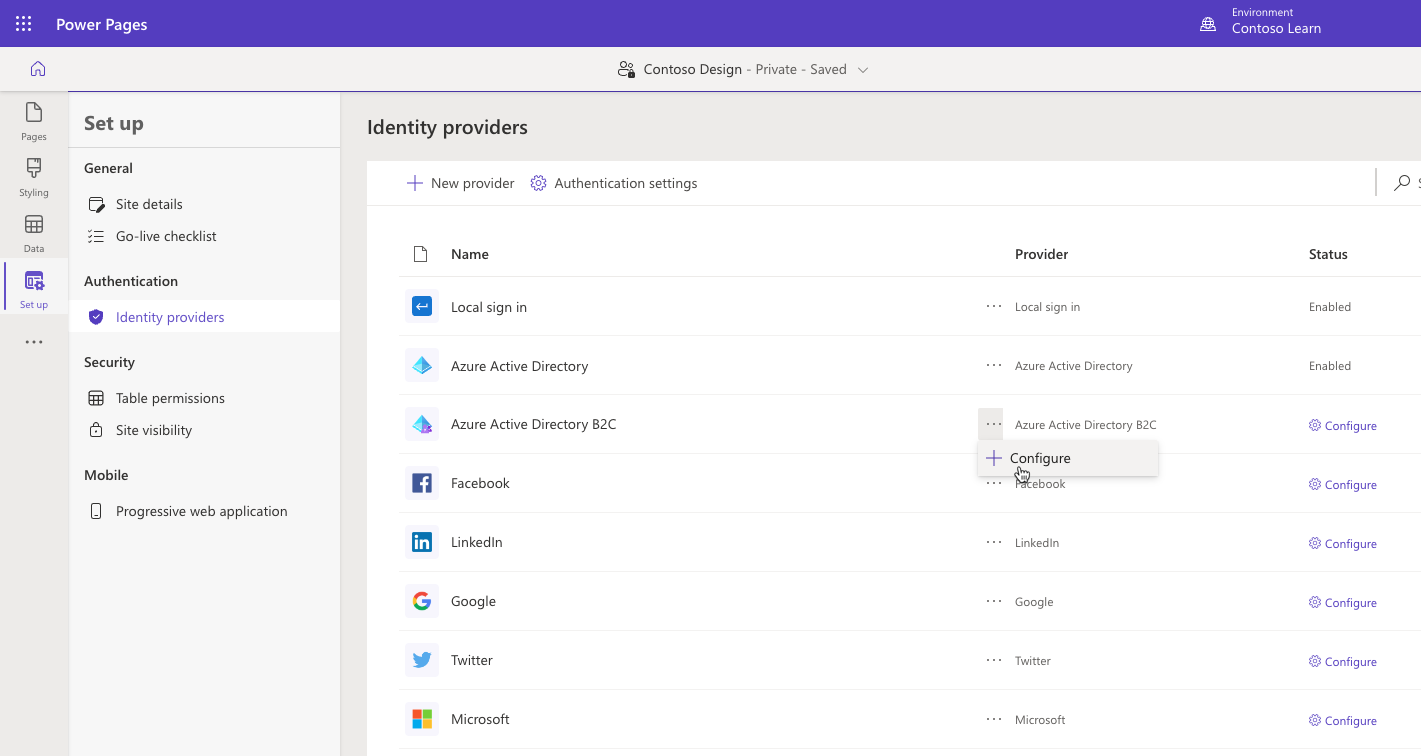
Autenticación externa - La gestión de las credenciales y las contraseñas corre a cargo de proveedores de identidad externos, como Id. externa de Microsoft Entra, Microsoft, LinkedIn, Facebook, entre otros.
Los administradores del sitio pueden configurar cualquier combinación de opciones de autenticación en el estudio de diseño de Power Pages mediante la opción Proveedores de identidad de la sección Autenticación del área de trabajo Configuración.
Importante
Id. externa de Microsoft Entra es el proveedor de identidades recomendado para la autenticación externa en Power Pages.
Authorization
Una vez autenticado y asociado el usuario a un contacto, Power Pages usa roles web para definir lo que un usuario puede hacer.
Un rol web permite a los administradores controlar el acceso de los usuarios al contenido del sitio y a los datos de Dataverse. Un rol web se puede asociar a los permisos de página, tabla y columna que definen el acceso granular a las páginas del sitio y a las filas y columnas de las tablas de Dataverse.
Por ejemplo, para acceder a los permisos de lectura de una página en el área de trabajo Pages del estudio de diseño de Power Pages, seleccione los puntos suspensivos situados junto a la página de la que desea administrar los permisos, elija Configuración de página y, a continuación, seleccione la pestaña Permisos.
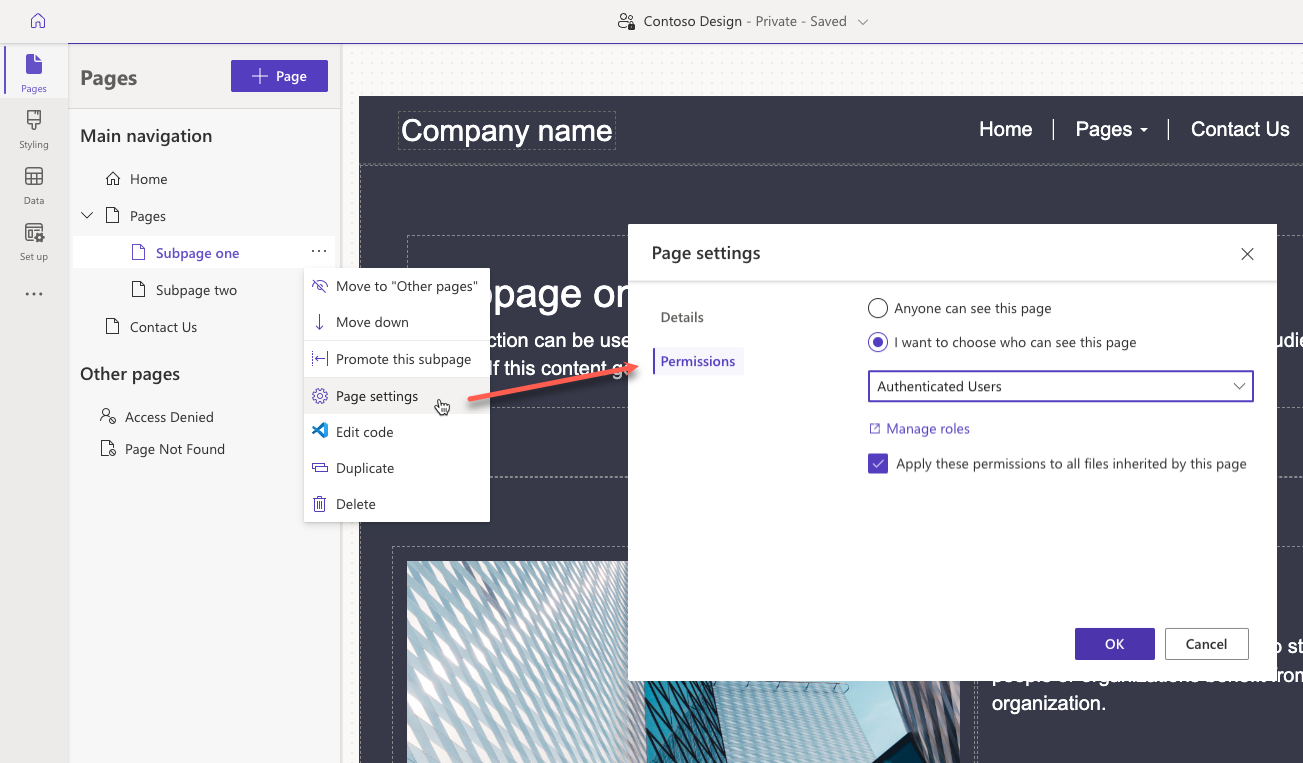
Un usuario de Power Pages puede asignarse a uno o varios roles web a la vez. Las reglas de acceso y los permisos de roles individuales se combinan para calcular el conjunto de permisos resultante.
A continuación, obtendrá información sobre las opciones de extensibilidad disponibles para personalizar y ampliar el sitio de Power Pages.