Nota
L'accés a aquesta pàgina requereix autorització. Pots provar d'iniciar sessió o canviar de directori.
L'accés a aquesta pàgina requereix autorització. Pots provar de canviar directoris.
Nota:
El controlador de impresión proporcionado en el SDK de impresión 3D es un controlador de dispositivo de impresora 3D experimental todavía en desarrollo.
Instrucciones de instalación del controlador
Para instalar la impresora, use las siguientes instrucciones de instalación:
Si la impresora 3D implementa un descriptor del SO de Microsoft 3DPRINT ("MS_COMP_3DPRINT") o es una de las combinaciones de ID de proveedor (VID)/ID de producto (PID) compatibles en el archivo MS3DPrintUSB.inf, siga los pasos en Instalación automática del controlador a través de PnP a continuación.
Si la impresora 3D es experimental o está en desarrollo, siga los pasos descritos en La sección Instalación manual del controlador siguiente para imprimir en un puerto COM existente o imprimir G-Code en el archivo.
Para obtener información sobre MS_COMP_3DPRINT, consulte Guía de introducción: Controlador estándar de Microsoft para impresoras 3D.
Para obtener más información sobre los descriptores del SO, consulte Descriptores del SO de Microsoft para dispositivos USB.
Instalación automática del controlador a través de PnP
Si el dispositivo no tiene un descriptor mso o un identificador de hardware compatible (VID/PID), agregue la nueva combinación VID/PID al archivo MS3DPrintUSB_{architecture}\MS3DPrintUSB.inf y reinicie Windows con la configuración avanzada y la firma de controladores deshabilitada. Esta opción solo debe usarse temporalmente y con fines de desarrollo.
Ejecute estos dos comandos desde un indicador de comandos con privilegios elevados.
pnputil -a {PathToSDK}\Bin\MS3DPrintUSB_{architecture}\MS3DPrintUSB.inf
pnputil -a {PathToSDK}\Bin\RenderFilters_{architecture}\MS3DPrinter.inf
Conecte el dispositivo serie USB. Se debe instalar un nuevo dispositivo de impresora 3D genérico en Dispositivos e impresoras.
Instalación manual del controlador
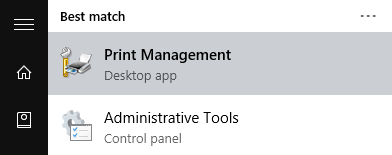
Busque printmanagement.msc en Cortana.
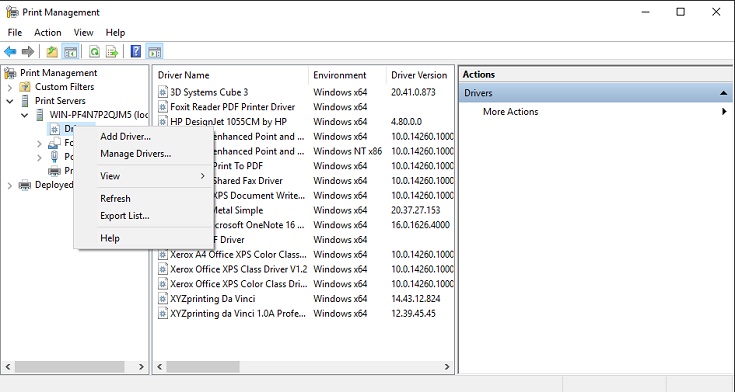
Expanda Servidores de impresión, expanda el nombre de la máquina, haga clic con el botón derecho en Controladores y seleccione Agregar controlador....
Haga clic en Siguiente, seleccione (x64), haga clic en Siguiente y, a continuación, haga clic en Tener disco.
Vaya a la carpeta RenderFiltersV4_x64, seleccione MS3DPrinter.inf y haga clic en Aceptar.
Haga clic en Aceptar, haga clic en Siguiente y, a continuación, en Finalizar.
En Inicio de Windows, escriba Dispositivos e impresoras.
Haga clic en Agregar una impresora.
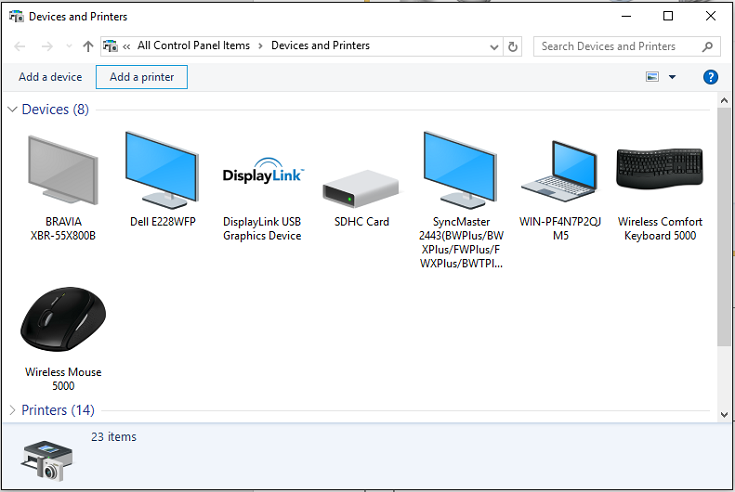
Seleccione La impresora que quiero no aparece.
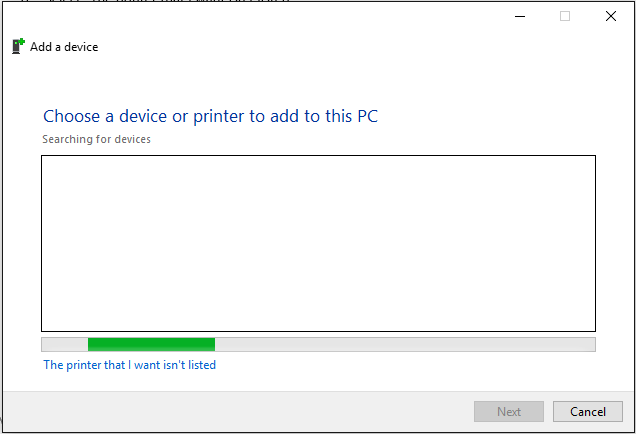
Seleccione Agregar una impresora local o una impresora de red con la configuración manual y, a continuación, haga clic en Siguiente.
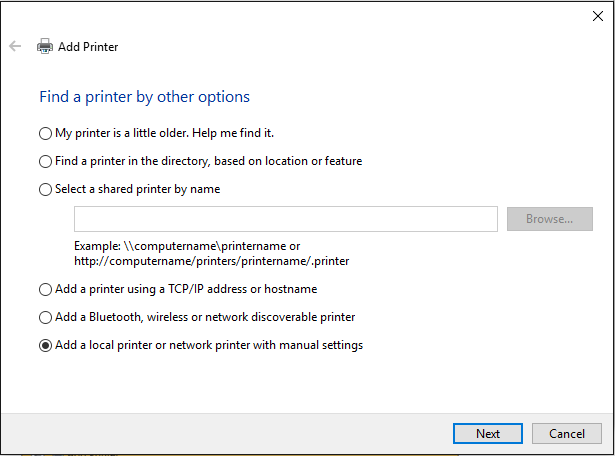
Elija Crear un puerto nuevo y seleccione Puerto 3D para el tipo de puerto y, a continuación, haga clic en Siguiente.
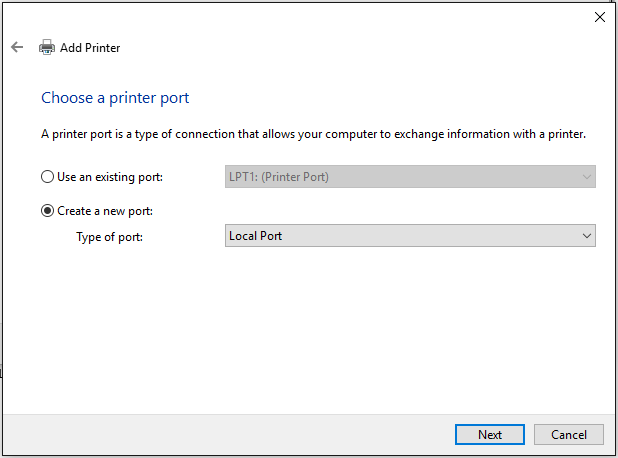
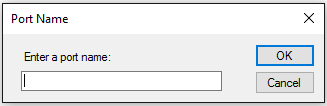
Escriba un nombre de puerto y haga clic en Aceptar.
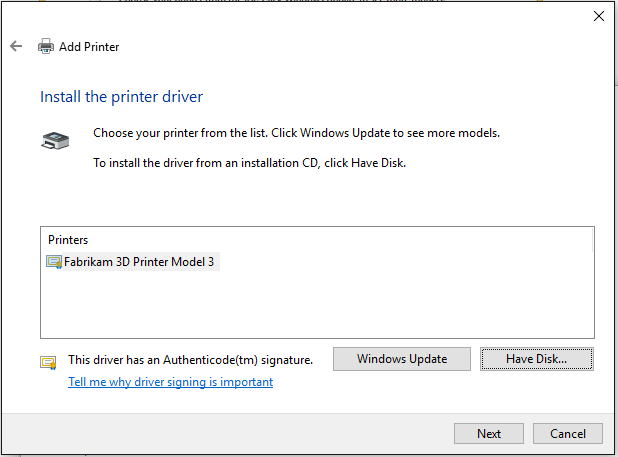
Haga clic en Tener disco....
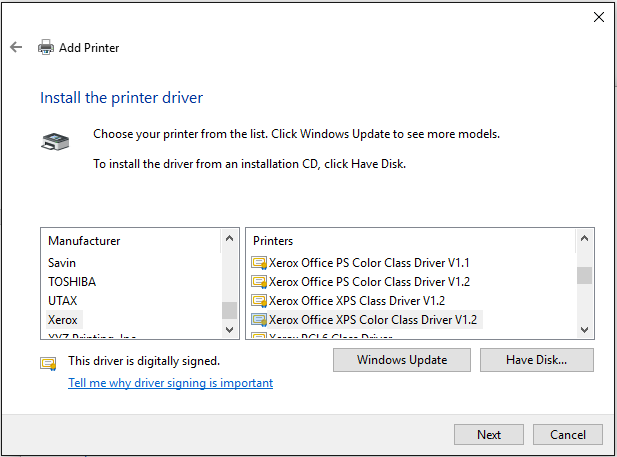
Vaya al paquete binario genérico del controlador de impresión 3D desde el SDK y haga clic en Aceptar.
Haga clic en Next.
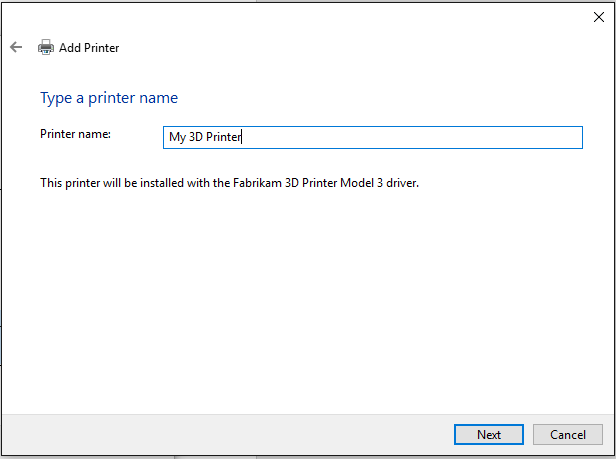
Puede cambiar el nombre de la impresora 3D aquí si quiere (aparecerá en la interfaz de usuario de la impresora), luego haga clic en Siguiente y, a continuación, haga clic en Aceptar para permitir que el comando se ejecute como administrador.
Una vez completada la instalación, haga clic en Finalizar.