Nota
L'accés a aquesta pàgina requereix autorització. Podeu provar d'iniciar la sessió o de canviar els directoris.
L'accés a aquesta pàgina requereix autorització. Podeu provar de canviar els directoris.
Puedes usar PendingUpdate para crear interacciones de varios pasos en las notificaciones de la aplicación. Por ejemplo, puede crear una serie de notificaciones en las que las notificaciones posteriores dependen de las respuestas de las notificaciones anteriores.
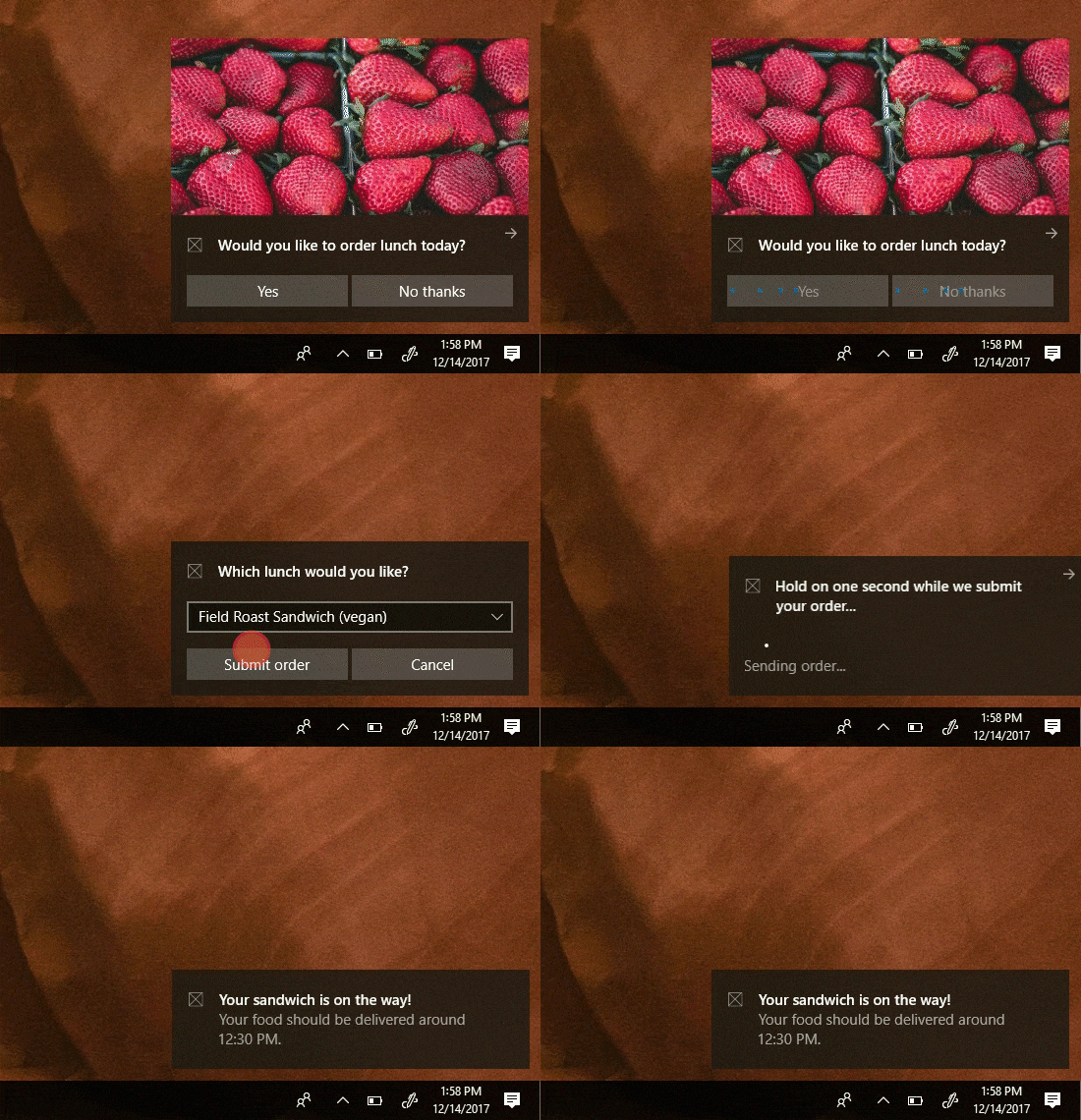
Para obtener más información sobre las notificaciones de la aplicación, consulte Introducción a las notificaciones de aplicaciones.
Visión general
Para implementar una notificación que use la actualización pendiente como comportamiento posterior a la activación:
- En los botones de activación en segundo plano, especifique un afterActivationBehavior de pendingUpdate.
- Asigne una etiqueta (y, opcionalmente, Agrupar) al enviar la notificación.
- Cuando el usuario hace clic en el botón, se activa la tarea en segundo plano y la notificación permanece en pantalla en un estado de actualización pendiente.
- En la tarea en segundo plano, envíe una nueva notificación con contenido nuevo con la misma etiqueta y grupo para reemplazar la notificación pendiente.
Configure el comportamiento de actualización pendiente
Nota:
AppNotificationButton no admite AfterActivationBehavioractualmente . Use la carga XML directamente con el constructor AppNotification para establecer afterActivationBehavior="pendingUpdate" en los botones.
En los botones de activación de fondo, establezca afterActivationBehavior a pendingUpdate. Esto solo funciona para botones con activationType="background".
using Microsoft.Windows.AppNotifications;

string xml = @"
<toast>
  <visual>
    <binding template='ToastGeneric'>
      <text>Would you like to order lunch today?</text>
    </binding>
  </visual>
  <actions>
    <action
      content='Yes'
      arguments='action=orderLunch'
      activationType='background'
      afterActivationBehavior='pendingUpdate'/>
    <action
      content='No'
      arguments='action=cancelLunch'
      activationType='background'/>
  </actions>
</toast>";

var notification = new AppNotification(xml);
notification.Tag = "lunch";

AppNotificationManager.Default.Show(notification);
Reemplazar la notificación por nuevo contenido
En respuesta a que el usuario hace clic en el botón, se desencadena la tarea en segundo plano y se reemplaza la notificación enviando una nueva notificación con la misma etiqueta y el mismo grupo. Utilice AppNotificationBuilder.MuteAudio para silenciar el audio en reemplazos en respuesta a un clic en el botón, ya que el usuario ya está interactuando con la notificación.
var notification = new AppNotificationBuilder()
    .AddText("Ordering your lunch...")
    .MuteAudio()
    .BuildNotification();

notification.Tag = "lunch";

AppNotificationManager.Default.Show(notification);
Consulte también
Col·laboreu amb nosaltres a GitHub
La font d'aquest contingut es pot trobar al GitHub, on també podeu crear i revisar problemes i sol·licituds d'extracció. Per obtenir més informació, consulteu la nostra guia per a col·laboradors.

Windows developer