Poznámka:
Přístup k této stránce vyžaduje autorizaci. Můžete se zkusit přihlásit nebo změnit adresáře.
Přístup k této stránce vyžaduje autorizaci. Můžete zkusit změnit adresáře.
Azure Cloud Shell můžete použít k nasazení šablony Azure Resource Manageru (šablona ARM). Můžete nasadit buď šablonu ARM uloženou vzdáleně, nebo šablonu ARM uloženou v místním účtu úložiště pro Cloud Shell.
Můžete ho nasadit do libovolného oboru. Tento článek ukazuje nasazení do skupiny prostředků.
Požadavky
Požadovaná oprávnění
Pokud chcete nasadit soubor Bicep nebo šablonu Azure Resource Manageru (ARM), potřebujete přístup k zápisu k prostředkům, které nasazujete, a přístup ke všem operacím s typem Microsoft.Resources/deployments prostředku. Pokud chcete například nasadit virtuální počítač, potřebujete Microsoft.Compute/virtualMachines/write a Microsoft.Resources/deployments/* oprávnění. Operace typu "co kdyby" má stejné požadavky na povolení.
Azure CLI verze 2.76.0 nebo novější a Azure PowerShell verze 13.4.0 nebo novější zavádí přepínač ValidationLevel a zjistěte, jak důkladně ARM během tohoto procesu ověřuje šablonu Bicep. Další informace najdete v tématu Příkazy citlivostní citlivosti.
Seznam rolí a oprávnění najdete v tématu Předdefinované role Azure.
Nasazení vzdálené šablony
Pokud chcete nasadit externí šablonu, zadejte identifikátor URI šablony přesně tak, jak byste to chtěli pro jakékoli externí nasazení. Externí šablona může být v úložišti GitHub nebo v účtu externího úložiště.
Otevřete příkazový řádek Cloud Shell výběrem ikony cloud shell z portálu Azure.

Mezi Bashem a PowerShellem můžete přepínat tak, že vyberete Přepnout na Bash nebo Přepnout na PowerShell.

K nasazení šablony použijte následující příkazy:
az group create --name ExampleGroup --location "Central US"
az deployment group create \
  --name ExampleDeployment \
  --resource-group ExampleGroup \
  --template-uri "https://raw.githubusercontent.com/Azure/azure-quickstart-templates/master/quickstarts/microsoft.storage/storage-account-create/azuredeploy.json" \
  --parameters storageAccountType=Standard_GRS
Nasazení místní šablony
Pokud chcete nasadit místní šablonu, musíte ji nejdřív nahrát do účtu úložiště, který je připojený k relaci Cloud Shellu.
Přihlaste se ke službě Cloud Shell.
Vyberte PowerShell nebo Bash.
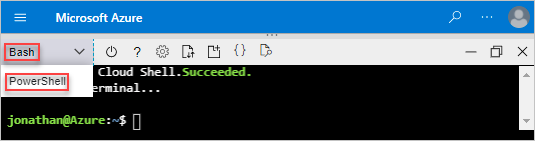
Vyberte Nahrát nebo Stáhnout soubory a pak vyberte Nahrát.
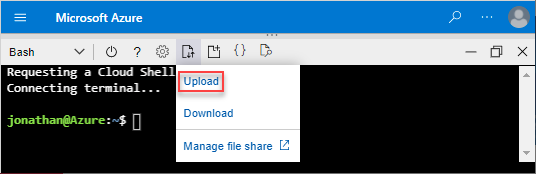
Vyberte šablonu ARM, kterou chcete nahrát, a pak vyberte Otevřít.
K nasazení šablony použijte následující příkazy:
az group create --name ExampleGroup --location "South Central US"
az deployment group create \
  --resource-group ExampleGroup \
  --template-file azuredeploy.json \
  --parameters storageAccountType=Standard_GRS
Další kroky
- Další informace o příkazech nasazení najdete v tématu Nasazení prostředků pomocí šablon ARM a Azure CLI a nasazení prostředků pomocí šablon ARM a Azure PowerShellu.
- Pokud chcete zobrazit náhled změn před nasazením šablony, podívejte se na ARM co když operaci nasazení šablony.