Poznámka:
Přístup k této stránce vyžaduje autorizaci. Můžete se zkusit přihlásit nebo změnit adresáře.
Přístup k této stránce vyžaduje autorizaci. Můžete zkusit změnit adresáře.
Můžete externalizovat konfigurace úloh Azure Kubernetes Service (AKS) a spravovat je v Azure App Configuration. Poskytovatel Azure App Configuration Kubernetes běží v rámci vašeho clusteru jako kontejner. Mezi klíčové výhody patří:
- Bezproblémová integrace: Načítá data ze služby Azure App Configuration a Key Vault a zpřístupňuje je jako ConfigMap a Secret bez změn kódu ve vašich úlohách.
- Dynamická aktualizace: Integrované možnosti ukládání do mezipaměti a aktualizace pro dynamickou konfiguraci, označování funkcí a automatickou obměnu tajných kódů.
Poskytovatel Kubernetes služby Azure App Configuration je k dispozici jako rozšíření AKS. Podle tohoto dokumentu můžete rozšíření snadno nainstalovat a připojit cluster AKS k obchodu App Configuration Store pomocí konektoru služby na webu Azure Portal. Informace o nastavení poskytovatele pomocí Helm najdete v rychlém průvodci pro poskytovatele Kubernetes služby Azure App Configuration.
Požadavky
- Cluster služby Azure Kubernetes (AKS). Vytvoření clusteru AKS.
- Běžící pracovní zátěž v clusteru Azure Kubernetes Service (AKS). Pokud ho nemáte, můžete vytvořit ukázkovou aplikaci spuštěnou v AKS.
Vytvoření připojení služby k App Configuration
Vytvořte připojení služby mezi clusterem AKS a úložištěm konfigurace aplikací pomocí identity úloh Microsoft Entra.
Na webu Azure Portal přejděte k prostředku clusteru AKS.
Vyberte Nastavení>Služby Konektor>Vytvořit.
Na kartě Základy nakonfigurujte následující nastavení:
- Obor názvů Kubernetes: Zadejte obor názvů, ve kterém chcete vytvořit ConfigMap nebo Secret.
- Typ služby: Vyberte konfiguraci aplikace.
- Použijte rozšíření App Configuration v Kubernetes: Zaškrtněte políčko pro použití rozšíření Azure App Configuration AKS pro toto připojení. Rozšíření Azure App Configuration AKS se nainstaluje do aktuálního clusteru, pokud ještě není.
- Název připojení: Zadejte název připojení nebo použijte výchozí název.
- Předplatné: Vyberte předplatné z obchodu App Configuration Store.
- Konfigurace aplikace: Vyberte obchod s konfigurací aplikací. Pokud ho nemáte, klikněte na Vytvořit nový a nastavte ho.
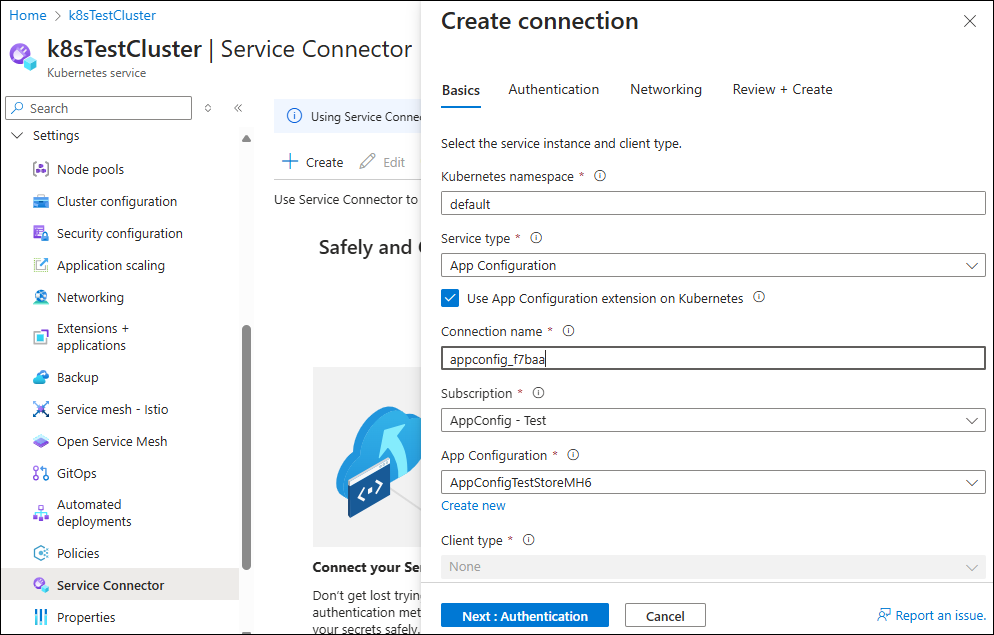
Vyberte Další: Ověřování. Na kartě Ověřování ponechte výchozí výběr identity úlohy a vyberte spravovanou identitu přiřazenou uživatelem , kterou chcete použít. Pokud ho nemáte, klikněte na Vytvořit nový a nastavte ho.
Vyberte Další: Sítě a použijte výchozí nastavení.
Vyberte Další: Zkontrolujte a vytvořte a počkejte, až ověření projde.
Výběrem možnosti Vytvořit vytvořte připojení služby.
Poznámka:
Konektor služby zjednodušuje instalaci rozšíření Azure App Configuration AKS z webu Azure Portal. Můžete ho také nainstalovat bez konektoru služby pomocí Azure CLI, Bicep nebo šablony ARM. Další informace najdete v tématu Instalace rozšíření Azure App Configuration AKS.
Generování objektu ConfigMap z konfigurace aplikace
Aktualizujte připojení ke službě pro vytvoření a nasazení prostředku YAML ve vašem clusteru AKS. Tento prostředek vygeneruje objekt ConfigMap s daty z obchodu App Configuration Store.
Na portálu Azure přejděte k prostředku clusteru AKS a vyberte možnost Nastavení> a poté Konektor služby.
Vyberte nově vytvořené připojení a v horní nabídce vyberte fragment kódu Yaml .
Na kartě AzureAppConfigurationProvider nakonfigurujte následující nastavení:
- Použití konfigurace jako: Zvolte, že konfiguraci použijete jako připojený soubor nebo proměnné prostředí.
- Připojený soubor: Pokud je vybraný, zadejte typ anázev souboru.
- Selektor: Nastavte filtr klíčů a filtr popisků pro načítání dat z App Configuration Store.
YaML se vygeneruje na základě vašeho vstupu. Kliknutím na Použít ho přidáte do clusteru AKS. V clusteru AKS vytvoří objekt ConfigMap s daty z app Configuration Storu.
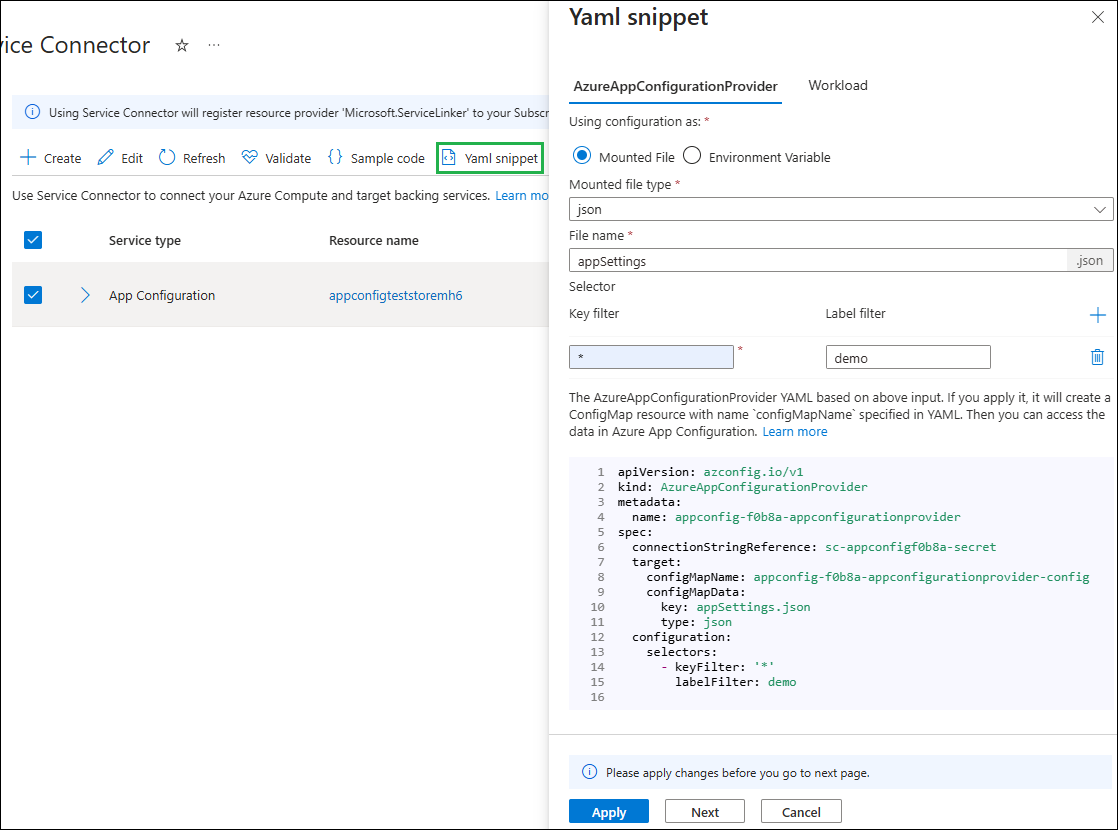
Klikněte na tlačítko Další. Na kartě Úlohy nakonfigurujte následující nastavení:
- Cesta k připojení souboru: Zadejte cestu k připojení souboru, pokud byla vybrána možnost připojeného souboru.
- Úloha Kubernetes: Vyberte úlohu, do které se vloží vygenerovaná mapa configmap.
- Kliknutím na Tlačítko Použít aktualizujete úlohu.
Další kroky
Další informace o instalaci a přizpůsobení rozšíření Azure App Configuration AKS najdete v následujících dokumentech:
Pro úplný přehled funkcí poskytovatele Kubernetes pro Azure App Configuration najdete .