Poznámka:
Přístup k této stránce vyžaduje autorizaci. Můžete se zkusit přihlásit nebo změnit adresáře.
Přístup k této stránce vyžaduje autorizaci. Můžete zkusit změnit adresáře.
Začněte se službou Azure Container Linux (ACL) pro AKS nasazením clusteru AKS pomocí šablony Azure Resource Manager (ARM).
V tomto rychlém startu se naučíte:
- Vytvořte cluster AKS pomocí ACL pro AKS.
- Nasaďte cluster pomocí šablony ARM.
- Spusťte ukázkovou vícekontenerovou aplikaci se skupinou mikroslužeb a webových front-endů simulujících scénář maloobchodního prodeje.
Note
Pokud chcete začít rychle zřizovat cluster AKS, najdete v tomto článku postup nasazení clusteru s výchozím nastavením pouze pro účely vyhodnocení. Před nasazením clusteru připraveného pro produkční prostředí doporučujeme seznámit se s naší referenční architekturou podle směrného plánu a zvážit, jak je v souladu s vašimi obchodními požadavky.
Important
Pokud používáte Azure Container Linux (ACL) v AKS, zkontrolujte následující aspekty a omezení:
- ACL je všeobecně dostupná počínaje verzí AKS 1.34.
- ACL vyžaduje Trusted Launch se službami Secure Boot a vTPM. Varianty bez důvěryhodného spuštění nejsou k dispozici.
- ACL na platformě Arm64 vyžaduje SKU založené na platformě Cobalt (v6), aby byla podporována kompatibilita s funkcí Trusted Launch.
-
NodeImageaNonejsou jedinými podporovanými kanály upgradu operačního systému.UnmanagedaSecurityPatchnejsou kompatibilní s seznamem ACL kvůli neměnném/usradresáři. - Streamování artefaktů se nepodporuje.
- Pod Sandboxing není podporován.
- Důvěrné virtuální počítače (CVM) se nepodporují.
- Virtuální počítače generace 1 se nepodporují.
Předpoklady
- Tento článek předpokládá základní znalosti konceptů Kubernetes. Další informace najdete v tématu Základní koncepty Kubernetes pro Službu Azure Kubernetes Service (AKS).
- Pokud nemáte účet Azure, vytvořte si bezplatný účet před tím, než začnete.
- Ujistěte se, že identita, kterou používáte k vytvoření clusteru, má odpovídající minimální oprávnění. Další podrobnosti o přístupu a identitě pro AKS najdete v tématu Možnosti přístupu a identit pro Službu Azure Kubernetes Service (AKS).
- Pokud chcete nasadit šablonu ARM, potřebujete přístup k zápisu k prostředkům, které nasazujete, a přístup ke všem operacím s typem
Microsoft.Resources/deploymentsprostředku. Pokud chcete například nasadit virtuální počítač, potřebujeteMicrosoft.Compute/virtualMachines/writeaMicrosoft.Resources/deployments/*oprávnění. Seznam rolí a oprávnění najdete v tématu Předdefinované role Azure.
Po nasazení clusteru ze šablony můžete k připojení ke clusteru použít Azure CLI nebo Azure PowerShell a nasadit ukázkovou aplikaci.
Registrace požadovaných poskytovatelů prostředků
Možná budete muset zaregistrovat požadované poskytovatele prostředků, například Microsoft.ContainerService ve vašem předplatném Azure.
Kontrola stavu registrace
Pomocí příkazu zkontrolujte stav az provider show registrace.
az provider show --namespace Microsoft.ContainerService --query registrationState
Registrace poskytovatele prostředků
V případě potřeby pomocí příkazu Microsoft.ContainerService zaregistrujte poskytovatele prostředků az provider register.
az provider register --namespace Microsoft.ContainerService
Vytvoření páru klíčů SSH
Pokud chcete vytvořit cluster AKS pomocí šablony ARM, zadejte veřejný klíč SSH. Pokud tento prostředek potřebujete, postupujte podle kroků v této části. V opačném případě přejděte do části Kontrola šablony .
Pro přístup k uzlům AKS se připojíte pomocí páru klíčů SSH (veřejný a privátní), který vygenerujete pomocí ssh-keygen příkazu. Ve výchozím nastavení jsou tyto soubory vytvořeny v adresáři ~/.ssh . Spuštěním příkazu ssh-keygen přepíšete jakýkoli pár klíčů SSH se stejným názvem, který už v daném umístění existuje. Další informace o vytváření klíčů SSH najdete v tématu Vytvoření a správa klíčů SSH pro ověřování v Azure.
Přejděte na https://shell.azure.com a otevřete Cloud Shell v prohlížeči.
Vytvořte skupinu prostředků pomocí příkazu
az group create. Následující příklad vytvoří skupinu prostředků s názvem myResourceGroup v oblasti Východní USA:az group create \ --name myResourceGroup \ --location eastusVytvořte pár klíčů SSH pomocí příkazu
az sshkey createnebossh-keygen.az sshkey create --name mySSHKey --resource-group myResourceGroupNebo vytvořte pár klíčů SSH pomocí
ssh-keygen:ssh-keygen -t rsa -b 4096Pokud chcete šablonu nasadit, musíte zadat veřejný klíč z páru SSH. Načtěte veřejný klíč pomocí
az sshkey showpříkazu.az sshkey show --name mySSHKey --resource-group myResourceGroup --query publicKey
Kontrola šablony
Následující nasazení používá šablonu ARM z Azure Quickstart Templates:
{
  "$schema": "https://schema.management.azure.com/schemas/2019-04-01/deploymentTemplate.json#",
  "contentVersion": "1.0.0.0",
  "metadata": {
    "_generator": {
      "name": "bicep",
      "version": "0.26.170.59819",
      "templateHash": "14823542069333410776"
    }
  },
  "parameters": {
    "clusterName": {
      "type": "string",
      "defaultValue": "aks101cluster",
      "metadata": {
        "description": "The name of the Managed Cluster resource."
      }
    },
    "location": {
      "type": "string",
      "defaultValue": "[resourceGroup().location]",
      "metadata": {
        "description": "The location of the Managed Cluster resource."
      }
    },
    "dnsPrefix": {
      "type": "string",
      "metadata": {
        "description": "Optional DNS prefix to use with hosted Kubernetes API server FQDN."
      }
    },
    "osDiskSizeGB": {
      "type": "int",
      "defaultValue": 0,
      "minValue": 0,
      "maxValue": 1023,
      "metadata": {
        "description": "Disk size (in GB) to provision for each of the agent pool nodes. This value ranges from 0 to 1023. Specifying 0 will apply the default disk size for that agentVMSize."
      }
    },
    "agentCount": {
      "type": "int",
      "defaultValue": 3,
      "minValue": 1,
      "maxValue": 50,
      "metadata": {
        "description": "The number of nodes for the cluster."
      }
    },
    "agentVMSize": {
      "type": "string",
      "defaultValue": "standard_d2s_v3",
      "metadata": {
        "description": "The size of the Virtual Machine."
      }
    },
    "linuxAdminUsername": {
      "type": "string",
      "metadata": {
        "description": "User name for the Linux Virtual Machines."
      }
    },
    "sshRSAPublicKey": {
      "type": "string",
      "metadata": {
        "description": "Configure all linux machines with the SSH RSA public key string. Your key should include three parts, for example 'ssh-rsa AAAAB...snip...UcyupgH azureuser@linuxvm'"
      }
    }
  },
  "resources": [
    {
      "type": "Microsoft.ContainerService/managedClusters",
      "apiVersion": "2026-03-01",
      "name": "[parameters('clusterName')]",
      "location": "[parameters('location')]",
      "identity": {
        "type": "SystemAssigned"
      },
      "properties": {
        "dnsPrefix": "[parameters('dnsPrefix')]",
        "agentPoolProfiles": [
          {
            "name": "agentpool",
            "osDiskSizeGB": "[parameters('osDiskSizeGB')]",
            "count": "[parameters('agentCount')]",
            "vmSize": "[parameters('agentVMSize')]",
            "osType": "Linux",
            "osSKU": "AzureContainerLinux",
            "mode": "System"
          }
        ],
        "linuxProfile": {
          "adminUsername": "[parameters('linuxAdminUsername')]",
          "ssh": {
            "publicKeys": [
              {
                "keyData": "[parameters('sshRSAPublicKey')]"
              }
            ]
          }
        }
      }
    }
  ],
  "outputs": {
    "controlPlaneFQDN": {
      "type": "string",
      "value": "[reference(resourceId('Microsoft.ContainerService/managedClusters', parameters('clusterName')), '2026-03-01').fqdn]"
    }
  }
}
Typ prostředku definovaný v šabloně ARM je Microsoft.ContainerService/managedClusters.
Další ukázky AKS najdete na webu šablon rychlých startů AKS.
Nasazení šablony
Výběrem možnosti Nasadit do Azure se přihlaste a otevřete šablonu.
Nakonfigurujte parametry šablony na stránce Vlastní nasazení . Pro účely tohoto rychlého startu ponechte výchozí hodnoty pro velikost disku operačního systému GB, počet agentů, velikost virtuálního počítače agenta a typ operačního systému. Zadejte vlastní hodnoty pro následující parametry:
- Předplatné: Vyberte předplatné Azure.
- Skupina prostředků: Vyberte možnost Vytvořit nový. Zadejte jedinečný název skupiny prostředků, například myResourceGroup, a pak vyberte OK.
-
SKU operačního systému: Zadejte AzureContainerLinux. Pokud skladovou položku operačního systému neaktualizujete, výchozí hodnota je
Ubuntu. - Umístění: Vyberte umístění, například USA – východ.
- Název clusteru: Zadejte jedinečný název clusteru AKS, například myAKSCluster.
- Předpona DNS: Zadejte jedinečnou předponu DNS pro váš cluster, například myakscluster.
- Uživatelské jméno správce Linuxu: Zadejte uživatelské jméno pro připojení pomocí SSH, například azureuser.
- Zdroj veřejného klíče SSH: Vyberte Použít existující veřejný klíč.
- Název páru klíčů: Zkopírujte a vložte veřejnou část páru klíčů SSH (ve výchozím nastavení obsah ~/.ssh/id_rsa.pub).
Vyberte Zkontrolovat a vytvořit>Vytvořit.
Vytvoření clusteru AKS bude trvat několik minut. Než přejdete k dalšímu kroku, počkejte, než se cluster úspěšně nasadí.
Připojení ke clusteru
Pro správu Kubernetes clusteru použijte příkazový řádkový klient Kubernetes, kubectl. Pokud používáte Azure Cloud Shell, kubectl je už nainstalovaný.
Pokud chcete nainstalovat a spustit kubectl místně, použijte az aks install-cli příkaz.
Nakonfigurujte
kubectlpro připojení ke svému Kubernetes clusteru pomocí příkazuaz aks get-credentials. Tento příkaz stahuje přihlašovací údaje a konfiguruje Kubernetes CLI pro jejich použití.az aks get-credentials \ --resource-group myResourceGroup \ --name myAKSClusterOvěřte připojení k vašemu clusteru pomocí příkazu
kubectl get. Tento příkaz vrátí seznam uzlů clusteru.kubectl get nodesNásledující příklad výstupu ukazuje tři uzly vytvořené v předchozích krocích. Ujistěte se, že je stav uzlu připravený:
NAME                                STATUS   ROLES   AGE   VERSION
aks-agentpool-12345678-vmss000000   Ready    <none>   5m53s   v1.32.7
aks-agentpool-12345678-vmss000001   Ready    <none>   6m31s   v1.32.7
aks-agentpool-12345678-vmss000002   Ready    <none>   6m35s   v1.32.7
Nasazení aplikace
K nasazení aplikace použijete soubor manifestu k vytvoření všech objektů potřebných ke spuštění aplikace AKS Store. Soubor manifestu Kubernetes definuje požadovaný stav clusteru, například které image kontejneru se mají spustit. Manifest zahrnuje následující nasazení a služby Kubernetes:

- Store front: Webová aplikace pro zákazníky k zobrazení produktů a objednávání.
- Produktová služba: Zobrazuje informace o produktu.
- Služba objednávek: Vyřizuje objednávky.
- Rabbit MQ: Systém zpráv pro správu fronty objednávek.
Note
Nedoporučujeme spouštět stavové kontejnery, jako je Rabbit MQ, bez trvalého úložiště pro produkční prostředí. Tady se používají pro zjednodušení, ale doporučujeme používat spravované služby, jako je Azure Cosmos DB nebo Azure Service Bus.
Vytvořte soubor s názvem
aks-store-quickstart.yamla zkopírujte ho v následujícím manifestu:apiVersion: apps/v1 kind: Deployment metadata: name: rabbitmq spec: replicas: 1 selector: matchLabels: app: rabbitmq template: metadata: labels: app: rabbitmq spec: nodeSelector: "kubernetes.io/os": linux containers: - name: rabbitmq image: mcr.microsoft.com/mirror/docker/library/rabbitmq:3.10-management-alpine ports: - containerPort: 5672 name: rabbitmq-amqp - containerPort: 15672 name: rabbitmq-http env: - name: RABBITMQ_DEFAULT_USER value: "username" - name: RABBITMQ_DEFAULT_PASS value: "password" resources: requests: cpu: 10m memory: 128Mi limits: cpu: 250m memory: 256Mi volumeMounts: - name: rabbitmq-enabled-plugins mountPath: /etc/rabbitmq/enabled_plugins subPath: enabled_plugins volumes: - name: rabbitmq-enabled-plugins configMap: name: rabbitmq-enabled-plugins items: - key: rabbitmq_enabled_plugins path: enabled_plugins --- apiVersion: v1 data: rabbitmq_enabled_plugins: | [rabbitmq_management,rabbitmq_prometheus,rabbitmq_amqp1_0]. kind: ConfigMap metadata: name: rabbitmq-enabled-plugins --- apiVersion: v1 kind: Service metadata: name: rabbitmq spec: selector: app: rabbitmq ports: - name: rabbitmq-amqp port: 5672 targetPort: 5672 - name: rabbitmq-http port: 15672 targetPort: 15672 type: ClusterIP --- apiVersion: apps/v1 kind: Deployment metadata: name: order-service spec: replicas: 1 selector: matchLabels: app: order-service template: metadata: labels: app: order-service spec: nodeSelector: "kubernetes.io/os": linux containers: - name: order-service image: ghcr.io/azure-samples/aks-store-demo/order-service:latest ports: - containerPort: 3000 env: - name: ORDER_QUEUE_HOSTNAME value: "rabbitmq" - name: ORDER_QUEUE_PORT value: "5672" - name: ORDER_QUEUE_USERNAME value: "username" - name: ORDER_QUEUE_PASSWORD value: "password" - name: ORDER_QUEUE_NAME value: "orders" - name: FASTIFY_ADDRESS value: "0.0.0.0" resources: requests: cpu: 1m memory: 50Mi limits: cpu: 75m memory: 128Mi initContainers: - name: wait-for-rabbitmq image: busybox command: ['sh', '-c', 'until nc -zv rabbitmq 5672; do echo waiting for rabbitmq; sleep 2; done;'] resources: requests: cpu: 1m memory: 50Mi limits: cpu: 75m memory: 128Mi --- apiVersion: v1 kind: Service metadata: name: order-service spec: type: ClusterIP ports: - name: http port: 3000 targetPort: 3000 selector: app: order-service --- apiVersion: apps/v1 kind: Deployment metadata: name: product-service spec: replicas: 1 selector: matchLabels: app: product-service template: metadata: labels: app: product-service spec: nodeSelector: "kubernetes.io/os": linux containers: - name: product-service image: ghcr.io/azure-samples/aks-store-demo/product-service:latest ports: - containerPort: 3002 resources: requests: cpu: 1m memory: 1Mi limits: cpu: 1m memory: 7Mi --- apiVersion: v1 kind: Service metadata: name: product-service spec: type: ClusterIP ports: - name: http port: 3002 targetPort: 3002 selector: app: product-service --- apiVersion: apps/v1 kind: Deployment metadata: name: store-front spec: replicas: 1 selector: matchLabels: app: store-front template: metadata: labels: app: store-front spec: nodeSelector: "kubernetes.io/os": linux containers: - name: store-front image: ghcr.io/azure-samples/aks-store-demo/store-front:latest ports: - containerPort: 8080 name: store-front env: - name: VUE_APP_ORDER_SERVICE_URL value: "http://order-service:3000/" - name: VUE_APP_PRODUCT_SERVICE_URL value: "http://product-service:3002/" resources: requests: cpu: 1m memory: 200Mi limits: cpu: 1000m memory: 512Mi --- apiVersion: v1 kind: Service metadata: name: store-front spec: ports: - port: 80 targetPort: 8080 selector: app: store-front type: LoadBalancerRozpis souborů manifestu YAML najdete v tématu Nasazení a manifesty YAML.
Pokud soubor YAML vytvoříte a uložíte místně, můžete soubor manifestu nahrát do výchozího adresáře v CloudShellu tak, že vyberete tlačítko Nahrát/Stáhnout soubory a vyberete soubor z místního systému souborů.
Nasaďte aplikaci pomocí
kubectl applypříkazu a zadejte název manifestu YAML.kubectl apply -f aks-store-quickstart.yamlNásledující příklad výstupu ukazuje nasazení a služby:
deployment.apps/rabbitmq created
service/rabbitmq created
deployment.apps/order-service created
service/order-service created
deployment.apps/product-service created
service/product-service created
deployment.apps/store-front created
service/store-front created
Testování aplikace
Pomocí příkazu zkontrolujte stav nasazených podů
kubectl get pods. Ujistěte se, že všechny pody jsouRunning, než budete pokračovat.kubectl get podsZkontrolujte veřejnou IP adresu pro aplikaci store-front. Sledujte průběh pomocí
kubectl get servicepříkazu s argumentem--watch.kubectl get service store-front --watchVýstup EXTERNAL-IP pro
store-frontslužbu se zpočátku zobrazuje jako čekající:NAME TYPE CLUSTER-IP EXTERNAL-IP PORT(S) AGE store-front LoadBalancer 10.0.100.10 <pending> 80:30025/TCP 4h4mJakmile se externí IP adresa změní z čekání na skutečnou
CTRL-Cveřejnou IP adresu, použijtekubectlk zastavení procesu sledování.Následující příklad výstupu ukazuje platnou veřejnou IP adresu přiřazenou službě:
NAME          TYPE           CLUSTER-IP    EXTERNAL-IP    PORT(S)        AGE
store-front   LoadBalancer   10.0.100.10   20.62.159.19   80:30025/TCP   4h5m
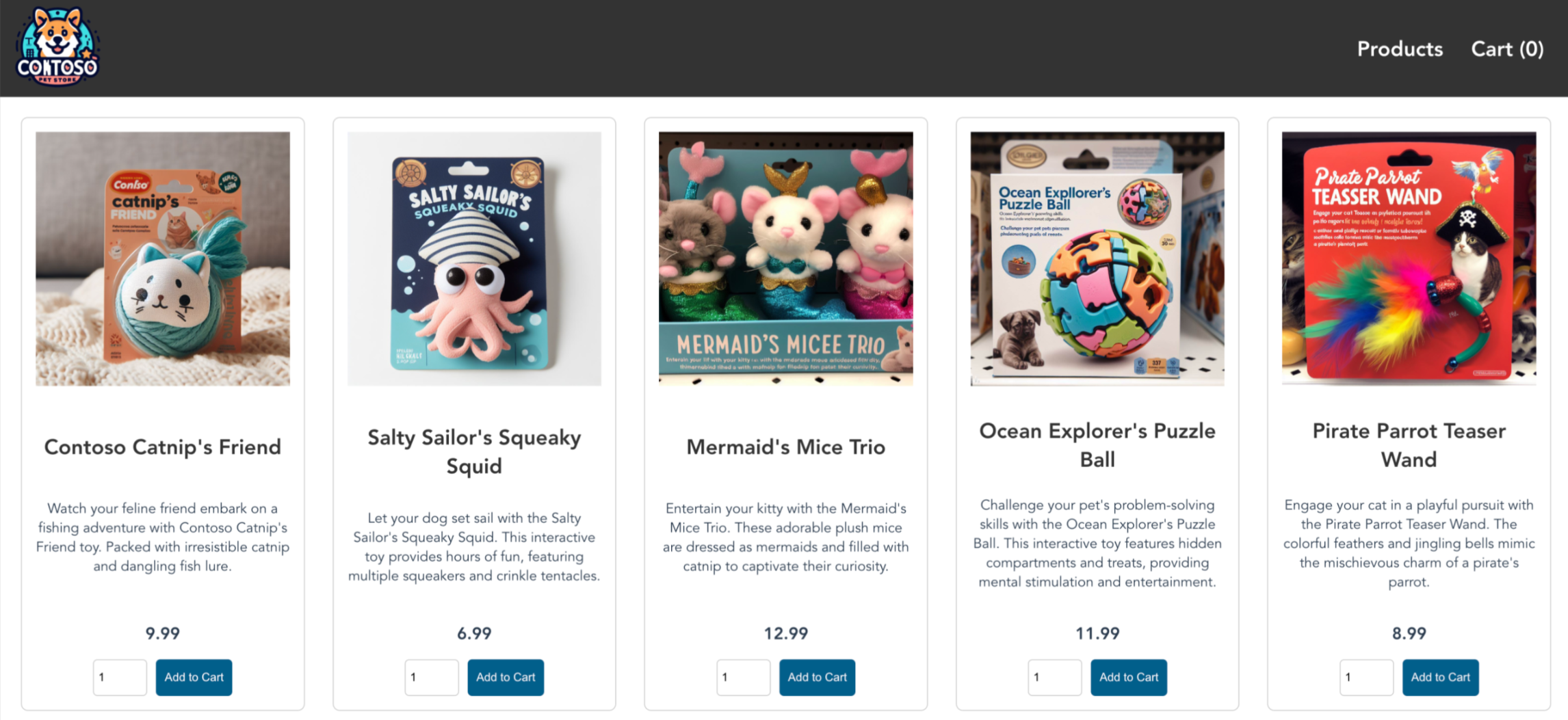
Otevřete webový prohlížeč na externí IP adresu vaší služby a podívejte se na aplikaci Azure Store v akci:
Odstranění clusteru
Pokud nemáte v plánu projít kurz AKS, vyčistěte nepotřebné prostředky, abyste se vyhnuli poplatkům za Azure.
Pomocí příkazu az group delete odeberte skupinu prostředků, službu kontejneru a všechny související prostředky.
az group delete --name myResourceGroup --yes --no-wait
Note
Cluster AKS byl vytvořen se spravovanou identitou přiřazenou systémem, což je výchozí možnost identity použitá v tomto rychlém startu. Platforma spravuje tuto identitu, takže ji nemusíte ručně odebírat.
Související obsah
V tomto rychlém startu jste nasadili cluster AKS s ACL pro AKS pomocí šablony ARM. Další informace o Azure Container Linux (ACL) pro AKS najdete zde: Azure Container Linux (ACL) for Azure Kubernetes Service (AKS).