Poznámka:
Přístup k této stránce vyžaduje autorizaci. Můžete se zkusit přihlásit nebo změnit adresáře.
Přístup k této stránce vyžaduje autorizaci. Můžete zkusit změnit adresáře.
PLATÍ PRO: Všechny úrovně služby správy rozhraní API
Tento článek vysvětluje, jak používat rozšíření Azure API Management pro Visual Studio Code k vytváření, pochopení a ladění zásad služby API Management. Rozšíření se integruje s GitHub Copilot pro Azure, které vám pomůžou navrhnout a vysvětlit zásady.
Azure API Management policy je posloupnost příkazů, které řeší průřezové otázky týkající se požadavků nebo odpovědí rozhraní API. Mezi tyto aspekty patří ověřování, autorizace, omezování, ukládání do mezipaměti a transformace.
Požadavky
Nejnovější verze rozšíření Azure API Management pro Visual Studio Code
Pro zadané scénáře jsou potřeba následující rozšíření:
- GitHub Copilot pro rozšíření Azure pro vytváření a vysvětlení zásad
- Rozšíření klienta REST pro ladění zásad
Instance správy API. Pokud potřebujete vytvořit instanci, přečtěte si téma Vytvoření nové instance Azure API Management.
Importujte rozhraní API do vaší instance služby API Management. Viz Použití rozšíření API Management pro Visual Studio Code k importu a správě rozhraní API.
Omezení a limity
Ladění zásad se v současné době podporuje jenom na úrovni Developer služby API Management.
Ladění zásad používá vestavěné předplatné (na úrovni služby), které má zobrazovaný název Vestavěné předplatné s úplným přístupem. Abyste mohli toto předplatné používat, musíte být vlastníkem služby.
Vytvoření zásady pomocí GitHub Copilotu pro Azure
Rozšíření Azure API Management se integruje s GitHub Copilotem pro Azure, které vám pomůže vytvořit koncept zásad. Pomocí AI můžete vytvářet a upravovat zásady uživatelsky přívětivým způsobem.
Pro vytvoření zásady:
Otevřete rozšíření API Management v editoru Visual Studio Code.
Vyberte instanci služby API Management, se kterou chcete pracovat.
Vyberte rozsah zásad, se kterým chcete pracovat.
- Pokud chcete vytvořit zásadu, která se vztahuje na všechna rozhraní API v instanci, vyberte Globální zásady.
- Pokud chcete vytvořit zásadu, která se vztahuje na konkrétní rozhraní API, v části Rozhraní API vyberte rozhraní API a pak vyberte Zásady.
- Pokud chcete vytvořit zásadu, která se vztahuje na konkrétní operaci rozhraní API, vyberte operaci a pak vyberte Zásady.
Otevřete chat.
V okně Chat zadejte výzvu k vytvoření zásady v přirozeném jazyce. Examples:
@azure I want to limit requests to 100 calls per minute@azure Create a policy that sets the backend URL to https://mybackend.contoso.com and adds a custom header to the requestCopilot vygeneruje koncept zásad v okně Chat. Pokud chcete, aby Copilot změnil výstup, můžete ho upřesnit.
Až budete připravení, vyberte tlačítko Kopírovat a zkopírujte zásadu do schránky. Pokud chcete zásadu vložit v okně editoru, vyberte Použít v Editoru . Pokud jste s změnou v xml zásad spokojeni, vyberte Zachovat.
Tip
V okně Problémy vyhledejte vysvětlení všech problémů v XML zásad.
Vysvětlení zásad pomocí GitHub Copilotu pro Azure
Copilot může pomoct vysvětlit existující zásady v instanci služby API Management.
Vysvětlení získáte tak, že:
Otevřete rozšíření API Management v editoru Visual Studio Code.
Vyberte instanci služby API Management, se kterou chcete pracovat.
Vyberte rozsah zásad, se kterým chcete pracovat.
- Pokud chcete vysvětlit zásadu, která se vztahuje na všechna rozhraní API v instanci, vyberte Globální zásady.
- Pokud chcete vysvětlit zásadu, která se vztahuje na konkrétní rozhraní API, v části Rozhraní API vyberte rozhraní API a pak vyberte Zásady.
- Pokud chcete vysvětlit zásadu, která se vztahuje na konkrétní operaci rozhraní API, vyberte operaci a pak vyberte Zásady.
V okně editoru zásad, které se zobrazí, klikněte pravým tlačítkem myši a pak vyberte Vysvětlit.
V okně Chat se vygeneruje přehled a vysvětlení zásad v dokumentu XML zásad.
Ladit zásady pomocí rozšíření Visual Studio Code
Rozšíření Azure API Management pro Visual Studio Code poskytuje možnosti ladění, které umožňuje procházet kanál zásad nebo nastavit zarážku při odesílání požadavku do brány.
Zahájení ladicí relace
- Otevřete rozšíření API Management v editoru Visual Studio Code.
- Vyberte instanci služby API Management ke ladění.
- Vyberte rozhraní API a operaci pro ladění.
- Klikněte pravým tlačítkem myši na operaci a vyberte Spustit ladění zásad.
Rozšíření začne navazovat ladicí relaci s bránou služby API Management. Zkontrolujte průběh v okně Ladicí konzoly.

Poznámka:
Spuštění ladicí relace také zavádí sledování požadavků během relace, což vám pomůže diagnostikovat a řešit problémy.
Odeslání testovací žádosti
Jakmile je relace ladění navázána, rozšíření REST Client otevře nový editor, který umožňuje vytvořit a odeslat testovací požadavek HTTP k bráně.
Hlavička Ocp-Apim-Debug se do požadavku přidá automaticky. Tato hlavička je povinná a hodnota musí být nastavená na klíč předplatného s přístupem na úrovni služby, aby se aktivovaly funkce ladění v bráně služby API Management.
Upravte požadavek HTTP v editoru podle vašeho testovacího scénáře. Pak vyberte Odeslat požadavek , aby se testovací požadavek odeslal do brány služby API Management.

Ladění zásad
Po odeslání testovacího požadavku HTTP rozšíření otevře okno ladění, ve kterém se zobrazí efektivní zásady této operace a zastaví se na první efektivní zásadě.

Pokud chcete sledovat řetězec zásad, můžete jednotlivé zásady procházet postupně nebo nastavit zarážku u určité zásady a přejít přímo na ni.
- Na panelu Proměnné zkontrolujte hodnoty systémově vytvořených a uživatelem vytvořených proměnných.
- Na panelu Zarážky zobrazte seznam všech zarážek, které jste nastavili.
- Na panelu Zásobník volání zobrazte současný účinný rozsah zásad.
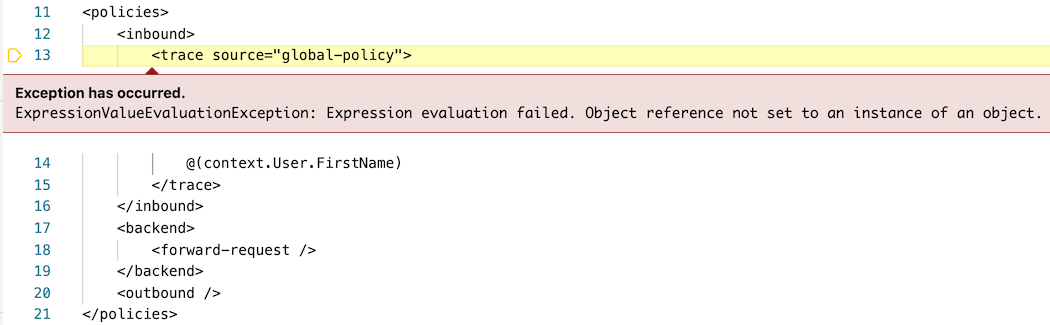
Pokud během provádění zásad dojde k chybě, zobrazí se podrobnosti o chybě v zásadách, ve kterých k ní došlo.
Pokud chcete ukončit ladicí relaci, vyberte Zastavit.
Tip
Pokud chcete zkontrolovat trasování požadavku, vyberte hodnotu Ocp-Apim-Trace-Location hlavičky zadané v odpovědi HTTP.
Související obsah
- Další informace o rozšíření API Management pro Visual Studio Code
- Hlášení problémů v úložišti GitHub