Poznámka:
Přístup k této stránce vyžaduje autorizaci. Můžete se zkusit přihlásit nebo změnit adresáře.
Přístup k této stránce vyžaduje autorizaci. Můžete zkusit změnit adresáře.
PLATÍ PRO: Všechny úrovně služby správy rozhraní API
V tomto článku se dozvíte, jak vytvořit spravované připojení ve službě API Management a volat rozhraní API GitHubu, které vyžaduje token OAuth 2.0. Tento příklad používá typ udělení autorizačního kódu.
Naučíte se:
- Registrace aplikace na GitHubu
- Konfigurace zprostředkovatele přihlašovacích údajů ve službě API Management
- Konfigurace připojení
- Vytvoření rozhraní API ve službě API Management a konfigurace zásad
- Testování rozhraní API GitHubu ve službě API Management
Požadavky
- Účet GitHubu.
- Spuštěná instance služby API Management. Pokud ho potřebujete, vytvořte instanci služby Azure API Management.
- Povolte spravovanou identitu přiřazenou systémem pro službu API Management v instanci služby API Management.
Krok 1: Registrace aplikace na GitHubu
Vytvořte aplikaci GitHub OAuth pro použití s rozhraním API a udělte jí příslušná oprávnění k požadovaným operacím.
Přihlaste se k GitHubu.
Ve svém profilu účtu přejděte do Nastavení > Nastavení vývojáře > OAuth Apps. Vyberte Nová aplikace OAuth.

- Zadejte název aplikace a adresu URL domovské stránky aplikace. V tomto příkladu můžete zadat zástupnou adresu URL, například
http://localhost. - Volitelně můžete přidat popis aplikace.
- V adresa URL zpětného volání autorizace (adresa URL pro přesměrování) zadejte
https://authorization-manager.consent.azure-apim.net/redirect/apim/<YOUR-APIM-SERVICENAME>, přičemž použijte název instance služby API Management, kde nastavujete zprostředkovatele přihlašovacích údajů. - Volitelně vyberte Povolit tok zařízení (pro tento příklad se nevyžaduje).
- Zadejte název aplikace a adresu URL domovské stránky aplikace. V tomto příkladu můžete zadat zástupnou adresu URL, například
Vyberte Zaregistrovat aplikaci.
Na stránce Obecné zkopírujte ID klienta, které použijete v kroku 2.
Vyberte Vygenerovat nový tajný klíč klienta. Zkopírujte tajný kód, který se znovu nezobrazí. Tajný kód nakonfigurujete v kroku 2.

Krok 2: Konfigurace zprostředkovatele přihlašovacích údajů ve službě API Management
Přihlaste se k webu Azure Portal a přejděte do instance služby API Management.
Na levém menu vyberte rozhraní API>Správce přihlašovacích údajů>+ Vytvořit.
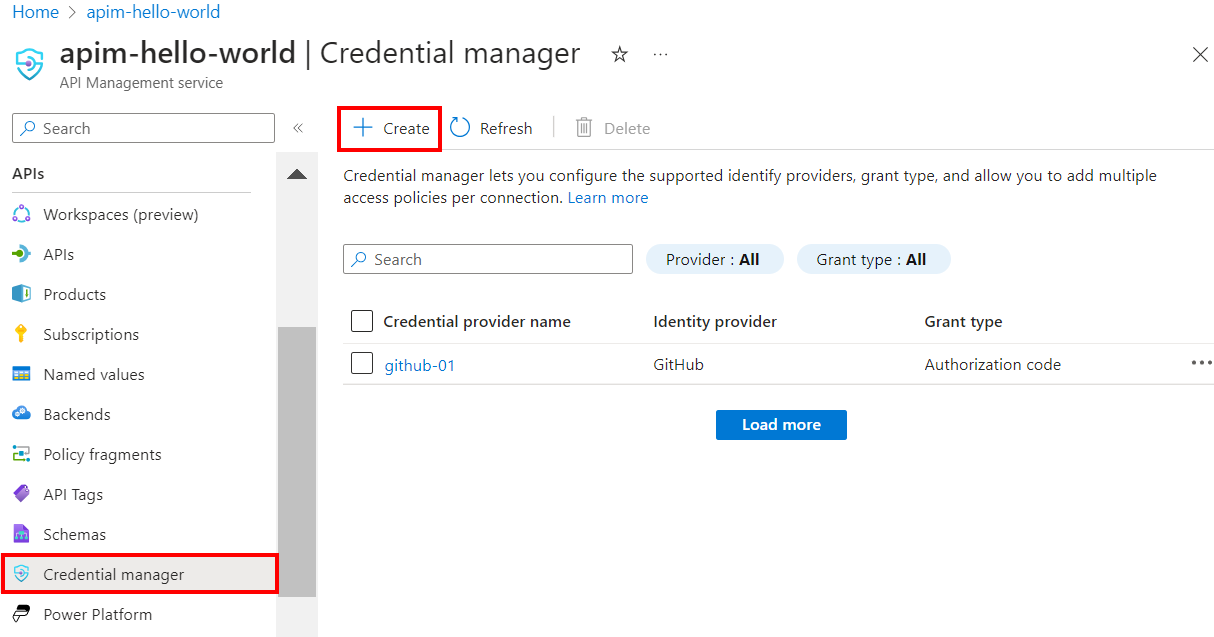
V části Vytvořit zprostředkovatele přihlašovacích údajů zadejte následující nastavení:
Nastavení Hodnota Název zprostředkovatele přihlašovacích údajů Název podle vašeho výběru, například github-01 Poskytovatel identity Výběr GitHubu Typ udělení Výběr autorizačního kódu ID klienta Vložte hodnotu, kterou jste zkopírovali dříve z registrace aplikace. Tajný klíč klienta Vložte hodnotu, kterou jste zkopírovali dříve z registrace aplikace. Scope V tomto příkladu nastavte obor na Uživatel. Vyberte Vytvořit.
Po zobrazení výzvy zkontrolujte adresu URL přesměrování OAuth, která se zobrazí, a výběrem možnosti Ano potvrďte, že odpovídá adrese URL, kterou jste zadali v registraci aplikace GitHub.
Krok 3: Konfigurace připojení
Na kartě Připojení proveďte kroky pro připojení k poskytovateli.
Poznámka:
Když nakonfigurujete připojení, služba API Management ve výchozím nastavení nastaví zásady přístupu , které umožňují přístup spravované identitě přiřazené systémem instance. Tento přístup pro tento příklad stačí. Podle potřeby můžete přidat další zásady přístupu.
- Zadejte název připojení a pak vyberte Uložit.
- V části Krok 2: Přihlaste se ke svému připojení (pro typ udělení autorizačního kódu) vyberte tlačítko Přihlásit se. Proveďte kroky u zprostředkovatele identity pro autorizaci přístupu a vraťte se do služby API Management. Po úspěšném přihlášení se stav připojení změní na Připojeno.
- Ve 3. kroku: Určete, kdo bude mít k tomuto připojení přístup (přístupové zásady) je uveden člen spravované identity. Přidání dalších členů je volitelné v závislosti na vašem scénáři.
- Vyberte Dokončit.
Nové připojení se zobrazí v seznamu připojení a zobrazuje stav Připojeno. Pokud chcete pro zprostředkovatele přihlašovacích údajů vytvořit další připojení, proveďte předchozí kroky.
Návod
Připojení k poskytovateli přihlašovacích údajů můžete kdykoli přidat, aktualizovat nebo odstranit pomocí webu Azure Portal. Další informace najdete v tématu Konfigurace více připojení.
Krok 4: Vytvoření rozhraní API ve službě API Management a konfigurace zásad
Přihlaste se k webu Azure Portal a přejděte do instance služby API Management.
V nabídce vlevo vyberte rozhraní API>>+ Přidat rozhraní API.
Vyberte HTTP a zadejte následující nastavení a pak vyberte Vytvořit.
Setting Hodnota Zobrazovaný název githubuser Adresa URL webové služby https://api.github.comPřípona adresy URL rozhraní API githubuser Přejděte na nové rozhraní API a vyberte Přidat operaci. Zadejte následující nastavení a vyberte Uložit.
Setting Hodnota Zobrazovaný název getauthdata URL pro GET požadavek /user 
Podle předchozích kroků přidejte další operaci s následujícím nastavením.
Setting Hodnota Zobrazovaný název getauthfollowers URL pro GET požadavek /uživatel/sledující Vyberte Všechny operace. V části Zpracování příchozích dat vyberte ikonu (</>) (editor kódu).
Zkopírujte a vložte následující kód do editoru zásad. Ujistěte se, že hodnoty
provider-idaauthorization-idv zásadáchget-authorization-contextodpovídají názvům zprostředkovatele přihlašovacích údajů a připojení, které jste nakonfigurovali v předchozích krocích. Vyberte Uložit.<policies> <inbound> <base /> <get-authorization-context provider-id="github-01" authorization-id="first-connection" context-variable-name="auth-context" identity-type="managed" ignore-error="false" /> <set-header name="Authorization" exists-action="override"> <value>@("Bearer " + ((Authorization)context.Variables.GetValueOrDefault("auth-context"))?.AccessToken)</value> </set-header> <set-header name="User-Agent" exists-action="override"> <value>API Management</value> </set-header> </inbound> <backend> <base /> </backend> <outbound> <base /> </outbound> <on-error> <base /> </on-error> </policies>
Předchozí definice zásady se skládá ze tří částí:
- Zásada get-authorization-context načte autorizační token odkazováním na zprostředkovatele přihlašovacích údajů a připojení, které jste vytvořili dříve.
- První pravidlo set-header vytvoří hlavičku HTTP, která obsahuje načtený autorizační token.
- Druhá zásada set-header vytvoří
User-Agenthlavičku (požadavek GitHub API).
Krok 5: Testování rozhraní API
Na kartě Test vyberte jednu operaci, kterou jste nakonfigurovali.
Vyberte Odeslat.

Úspěšná odpověď vrátí uživatelská data z rozhraní API GitHubu.
Související obsah
- Další informace o zásadách ověřování a autorizace
- Další informace o rozhraní REST API GitHubu