Poznámka:
Přístup k této stránce vyžaduje autorizaci. Můžete se zkusit přihlásit nebo změnit adresáře.
Přístup k této stránce vyžaduje autorizaci. Můžete zkusit změnit adresáře.
V tomto článku se dozvíte, jak spravovat ověřování a autorizaci pro pracovní prostory Playwright. Ověřování se vyžaduje ke spouštění testů Playwright v prohlížečích hostovaných v cloudu.
Ve výchozím nastavení se k ověřování používá ID Microsoft Entra. Tato metoda je bezpečnější a jedná se o doporučenou metodu ověřování. Ověřování se nedá zakázat pomocí ID Microsoft Entra. Přístupové tokeny ale můžete použít také k ověřování a autorizaci.
Background
Playwright Workspaces je postaven na opensourcové rozhraní Playwright. Spouští testy Playwright v prohlížečích hostovaných v cloudu.
Aby bylo možné službu používat, musí se klient ověřit ve službě, aby měl přístup k prohlížečům. Služba nabízí dvě metody ověřování: ID Microsoft Entra a přístupové tokeny.
Microsoft Entra ID používá vaše přihlašovací údaje Azure, které vyžadují přihlášení k vašemu účtu Azure pro zabezpečený přístup. Případně můžete vygenerovat přístupový token z pracovního prostoru Playwright a použít ho v nastavení. Důrazně však doporučujeme Microsoft Entra ID pro ověřování kvůli jeho vylepšenému zabezpečení. Přístupové tokeny, i když jsou pohodlné, fungují jako dlouhodobá hesla a jsou náchylnější ke kompromitaci.
Povolení ověřování pomocí přístupových tokenů
Ve výchozím nastavení playwright Workspaces používá k ověřování ID Microsoft Entra, což je doporučený postup. I když se ověřování pomocí přístupového tokenu podporuje, je ve výchozím nastavení zakázané, protože je méně bezpečné. Pokud chcete používat přístupové tokeny, musíte tuto možnost explicitně povolit pro svůj pracovní prostor.
Upozornění
Přístupové tokeny pracovního prostoru se podobají heslu pro váš pracovní prostor Playwright. Při ochraně přístupových tokenů buďte vždy opatrní. Vyhněte se distribuci přístupových tokenů jiným uživatelům, jejich pevnému kódování nebo jejich uložení kdekoli ve formátu prostého textu, který je přístupný ostatním uživatelům. Pokud se domníváte, že dojde k ohrožení zabezpečení, odvolávejte a znovu vytvořte tokeny.
Povolení ověřování pomocí přístupových tokenů:
Přihlaste se k webu Azure Portal pomocí svého účtu Azure a přejděte do svého pracovního prostoru.
V části Nastavení vyberte Správa přístupu.
Zaškrtněte políčko pro přístupový token služby Playwright a povolte ho.
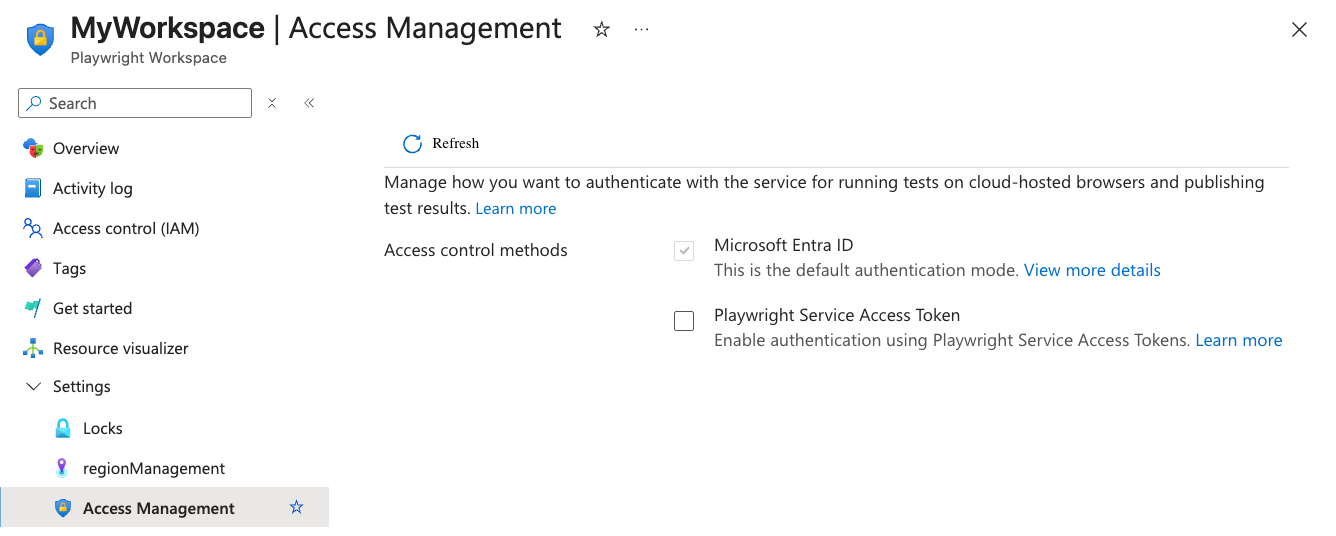
Upozornění
Ověřování pomocí přístupových tokenů je méně bezpečné. Informace o správě přístupových tokenů
Nastavení ověřování pomocí přístupových tokenů
Při spouštění testů povolte v souboru v nastavení ověřování přístupového tokenu
playwright.service.config.ts.import { createAzurePlaywrightConfig, ServiceAuth } from '@azure/playwright'; /* Learn more about service configuration at https://aka.ms/pww/docs/config */ export default defineConfig(config, createAzurePlaywrightConfig( config, { serviceAuthType: ServiceAuth.ACCESS_TOKEN }));
Při spouštění testů povolte v instalačním souboru ověřování přístupového tokenu.
using Azure.Developer.Playwright.NUnit;
using Azure.Developer.Playwright;
using Azure.Identity;
using System.Runtime.InteropServices;
using System;

namespace PlaywrightService.SampleTests; // Remember to change this as per your project namespace

[SetUpFixture]
public class PlaywrightServiceNUnitSetup : PlaywrightServiceBrowserNUnit
{
    public PlaywrightServiceNUnitSetup() : base(
        credential: new DefaultAzureCredential(),
        options: new PlaywrightServiceBrowserClientOptions()
        {
            ServiceAuth = ServiceAuthType.AccessToken
        }
    )
    {
        // no-op
    }
}
Vytvoření přístupového tokenu
Podle pokynů vytvořte přístupový token. Zkopírujte hodnotu vygenerovaného přístupového tokenu.
Nastavte prostředí.
Pokud chcete nastavit prostředí, nakonfigurujte PLAYWRIGHT_SERVICE_ACCESS_TOKEN proměnnou prostředí s hodnotou, kterou jste získali v předchozích krocích. Ujistěte se, že je tato proměnná prostředí dostupná v nastavení, ve kterém spouštíte testy.
Ke správě prostředí doporučujeme použít dotenv modul. V dotenvsouboru .env definujete proměnné prostředí.
Přidejte modul
dotenvdo projektu:npm i --save-dev dotenvVytvořte
.envsoubor společně se souboremplaywright.config.tsv projektu Playwright:PLAYWRIGHT_SERVICE_ACCESS_TOKEN={MY-ACCESS-TOKEN}Nezapomeňte zástupný text nahradit
{MY-ACCESS-TOKEN}hodnotou, kterou jste zkopírovali dříve.
Pokud chcete nastavit prostředí, nakonfigurujte PLAYWRIGHT_SERVICE_ACCESS_TOKEN proměnnou prostředí s hodnotou, kterou jste získali v předchozích krocích. Ujistěte se, že je tato proměnná prostředí dostupná v nastavení, ve kterém spouštíte testy.
Spouštění testů ve službě
Pomocí výše vytvořené konfigurace spusťte testy Playwright v prohlížečích hostovaných v cloudu.
npx playwright test --config=playwright.service.config.ts --workers=20
dotnet test -- NUnit.NumberOfTestWorkers=20
Související obsah
- Přečtěte si další informace o správě přístupových tokenů.