Poznámka:
Přístup k této stránce vyžaduje autorizaci. Můžete se zkusit přihlásit nebo změnit adresáře.
Přístup k této stránce vyžaduje autorizaci. Můžete zkusit změnit adresáře.
V tomto článku se dozvíte, jak pomocí Azure Portalu vytvořit Azure Application Gateway Basic (Preview) a otestovat ji, abyste měli jistotu, že funguje správně. Přiřadíte naslouchací služby k portům, vytvoříte pravidla a přidáte prostředky do backendového poolu. Kvůli jednoduchosti se jednoduché nastavení používá s veřejnou front-endovou IP adresou, základním naslouchacím procesem pro hostování jedné lokality ve službě Application Gateway, základním pravidlem směrování požadavků a dvěma virtuálními počítači v back-endovém fondu.
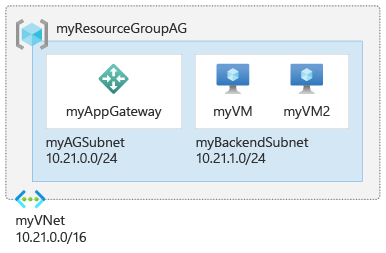
Další informace o komponentách aplikační brány najdete v tématu Komponenty služby Application Gateway. Další informace o funkcích a možnostech ve službě Application Gateway Basic najdete v tématu Typy skladových položek.
Důležité
Skladová položka služby Application Gateway Basic je aktuálně ve verzi PREVIEW.
Právní podmínky, které platí pro funkce Azure, které jsou ve verzi beta, verzi Preview nebo které zatím nejsou veřejně dostupné, najdete v Dodatečných podmínkách použití pro Microsoft Azure verze Preview.
Požadavky
Vyžaduje se účet Azure s aktivním předplatným. Pokud ještě účet nemáte, můžete si ho zdarma vytvořit.
Přihlaste se k webu Azure Portal pomocí svého účtu Azure.
Registrace do verze Preview
Zaregistrujte se ve verzi Preview pomocí Azure PowerShellu:
Set-AzContext -Subscription <subscription-id>
Get-AzProviderFeature -FeatureName AllowApplicationGatewayBasicSku -ProviderNamespace "Microsoft.Network"
Register-AzProviderFeature -FeatureName AllowApplicationGatewayBasicSku -ProviderNamespace Microsoft.Network
Poznámka:
Když se připojíte k předběžné verzi, všechny nové služby Application Gateways se zřizují s možností nasazení pomocí základní SKU. Pokud se chcete odhlásit z nové funkce a vrátit se k aktuální obecně dostupné funkci služby Application Gateway, můžete zrušit registraci ve verzi Preview.
Další informace o funkcích preview najdete v tématu Nastavení funkcí preview v předplatném Azure.
Vytvořit Application Gateway
Aplikační bránu vytvoříte pomocí karet na stránce Vytvořit aplikační bránu.
- V nabídce webu Azure Portal nebo na domovské stránce vyberte Vytvořit prostředek.
- V části Kategorie vyberte Sítě a pak v seznamu oblíbených služeb Azure vyberte Vytvořit v části Application Gateway.
Záložka Základy
Na kartě Základy zadejte tyto hodnoty pro následující nastavení služby Application Gateway:
Skupina prostředků: Vyberte myResourceGroup pro skupinu prostředků. Pokud neexistuje, vyberte Vytvořit nový a vytvořte ho.
Název aplikační brány: Jako název aplikační brány zadejte myAppGatewayBasic .
Oblast: Vyberte požadovanou oblast. Pokud se požadovaná oblast nezobrazí, podívejte se na nepodporované oblasti.
Úroveň: Vyberte Basic.
HTTP2 a typ IP adresy: Použijte výchozí nastavení.

Aby Služba Azure komunikuje mezi prostředky, které vytvoříte, je potřeba virtuální síť. Můžete buď vytvořit novou virtuální síť, nebo použít existující. V tomto příkladu vytvoříte novou virtuální síť současně, ve které vytvoříte aplikační bránu. Instance služby Application Gateway se vytvářejí v samostatných podsítích. V tomto příkladu vytvoříte dvě podsítě: jednu pro aplikační bránu a druhou pro back-endové servery.
Poznámka:
Politiky koncových končních bodů virtuální sítě nejsou v podsíti Application Gateway v současné době podporovány.
V části Konfigurovat virtuální síť vytvořte novou virtuální síť výběrem možnosti Vytvořit novou. V okně Vytvořit virtuální síť , které se otevře, zadejte následující hodnoty a vytvořte virtuální síť a dvě podsítě:
Název: Jako název virtuální sítě zadejte myVNet .
Název podsítě (podsíť služby Application Gateway): Mřížka podsítí zobrazuje výchozí podsíť. Změňte název této podsítě na myAGSubnet.
Podsíť aplikační brány může obsahovat pouze aplikační brány. Nejsou povoleny žádné další prostředky. Zadaný výchozí rozsah IP adres je 10.0.0.0/24. Po zadání těchto podrobností vyberte OK.
Vyberte Další: Front-endy.
Karta Frontend
Na kartě Front-endy ověřte, že je typ IP adresy front-endu nastavený na Veřejný.
Front-endovou IP adresu můžete nakonfigurovat tak, aby byla veřejná nebo soukromá podle vašeho případu použití. V tomto příkladu zvolíte veřejnou IP adresu front-endu.Poznámka:
Pro SKU Application Gateway v2 musí existovat veřejná konfigurace IP adresy front-endu. Stále můžete mít veřejnou i privátní konfiguraci IP adresy front-endu, ale pouze privátní front-endová IP konfigurace (pouze režim ILB) není aktuálně pro SKU v2 povolena.
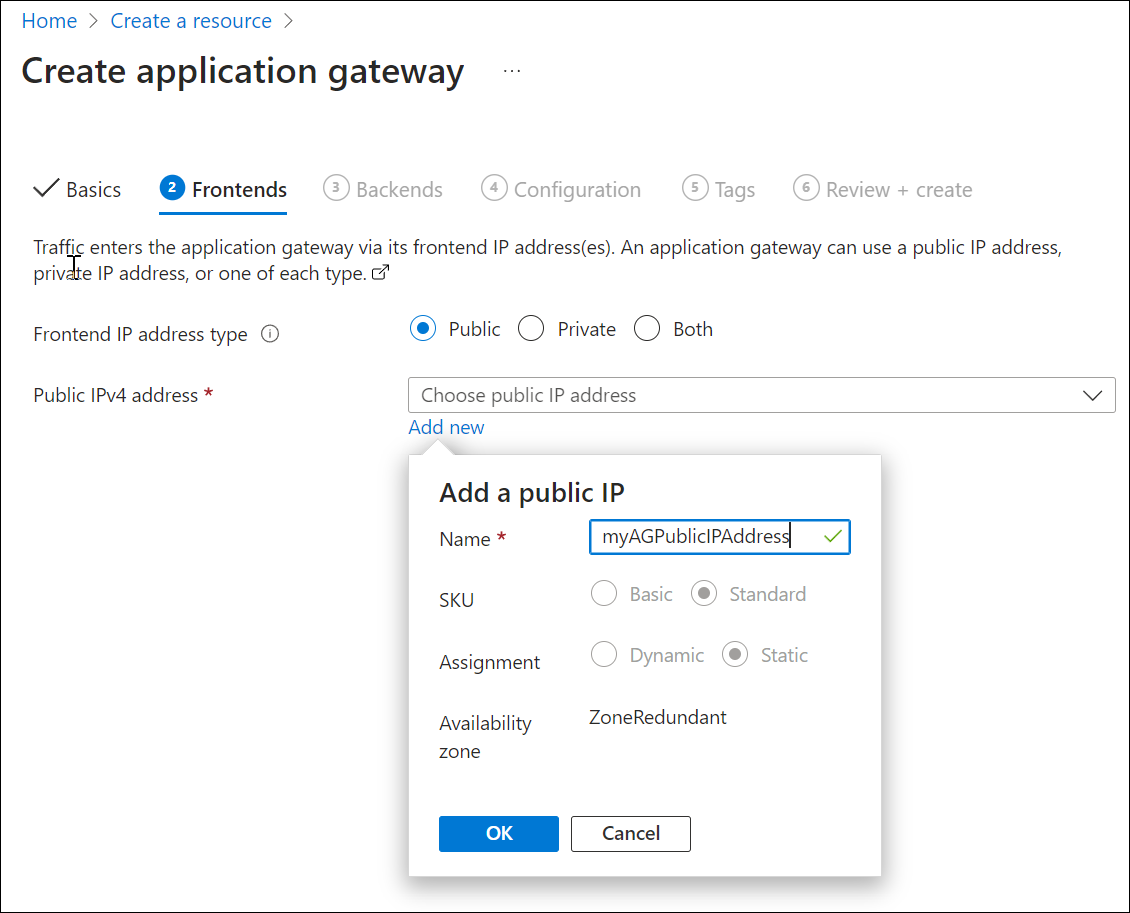
Vyberte Přidat novou pro veřejnou IP adresu a jako název veřejné IP adresy zadejte myAGPublicIPAddress a pak vyberte OK.
Poznámka:
Front-end služby Application Gateway nyní podporuje duální IP adresy (veřejný náhled). Teď můžete vytvořit až čtyři front-endové IP adresy: dvě IPv4 adresy (veřejné a soukromé) a dvě IPv6 adresy (veřejné a soukromé).
- Vyberte Další: Backends.
Karta Backend
Backendová sada se používá ke směrování požadavků na backendové servery, které požadavky zpracovávají. Back-endové pooly se dají skládat ze síťových karet, škálovacích sad virtuálních počítačů, veřejných IP adres, interních IP adres, plně kvalifikovaných názvů domén (FQDN) a back-endů s více tenanty, jako je Azure App Service. V tomto příkladu vytvoříte prázdný backendový fond s vaší aplikační bránou a poté přidáte cíle backendu do tohoto fondu.
Na kartě Backendů vyberte Přidat pool backendů.
V okně Přidat backendový fond, které se otevře, zadejte následující hodnoty a vytvořte prázdný backendový fond.
- Název: Jako název back-endového fondu zadejte myBackendPool .
- Přidání back-endového fondu bez cílů: Výběrem možnosti Ano vytvořte back-endový fond bez cílů. Cíle back-endu přidáte po vytvoření služby Application Gateway.
V okně Přidat backendový fond vyberte Přidat, k uložení konfigurace backendového fondu a návratu na kartu Backendy.
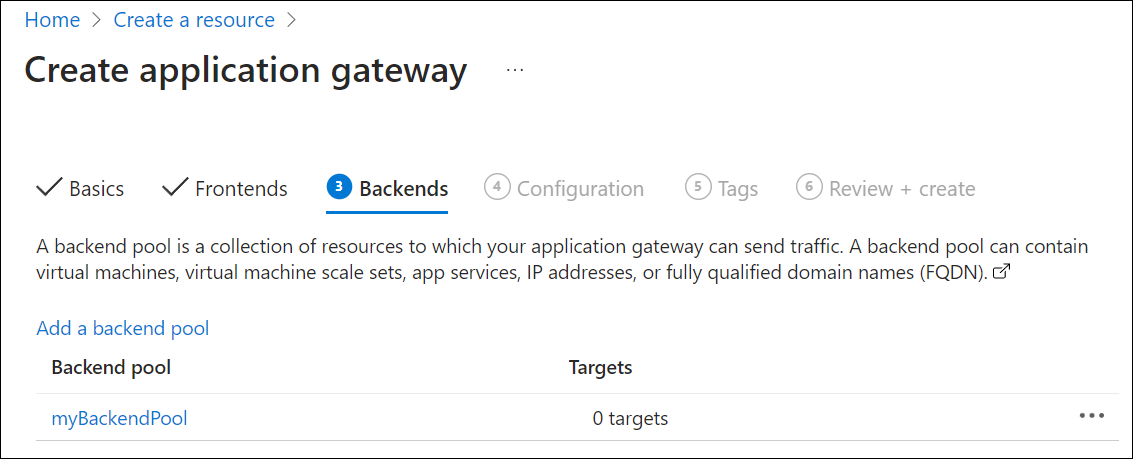
Na kartě Back-endy vyberte Další: Konfigurace.
Karta konfigurace
Na kartě Konfigurace připojíte frontendový a backendový fond, který jste vytvořili pomocí pravidla směrování.
Ve sloupci Pravidla směrování vyberte Přidat pravidlo směrování.
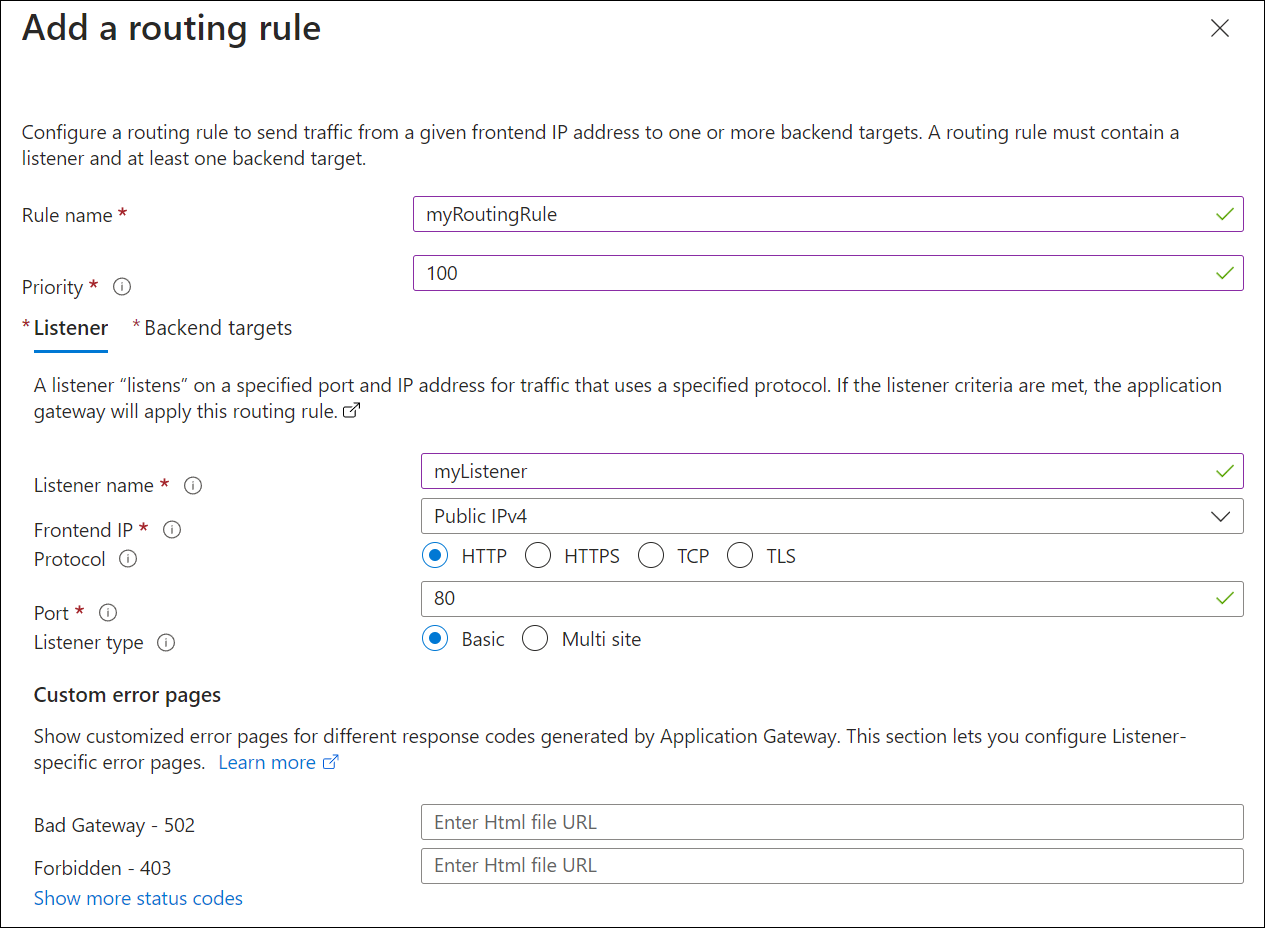
V okně Přidat pravidlo směrování, které se otevře, zadejte následující hodnoty pro název pravidla a prioritu:
- Název pravidla: Jako název pravidla zadejte myRoutingRule .
- Priorita: Hodnota priority by měla být mezi 1 a 20000 (kde 1 představuje nejvyšší prioritu a 20000 představuje nejnižší) – pro účely tohoto rychlého startu zadejte 100 pro prioritu.
Pravidlo směrování vyžaduje naslouchací. Na kartě Posluchač v okně Přidat pravidlo směrování zadejte následující hodnoty pro posluchač:
Název naslouchacího procesu: Zadejte myListener pro název naslouchacího procesu.
Front-endová IP adresa: Vyberte veřejnou IP adresu, kterou jste vytvořili pro front-end.
Přijměte výchozí hodnoty pro ostatní nastavení na kartě Naslouchací, a pak vyberte kartu Back-end Cíle a nakonfigurujte zbytek pravidla směrování.
Na kartě Back-end cíle vyberte myBackendPool pro cíl back-endu.
U nastavení back-endu vyberte Přidat nové a přidejte nové nastavení back-endu. Nastavení back-endu určuje chování pravidla směrování. V okně Přidat back-end, které se otevře, zadejte myBackendSetting jako název nastavení back-endu a 80 jako port back-endu. V okně Přidat nastavení back-endu přijměte výchozí hodnoty pro ostatní nastavení, pak vyberte Přidat a vraťte se do okna Přidat pravidlo směrování.
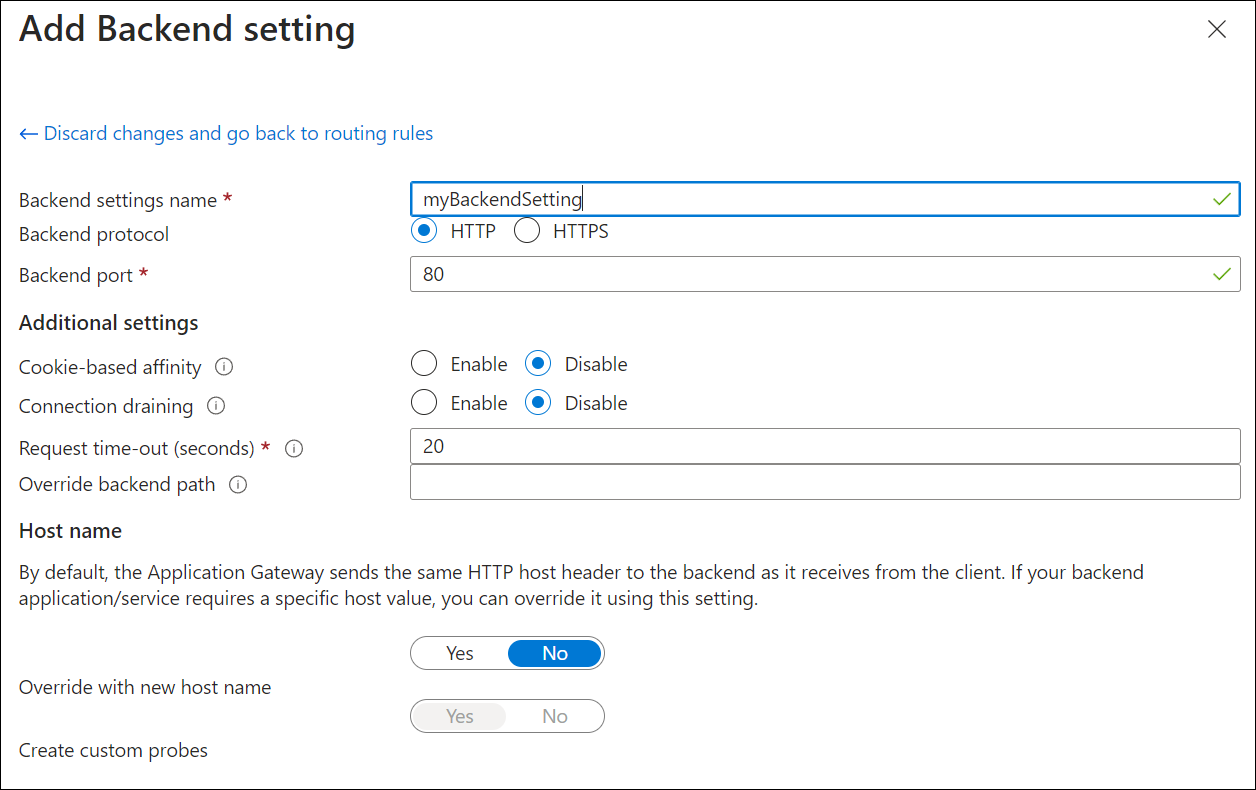
V okně Přidat pravidlo směrování vyberte Přidat , chcete-li pravidlo směrování uložit, a vraťte se na kartu Konfigurace .
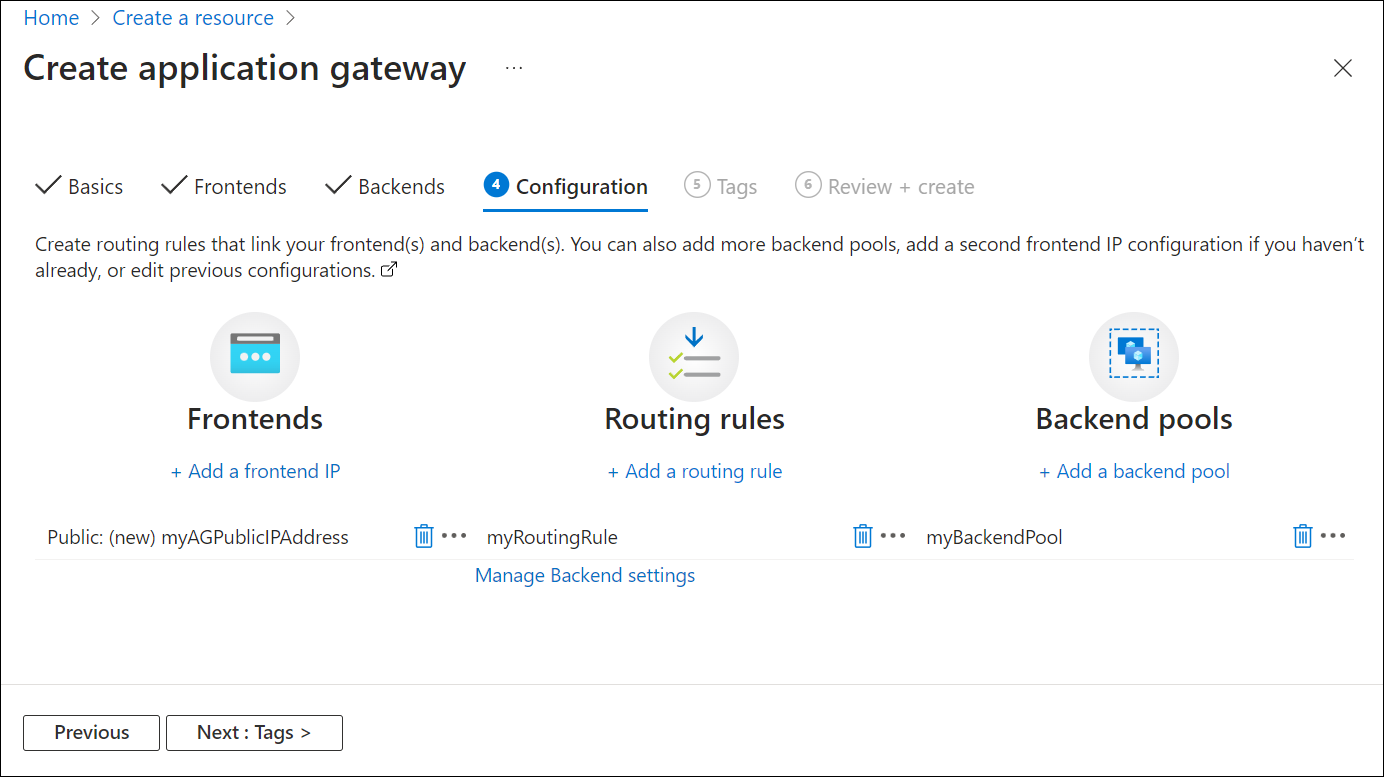
Vyberte Další: Značky a pak Další: Zkontrolovat a vytvořit.
Karta Přehled / Vytvořit
Zkontrolujte nastavení na kartě Zkontrolovat a vytvořit a pak vyberte Vytvořit a vytvořte virtuální síť, veřejnou IP adresu a aplikační bránu. Vytvoření aplikační brány azure může trvat několik minut. Než přejdete k další části, počkejte, až se nasazení úspěšně dokončí.
Přidejte backendové cíle
V tomto příkladu použijete virtuální počítače jako cílový back-end. Můžete použít existující virtuální počítače nebo vytvořit nové. Pro aplikační bránu vytvoříte dva virtuální počítače jako back-endové servery.
Pro tento účel:
- Vytvořte dva nové virtuální počítače, myVM a myVM2, které se použijí jako back-endové servery.
- Nainstalujte na virtuální počítače službu IIS, abyste ověřili, že se aplikační brána úspěšně vytvořila.
- Přidejte backendové servery do fondu serverů.
Vytvoření virtuálního počítače
V nabídce webu Azure Portal nebo na domovské stránce vyberte Vytvořit prostředek.
V seznamu oblíbených produktů Marketplace vyberte Vytvořit u Windows Server 2019 Datacenter. Zobrazí se stránka Vytvořit virtuální počítač .
Application Gateway může směrovat provoz na libovolný typ virtuálního počítače používaného v back-endovém fondu. V tomto příkladu použijete virtuální počítač s Windows Serverem 2019 Datacenter.Na kartě Základy zadejte tyto hodnoty pro následující nastavení virtuálního počítače:
- Skupina prostředků: Jako název skupiny prostředků vyberte myResourceGroup .
- Název virtuálního počítače: Jako název virtuálního počítače zadejte myVM .
- Oblast: Vyberte stejnou oblast, ve které jste vytvořili aplikační bránu.
- Uživatelské jméno: Zadejte jméno pro uživatelské jméno správce.
- Heslo: Zadejte heslo.
- Veřejné příchozí porty: Žádné.
Poznámka:
Výchozí pravidla skupiny zabezpečení sítě blokují veškerý příchozí přístup z internetu, včetně protokolu RDP. Pokud se chcete připojit k virtuálnímu počítači, použijte Azure Bastion. Další informace najdete v tématu Rychlý start: Nasazení služby Azure Bastion s výchozím nastavením.
- Přijměte ostatní výchozí hodnoty a pak vyberte Další: Disky.
- Přijměte výchozí hodnoty na kartě Disky a pak vyberte Další: Sítě.
-
Na kartě Sítě ověřte, že je pro virtuální síť vybraná síť myVNet a podsíť je nastavená na myBackendSubnet. Ověřte, že je veřejná IP adresanastavená na Hodnotu Žádná. Přijměte ostatní výchozí hodnoty a pak vyberte Další: Správa.
Application Gateway může komunikovat s instancemi mimo virtuální síť, ve které je, ale potřebujete zajistit připojení IP. - Vyberte Další: Monitorování a nastavte diagnostiku spouštění na Zakázat. Přijměte ostatní výchozí hodnoty a pak vyberte Zkontrolovat a vytvořit.
- Na kartě Zkontrolovat a vytvořit zkontrolujte nastavení, opravte případné chyby ověření a pak vyberte Vytvořit.
- Než budete pokračovat, počkejte, než se vytvoření virtuálního počítače dokončí.
Instalace služby IIS pro testování
V tomto příkladu nainstalujete službu IIS na virtuální počítače, abyste ověřili, že Azure úspěšně vytvořila aplikační bránu.
Otevřete Azure PowerShell.
V horním navigačním panelu webu Azure Portal vyberte Cloud Shell a v rozevíracím seznamu vyberte PowerShell .
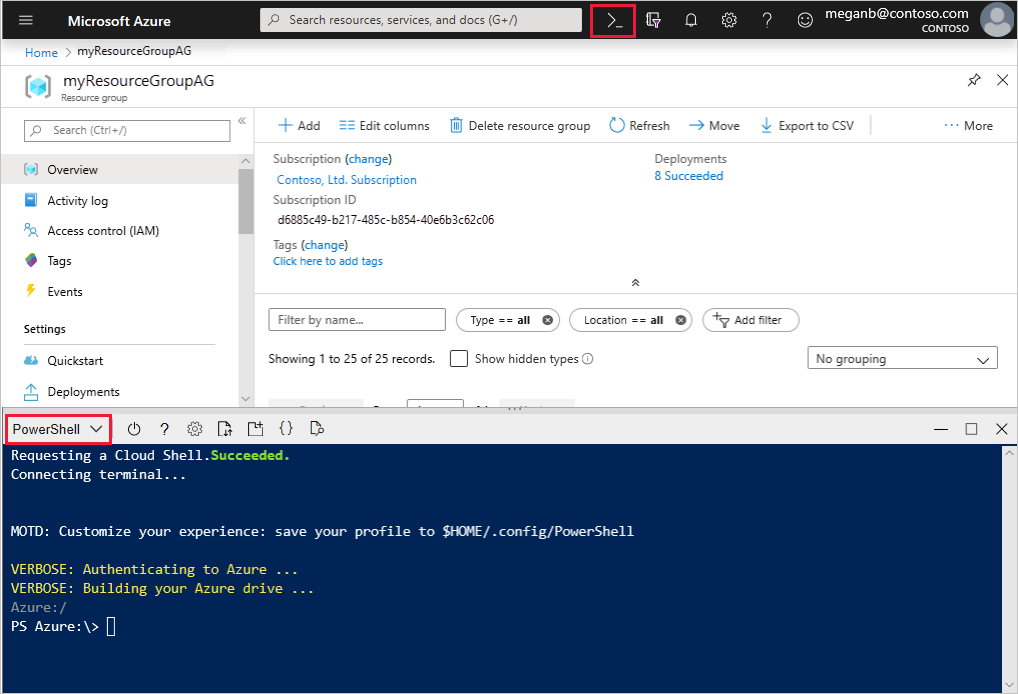
Spuštěním následujícího příkazu nainstalujte službu IIS na virtuální počítač. V případě potřeby změňte parametr Location:
Set-AzVMExtension `
  -ResourceGroupName myResourceGroupAG `
  -ExtensionName IIS `
  -VMName myVM `
  -Publisher Microsoft.Compute `
  -ExtensionType CustomScriptExtension `
  -TypeHandlerVersion 1.4 `
  -SettingString '{"commandToExecute":"powershell Add-WindowsFeature Web-Server; powershell Add-Content -Path \"C:\\inetpub\\wwwroot\\Default.htm\" -Value $($env:computername)"}' `
  -Location EastUS
Pomocí kroků, které jste předtím dokončili, vytvořte druhý virtuální počítač a nainstalujte službu IIS. Použijte myVM2 pro název virtuálního počítače a pro nastavení VMName rutiny Set-AzVMExtension .
Přidání back-endových serverů do back-endového fondu
V nabídce webu Azure Portal vyberte Všechny prostředky nebo vyhledejte a vyberte Všechny prostředky. Pak vyberte myAppGateway.
V nabídce vlevo vyberte back-endové pooly.
Vyberte myBackendPool.
Pod Cíle back-endu vyberte v rozevíracím seznamu Typ cílevirtuální počítač.
V části Cíl vyberte virtuální počítače myVM a myVM2 a jejich přidružená síťová rozhraní z rozevíracích seznamů.
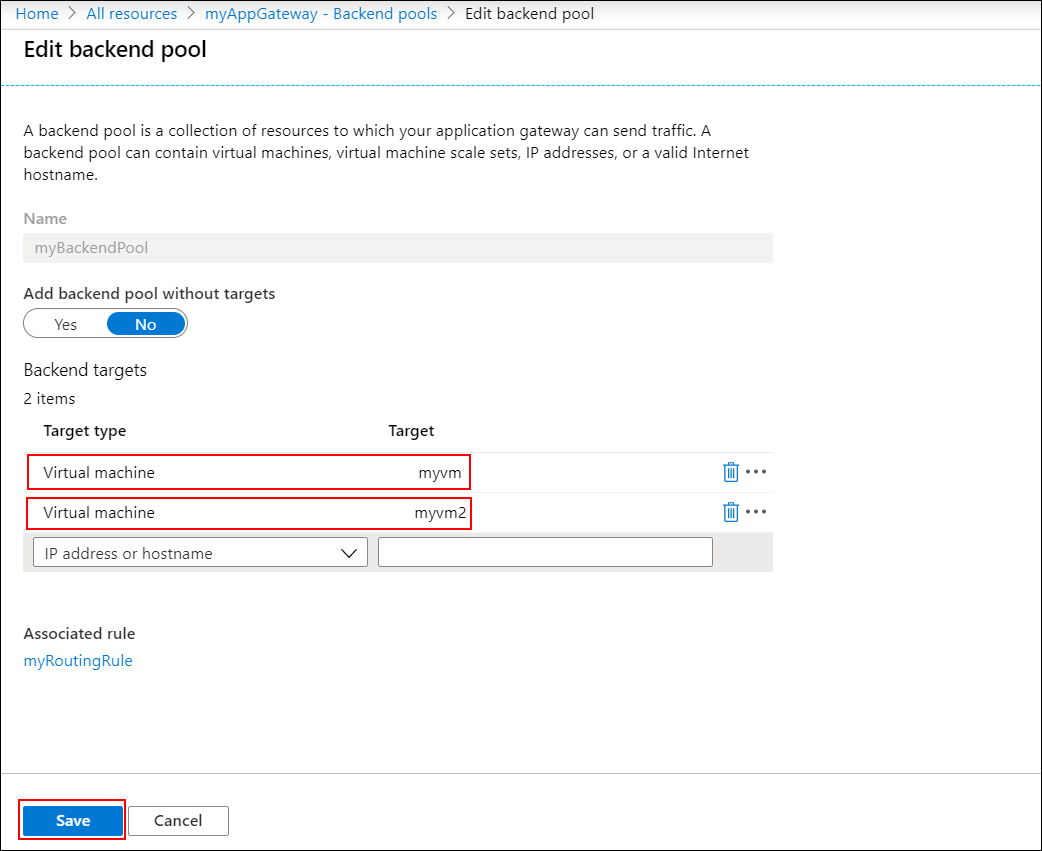
Zvolte Uložit.
Než budete pokračovat k dalšímu kroku, počkejte na dokončení nasazení.
Otestování aplikační brány
I když služba IIS není nutná k vytvoření aplikační brány, nainstalovali jste ji v tomto rychlém startu, abyste ověřili, jestli Azure úspěšně vytvořila aplikační bránu.
Použití služby IIS k otestování aplikační brány:
Na stránce Přehled najděte veřejnou IP adresu služby Application Gateway.
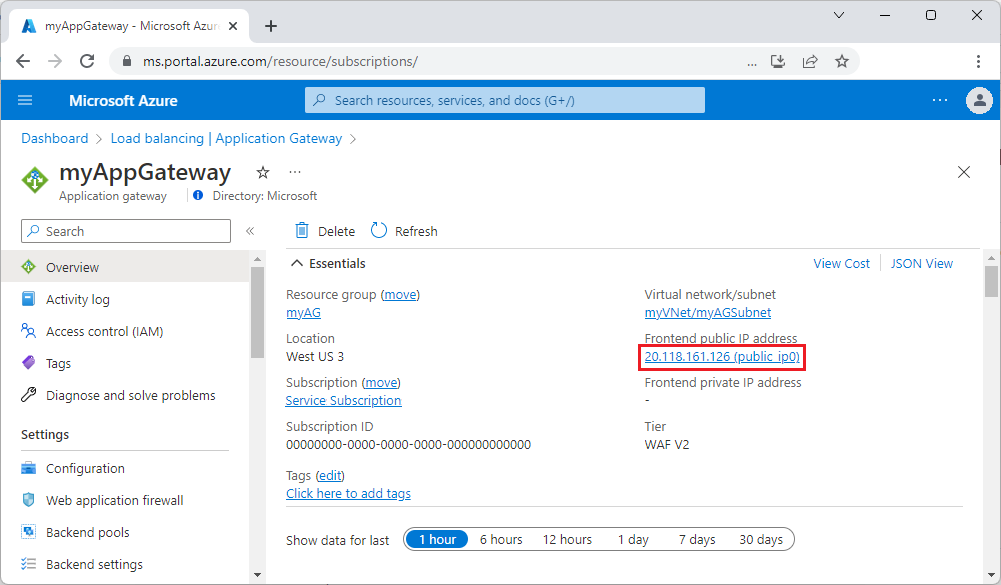 Nebo můžete vybrat všechny prostředky, zadat myAGPublicIPAddress do vyhledávacího pole a pak ho vybrat ve výsledcích hledání. Azure zobrazí veřejnou IP adresu na stránce Přehled .
Zkopírujte veřejnou IP adresu a vložte ji do adresního řádku prohlížeče, abyste mohli tuto IP adresu procházet.
Zkontrolujte odpověď. Platná odpověď ověří, že se služba Application Gateway úspěšně vytvořila a může se úspěšně připojit k back-endu.
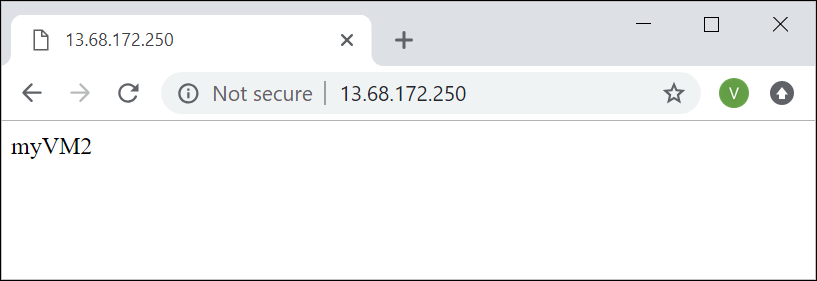
Aktualizujte prohlížeč několikrát a měli byste vidět připojení k virtuálnímu počítači myVM i myVM2.
Vyčištění prostředků
Pokud už nepotřebujete prostředky, které jste vytvořili pomocí aplikační brány, odstraňte skupinu prostředků. Když odstraníte skupinu prostředků, odeberete také aplikační bránu a všechny související prostředky.
Chcete-li odstranit skupinu prostředků, postupujte následovně:
- V nabídce webu Azure Portal vyberte Skupiny prostředků nebo vyhledejte a vyberte Skupiny prostředků.
- Na stránce Skupiny prostředků vyhledejte myResourceGroupAG v seznamu, a pak ji vyberte.
- Na stránce Skupina prostředků vyberte Odstranit skupinu prostředků.
- Zadejte myResourceGroupAG v části ZADEJTE NÁZEV SKUPINY PROSTŘEDKŮ a pak vyberte Odstranit.
Zrušit registraci z předběžného zobrazení
Zrušení registrace verze Preview pomocí Azure PowerShellu:
Set-AzContext -Subscription <subscription-id>
Get-AzProviderFeature -FeatureName AllowApplicationGatewayBasicSku -ProviderNamespace "Microsoft.Network"
Unregister-AzProviderFeature -FeatureName AllowApplicationGatewayBasicSku -ProviderNamespace Microsoft.Network