Poznámka:
Přístup k této stránce vyžaduje autorizaci. Můžete se zkusit přihlásit nebo změnit adresáře.
Přístup k této stránce vyžaduje autorizaci. Můžete zkusit změnit adresáře.
Azure Functions umožňuje připojit Azure služby a další prostředky k funkcím, aniž byste museli psát vlastní integrační kód. Tyto vazby, které představují vstup i výstup, jsou deklarovány v rámci definice funkce. Data z vazeb má funkce k dispozici jako parametry. Trigger je speciální typ vstupního spojení. I když má funkce pouze jeden trigger, může mít více vstupních a výstupních vazeb. Další informace najdete v tématu Azure Functions koncepty triggerů a vazeb.
V tomto článku se dozvíte, jak pomocí Visual Studio připojit funkci, kterou jste vytvořili v článku previous quickstart k Azure Storage. Výstupní vazba, kterou přidáte do této funkce, zapisuje data z požadavku HTTP do zprávy ve frontě služby Azure Queue Storage.
Většina vazeb vyžaduje uložený řetězec připojení, který služba Functions používá k přístupu k vázané službě. Pro zjednodušení použijete účet Storage, který jste vytvořili pomocí aplikace funkcí. Připojení k tomuto účtu je již uloženo v nastavení aplikace s názvem AzureWebJobsStorage.
Požadavky
Než začnete s tímto článkem, musíte:
- Dokončete část 1 rychlého startu Visual Studio.
- Nainstalujte Azure Storage Explorer. Storage Explorer je nástroj, který použijete k prozkoumání zpráv fronty vygenerovaných výstupní vazbou. Storage Explorer se podporuje v operačních systémech macOS, Windows a Linux.
- Přihlaste se ke svému předplatnému Azure z Visual Studio.
Stažení nastavení aplikace funkcí
V článku previous quickstart jste vytvořili aplikaci funkcí v Azure společně s požadovaným účtem Storage. Connection string pro tento účet se bezpečně uloží v nastavení aplikace v Azure. V tomto článku napíšete zprávy do fronty Storage ve stejném účtu. Pokud se chcete připojit ke svému účtu Storage při místním spuštění funkce, musíte stáhnout nastavení aplikace do souboru local.settings.json.
V Solution Explorer klikněte pravým tlačítkem na project a vyberte Publish.
Na kartě Publish v části Hosting rozbalte tři tečky (... ) a vyberte nastavení Manage Azure App Service.
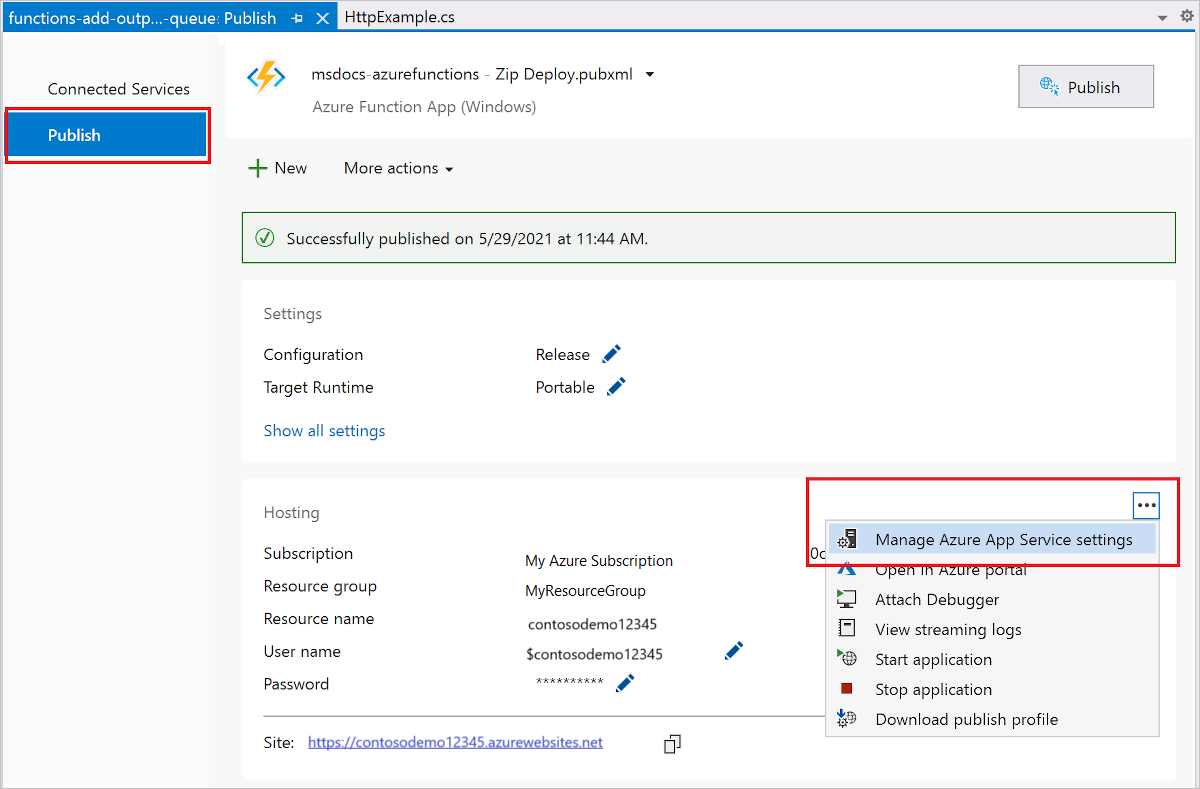
V části AzureWebJobsStorage zkopírujte hodnotu řetězce z Remote do Local a pak vyberte OK.
Vazba úložiště, která používá nastavení AzureWebJobsStorage pro připojení, se teď může připojit k úložišti fronty při místním spuštění.
Registrace rozšíření vazeb
Vzhledem k tomu, že používáte výstupní vazbu úložiště fronty, musíte před spuštěním projektu nainstalovat rozšíření vazeb úložiště. Kromě triggerů typu HTTP a časovače se vazby implementují jako balíčky rozšíření.
V nabídce Tools vyberte NuGet Package Manager>Package Manager Console.
V konzole spusťte následující příkaz Install-Package a nainstalujte rozšíření Storage:
Install-Package Microsoft.Azure.Functions.Worker.Extensions.Storage.Queues
Teď můžete do projektu přidat výstupní vazbu úložiště.
Přidejte výstupní vazbu
V project jazyka C# jsou vazby definovány jako atributy vazby v metodě funkce. Konkrétní definice závisí na tom, jestli vaše aplikace běží v procesu (knihovna tříd C#) nebo v izolovaném pracovním procesu.
Otevřete soubor HttpExample.cs project a přidejte následující třídu MultiResponse:
public class MultiResponse
{
    [QueueOutput("outqueue", Connection = "AzureWebJobsStorage")]
    public string[] Messages { get; set; }
    public IActionResult HttpResponse { get; set; }
}
Třída MultiResponse umožňuje zapisovat do úložné fronty s názvem outqueue a úspěšnou zprávu HTTP. Do fronty může být odesláno více zpráv, protože atribut QueueOutput se použije na pole řetězců.
Vlastnost Connection nastaví připojovací řetězec pro účet úložiště. V tomto případě byste mohli vynechat Connection, protože už používáte výchozí účet storage.
Přidání kódu, který používá výstupní vazbu
Po definování vazby můžete použít name vazby k přístupu jako atribut v podpisu funkce. Použitím výstupní vazby nemusíte používat kód sady Azure Storage SDK k ověřování, získání odkazu na frontu nebo k zápisu dat. Tyto úlohy za vás provádí běhové prostředí Functions a vazba výstupu fronty.
Nahraďte existující Run metodu následujícím kódem:
[Function("HttpExample")]
public MultiResponse Run([HttpTrigger(AuthorizationLevel.Function, "get", "post")] HttpRequest req)
{
    _logger.LogInformation("C# HTTP trigger function processed a request.");

    var message = "Welcome to Azure Functions!";

    // Return a response to both HTTP trigger and storage output binding.
    return new MultiResponse()
    {
        // Write a single message.
        Messages = new string[] { message },
        HttpResponse = new OkObjectResult(message)
    };
}
Místní spuštění funkce
Funkci spustíte stisknutím klávesy F5 v Visual Studio. Možná budete muset povolit výjimku brány firewall, aby nástroje mohly zpracovávat požadavky HTTP. Úrovně autorizace se nikdy nevynucují při místním spuštění funkce.
Zkopírujte adresu URL funkce z výstupu modulu runtime Azure Functions.
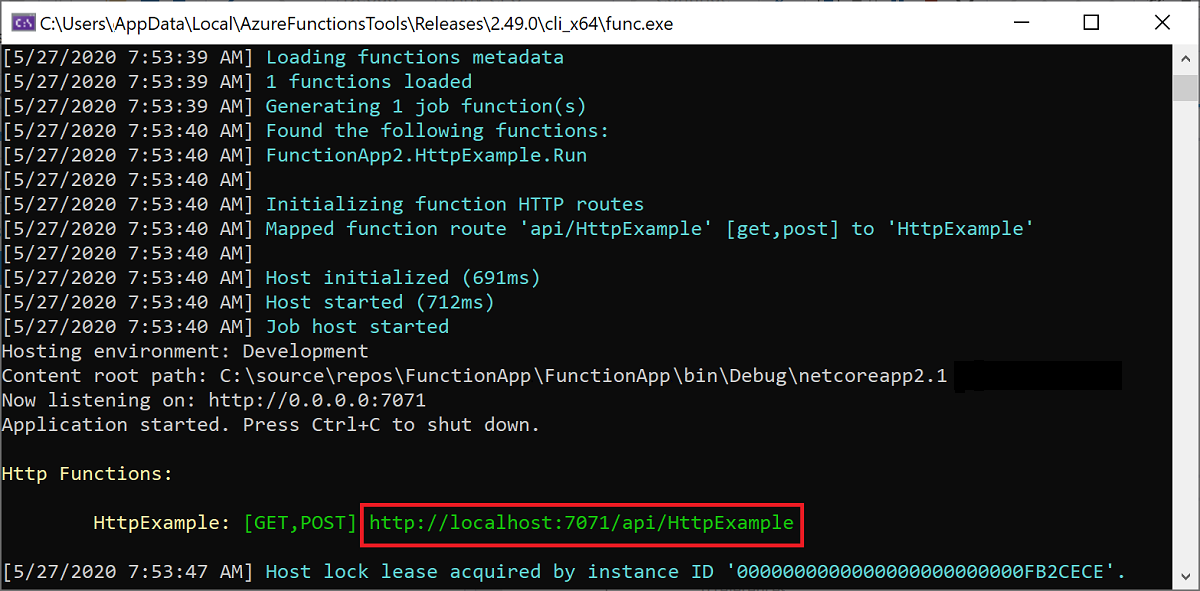
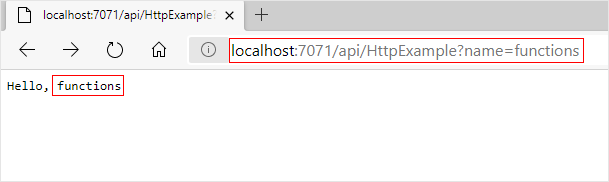
Vložte adresu URL požadavku HTTP do adresního řádku prohlížeče a spusťte požadavek. Následující obrázek ukazuje odpověď v prohlížeči na místní požadavek GET vrácený funkcí:
Ladění zastavíte stisknutím klávesy Shift+F5 v Visual Studio.
Při prvním použití výstupní vazby se ve vašem účtu storage vytvoří nová fronta s názvem outqueue. K ověření, že byla fronta vytvořena spolu s novou zprávou, použijete Storage Explorer.
Připojení Storage Explorer k účtu
Tuto část přeskočte, pokud jste už nainstalovali Azure Storage Explorer a připojili ho ke svému účtu Azure.
Spusťte nástroj Azure Storage Explorer, vlevo vyberte ikonu připojení a vyberte Přidat účet.
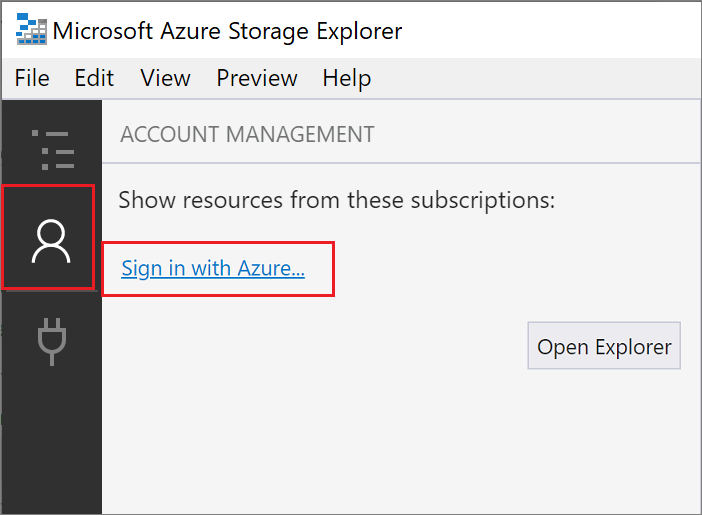
V dialogovém okně Pojení zvolte Přidat účet Azure zvolte prostředí Azure a pak vyberte Sign in... .
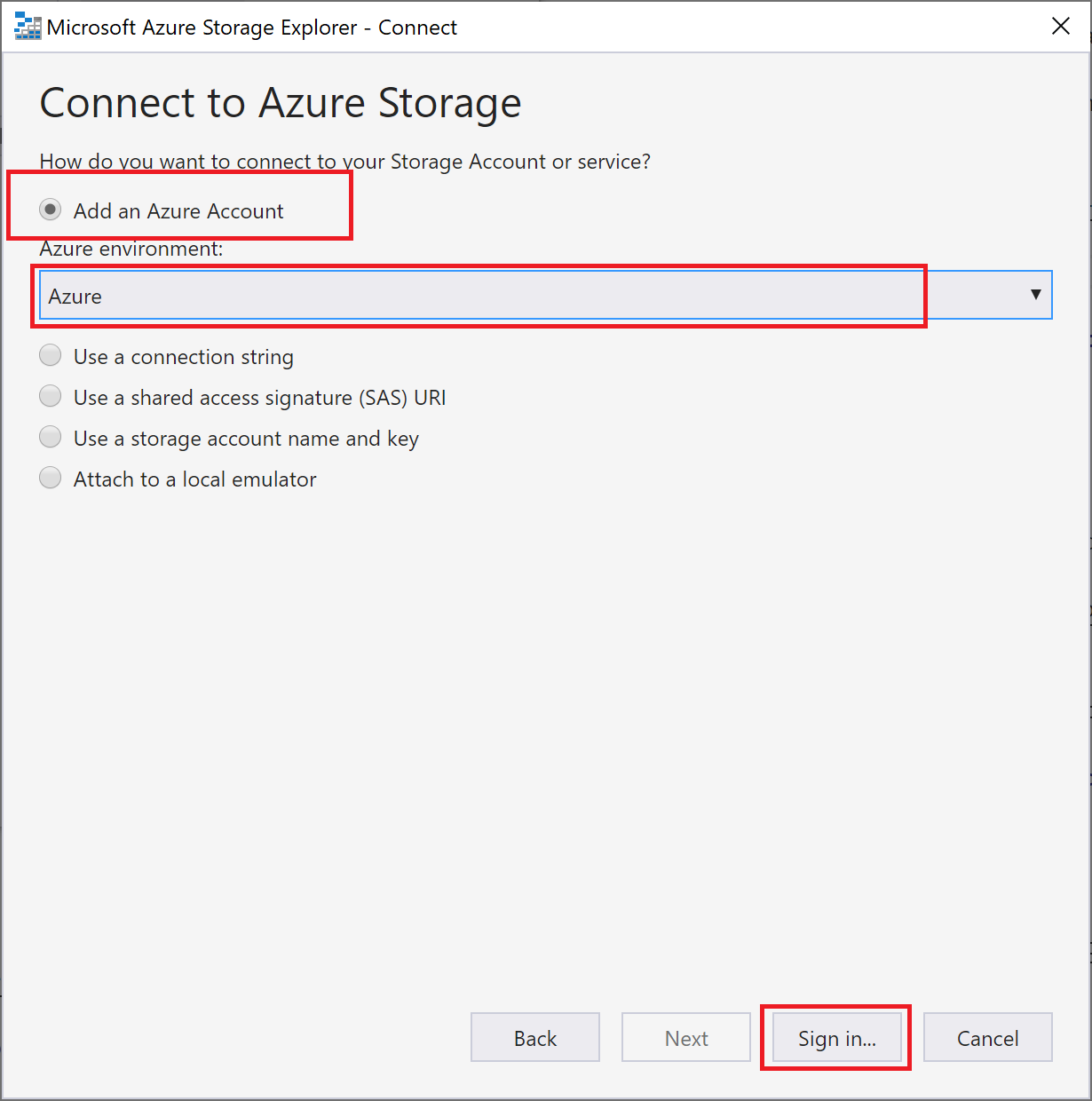
Po úspěšném přihlášení ke svému účtu se zobrazí všechna Azure předplatná přidružená k vašemu účtu. Zvolte své předplatné a vyberte Otevřít Průzkumníka.
Prozkoumejte výstupní frontu
V Storage Explorer rozbalte uzel Queues a pak vyberte frontu s názvem outqueue.
Tato fronta obsahuje zprávu, kterou vytvořila výstupní vazba fronty při spuštění funkce aktivované protokolem HTTP. Pokud jste funkci vyvolali s výchozí hodnotou
nameAzure, zpráva fronty je Název předaný funkci: Azure.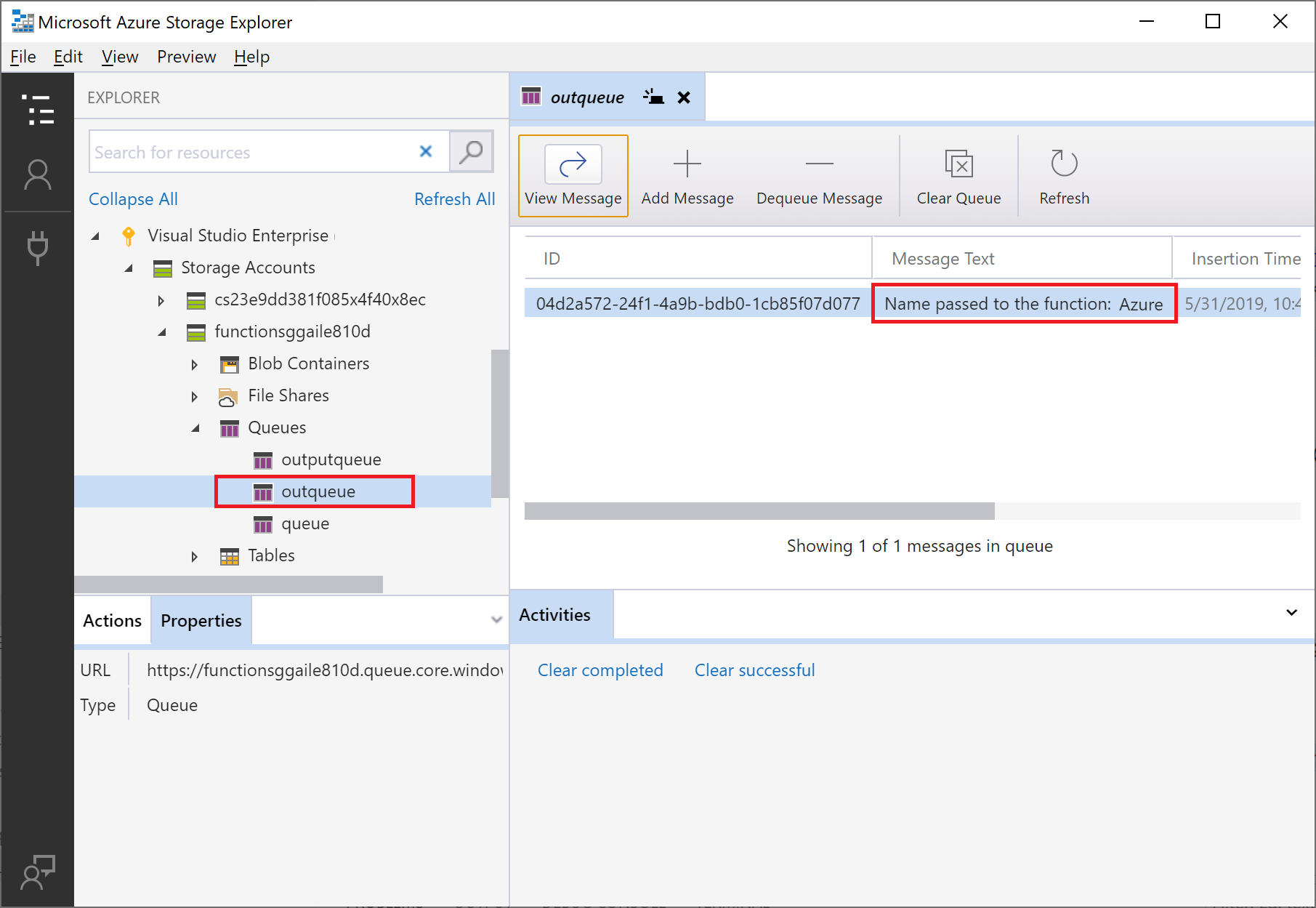
Spusťte funkci znovu, odešlete další požadavek a ve frontě se zobrazí nová zpráva.
Teď je čas znovu publikovat aktualizovanou aplikaci funkcí na Azure.
Opětovné nasazení a ověření aktualizované aplikace
V Solution Explorer klikněte pravým tlačítkem na project a vyberte Publish a potom zvolte Publish a znovu publikujte project Azure.
Po dokončení nasazení můžete znovu použít prohlížeč k otestování znovu nasazené funkce. Stejně jako předtím připojte řetězec
&name=<yourname>dotazu k adrese URL.Znovu se podívejte na zprávu ve frontě úložiště, abyste ověřili, že výstupní vazba znovu generuje novou zprávu ve frontě.
Vyčištění prostředků
Další rychlé návody v této kolekci navazují na tento rychlý návod. Pokud plánujete pracovat s dalšími rychlými průvodci, tutoriály nebo s některou ze služeb, které jste vytvořili v tomto rychlém průvodci, neodstraňujte prostředky.
Resurzy v Azure odkazují na funkční aplikace, funkce, úložiště účty atd. Jsou seskupené do skupin prostředků, a můžete odstranit vše ve skupině tím, že odstraníte skupinu.
Vytvořili jste prostředky pro dokončení těchto rychlých startů. Tyto prostředky se vám můžou účtovat v závislosti na stavu účtu a cenách služeb . Pokud prostředky už nepotřebujete, můžete k jejich odstranění použít tento postup:
V portálu Azure přejděte na stránku Skupina prostředků.
Pokud se chcete na tuto stránku dostat ze stránky aplikace funkcí, vyberte kartu přehled a potom vyberte odkaz ve skupině prostředků.
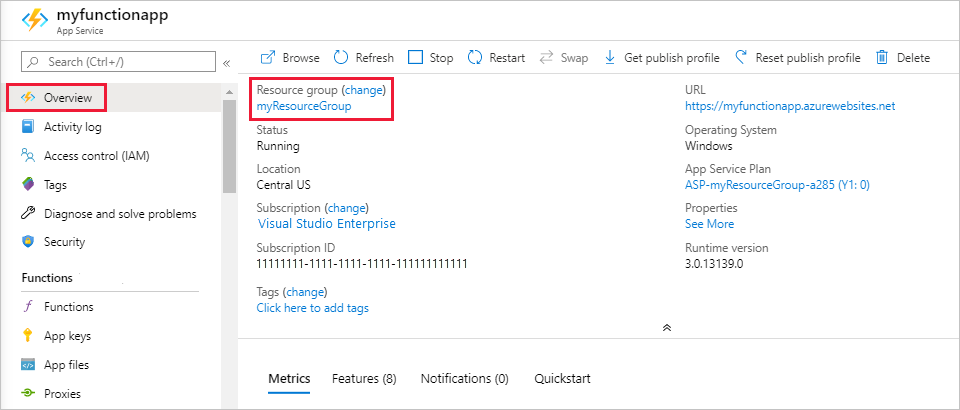
Pokud se chcete na tuto stránku dostat z řídicího panelu, vyberte Skupiny prostředků a pak vyberte skupinu prostředků, kterou jste použili pro tento článek.
Na stránce Skupina prostředků zkontrolujte seznam zahrnutých prostředků a ověřte, že se jedná o ty, které chcete odstranit.
Vyberte Odstranit skupinu prostředků a postupujte podle pokynů.
Odstranění může trvat několik minut. Po jeho dokončení se na několik sekund zobrazí oznámení. K zobrazení tohoto oznámení můžete také vybrat ikonu zvonku v horní části stránky.
Další kroky
Aktualizovali jste funkci aktivovanou protokolem HTTP tak, aby zapisovala data do Storage fronty. Další informace o vývoji funkcí najdete v tématu Develop Azure Functions pomocí Visual Studio.
Dále byste měli povolit monitorování Application Insights pro vaši aplikaci funkcí: