Poznámka:
Přístup k této stránce vyžaduje autorizaci. Můžete se zkusit přihlásit nebo změnit adresáře.
Přístup k této stránce vyžaduje autorizaci. Můžete zkusit změnit adresáře.
Tento článek popisuje:
- Typy dat monitorování, které můžete pro tuto službu shromažďovat.
- Způsoby analýzy dat
Poznámka:
Pokud už tuto službu nebo Azure Monitor znáte a chcete jenom vědět, jak analyzovat data monitorování, přečtěte si část Analyzovat na konci tohoto článku.
Pokud máte důležité aplikace a obchodní procesy, které spoléhají na prostředky Azure, musíte monitorovat a dostávat výstrahy pro váš systém. Služba Azure Monitor shromažďuje a agreguje metriky a protokoly ze všech komponent systému. Azure Monitor poskytuje přehled o dostupnosti, výkonu a odolnosti a upozorní vás na problémy. K nastavení a zobrazení dat monitorování můžete použít Azure Portal, PowerShell, Azure CLI, ROZHRANÍ REST API nebo klientské knihovny.
- Další informace o službě Azure Monitor najdete v přehledu služby Azure Monitor.
- Další informace o tom, jak obecně monitorovat prostředky Azure, najdete v tématu Monitorování prostředků Azure pomocí služby Azure Monitor.
Přehledy
Některé služby v Azure mají integrovaný řídicí panel monitorování na webu Azure Portal, který poskytuje výchozí bod pro monitorování vaší služby. Tyto řídicí panely se nazývají přehledy a najdete je v Centru přehledů služby Azure Monitor na webu Azure Portal.
Application Insights
Služba Azure Functions má integrovanou integraci s Application Insights pro monitorování provádění funkcí. Podrobné informace o integraci, konfiguraci a používání Application Insights k monitorování Azure Functions najdete v následujících článcích:
- Sledujte spuštění v Azure Functions
- Konfigurace monitorování pro Azure Functions
- Analýza telemetrie Azure Functions v Application Insights
- Monitorování Azure Functions pomocí Application Insights
Typy zdrojů
Azure používá koncept typů prostředků a ID k identifikaci všeho v předplatném. Typy prostředků jsou také součástí ID prostředků pro každý prostředek spuštěný v Azure. Například jeden typ prostředku pro virtuální počítač je Microsoft.Compute/virtualMachines. Seznam služeb a jejich přidružených typů prostředků najdete v tématu Poskytovatelé prostředků.
Azure Monitor podobně organizuje základní monitorovací data do metrik a protokolů podle typů prostředků, také nazývaných oblasti názvů. Různé metriky a protokoly jsou k dispozici pro různé typy prostředků. Vaše služba může být přidružená k více než jednomu typu prostředku.
Další informace o typech prostředků pro Azure Functions najdete v referenčních informacích k datům monitorování služby Azure Functions.
Úložiště dat
Pro službu Azure Monitor:
- Data metrik se ukládají v databázi metrik služby Azure Monitor.
- Data protokolů se ukládají v úložišti protokolů služby Azure Monitor. Log Analytics je nástroj na portálu Azure, pomocí kterého lze toto úložiště dotazovat.
- Protokol aktivit Azure je samostatné úložiště s vlastním rozhraním na webu Azure Portal.
Volitelně můžete směrovat data metriky a protokolu aktivit do úložiště protokolů služby Azure Monitor. Log Analytics pak můžete použít k dotazování na data a jejich korelaci s jinými daty protokolů.
Mnoho služeb může použít nastavení diagnostiky k odesílání metrik a dat protokolů do jiných umístění úložiště mimo Azure Monitor. Mezi příklady patří Azure Storage, hostované partnerské systémy a partnerské systémy mimo Azure pomocí služby Event Hubs.
Podrobné informace o tom, jak Azure Monitor ukládá data, najdete na datové platformě Azure Monitoru.
Metriky platformy Azure Monitoru
Azure Monitor poskytuje metriky platformy pro většinu služeb. Tyto metriky jsou:
- Definováno individuálně pro každý jmenný prostor.
- Uložená v databázi metrik časových řad služby Azure Monitor.
- Zjednodušené a schopné podporovat upozorňování téměř v reálném čase.
- Používá se ke sledování výkonu prostředku v průběhu času.
Kolekce: Azure Monitor shromažďuje metriky platformy automaticky. Není nutná žádná konfigurace.
Směrování: Některé metriky platformy můžete také směrovat do protokolů služby Azure Monitor / Log Analytics, abyste je mohli dotazovat pomocí jiných dat protokolů. Zkontrolujte nastavení exportu DS pro každou metriku a zjistěte, jestli můžete pomocí nastavení diagnostiky směrovat metriku do protokolů služby Azure Monitor nebo Log Analytics.
- Další informace najdete v nastavení diagnostiky metrik.
- Informace o konfiguraci nastavení diagnostiky pro službu najdete v tématu Vytvoření nastavení diagnostiky ve službě Azure Monitor.
Seznam všech metrik, které je možné shromáždit pro všechny prostředky ve službě Azure Monitor, najdete v tématu Podporované metriky ve službě Azure Monitor.
Seznam dostupných metrik pro Azure Functions najdete v referenčních informacích k datům monitorování služby Azure Functions.
Poznámka:
Metriky služby App Service (Microsoft.Web/sites) nejsou k dispozici, když vaše aplikace funkcí běží v systému Linux v plánu Consumption.
Protokoly prostředků služby Azure Monitor
Protokoly prostředků poskytují přehled o operacích, které provedl prostředek Azure. Protokoly se generují automaticky, ale pokud je chcete uložit nebo dotazovat, musíte je směrovat do protokolů služby Azure Monitor. Protokoly jsou uspořádané do kategorií. Daný obor názvů může mít více kategorií protokolu prostředků.
Shromažďování: Protokoly prostředků se neshromažďují ani neukládají, dokud nevytvoříte nastavení diagnostiky a nenasměrujete protokoly do jednoho nebo více umístění. Při vytváření nastavení diagnostiky určíte, které kategorie protokolů se mají shromažďovat. Existuje několik způsobů, jak vytvořit a udržovat nastavení diagnostiky, včetně webu Azure Portal, prostřednictvím kódu programu a služby Azure Policy.
Směrování: Doporučené výchozí nastavení je směrovat protokoly prostředků do Azure Monitor Logs, abyste je mohli prohledávat pomocí dotazů spolu s dalšími daty protokolů. K dispozici jsou také jiná umístění, jako je Azure Storage, Azure Event Hubs a někteří monitorovací partneři Microsoftu. Další informace najdete v protokolech prostředků Azure a cílových umístěních protokolů prostředků.
Podrobné informace o shromažďování, ukládání a směrování protokolů prostředků najdete v části Nastavení diagnostiky v Azure Monitor.
Seznam všech dostupných kategorií protokolů prostředků ve službě Azure Monitor najdete v tématu Podporované protokoly prostředků ve službě Azure Monitor.
Všechny protokoly prostředků ve službě Azure Monitor mají stejná pole hlaviček, za kterými následují pole specifická pro službu. Společné schéma je popsáno v dokumentu schéma protokolů prostředků služby Azure Monitor.
Azure Functions se integruje s protokoly Azure Monitoru ke sledování funkcí. Podrobné pokyny, jak nakonfigurovat nastavení diagnostiky pro konfiguraci a směrování protokolů prostředků, najdete v článku Vytvoření nastavení diagnostiky ve službě Azure Monitor.

Informace o dostupných kategoriích protokolů prostředků, odpovídajících tabulkách služby Log Analytics a schématech protokolů pro Azure Functions najdete v tématu Referenční informace k datům monitorování služby Azure Functions.
Důležité
Application Insights zpracovává telemetrii v dávkách. Pokud je datová část dávky příliš velká nebo obsahuje nepotřebné speciální znaky, může dojít k vyřazení položek protokolu. Jak zabránit ztrátě dat:
- Omezte jednotlivé zprávy protokolu na 10 000 znaků, zejména při protokolování velkých datových částí XML nebo JSON.
- Upravení speciálních znaků v datech logů.
- Před jejich zaznamenáním můžete shrnout nebo zkrátit velké datové zátěže.
Protokol aktivit Azure
Protokol aktivit obsahuje události na úrovni předplatného, které sledují operace u každého prostředku Azure, jak jsou viditelné z vnějšku daného prostředku; například vytvoření nového prostředku nebo spuštění virtuálního počítače.
Shromažďování: Události protokolu aktivit se automaticky generují a shromažďují v samostatném úložišti pro zobrazení na webu Azure Portal.
Směrování: Data protokolu aktivit můžete odesílat do protokolů služby Azure Monitor, abyste je mohli analyzovat společně s dalšími daty protokolů. K dispozici jsou také jiná umístění, jako je Azure Storage, Azure Event Hubs a někteří monitorovací partneři Microsoftu. Další informace o směrování protokolu aktivit najdete v tématu Přehled protokolu aktivit Azure.
Další protokoly
Azure Functions také umožňuje shromažďovat nejen protokoly prostředků služby Azure Monitor. Pokud chcete zobrazit stream protokolů aplikací v téměř reálném čase vygenerovaný vaší funkcí spuštěnou v Azure, můžete se připojit k Application Insights a použít Live Metrics Stream. Nebo můžete použít integrované streamování protokolů v platformě App Service k průběžnému zobrazení souborů protokolů aplikace. Další informace najdete v tématu Povolení protokolů streamovaného provádění ve službě Azure Functions.
Analýza dat monitorování
Existuje mnoho nástrojů pro analýzu dat monitorování.
Nástroje služby Azure Monitor
Azure Monitor podporuje následující základní nástroje:
Průzkumník metrik, nástroj na portálu Azure, který umožňuje zobrazovat a analyzovat metriky prostředků Azure. Další informace najdete v tématu Analýza metrik pomocí Průzkumníka metrik služby Azure Monitor.
Log Analytics, nástroj na webu Azure Portal, který umožňuje dotazovat a analyzovat data protokolů pomocí dotazovacího jazyka Kusto (KQL). Další informace najdete v tématu Začínáme s dotazy na protokoly ve službě Azure Monitor.
Protokol aktivit, který má uživatelské rozhraní v portálu Azure k zobrazení a základnímu vyhledávání. Pokud chcete provádět podrobnější analýzu, musíte data směrovat do protokolů služby Azure Monitor a spouštět složitější dotazy v Log Analytics.
Mezi nástroje, které umožňují složitější vizualizaci, patří:
- Řídicí panely , které umožňují kombinovat různé druhy dat do jednoho podokna na webu Azure Portal.
- Sešity, přizpůsobitelné sestavy, které můžete vytvořit na portálu Azure. Sešity mohou obsahovat text, metriky a dotazy na protokoly.
- Grafana, otevřený nástroj platformy, který exceluje v provozních řídicích panelech Grafana umožňuje vytvářet řídicí panely, které obsahují data z více zdrojů, než je Azure Monitor.
- Power BI, služba obchodní analýzy, která poskytuje interaktivní vizualizace napříč různými zdroji dat. Power BI můžete nakonfigurovat tak, aby automaticky naimportovali data protokolů ze služby Azure Monitor, abyste mohli tyto vizualizace využívat.
Nástroje pro export ve službě Azure Monitor
Data ze služby Azure Monitor můžete získat do jiných nástrojů pomocí následujících metod:
Metriky: Pomocí rozhraní REST API pro metriky extrahujte data metrik z databáze metrik služby Azure Monitor. Rozhraní API podporuje filtrovací výrazy pro upřesnění načtených dat. Další informace najdete v referenčních informacích k rozhraní REST API služby Azure Monitor.
Protokoly: Použijte rozhraní REST API nebo přidružené klientské knihovny.
Další možností je export dat pracovního prostoru.
Pokud chcete začít s rozhraním REST API pro Azure Monitor, přečtěte si průvodce rozhraním REST API pro monitorování Azure.
Zobrazení integrovaných řídicích panelů Grafana
Azure Functions poskytuje v portálu Azure řídicí panely Grafana, které nabízejí předpřipravený přehled o stavu a výkonu aplikace funkcí. Ve vaší aplikaci funkcí v části Monitorování vyberte Řídicí panely s nástrojem Grafana. Tím otevřete řídicí panel pro aktuální aplikaci. Řídicí panel spojuje metriky sémantické konvence OpenTelemetry a telemetrii Application Insights, včetně kontrol stavu, počtu volání a úspěšnosti, doby trvání provádění, výjimek, protokolů chyb a upozornění protokolu HTTP, kódů odpovědí HTTP, chyb při spuštění a signálů systémových prostředků, jako jsou procesor, paměť, délka fronty vláken, počet vláken a aktivní požadavky HTTP.
Můžete použít předem vytvořený řídicí panel as-isnebo uložit kopii, kterou můžete přizpůsobit a sdílet. Toto prostředí používá Azure Monitor řídicí panely s Grafana a nevyžaduje nasazení samostatné instance Azure Managed Grafana. Další informace najdete v tématu Použití řídicích panelů Azure Monitor pomocí Grafana.
Analýza metrik pro Azure Functions
Služba Functions poskytuje tyto dva plány dynamického škálování, které podporují bezserverové hostování:
Poskytuje rychlé horizontální škálování s flexibilními možnostmi výpočetních prostředků, integrací virtuální sítě a plnou podporou připojení pomocí ověřování Microsoft Entra ID. V tomto plánu se instance dynamicky škálují na základě nakonfigurované souběžnosti jednotlivých instancí, příchozích událostí a úloh pro jednotlivé funkce pro optimální efektivitu. Flex Consumption je doporučený plán pro bezserverové hostování. Další informace najdete v tématu Hostování plánu Flex Consumption služby Azure Functions.
Metriky na úrovni aplikace dostupné pro vaši aplikaci závisejí na typu plánu využití, který používáte.
Tyto metriky služby Azure Monitor souvisejí s fakturací plánu Flex Consumption:
| Metrika | Popis | Výpočet metru |
|---|---|---|
| Počet spuštění funkce na vyžádání | Celkový počet spuštění funkcí v instancích na požádání |
OnDemandFunctionExecutionCount se vztahuje na měřič celkových spuštění na vyžádání. |
| Počet spuštění funkce Always Ready | Celkový počet spuštění funkcí v instancích, které jsou vždy připravené. |
AlwaysReadyFunctionExecutionCount se vztahuje k měřiči celkového počtu spuštění Always Ready . |
| Jednotky spouštění funkcí na vyžádání | Celkový počet MB-milisekund z instancí na vyžádání při aktivním vykonávání funkcí. |
OnDemandFunctionExecutionUnits / 1,024,000 je měřič doby vykonávání na vyžádání v GB-sekundách. |
| Jednotky spuštění funkce Always Ready | Celkový počet MB milisekund ze stále aktivních instancí při aktivním spuštění funkcí. |
AlwaysReadyFunctionExecutionUnits / 1,024,000 je měřič doby provádění Always Ready Execution Time v GB-sekundách. |
| Vždy připravené jednotky | Celkový počet mb-milisekund vždy připravených instancí přiřazených aplikaci bez ohledu na to, jestli se aktivně spouští funkce. |
AlwaysReadyUnits / 1,024,000 je měřič základní úrovně Always Ready v GB-sekundách. |
Další informace najdete v referenčních informacích k datům monitorování služby Azure Functions.
Pokud chcete lépe porozumět nákladům na vaše funkce, můžete pomocí služby Azure Monitor zobrazit metriky související s náklady, které vaše aplikace funkcí generují. Metriky monitorování můžete zobrazit pomocí některého z těchto nástrojů:
Pomocí Průzkumníka metrik Azure Monitoru můžete zobrazit data související s náklady pro aplikace funkcí plánu Flex Consumption v grafickém formátu.
Na webu Azure Portal přejděte do aplikace funkcí.
Na levém panelu se posuňte dolů na Monitorování a vyberte Metriky.
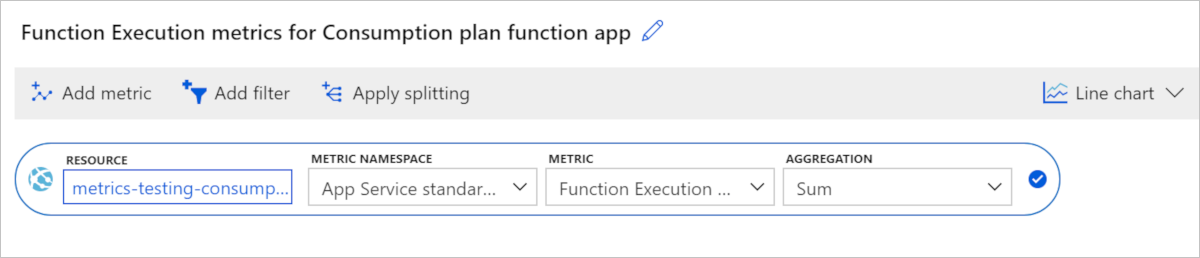
V metrikě vyberte Počet spuštění funkce na vyžádání a součet pro agregaci. Tento výběr přidá do grafu součet provedení během vybraného období.
Vyberte Přidat metriku a přidejte jednotky provádění funkcí na vyžádání, počet spuštění funkcí Always Ready, jednotky spouštění funkce Always Ready, a jednotky Always Ready k grafu.
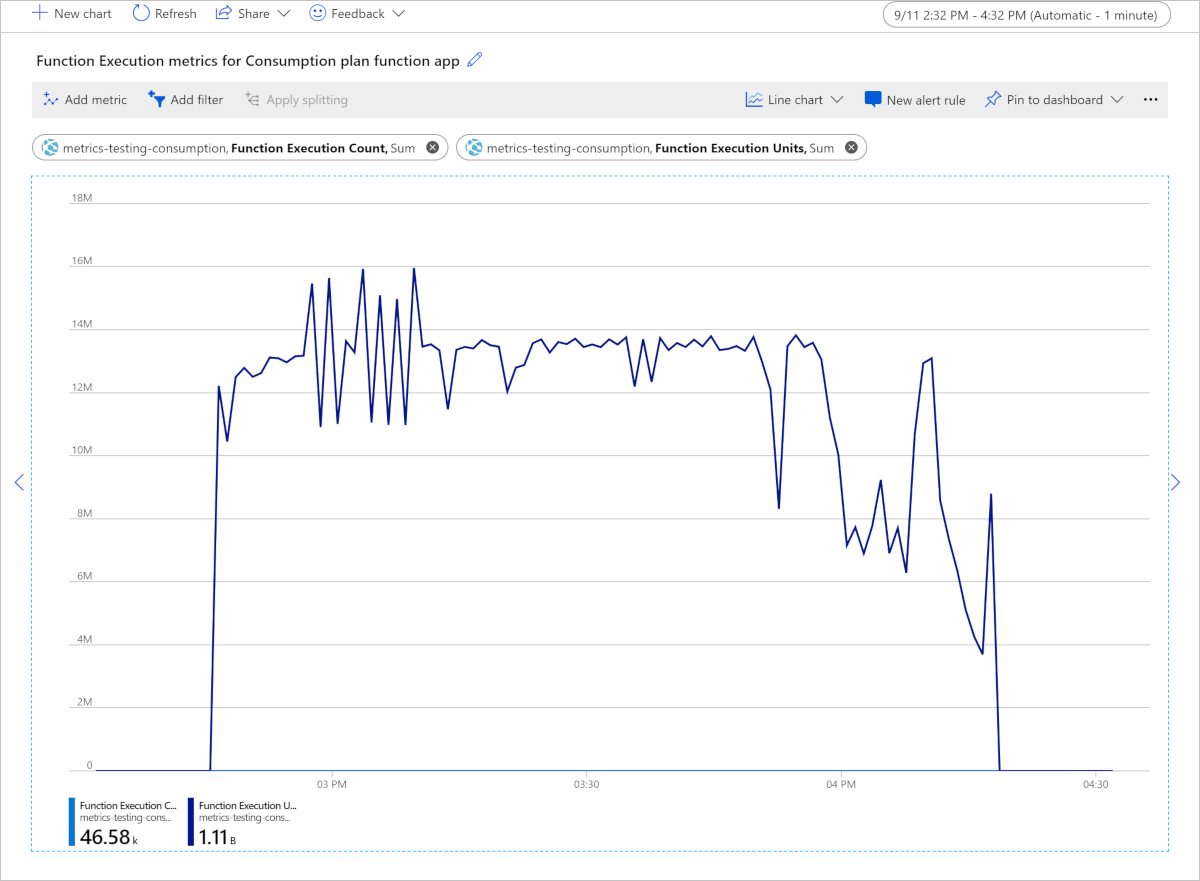
Výsledný graf obsahuje součty pro všechny metriky provádění Flex Consumption ve zvoleném časovém rozsahu, což je v tomto příkladu vlastní časový rozsah.

Vzhledem k tomu, že počet jednotek spouštění funkcí na vyžádání je větší než počet spuštění funkce na vyžádání a v aplikaci nebyly vždy připravené instance , graf zobrazuje pouze jednotky provádění funkce na vyžádání.
Tento graf zobrazuje celkem 3,54 miliardy On Demand Function Execution Units spotřebovaných za 16minutové období měřené v MB-milisekundách. Pokud chcete převést na GB-sekundy, vydělte 1 024 000. V tomto příkladu aplikace funkcí spotřebovala 3,540,000,000 / 1,024,000 = 3,457.03 GB sekund. Tuto hodnotu můžete vzít a vynásobit aktuální cenou doby provádění On Demand na stránce s cenami služby Functions, což vám poskytne náklady na těchto 16 minut za předpokladu, že jste už využili všechny bezplatné příděly doby provádění. Stejný výpočet můžete použít s metrikou Jednotky vykonávání funkcí Vždy Připraveno a náklady na fakturační metr času vykonávání pro Vždy Připraveno, stejně tak i s metrikou jednotek Vždy Připraveno a náklady na fakturační metr založené na základní hodnotě Vždy Připraveno, abyste zjistili náklady na GB-sekundy pro instance, které jsou vždy připravené.
Pokud chcete vypočítat celkové náklady na provádění na vyžádání, vezměte součet počtu spuštění funkce na vyžádání pro stejné časové období, převeďte na miliony a pak vynásobte celkovou cenu provedení na vyžádání na stránce s cenami služby Functions. Například 2 100 provádění v uvedeném příkladu výše se převede na 0.0021 milion provádění. Stejný výpočet můžete použít s metrikou Always Ready Function Execution Count (Počet spuštění funkce Always Ready) a měřičem fakturace Always Ready Total Executions, abyste zjistili náklady na provádění zpracovávané vždy připravenou instancí.
Chcete-li se dozvědět více o odhadu nákladů na tyto plány, podívejte se na Odhad nákladů na plány spotřeby.
Analýza protokolů pro Azure Functions
Azure Functions zapisuje všechny protokoly do tabulky FunctionAppLogs v rámci LogManagement v pracovním prostoru služby Log Analytics, do kterého odesíláte data. K dotazování dat můžete použít dotazy Kusto.

Dotazy Kusto
Data monitorování můžete analyzovat v protokolech služby Azure Monitor nebo v úložišti Log Analytics pomocí dotazovacího jazyka Kusto (KQL).
Důležité
Když na portálu vyberete protokoly z nabídky služby, otevře se Log Analytics s oborem dotazu nastaveným na aktuální službu. Tento obor znamená, že dotazy protokolu budou obsahovat pouze data z tohoto typu prostředku. Pokud chcete spustit dotaz, který zahrnuje data z jiných služeb Azure, vyberte v nabídce Azure Monitor možnost Logs. Podrobnosti najdete v tématu Rozsah dotazů protokolu a časový rozsah ve službě Azure Monitor Log Analytics .
Seznam běžných dotazů pro libovolnou službu najdete v rozhraní dotazů Log Analytics.
Následující ukázkové dotazy vám můžou pomoct monitorovat všechny protokoly aplikace funkcí:
FunctionAppLogs
| order by TimeGenerated desc
FunctionAppLogs
| project TimeGenerated, HostInstanceId, Message, _ResourceId
| order by TimeGenerated desc
Následující ukázkový dotaz vám může pomoct monitorovat protokoly konkrétní aplikace funkcí:
FunctionAppLogs
| where FunctionName == "<Function name>"
| order by TimeGenerated desc
Následující ukázkový dotaz vám může pomoct monitorovat výjimky ve všech protokolech aplikace functions:
FunctionAppLogs
| where ExceptionDetails != ""
| order by TimeGenerated asc
Následující ukázkový dotaz vám může pomoct monitorovat výjimky v protokolech konkrétní aplikace funkcí:
FunctionAppLogs
| where ExceptionDetails != ""
| where FunctionName == "<Function name>"
| order by TimeGenerated desc
Výstrahy
Upozornění služby Azure Monitor vás aktivně upozorňují, když se v datech monitorování nacházejí konkrétní podmínky. Upozornění umožňují identifikovat a řešit problémy ve vašem systému, než si je zákazníci všimnou. Další informace najdete v tématu Upozornění služby Azure Monitor.
Existuje mnoho zdrojů běžných upozornění pro prostředky Azure. Příklady běžných výstrah pro prostředky Azure najdete v tématu Ukázkové dotazy pro výstrahy protokolu. Web AMBA (Baseline Alerts) služby Azure Monitor poskytuje poloautomatickou metodu implementace důležitých upozornění, řídicích panelů a pokynů pro metriky platformy. Web se vztahuje na neustále se rozšiřující podmnožinu služeb Azure, včetně všech služeb, které jsou součástí cílové zóny Azure (ALZ).
Standardní schéma výstrah standardizuje zpracování oznámení výstrah služby Azure Monitor. Další informace najdete v tématu Běžné schéma upozornění.
Typy výstrah
Pro libovolnou metriku nebo zdroj dat protokolů na datové platformě Azure Monitor můžete nastavit výstrahu. Existuje mnoho různých typů upozornění v závislosti na službách, které monitorujete, a na datech monitorování, která shromažďujete. Různé typy upozornění mají různé výhody a nevýhody. Další informace naleznete v tématu Volba správného typu upozornění monitorování.
Následující seznam popisuje typy upozornění služby Azure Monitor, které můžete vytvořit:
- Upozornění na metriky vyhodnocují metriky prostředků v pravidelných intervalech. Metriky můžou být metriky platformy, vlastní metriky, protokoly ze služby Azure Monitor převedené na metriky nebo metriky Application Insights. Upozornění na metriky můžou také použít více podmínek a dynamických prahových hodnot.
- Výstrahy protokolů umožňují uživatelům používat dotaz Log Analytics k vyhodnocování protokolů prostředků v předem definované frekvenci.
- Upozornění protokolu aktivit se aktivují, když dojde k nové události protokolu aktivit, která odpovídá definovaným podmínkám. Výstrahy Resource Health a výstrahy Service Health jsou výstrahy protokolu aktivit, které informují o stavu vašich služeb a prostředků.
Některé služby Azure také podporují upozornění inteligentního zjišťování, výstrahy Prometheus nebo doporučená pravidla upozornění.
U některých služeb můžete monitorovat škálování použitím stejného pravidla upozornění na metriku u více prostředků stejného typu, které existují ve stejné oblasti Azure. Jednotlivá oznámení se odesílají pro každý monitorovaný prostředek. Podporované služby a cloudová prostředí Azure najdete v tématu Monitorování více prostředků pomocí jednoho pravidla výstrahy.
Poznámka:
Pokud vytváříte nebo spouštíte aplikaci, která běží ve vaší službě, může Azure Monitor application Insights nabízet více typů upozornění.
Pravidla upozornění služby Azure Functions
Následující tabulka uvádí běžná a doporučená pravidla upozornění pro Azure Functions. Tato upozornění jsou jen doporučení. Upozornění pro libovolnou metriku, položku protokolu nebo položku protokolu aktivit uvedenou v referenčních informacích k datům monitorování pro Azure Functions můžete nastavit.
| Typ upozornění | Podmínka | Popis |
|---|---|---|
| Metrika | Průměrná připojení | Když počet připojení překročí nastavenou hodnotu |
| Metrika | HTTP 404 | Když odpovědi HTTP 404 překročí nastavenou hodnotu |
| Metrika | Chyby serveru HTTP | Když chyby HTTP 5xx překročí nastavenou hodnotu |
| Protokol činností | Vytvoření nebo aktualizace aplikace funkcí | Při vytváření nebo aktualizaci aplikace |
| Protokol činností | Odstranit aplikaci funkcí | Při odstranění aplikace |
| Protokol činností | Restartování aplikace funkcí | Při restartování aplikace |
| Protokol činností | Zastavení aplikace funkcí | Když je aplikace zastavená |
Doporučení poradce
U některých služeb, pokud během operací prostředků dojde k kritickým nebo bezprostředním změnám, zobrazí se na stránce Přehled služby na portálu výstraha. Další informace a doporučené opravy výstrahy najdete v doporučeních Advisoruv části Monitorování v nabídce vlevo. Během normálních operací se nezobrazují žádná doporučení poradce.
Další informace o Azure Advisoru najdete v přehledu Azure Advisoru.
Související obsah
Další informace o monitorování služby Azure Functions najdete v následujících článcích:
- Referenční informace k datům monitorování azure Functions poskytují odkazy na metriky, protokoly a další důležité hodnoty dostupné pro vaši aplikaci funkcí.
- Monitorování prostředků Azure pomocí služby Azure Monitor poskytuje obecné podrobnosti o monitorování prostředků Azure.
- Monitorování spuštění ve službě Azure Functions podrobně popisuje, jak monitorovat aplikaci funkcí.
- Postup konfigurace monitorování pro azure Functions popisuje, jak nakonfigurovat monitorování.
- Analýza telemetrie Azure Functions v Application Insights popisuje, jak zobrazit a dotazovat data shromážděná z aplikace funkcí.