Poznámka:
Přístup k této stránce vyžaduje autorizaci. Můžete se zkusit přihlásit nebo změnit adresáře.
Přístup k této stránce vyžaduje autorizaci. Můžete zkusit změnit adresáře.
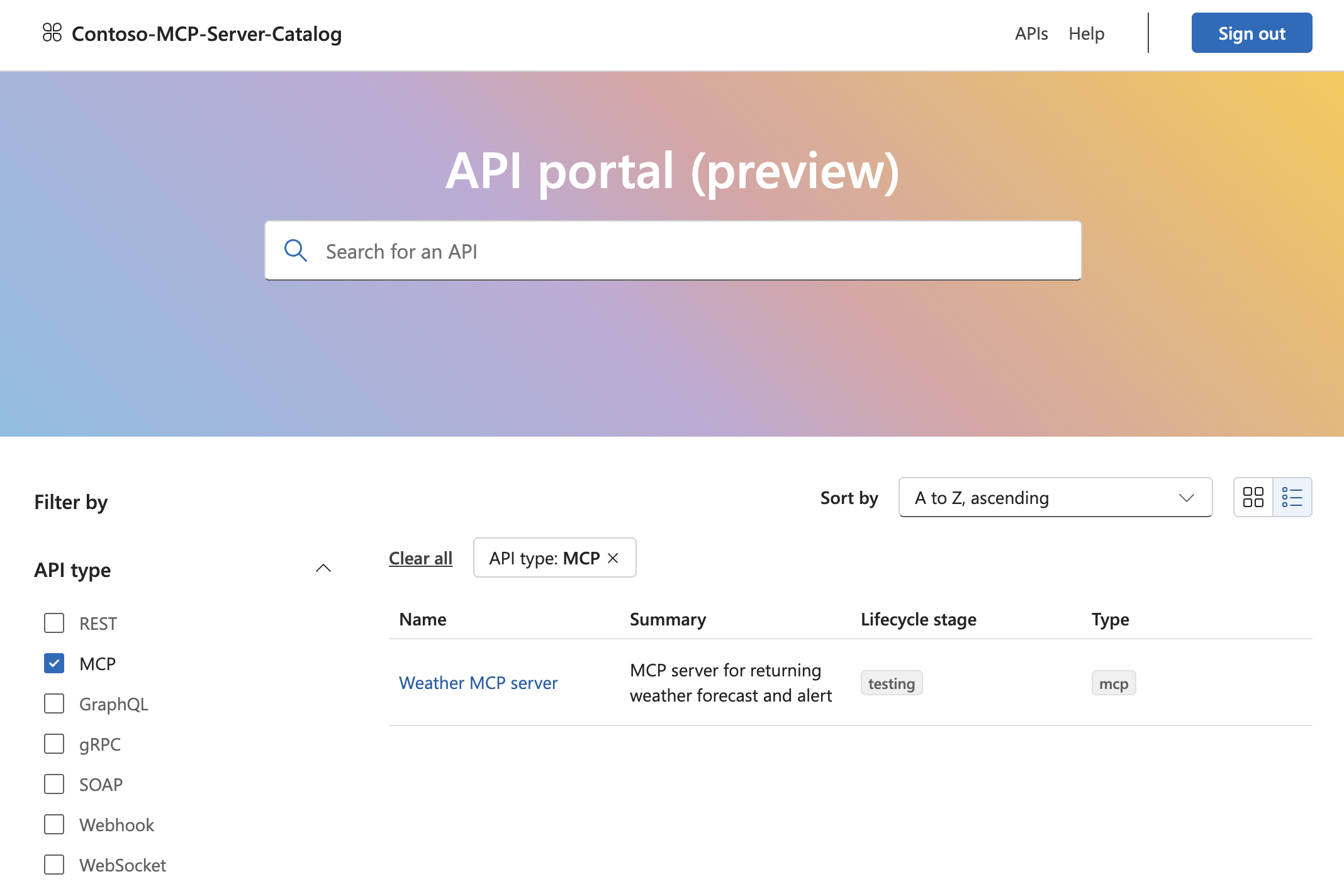
Po vzdáleném hostování serveru MCP ve službě Azure Functions ho zaregistrujte ve službě Azure API Center. Azure API Center udržuje inventář (nebo registr) vzdálených serverů MCP, aby byly snadno zjistitelné v celé organizaci. Všechny registrované servery MCP se zobrazí na portálu API Center pro týmy ve vaší organizaci.
Návod
Název centra rozhraní API se stane názvem vašeho privátního katalogu nástrojů ve filtru registru. Zvolte informativní název, který uživatelům pomůže identifikovat katalog nástrojů vaší organizace.
Vytvoření zdrojů
Přihlaste se k webu Azure Portal a pak vytvořte prostředek Azure API Center, pokud ho ještě nemáte.
Vytvořte prostředí v prostředku služby API Center. Jakotyp> vyberte Azure Functions.
Registrace serveru MCP
Zaregistrujte vzdálený server MCP tak, že ho přidáte jako rozhraní API:
V levém navigačním podokně API Centra vyberte rozhraní API.
Vyberte a zaregistrujte rozhraní API. Následující tabulka obsahuje ukázkové hodnoty pro požadovaná nastavení. Můžete také vyplnit volitelná nastavení, jako je popis serveru MCP, úložiště, externí dokumentace a další informace zobrazené na portálu API Center.
Setting Hodnota Název rozhraní API Zadejte popisný název serveru MCP, například Weather MCP Server.Identifikace Tato hodnota se automaticky vygeneruje na základě názvu rozhraní API, ale můžete ji upravit. Typ rozhraní API MCP Runtime URL Zadejte koncový bod serveru MCP, například https://contoso.azurewebsites.net/mcpProstředí Vyberte prostředí, které jste vytvořili dříve. Název verze Zadejte název verze podle svého výběru, například v1.Identifikace verze Jakmile zadáte předchozí název, Azure API Center vygeneruje tento identifikátor, který můžete přepsat. Životní cyklus verzí V rozevíracím seznamu vyberte nejvhodnější hodnotu, například Testování nebo Produkce. Vyberte Vytvořit.
V seznamu by se teď měl zobrazit server MCP zaregistrovaný jako rozhraní API.
Aktualizace definice serveru
Vytvořte definici rozhraní API pro vzdálený server MCP ve formátu OpenAPI 3.0. Tuto definici potřebujete, aby portál API Center zobrazoval koncový bod adresy URL serveru MCP. Uložte definici, kde k ní máte přístup. Musíte ho nahrát v dalším kroku.
Příklad definice rozhraní API OpenAPI 3.0 pro server MCP:
{
    "openapi": "3.0.0",
    "info": {
        "title": "Weather MCP server",
        "description": "MCP server with tools returning weather forecast and alerts.",
        "version": "1.0"
    },
    "servers": [
        {
            "url": "https://my-mcp-server.azurewebsites.net/mcp"
        }
    ]
}
Aktualizujte definici serveru:
a. V nabídce vlevo vyhledejte Assety –> API.
b) Výběrem názvu serveru MCP otevřete registraci.
c. V nabídce vlevo vyhledejte Podrobnosti –> Verze.
d. V části Verze vyhledejte a rozbalte položku v1. Potom výběrem Streamable Definition pro... otevřete definici.
d. Vyberte Nahradit.
e. V bočním podokně, které se otevře, změňte verzi specifikace na 3.0 a pak nahrajte definici z posledního kroku.
f. Vyberte Nahradit.
Nastavení portálu API Center
Pokud ho ještě nemáte, nastavte portál.
Jakmile je portál nastavený, můžete k němu přistupovat na adrese
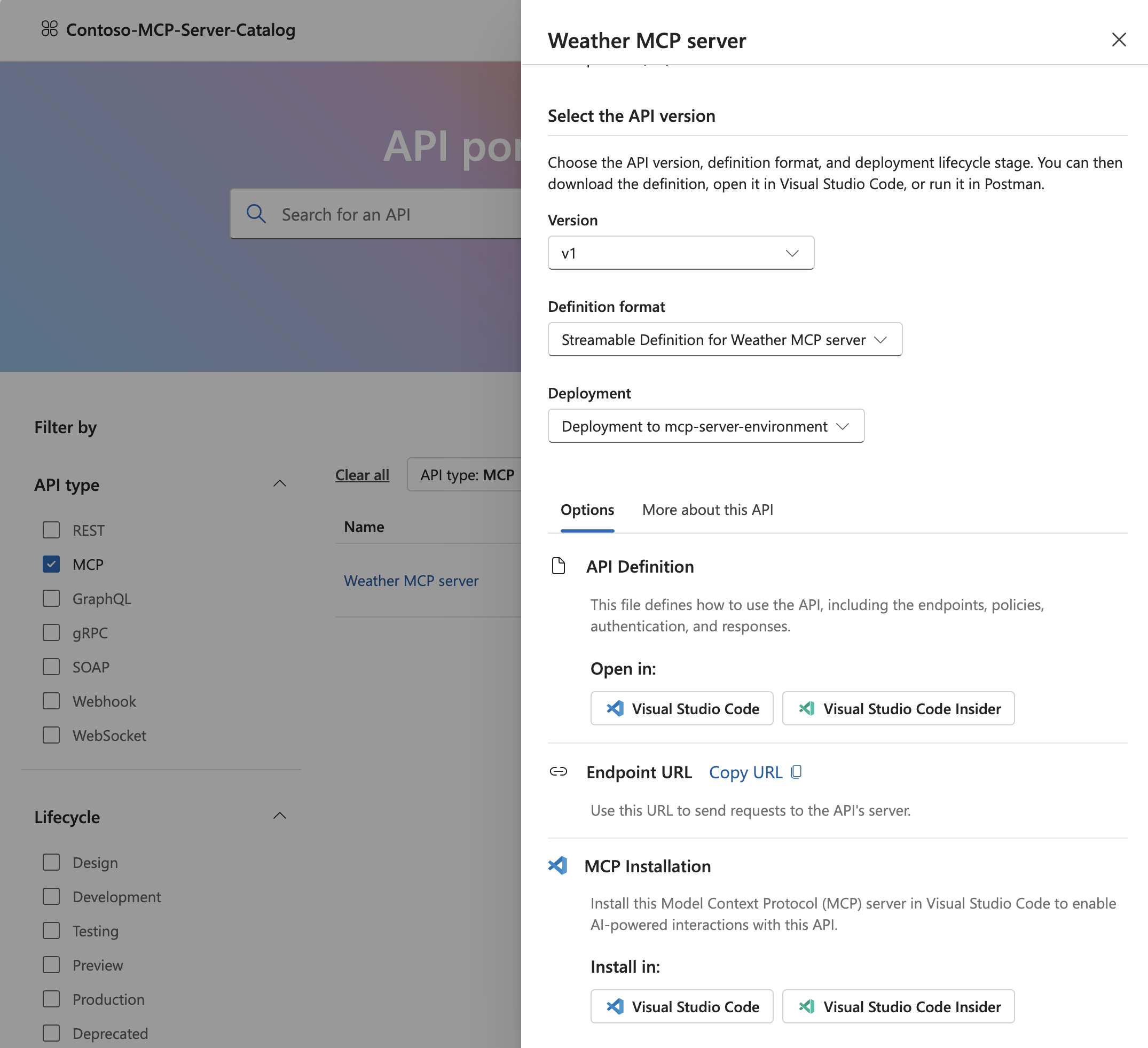
https://<service-name>.portal.<location>.azure-apicenter.ms. Nahraďte<service-name>název centra rozhraní API a<location>umístěním, kam jste ho nasadili. Abyste viděli registrované servery MCP, musíte se přihlásit.Když vyberete název serveru, otevře se podokno s informacemi na základě dat, která zadáte během registrace serveru a definice nahraného rozhraní API. Uživatelé s přístupem k portálu se můžou připojit k serverům podle svého výběru zkopírováním URL koncového bodu nebo pomocí integrace s Visual Studio Code.