Poznámka:
Přístup k této stránce vyžaduje autorizaci. Můžete se zkusit přihlásit nebo změnit adresáře.
Přístup k této stránce vyžaduje autorizaci. Můžete zkusit změnit adresáře.
Tento článek popisuje použití objemové skupiny aplikace k přidání svazků pro systém SAP HANA jako sekundární databáze v replikaci systémů HANA (HSR).
Důležité
V současné době se nepodporuje použití Azure CLI nebo PowerShellu k vytvoření nebo úpravě skupin svazků aplikací SAP HANA se zónami dostupnosti nebo funkcemi sítě Standard.
Replikace systému HANA
Funkce replikace systému HANA (HSR) umožňuje databázím SAP HANA synchronně nebo asynchronně replikovat z primárního systému SAP HANA do sekundárního systému SAP HANA. HsR používá synchronizaci na úrovni aplikace. Primární a sekundární systémy SAP HANA mají stejné požadavky na úložiště s výjimkou následujících rozdílů:
Primární i sekundární databáze SAP HANA mají stejné ID SAP (SID), ale jejich názvy svazků se musí lišit.
Sekundární systém SAP HANA může být v jiném umístění, obvykle v jiné zóně nebo oblasti. Skupina pro blízké umístění (PPG, sada dostupnosti) se proto liší.
Následující diagram znázorňuje koncept HSR:
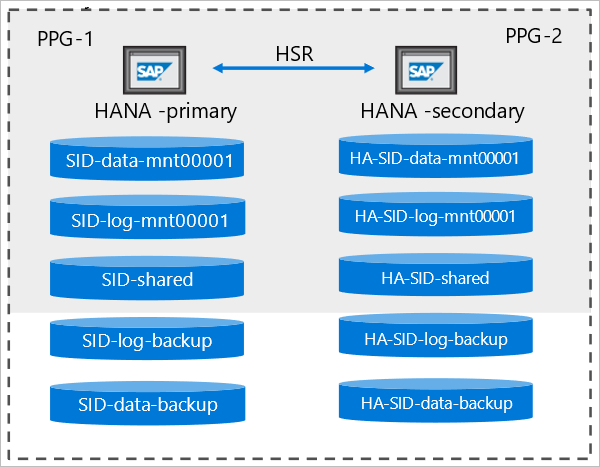
Pokud chcete povolit HSR, musí být konfigurace sekundárního systému SAP HANA shodná s primárním systémem SAP HANA. To znamená, že pokud je primárním systémem systém HANA s jedním hostitelem, sekundární systém SAP HANA musí být také jedním hostitelským systémem. Totéž platí pro více hostitelských systémů.
Pracovní postup pro vytvoření sekundárního systému SAP HANA se podobá pracovnímu postupu pro vytvoření primárního systému SAP HANA. Klíčovým rozdílem je ale to, že na kartě SAP HANA musíte vybrat možnost HSR sekundární, aby bylo indikováno, že vytváříte sekundární systém replikace pro systém SAP HANA.
Postup
Tato část ukazuje příklad vytvoření sekundárního systému SAP HANA s jediným hostitelem.
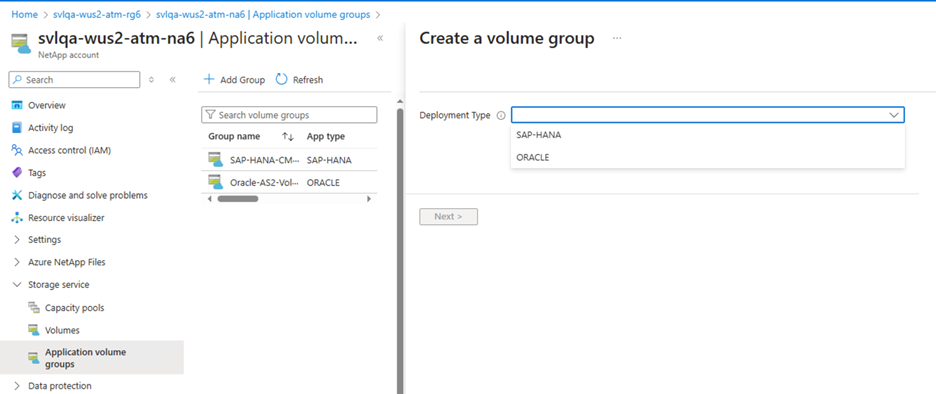
V účtu NetApp vyberte Skupiny svazků aplikací a vyberte +Přidat skupinu. V části Typ nasazení vyberte SAP HANA a pak Další.
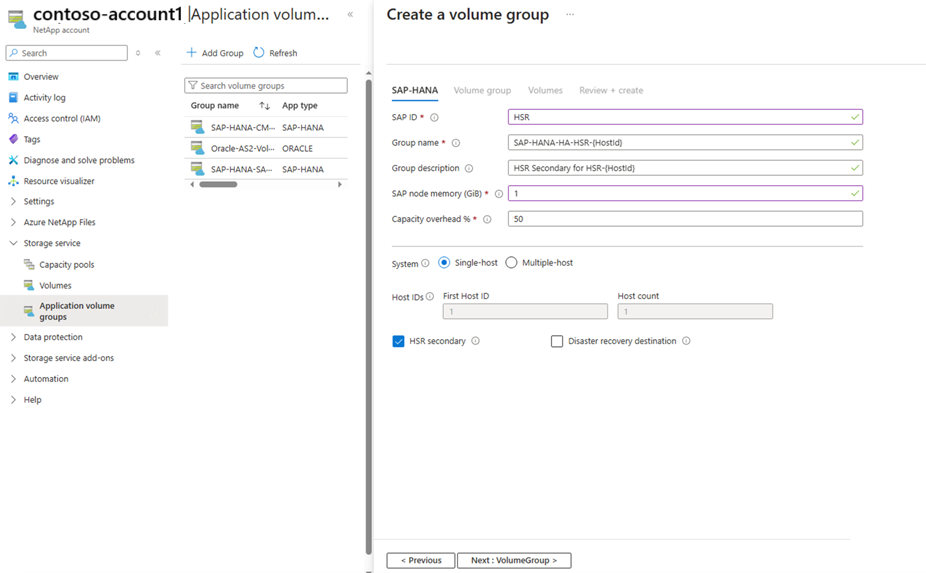
Na kartě SAP HANA poskytněte informace specifické pro HANA.
Důležité
Nezapomeňte vybrat sekundární možnost HSR, abyste označili, že vytváříte sekundární systém replikace pro systém HANA.
ID SAP (SID):
Tříznakový alfanumerický identifikátor systému SAP HANA.Název skupiny:
Název skupiny svazků.Paměť uzlu SAP:
Tato hodnota definuje velikost databáze SAP HANA na hostiteli. Používá se k výpočtu potřebné velikosti objemu a propustnosti.Kapacitní režie (%):
Při použití snímků pro ochranu dat je potřeba naplánovat další kapacitu. Toto pole přidá další procentuální velikost k objemu dat.
Tuto hodnotu můžete odhadnout pomocí funkce"change rate per day" X "number of days retention".Jeden hostitel:
Vyberte tuto možnost pro systém s jedním hostitelem SAP HANA nebo pro prvního hostitele systému s více hostiteli. Sdílené a záložní svazky lze vytvořit pouze u prvního hostitele.Vícenásobný hostitel:
Tuto možnost vyberte, pokud chcete přidat další hostitele do systému HANA s více hostiteli.HSR sekundární:
Tuto možnost vyberte, pokud chcete vytvořit databázi HANA, která bude sekundárním systémem replikace pro replikaci systému SAP HANA (HSR).Výběrem sekundárního modulu HSR se také aktivuje konvence pojmenování pro název skupiny svazků, který zahrnuje
"-HA-"pro označení konfigurace vysoké dostupnosti.
Vyberte Další: Skupina svazků a pokračujte.
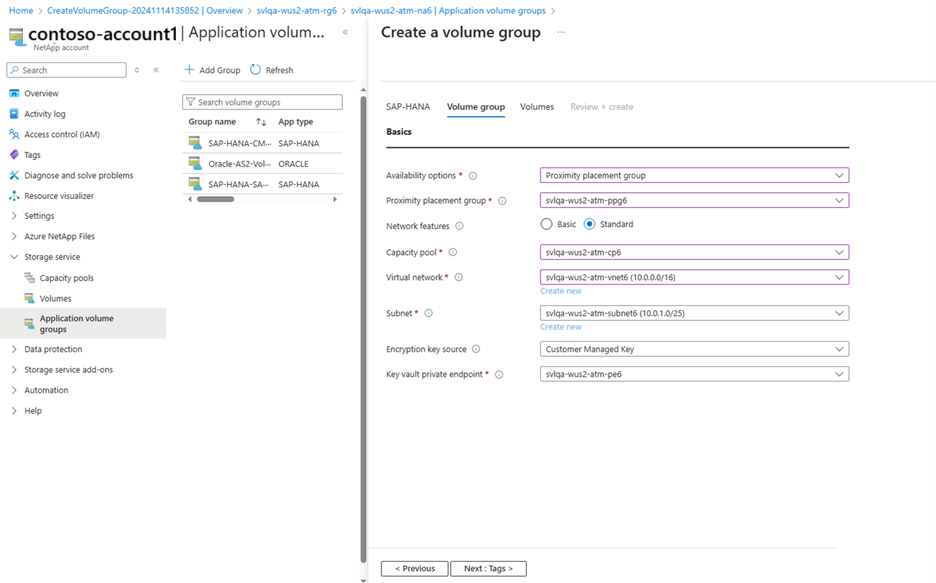
Na kartě Skupina svazků zadejte informace potřebné pro vytvoření skupiny svazků:
-
Možnost dostupnosti: Vyberte buď zónu dostupnosti nebo skupinu blízkého umístění.
Při výběru zóny dostupnosti musíte v dalším poli vybrat příslušnou zónu dostupnosti.
-
Skupina pro umístění v blízkosti (PPG):
Určuje, že se data, protokoly a sdílené svazky vytvoří blízko virtuálních počítačů. - Zóna dostupnosti: Tato možnost umožňuje umístit objemy do vámi specifikované logické zóny dostupnosti. Vyberte zónu dostupnosti, ve které se nacházejí prostředky Azure NetApp Files. Podrobnosti najdete v tématu Správa umístění svazků v zónách dostupnosti.
-
Skupina pro umístění v blízkosti (PPG):
- Síťové funkce: Funkce sítě úrovně Standard jsou výchozí, ale stále můžete používat základní síťové funkce. Viz Konfigurace síťových funkcí pro svazek a Pokyny pro plánování sítě pro Azure NetApp Files pro podrobnosti.
-
Kapacitní fond:
Všechny svazky jsou umístěny do jednoho manuálního QoS kapacitního fondu. Pokud chcete vytvořit svazky pro zálohování protokolů a zálohování dat ve zvláštním fondu kapacity, můžete se rozhodnout tyto svazky do skupiny svazků nepřidávat. -
Virtuální síť:
Zadejte existující virtuální síť, do které se umístí virtuální počítače. -
Podsíť:
Zadejte delegovanou podsíť, ve které se vytvoří IP adresy pro exporty NFS. Ujistěte se, že máte delegovanou podsíť s dostatek volných IP adres.
Vyberte Další: Protokol.
-
Možnost dostupnosti: Vyberte buď zónu dostupnosti nebo skupinu blízkého umístění.
Při výběru zóny dostupnosti musíte v dalším poli vybrat příslušnou zónu dostupnosti.
V části Protokoly na kartě Skupina svazků můžete upravit zásady exportu, které by měly být společné pro všechny svazky.
Vyberte Další: Značky.
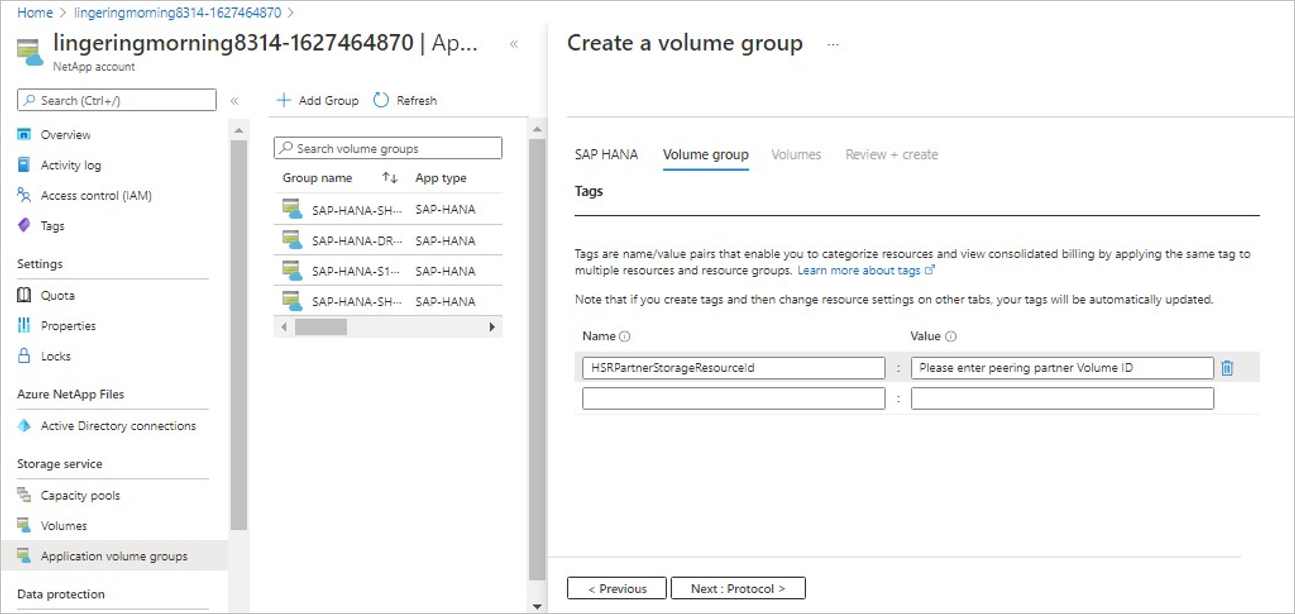
Vzhledem k tomu, že je vybrána možnost sekundární volba HSR, se sekce Značky na kartě Skupina svazků naplní značkou
HSRPartnerStorageResourceId.Tento tag označuje ID zdroje objemu odpovídajícího primárního objemu v nastavení HSR, aby mohl být primární objem identifikován pro každý sekundární objem, který bude vytvořen.
Tuto značku můžete upravit pro každý svazek.
Důležité
Na úrovni skupiny vyplnění položky způsobí, že všechny svazky ve skupině budou mít stejné ID svazku. Budete muset změnit ID svazku pro každý jednotlivý svazek později v pracovním postupu nebo při aktualizaci svazků. Použití této značky je volitelné; je určena pouze pro účely dokumentace.
Vyberte Další: Svazky.
Karta Svazky zobrazuje informace o svazcích, které se vytvářejí.
Konvence vytváření názvů svazků obsahuje předponu
"HA-", která označuje, že svazek patří do sekundárního systému nastavení HSR.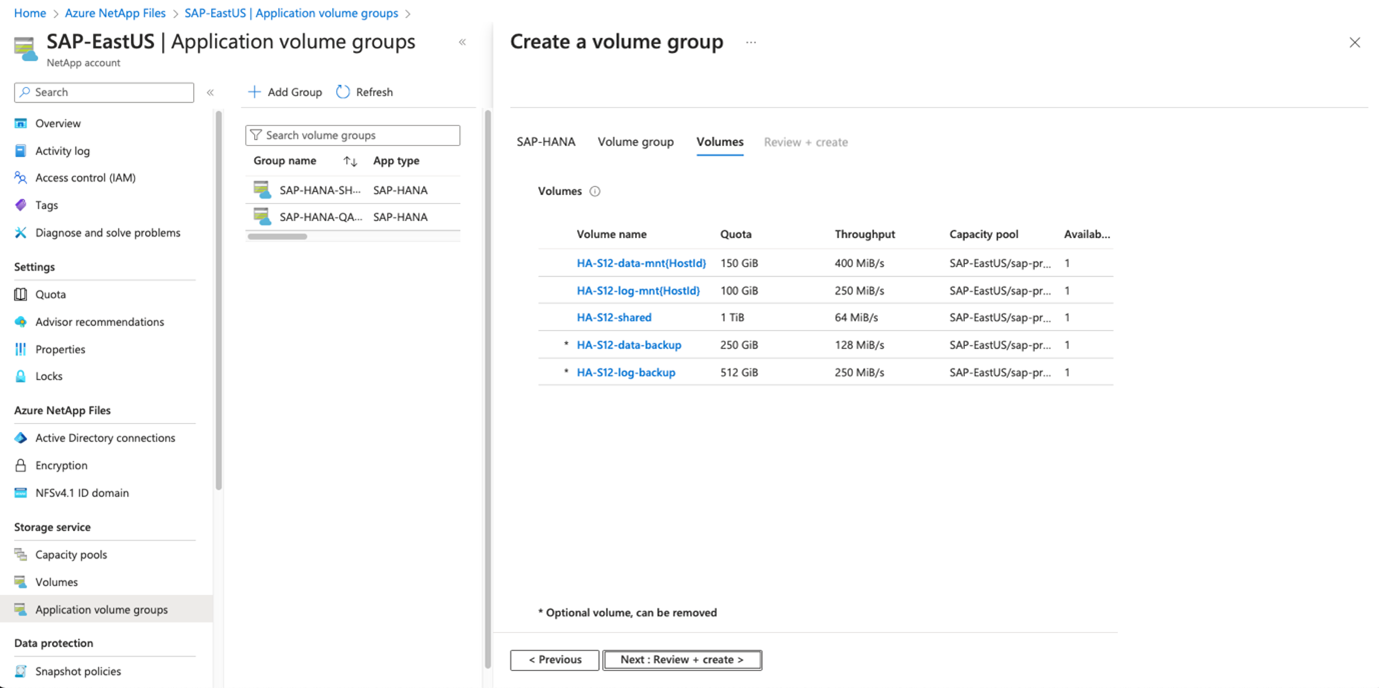
Na kartě Svazky můžete vybrat jednotlivé svazky , které chcete zobrazit nebo změnit podrobnosti svazku, včetně protokolu a značky svazku.
V části Tagy svazku můžete vyplnit tag pomocí ID prostředku primárního svazku odpovídajícího. Tato akce označuje pouze primární svazek; neověřuje poskytnuté ID zdroje.
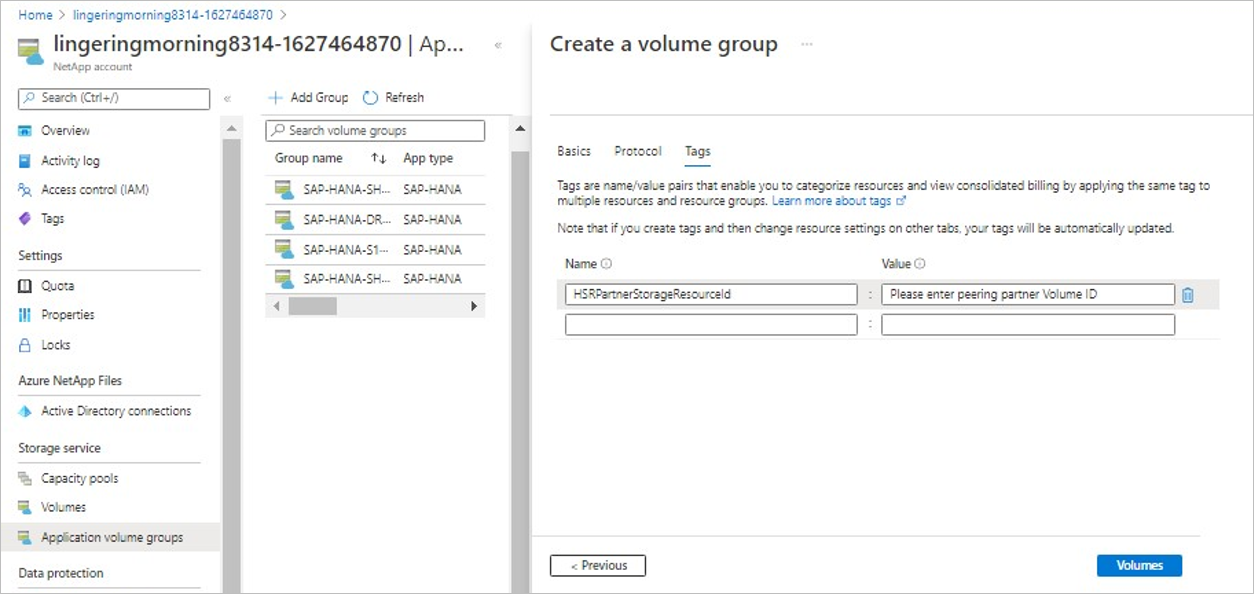
Výběrem Svazky se vrátíte na stránku Přehled svazků.
Výběrem možnosti Zkontrolovat a vytvořit zobrazíte seznam všech svazků, které se mají vytvořit. Výběrem možnosti Vytvořit skupinu svazků spusťte vytvoření skupiny svazků.
Pokud chcete přidat další hostitele HANA pro systém SAP HANA s více hostiteli, postupujte podle kroků v části Přidání hostitelů do systému SAP HANA s více hostiteli. Ujistěte se, že na kartě SAP HANA vyberete možnost HSR secondary, abyste označili sekundární replikační systém.
Další kroky
- Pochopení skupiny svazků aplikací Azure NetApp Files pro SAP HANA
- Požadavky a důležité informace pro skupinu svazků aplikací pro SAP HANA
- Nasadit první hostitel SAP HANA pomocí aplikační skupiny svazků pro SAP HANA
- Přidat hostitele do víceserverového systému SAP HANA použitím skupiny aplikačních svazků pro SAP HANA
- Přidejte svazky pro systém SAP HANA jako systém DR pomocí replikace mezi regiony
- Spravujte svazky ve skupině aplikačních svazků
- Odstranit skupinu svazků aplikací
- Nejčastější dotazy ke skupině objemů aplikací
- Řešení chyb svazků aplikací