Poznámka:
Přístup k této stránce vyžaduje autorizaci. Můžete se zkusit přihlásit nebo změnit adresáře.
Přístup k této stránce vyžaduje autorizaci. Můžete zkusit změnit adresáře.
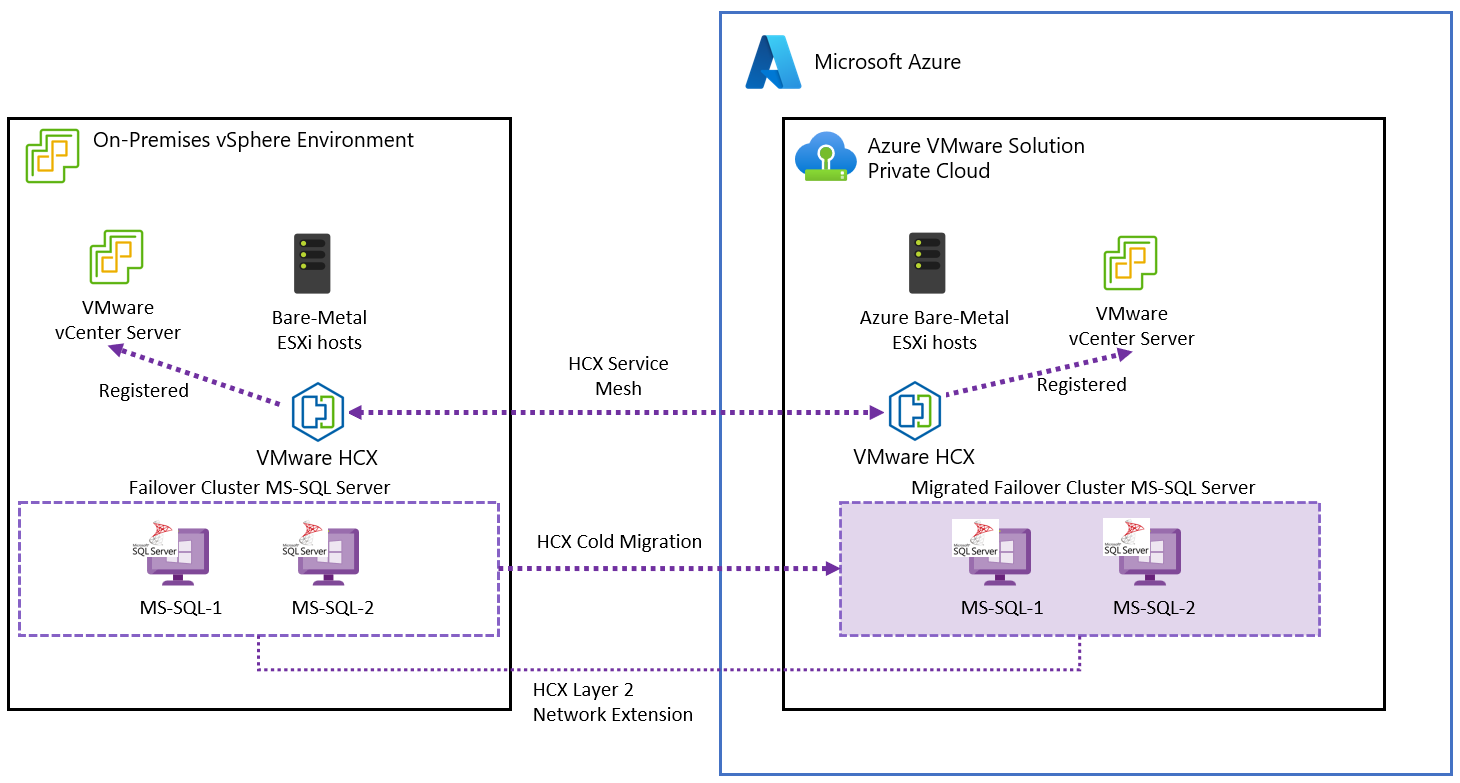
V tomto článku se dozvíte, jak migrovat instanci clusteru s podporou převzetí služeb při selhání serveru SQL Server do služby Řešení Azure VMware. Služba Řešení Azure VMware v současné době nepodporuje hybridní propojený režim VMware pro připojení místního vCenter Serveru s jedním spuštěným v Řešení Azure VMware. Kvůli tomuto omezení tento proces vyžaduje použití VMware HCX pro migraci. Další informace o konfiguraci HCX naleznete v tématu Instalace a aktivace VMware HCX v Řešení Azure VMware.
VMware HCX nepodporuje migraci virtuálních počítačů s řadiči SCSI v režimu fyzického sdílení připojeném k virtuálnímu počítači. Toto omezení však můžete překonat provedením kroků uvedených v tomto postupu a použitím studené migrace VMware HCX k přesunutí různých virtuálních počítačů, které tvoří cluster.
Poznámka:
Tento postup vyžaduje úplné vypnutí clusteru. Vzhledem k tomu, že služba SQL Server není během migrace dostupná, naplánujte odpovídajícím způsobem dobu výpadku.
Microsoft SQL Servery 2019 a 2022 byly testovány s Windows Servery 2019 a 2022, edice Data Center s virtuálními počítači nasazenými v místním prostředí. Windows Server a SQL Server byly nakonfigurovány podle osvědčených postupů a doporučení od Microsoftu a VMware. Místní zdrojová infrastruktura byla VMware vSphere 7.0 Update 3 a VMware vSAN spuštěná na serverech Dell PowerEdge a zařízení NVMe ssd Intel Optane P4800X.
Požadavky
- Zkontrolujte a zaznamenejte konfiguraci úložiště a sítě každého uzlu v clusteru.
- Zkontrolujte a poznamenejte konfiguraci WSFC.
- Udržujte zálohy všech databází SQL Serveru.
- Zálohujte virtuální počítače clusteru.
- Odeberte všechny virtuální počítače uzlů clusteru ze všech skupin a pravidel nástroje Distributed Resource Scheduler (DRS), jejichž jsou součástí.
- Nakonfigurujte VMware HCX mezi místním datacentrem a privátním cloudem Řešení Azure VMware, na kterém běží migrované úlohy. Další informace o instalaci VMware HCX najdete v dokumentaci ke službě Řešení Azure VMware.
- Ujistěte se, že všechny síťové segmenty používané službou SQL Server a úlohami, které ji používají, byly rozšířeny do privátního cloudu Řešení Azure VMware. Pokud chcete tento krok ověřit, přečtěte si téma Konfigurace síťového rozšíření VMware HCX.
Jako konfiguraci sítě pro migraci je možné použít připojení VMware HCX přes VPN nebo ExpressRoute.
Nasazení VMware HCX přes VPN je kvůli omezené šířce pásma obvykle vhodné pro úlohy, které snesou delší dobu nedostupnosti (jako jsou neprodukční prostředí).
Pro některou z následujících instancí se pro migraci doporučuje připojení ExpressRoute:
- Provozní prostředí
- Úlohy s velkými velikostmi databází
- Pro migraci se ve scénářích, kde je třeba minimalizovat prostoje, doporučuje konektivita ExpressRoute.
Aspekty výpadku
Výpadek během migrace závisí na velikosti databáze, která se má migrovat, a rychlosti připojení privátní sítě ke cloudu Azure. Migrace instancí clusteru s podporou převzetí služeb při selhání SQL Serveru Always On do Řešení Azure VMware vyžaduje úplnou odstávku databáze a všech uzlů clusteru, migraci byste však měli naplánovat na dobu mimo špičku v rámci schváleného okna změn.
Následující tabulka uvádí odhadovaný výpadek migrace každé topologie SQL Serveru.
| Scénář | Očekávaný výpadek | Poznámky |
|---|---|---|
| Samostatná instance SQL Serveru | Nízká | Migrace se provádí pomocí VMware vMotion. Databáze je dostupná během migrace, ale během migrace se nedoporučuje zavázat žádná důležitá data. |
| Skupina dostupnosti AlwaysOn SQL Serveru | Nízká | Primární replika bude během migrace první sekundární repliky vždy dostupná a sekundární replika se po počátečním převzetí služeb při selhání do prostředí Azure stane primární replikou. |
| Instance clusteru s podporou převzetí služeb při selhání pro SQL Server Always On | Vysoká | Všechny uzly clusteru se vypínají a migrují pomocí studené migrace VMware HCX. Doba trvání výpadku závisí na velikosti databáze a rychlosti privátní sítě do cloudu Azure. |
Požadavky na kvórum clusteru s podporou převzetí služeb při selhání ve Windows Serveru
Cluster s podporou převzetí služeb při selhání v systému Windows Server vyžaduje mechanismus kvora k zachování funkčnosti clusteru.
Použijte lichý počet hlasovacích prvků; toho lze dosáhnout lichým počtem uzlů v clusteru nebo použitím svědka. Svědkové mohou být nakonfigurováni ve třech různých formách:
- Diskový svědek
- Svědek sdílené složky
- Cloudový svědek
Pokud cluster používá diskového svědka, musí být disk migrován spolu se sdíleným úložištěm clusteru pomocí Migrate fail over cluster.
Pokud cluster používá svědkasdílené složky hostovaného v místním prostředí, typ svědka pro migrovaný cluster závisí na scénáři řešení Azure VMware:
- Rozšíření datacentra: Zachovejte svědka sdílení souborů v místním prostředí. Vaše úlohy se distribuují napříč vaším datacentrem a řešením Řešení Azure VMware, takže připojení mezi oběma by mělo být vždy dostupné. V každém případě vezměte v úvahu omezení šířky pásma a odpovídajícím způsobem naplánujte.
-
Konec datacentra: Pro tento scénář existují dvě možnosti. V obou případech můžete během migrace zachovat svědka na sdílené složce v místním prostředí pro případ, že bude nutné vrátit změny zpět.
- Nasaďte nového svědka sdílení souborů ve vašem privátním cloudu Řešení Azure VMware.
- Nasaďte Cloud Witness běžící ve službě Azure Blob Storage ve stejné oblasti jako privátní cloud Řešení Azure VMware.
- Zotavení po havárii a provozní kontinuita: Pro scénář zotavení po havárii je nejlepší a nejspolehlivější možností vytvořit Cloud Witness spuštěný v Azure Storage.
- Modernizace aplikací: Pro tento scénář použití je nejlepší možností nasadit Cloud Witness.
Další informace o konfiguraci a správě kvora najdete v dokumentaci k převzetí služeb při selhání clusteru. Další informace o nasazení cloudového svědka ve službě Azure Blob Storage najdete v dokumentaci Nasazení cloudového svědka pro cluster s podporou převzetí služeb při selhání, kde najdete podrobnosti.
Migrujte cluster s podporou převzetí služeb při selhání
Pro ilustraci v tomto dokumentu používáme cluster se dvěma uzly s Windows Serverem 2019 Datacenter a SQL Serverem 2019 Enterprise. Tento postup podporuje také Windows Server 2022 a SQL Server 2022.
Ve klientu vSphere vypněte druhý uzel clusteru.
Přihlaste se k prvnímu uzlu clusteru a otevřete Správce clusteru s podporou převzetí služeb při selhání.
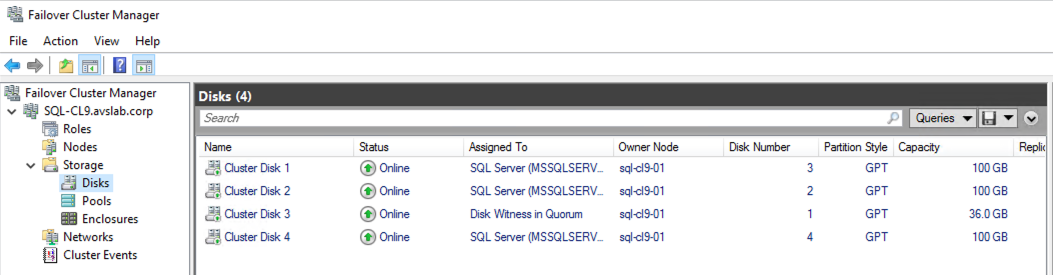
Ověřte, že je druhý uzel ve stavu Offline a všechny clusterované služby a úložiště jsou pod kontrolou prvního uzlu.
Vypněte cluster.
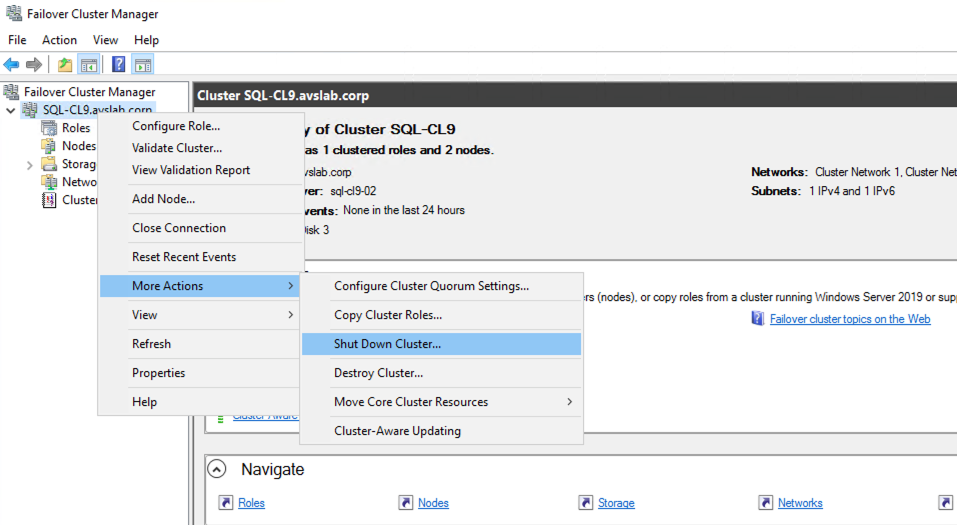
Zkontrolujte, jestli jsou všechny služby clusteru úspěšně zastaveny bez chyb.
Vypněte první uzel clusteru.
V nástroji vSphere Client upravte nastavení druhého uzlu clusteru.
- Odeberte všechny sdílené disky z konfigurace virtuálního počítače.
- Ujistěte se, že není zaškrtnuté políčko Odstranit soubory z úložiště dat , protože trvale odstraní disk z úložiště dat. V takovém případě je potřeba cluster obnovit z předchozí zálohy.
- Nastavte sdílení sběrnice SCSI z fyzického na Žádné ve virtuálních řadičích SCSI používaných pro sdílené úložiště. Tyto kontrolery jsou obvykle typu VMware Paravirtual.
Upravte nastavení virtuálního počítače prvního uzlu. Nastavte sdílení sběrnice SCSI z fyzické na žádné v řadičích SCSI.
V nástroji vSphere Client přejděte do oblasti modulu plug-in HCX. V části Služby vyberte Migrace>Migrovat.
- Vyberte virtuální počítač druhého uzlu.
- Nastavte cluster vSphere ve vzdáleném privátním cloudu, hostuje migrovaný virtuální počítač nebo virtuální počítače s SQL Serverem jako výpočetní kontejner.
- Vyberte úložiště dat vSAN jako vzdálené úložiště.
- Vyberte složku, pokud chcete umístit virtuální počítače do konkrétní složky. Není to povinné, ale doporučuje se oddělit různé úlohy v privátním cloudu Řešení Azure VMware.
- Zachovat stejný formát jako zdroj
- Jako profil migrace vyberte studenou migraci.
- V Rozšířenémožnosti vyberte Migrovat vlastní atributy.
- Ověřte, že místní síťové segmenty mají ve Azure správný vzdálený roztažený segment.
- Vyberte Ověřit a ujistěte se, že všechny kontroly mají stav Úspěšné. Nejběžnější chyba souvisí s konfigurací úložiště. Ověřte, že neexistují žádné kontrolery SCSI s nastavením fyzického sdílení.
- Vyberte Go, čímž se zahájí migrace.
Stejný postup opakujte pro první uzel.
Přejděte do Řešení Azure VMware vSphere Client, upravte nastavení prvního uzlu a u řadiče nebo řadičů SCSI, které spravují sdílené disky, změňte nastavení sdílení sběrnice SCSI zpět na fyzické.
Upravte nastavení 2 uzlu v nástroji vSphere Client.
- Nastavte sdílení sběrnice SCSI zpět na fyzický v řadiči SCSI, který spravuje sdílené úložiště.
- Přidejte sdílené disky clusteru do uzlu jako dodatečné úložiště. Přiřaďte je druhému řadiči SCSI.
- Ujistěte se, že konfigurace úložiště je stejná jako konfigurace úložiště zaznamenaná před migrací.
Zapněte virtuální počítač prvního uzlu.
Připojte se k virtuálnímu počítači prvního uzlu pomocí VMware Remote Console.
Ověřte konfiguraci sítě virtuálních počítačů a ujistěte se, že se může spojit s místními prostředky a prostředky Azure.
Otevřete Správce clusteru s podporou převzetí služeb při selhání a ověřte služby clusteru.

Zapněte virtuální počítač druhého uzlu.
Přístup k virtuálnímu počítači druhého uzlu z vzdálené konzoly VMware.
- Ověřte, že se vaše Windows Server může připojit k úložišti.
- Ve Správci clusteru s podporou převzetí služeb při selhání ověřte, že se stav druhého uzlu zobrazuje jako Online.

Pomocí aplikace SQL Server Management Studio se připojte k názvu sítě prostředků clusteru SQL Serveru. Ověřte, že všechny databáze jsou online a přístupné.


Zkontrolujte připojení k SQL Serveru z jiných systémů a aplikací ve vaší infrastruktuře. Ověřte, že všechny aplikace používající danou databázi nebo dané databáze k nim mají stále přístup.
Více informací
- Povolte Zvýhodněné hybridní využití Azure pro SQL Server v Řešení Azure VMware
- Vytvoření zásady umístění ve službě Řešení Azure VMware
- Dokumentace ke clusteringu s podporou převzetí služeb při selhání Windows Serveru
- Dokumentace k Microsoft SQL Serveru 2019
- Dokumentace k Microsoft SQL Serveru 2022
- Technická dokumentace k Windows Serveru
- Plánování vysoce dostupných nasazení klíčového SQL Serveru s využitím VMware vSphere
- VMware KB 100 2951 – Tipy pro konfiguraci Microsoft SQL Serveru na virtuálním počítači
- Microsoft SQL Server 2019 ve VMware vSphere 7.0 Performance Study
- Navrhování Microsoft SQL Serveru na VMware vSphere – Průvodce osvědčenými postupy
- Nastavení clusteru s podporou převzetí služeb při selhání Windows Serveru ve VMware vSphere 7.0