Poznámka:
Přístup k této stránce vyžaduje autorizaci. Můžete se zkusit přihlásit nebo změnit adresáře.
Přístup k této stránce vyžaduje autorizaci. Můžete zkusit změnit adresáře.
Po nasazení Řešení Azure VMware můžete nakonfigurovat segment sítě NSX ze správce NSX nebo portálu Azure. Po nakonfigurování jsou segmenty viditelné v Řešení Azure VMware, NSX Manageru a vCenter Serveru. NSX je ve výchozím nastavení předem zřízená s bránou NSX vrstvy 0 v režimu aktivní/aktivní a výchozí bránou NSX vrstvy 1 v režimu aktivní/pohotovostní . Tyto brány umožňují připojit segmenty (logické přepínače) a poskytovat východo-západní a severo-jižní připojení.
Tip
Portál Azure představuje zjednodušené zobrazení operací NSX, které správce VMware potřebuje pravidelně a cílí na uživatele, kteří nejsou obeznámeni se správcem NSX.
V tomto návodu se naučíte, jak:
- Přidání síťových segmentů pomocí správce NSX nebo portálu Azure
- Ověření nového segmentu sítě
Prerequisites
Privátní cloud Řešení Azure VMware s přístupem k rozhraním vCenter Server a NSX Manager. Další informace najdete v kurzu Konfigurace sítí .
Přidání segmentu sítě NSX pomocí portálu Azure
Poznámka
Pokud plánujete používat protokol DHCP, budete muset před konfigurací segmentu sítě NSX nakonfigurovat server DHCP nebo přenos DHCP .
V privátním cloudu Řešení Azure VMware v části Vytížení sítě vyberte Segmenty>Přidat.
Zadejte podrobnosti o novém logickém segmentu a vyberte OK.
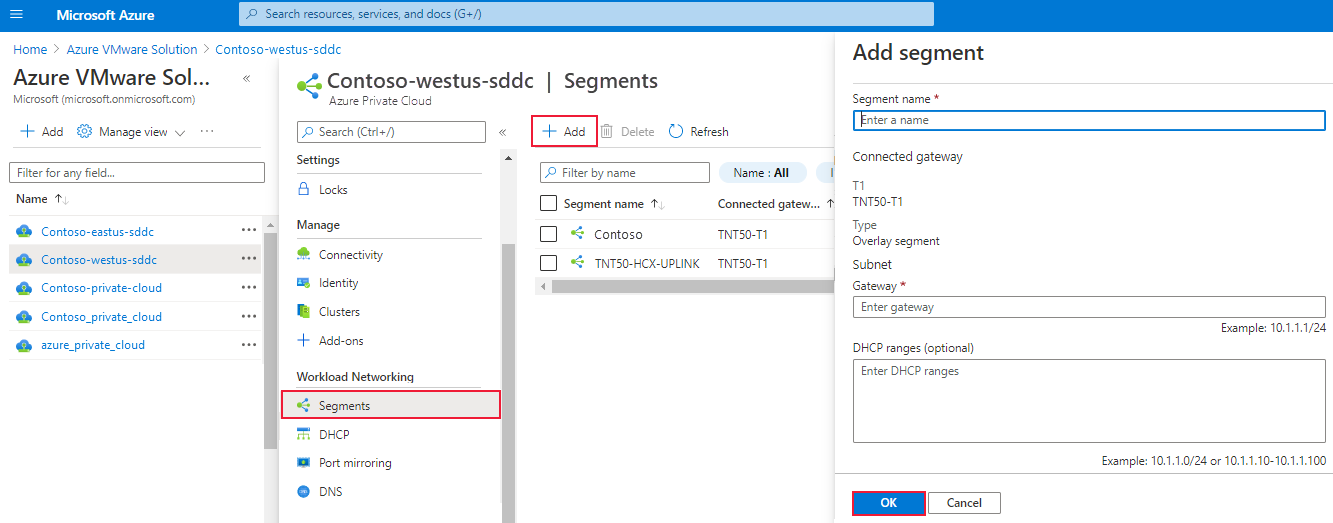
Název segmentu – název segmentu, který je viditelný na vCenter Serveru.
Brána podsítě – IP adresa brány pro podsíť segmentu s maskou podsítě. Virtuální počítače jsou připojené k logickému segmentu a všechny virtuální počítače připojující se k tomuto segmentu patří do stejné podsítě. Všechny virtuální počítače připojené k tomuto logickému segmentu také musí mít IP adresu ze stejného segmentu.
DHCP (volitelné) – rozsahy DHCP pro logický segment. Je nutno nakonfigurovat server DHCP nebo přenos DHCP tak, aby využíval DHCP na segmenty.
Poznámka
Ve výchozím nastavení je vybraná připojená brána a je určená jen pro čtení. Zobrazuje bránu vrstvy 1 a typ informací o segmentu.
T1 – název brány vrstvy 1 ve Správci NSX. Privátní cloud obsahuje bránu NSX Tier-0 v režimu Active/Active a výchozí bránu NSX Tier-1 v režimu Active/Standby. Segmenty vytvořené prostřednictvím konzole služby Řešení Azure VMware se připojují pouze k výchozí bráně Tier-1 a úlohy v těchto segmentech mají zajištěno East-West a North-South připojení. Více bran vrstvy 1 můžete vytvářet pouze prostřednictvím NSX Manageru. Brány vrstvy 1 vytvořené z konzoly Správce NSX nejsou v konzole Řešení Azure VMware viditelné.
Type – překryvný segment podporovaný Řešení Azure VMware.
Segment je teď viditelný v Řešení Azure VMware, Správci NSX a vCenter Serveru.
Přidání segmentu sítě pomocí NSX Manageru
Virtuální počítače vytvořené na vCenter Serveru se umístí do síťových segmentů vytvořených v NSX a jsou viditelné na vCenter Serveru.
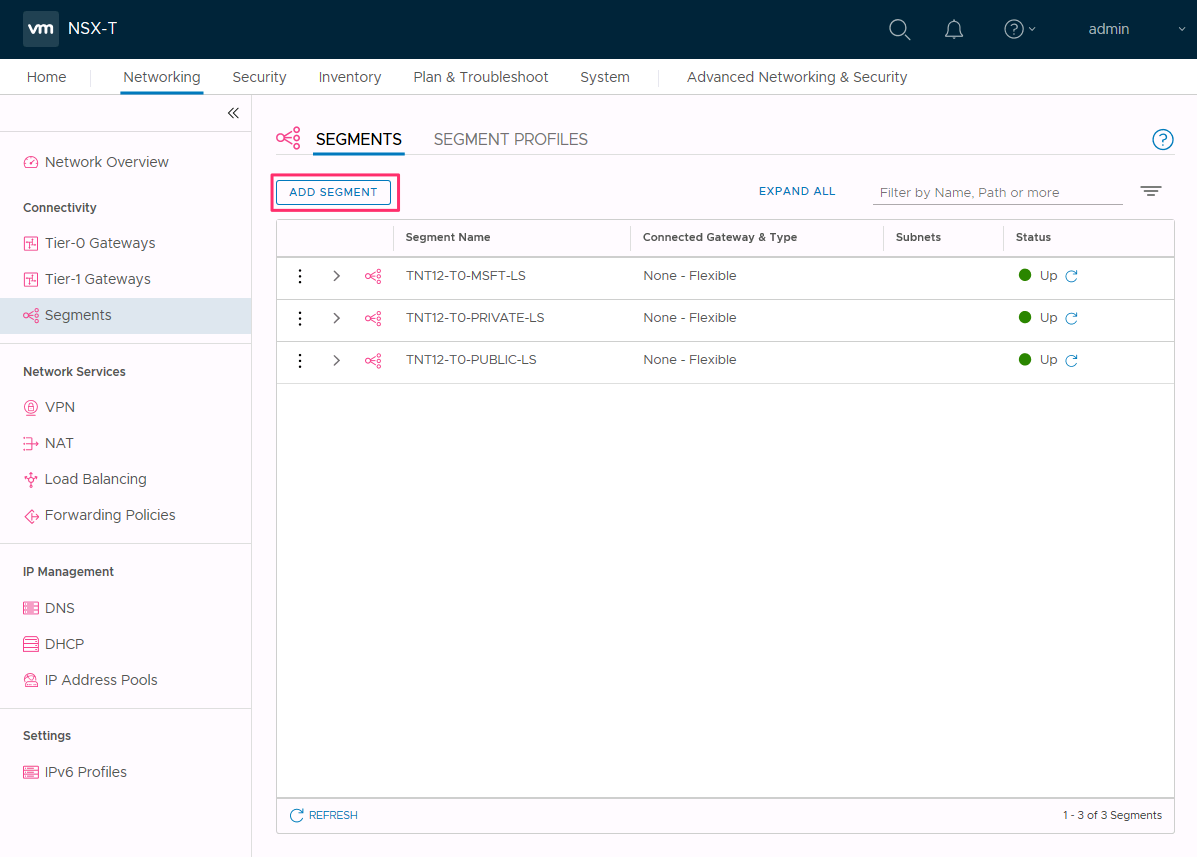
Ve Správci NSX vyberte Síťové>segmenty a pak vyberte Přidat segment.
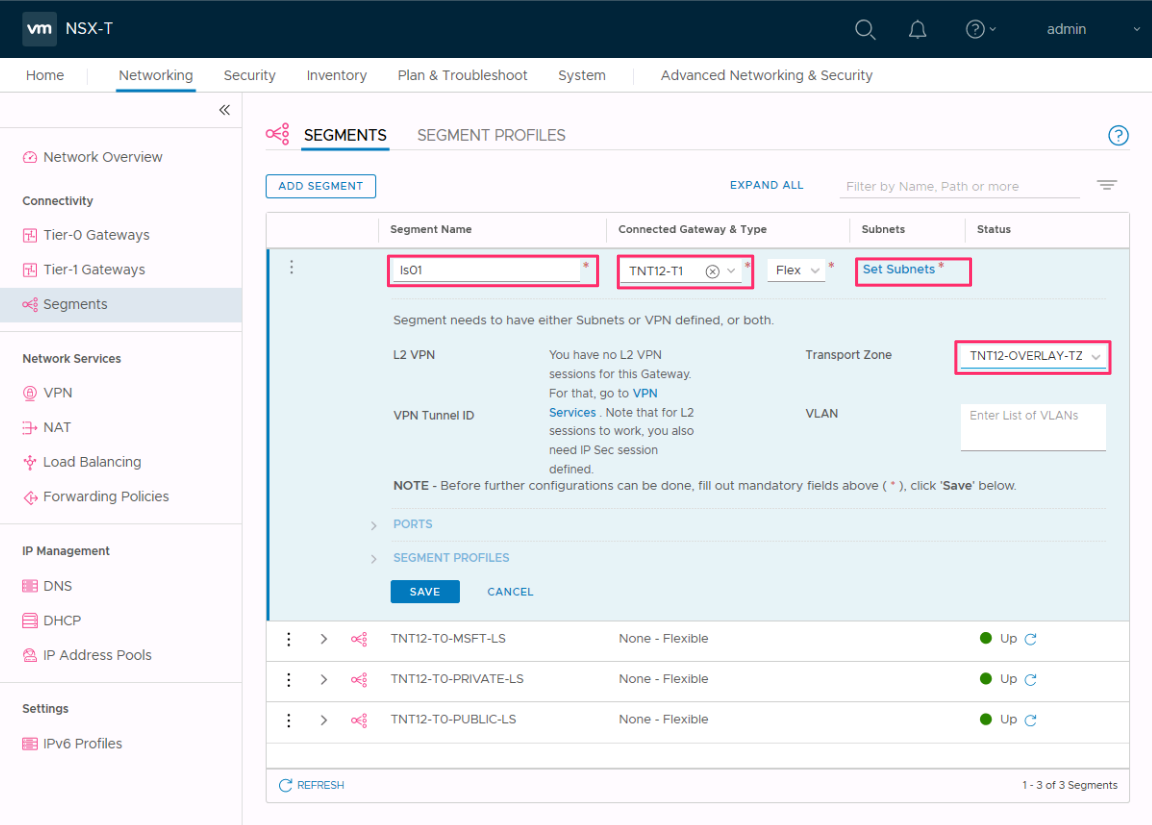
Zadání název segmentu.
Jako připojenou bránu vyberte bránu vrstvy 1 (TNTxx-T1) a ponechte typ flexibilní.
Vyberte předkonfigurovanou překryvnou zónu přenosu (TNTxx-OVERLAY-TZ) a pak vyberte Nastavit podsítě.
Zadejte IP adresu brány a pak vyberte Přidat.
Důležité
IP adresa musí být v nepřekrývajícím RFC1918 bloku adresy, který zajišťuje připojení k virtuálním počítačům v novém segmentu.
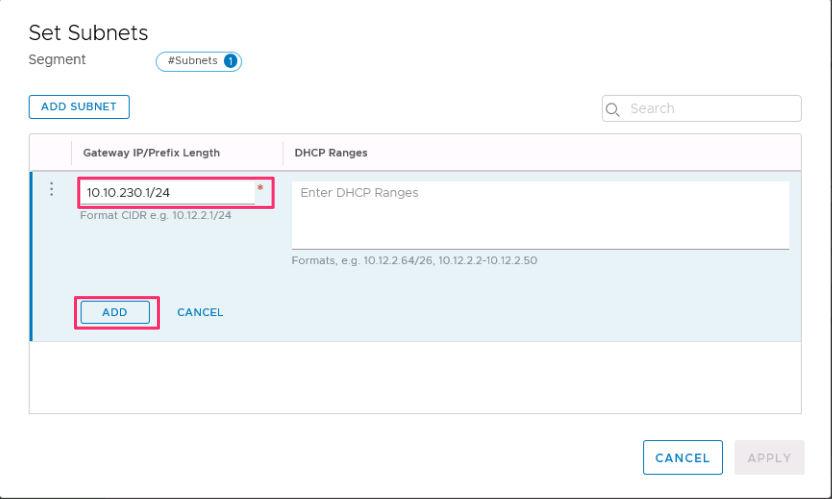
Vyberte Použít a pak Uložit.
Pro zamezení pokračování v konfiguraci segmentu vyberte Ne.
Ověření nového segmentu sítě
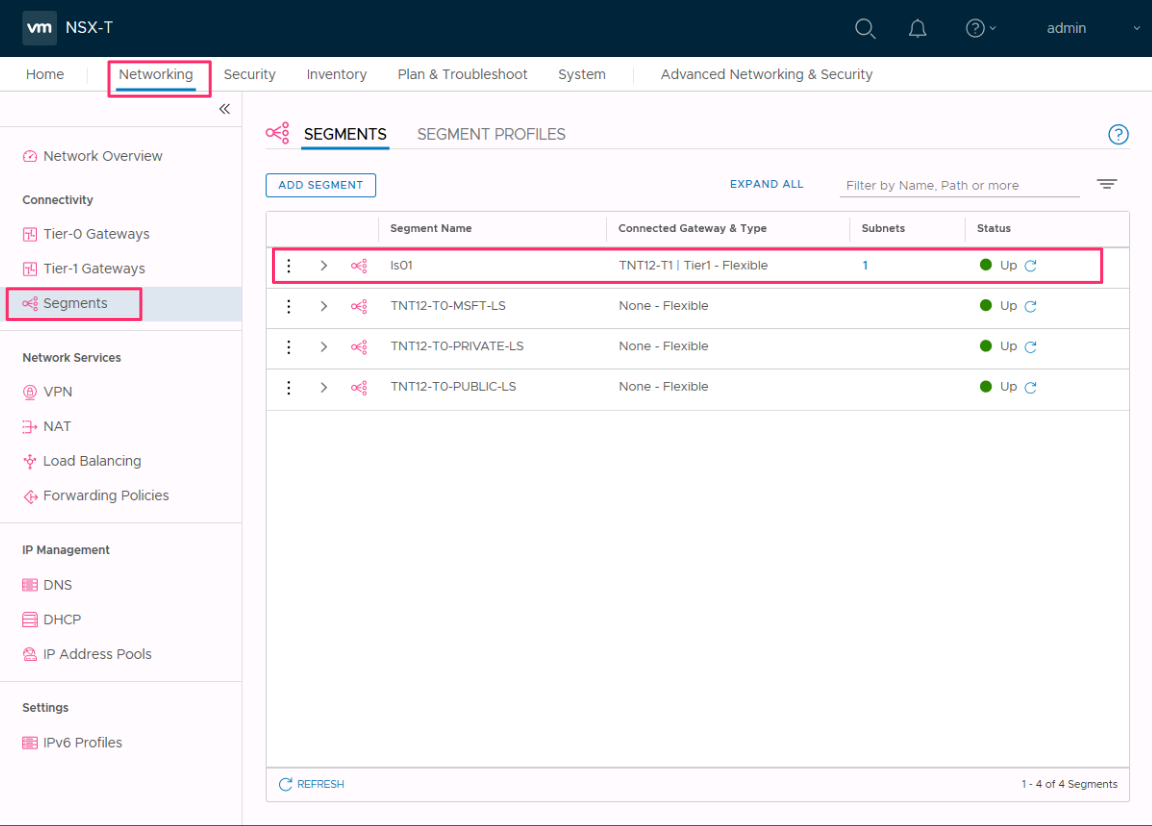
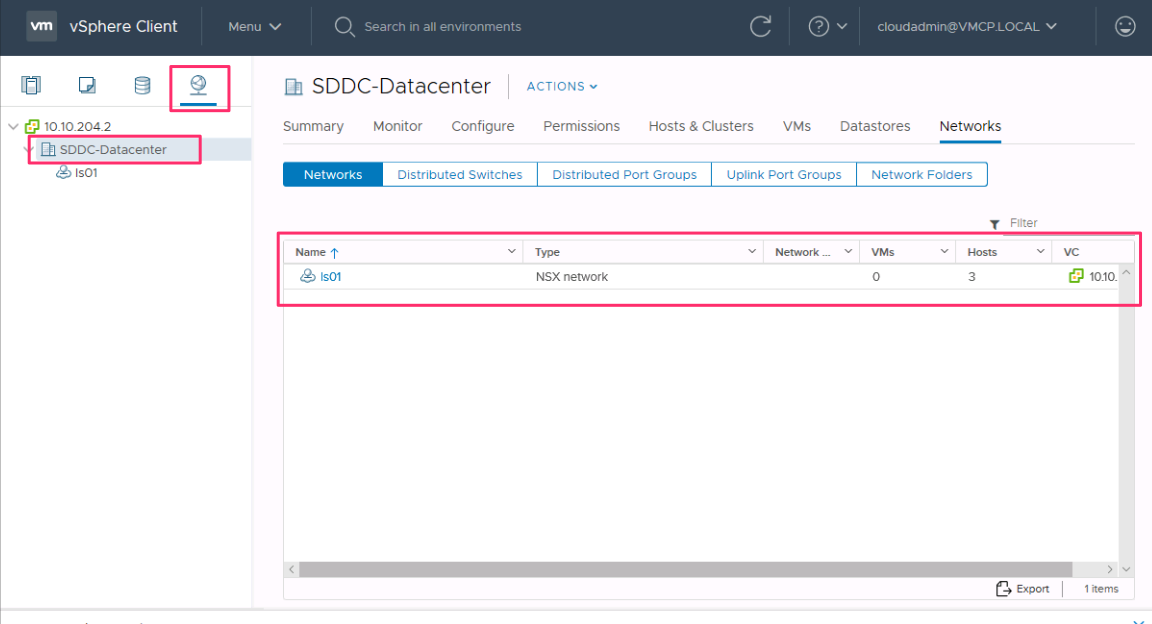
Ověřte přítomnost nového segmentu sítě. V tomto příkladu je ls01 novým segmentem sítě.
Ve Správci NSX vyberte Síťové>segmenty.
Na vCenter Serveru vyberte Síťové>SDDC-Datacenter.
Další kroky
V tomto kurzu jste vytvořili segment sítě NSX, který se použije pro virtuální počítače na vCenter Serveru.
Teď můžete provést následující akce: