Poznámka:
Přístup k této stránce vyžaduje autorizaci. Můžete se zkusit přihlásit nebo změnit adresáře.
Přístup k této stránce vyžaduje autorizaci. Můžete zkusit změnit adresáře.
Tento článek popisuje, jak spravovat zálohování flexibilního serveru Azure Database for PostgreSQL pomocí webu Azure Portal.
Změna zásad
Přidružené zásady můžete změnit u zálohovací instance.
Vyberte Zálohovací instance ->Změnit zásadu.

Vyberte novou zásadu, kterou chcete použít pro databázi.

Poznámka:
Změna zásady zálohování přiřazené k instanci zálohování nemá vliv na stávající body obnovení a jejich dobu uchování. Aktualizovaná nastavení uchovávání informací se použijí jenom na nové body obnovení vytvořené po změně zásad.
Monitorování operace zálohování
Služba Azure Backup vytvoří úlohu pro plánované zálohování nebo pokud aktivujete operaci zálohování na vyžádání pro sledování. Zobrazení stavu úlohy zálohování:
Přejděte na Odolnost a v části Inventář ochrany vyberte Chráněné položky.
Podokno Chráněné položky zobrazuje všechny instance zálohování vytvořené napříč předplatnými. Filtry použijte pro přístup k instanci zálohování, na kterou byste se chtěli podívat. Vyberte chráněnou položku a otevřete ji.

Teď vyberte Přidružené položky a otevřete řídicí panel pro instanci zálohování. Tady vidíte úlohy zálohování za posledních 7 dnů.
Pokud chcete zobrazit stav operace zálohování, vyberte Zobrazit vše , aby se zobrazily probíhající a minulé úlohy této instance zálohování.

Zkontrolujte seznam úloh zálohování a obnovení a jejich stavu. Výběrem úlohy ze seznamu úloh zobrazíte podrobnosti o úloze.


Monitorování operace obnovení
Po aktivaci operace obnovení vytvoří služba zálohování úlohu pro sledování. Azure Backup zobrazuje oznámení o úloze na portálu. Chcete-li zobrazit průběh úlohy obnovení:
Přejděte na Odolnost a v části Inventář ochrany vyberte Chráněné položky.
Podokno Chráněné položky zobrazuje všechny instance zálohování vytvořené napříč předplatnými. Filtry použijte pro přístup k instanci zálohování, na kterou byste se chtěli podívat. Vyberte chráněnou položku a otevřete ji.
Teď vyberte Přidružené položky a otevřete řídicí panel pro instanci zálohování. Tady vidíte úlohy zálohování za posledních 7 dnů.
Pokud chcete zobrazit stav operace obnovení, vyberte Zobrazit vše , aby se zobrazily probíhající a minulé úlohy této instance zálohování.
Zkontrolujte seznam úloh zálohování a obnovení a jejich stavu. Výběrem úlohy ze seznamu úloh zobrazíte podrobnosti o úloze.
Správa operací pomocí webu Azure Portal
Tato část popisuje několik operací správy podporovaných službou Azure Backup, které usnadňují správu flexibilních serverů Azure PostgreSQL.
Povolení přístupu k veřejné síti pro účet úložiště databáze
Ujistěte se, že cílový účet úložiště pro obnovení zálohy jako souboru je přístupný prostřednictvím veřejné sítě. Pokud účet úložiště používá privátní koncový bod, před provedením operace obnovení aktualizujte nastavení přístupu k veřejné síti.
Pokud chcete pro cílový účet úložiště povolit přístup k veřejné síti, postupujte takto:
Na webu Azure Portal přejděte do cílového účtu> úložištěZabezpečení a sítě>.
Vyberte Spravovat v části Přístup k veřejné síti.
V podokně Přístup k veřejné síti vyberte Povolit přístup z vybraných sítí jako výchozí akci.
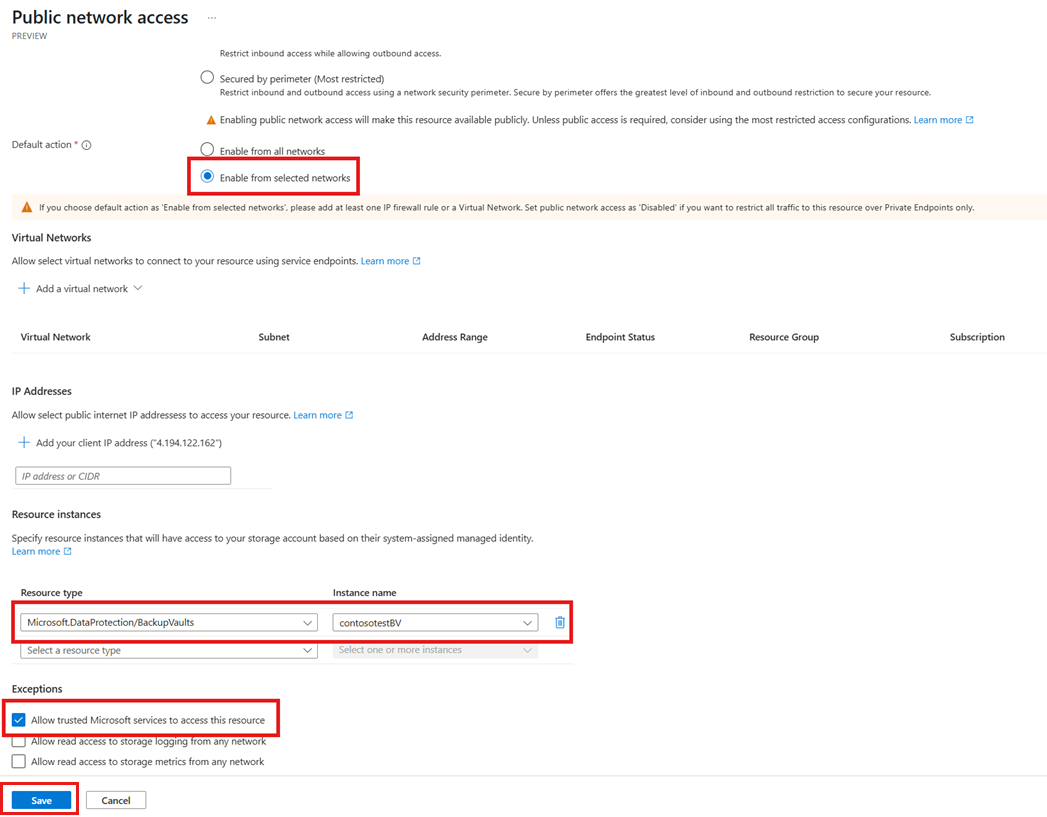
V části Instance prostředků zvolte typ prostředku jako
Microsoft.DataProtection/BackupVaultsa pak vyberte trezor záloh , ve kterém je vaše záloha uložená.V části Výjimky vyberte Povolit důvěryhodným službám Microsoftu přístup k tomuto prostředku.
Výběrem možnosti Uložit implementujte aktualizace.
Zastavit ochranu
Existují tři způsoby, kterými můžete zastavit ochranu disku Azure:
Zastavit ochranu a zachovat data (zachovat navždy):Tato možnost vám pomůže zastavit všechny budoucí úlohy zálohování před ochranou serveru. Služba Azure Backup však uchovává body obnovení, které se zálohují navždy. Abyste uchovali body obnovení v trezoru, musíte zaplatit (podrobnosti najdete v cenách služby Azure Backup). V případě potřeby můžete disk obnovit. Pokud chcete obnovit ochranu serveru, použijte možnost Obnovit zálohování .
Zastavit ochranu a zachovat data (zachovat podle zásad):: Tato možnost vám pomůže zastavit všechny budoucí úlohy zálohování, aby už váš server nechránily. Body obnovení se uchovávají podle zásad a budou se účtovat podle cen služby Azure Backup. Nejnovější bod obnovení se však uchovává navždy.
Zastavit ochranu a odstranit data: Tato možnost vám pomůže zastavit všechny budoucí úlohy zálohování v ochraně serverů a odstranit všechny body obnovení. Disk nebudete moct obnovit ani použít možnost Pokračovat v zálohování .
Zastavení ochrany a uchovávání dat
Přejděte na Odolnost a v části Inventář ochrany vyberte Chráněné položky.
Podokno Chráněné položky zobrazuje všechny instance zálohování vytvořené napříč předplatnými. Filtry použijte pro přístup k instanci zálohování, na kterou byste se chtěli podívat. Vyberte chráněnou položku a otevřete ji.
Teď vyberte Přidružené položky a otevřete řídicí panel pro instanci zálohování.
Vyberte Zastavit zálohování.

Vyberte jednu z následujících možností uchovávání dat:
- Uchovat navždy
- Zachovat podle zásad

Můžete také vybrat důvod zastavení zálohování z rozevíracího seznamu.
Vyberte Zastavit zálohování.
Výběrem možnosti Potvrdit zastavte ochranu dat.


Zastavení ochrany a odstranění dat
Přejděte na Odolnost a v části Inventář ochrany vyberte Chráněné položky.
Podokno Chráněné položky zobrazuje všechny instance zálohování vytvořené napříč předplatnými. Filtry použijte pro přístup k instanci zálohování, na kterou byste se chtěli podívat. Vyberte chráněnou položku a otevřete ji.
Teď vyberte Přidružené položky a otevřete řídicí panel pro instanci zálohování.
Vyberte Zastavit zálohování.
Vyberte Odstranit zálohovaná data.
Zadejte název instance zálohování, důvod odstranění a všechny další komentáře.

Vyberte Zastavit zálohování.
Výběrem možnosti Potvrdit zastavte ochranu dat.

Obnovení ochrany
Pokud jste vybrali možnost Zastavit ochranu a Zachovat data , můžete obnovit ochranu serverů.
Poznámka:
Když obnovíte ochranu instance zálohování, začnou se stávající zásady zálohování vztahovat jenom na nové body obnovení. Body obnovy, jejichž platnost již vypršela na základě jejich původní doby uchovávání, které jsou definovány zásadami zálohování v době jejich vytvoření, budou odstraněny.
Použijte následující postup:
Přejděte na Odolnost a v části Inventář ochrany vyberte Chráněné položky.
Podokno Chráněné položky zobrazuje všechny instance zálohování vytvořené napříč předplatnými. Filtry použijte pro přístup k instanci zálohování, na kterou byste se chtěli podívat. Vyberte chráněnou položku a otevřete ji.
Teď vyberte Přidružené položky a otevřete řídicí panel pro instanci zálohování.
Vyberte Pokračovat v zálohování.

Vyberte Obnovit zálohování.


Odstranění instance zálohování
Pokud se rozhodnete zastavit všechny naplánované úlohy zálohování a odstranit všechny existující zálohy, použijte odstranit instanci zálohování.
Pokud chcete odstranit instanci zálohování serveru PostgreSQL, postupujte takto:
Na obrazovce zálohované instance vyberte Odstranit .

Zadejte podrobnosti potvrzení, včetně názvu instance zálohování, důvodu odstranění a dalších komentářů.

Výběrem možnosti Odstranit potvrďte a pokračujte odstraněním instance zálohování.


Další krok
Řešení běžných chyb při operacích zálohování a obnovení pro Azure Database for PostgreSQL – flexibilní server.